
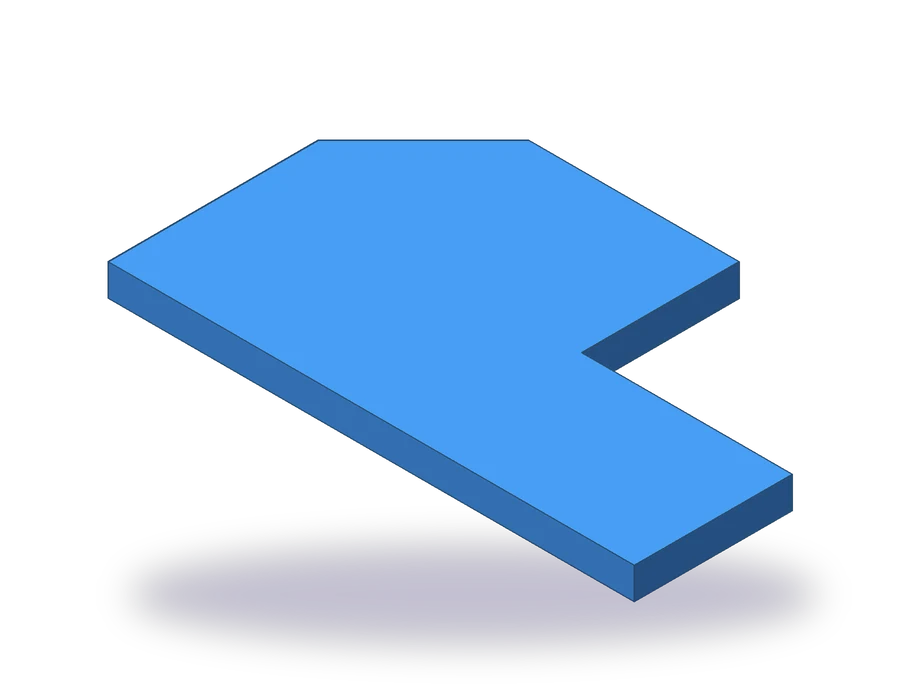
AutoCADの座標入力で学ぶこと
- UNITSコマンドで、ミリメートル単位の新しい図面を設定する。
- 絶対座標・相対座標・極座標で線を描く。
- ダイナミック入力が入力した数値をどう扱うか、また#と@の接頭辞の意味を知る。
- IDとDISTで、点の位置や長さを確認する。
AutoCADで正確な図面を描く第一歩は座標です。図面上のすべての点にはXとYの値があり、描く線はどれも、画面をクリックする代わりに数値で入力できます。こうすれば、最初の1本から部品が正確な寸法で仕上がります。
描く部品は厚さ6 mmの段付きプレートです。外形は、下辺の幅が100 mm、左辺の高さが60 mmで、右側は最後の40 mmの区間で高さが30 mmに下がり、左上の角は20 x 20で面取りされています。すべて直線なので、_LINE(線分、エイリアスはL)コマンド1回で外形全体を描けます。
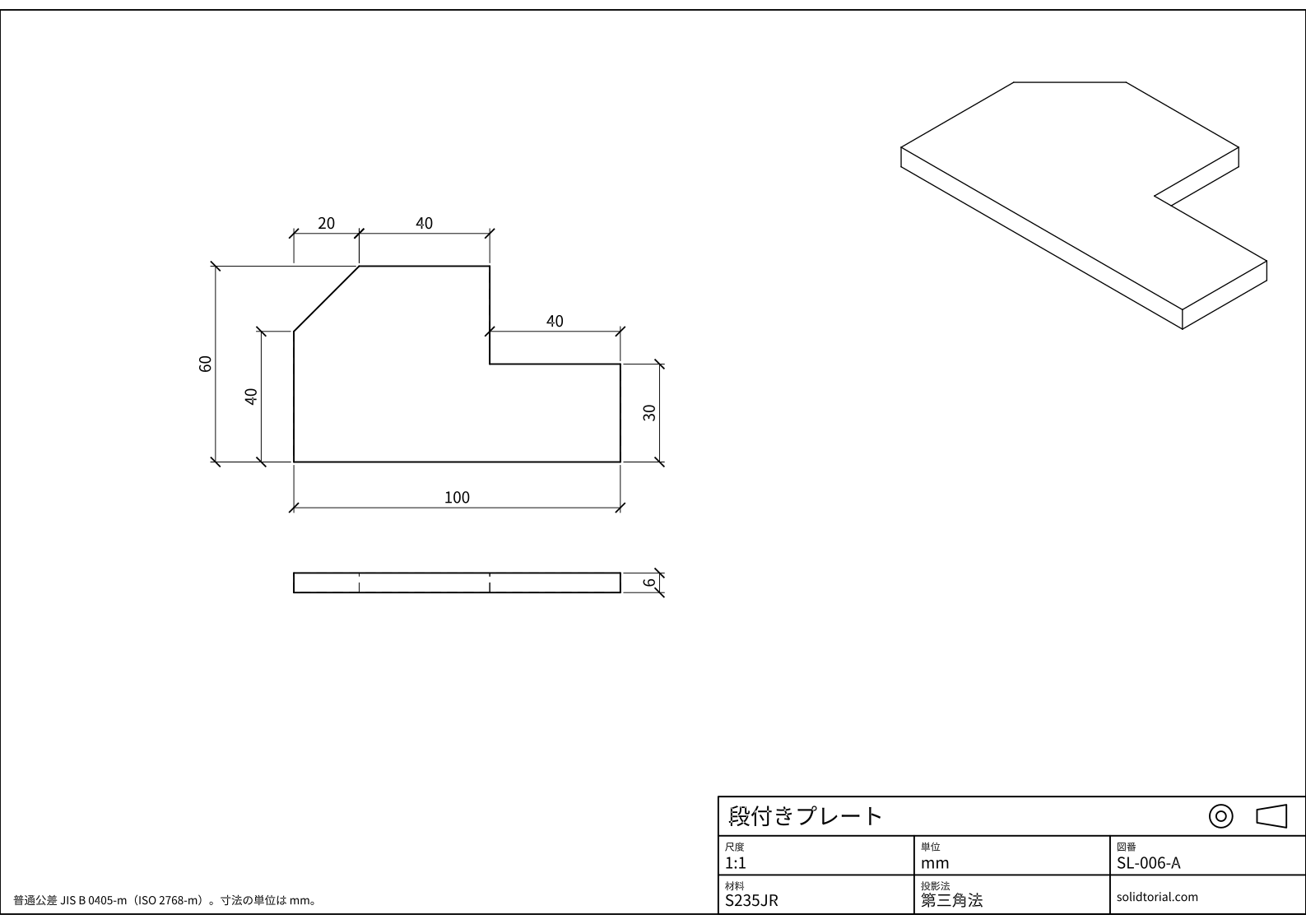
メートル法の図面、JIS規格の第三角法、A3用紙に尺度1:1。図面をクリックすると原寸大で開きます。
座標入力に使うAutoCADのコマンド
| コマンド | 日本語版の名称 | エイリアス | ここでの使い方 |
|---|---|---|---|
_UNITS | 単位管理 | UN | 小数点形式の単位、精度、挿入単位のミリメートルを設定します。 |
_LINE | 線分 | L | 入力した座標で、プレートの外形を点から点へ描きます。 |
_RECTANG | 長方形 | REC | プレートを横から見た図(厚さ方向の図)を、100 x 6の長方形で描きます。 |
_DIST | 距離計算 | DI | 面取りの長さと角度を測り、正しく描けたか確かめます。 |
_DIMLINEAR | 長さ寸法記入 | · | 描き終えたプレートに寸法を記入します。 |
AutoCADの座標入力でプレートを描く手順
-
メートル法の図面を開き、単位を設定する
メートル法のテンプレートである
acadiso.dwtから新しい図面を開きます。UNと入力して図面単位のダイアログボックスを開き、長さの形式を小数点、精度を0または0.00に、挿入単位をミリメートルにします。これで図面の1単位が1 mmになり、部品を実寸で描けます。図面の原点、つまり点0,0は、X軸とY軸が交わる位置です。Xは右へ、Yは上へ大きくなります。プレートはここから描き始めると、各角の座標が分かりやすくなります。
-
最初の角を絶対座標で描く
Lと入力します。最初の点を尋ねられたら、#0,0と入力してEnterキーを押します。絶対座標は原点から測った座標です。ダイナミック入力がオン(F12)のときは、#を付けることで、直前の点ではなく図面の原点を指すとAutoCADに伝わります。ダイナミック入力がオフなら、0,0だけで絶対座標になります。 -
外形を相対座標でたどる
最初の角から先は、直前の点からの距離で指定するほうが簡単です。これが相対座標で、前に@を付けて書きます。次の値を、1つ入力するたびにEnterキーを押して入力します。
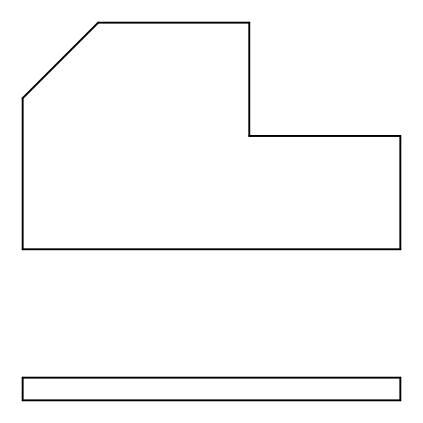
@100,0:下辺。右へ100。@0,30:右辺。上へ30。@-40,0:段。左へ40。@0,30:全体の高さ60になるまで上へ。@-40,0:上辺。左へ40。
負の値は左または下へ向かいます。ダイナミック入力がオンなら、2点目以降は@がなくても相対座標として扱われますが、@を付けて入力しても問題はありません。
-
極座標で面取りを描き、外形を閉じる
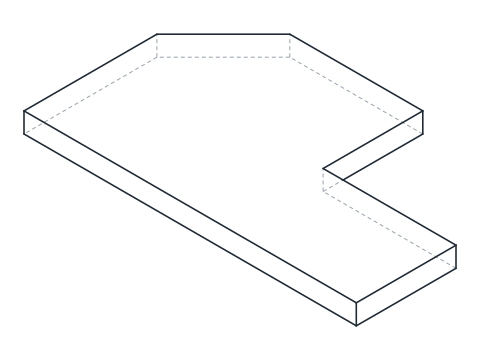
面取りは左へ20、下へ20です。
@-20,-20と入力しても、長さと角度で指定する極座標の@28.2843<225と入力してもかまいません。角度はX軸の正の方向から反時計回りに測るので、225°は左下を向きます。28.2843は、20 x 20の正方形の対角線の長さです。そのあと、外形を閉じて0,0に戻すオプション(_C)としてCと入力すると、コマンドが終了します。長さと角度で与えられた線には、極座標が向いています。この面取りは、相対座標のほうが正確で短く書けるので、図面も同じ形で寸法を入れています。上辺に20、その下の左辺の直線部に40です。
-
IDとDISTで点と長さを確かめる
_IDと入力し、端点スナップ(F3でオブジェクトスナップを切り替えます)で段の右上の角をクリックすると、X = 60、Y = 60と表示されます。DIと入力して面取りの両端を指定すると、距離は28.28で、XY平面での角度は、どちらの端を先に指定したかによって225°または45°になります。値が違うときは、どこかの座標を打ち間違えています。 -
厚さ方向の図を描いて寸法を入れる
プレートの厚さは6 mmです。外形の下に、左端をそろえて、
RECと@100,6で厚さ方向の図を描きます。寸法は図面のとおりに記入します。下辺に100、左辺に60と40、右辺に30、段に40、上辺に20と40(面取りと、段までの辺)です。厚さの6は、厚さ方向の図に入れます。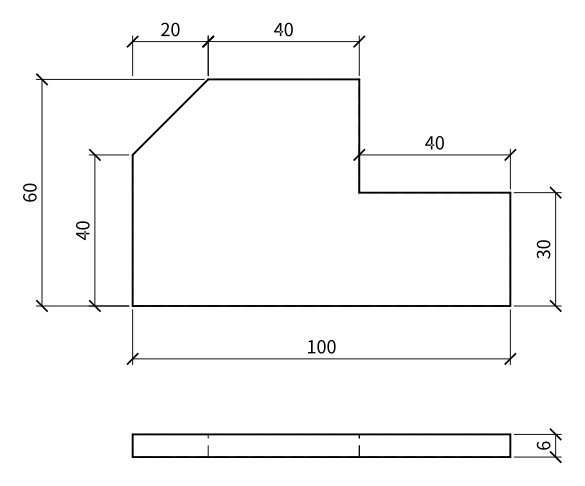
座標入力の練習:ひと回り大きな段付きプレート
同じ方法で、ひと回り大きなプレートを自分で描いてみましょう。下辺の幅は120、左辺の高さは70で、最後の50 mmの区間で高さが35に下がる段があり、左上の角に25 x 25の面取りがあって、厚さは8 mmです。描き始める前に相対座標の一覧を書き出し、_LINEコマンド1回で入力して、Cで閉じます。
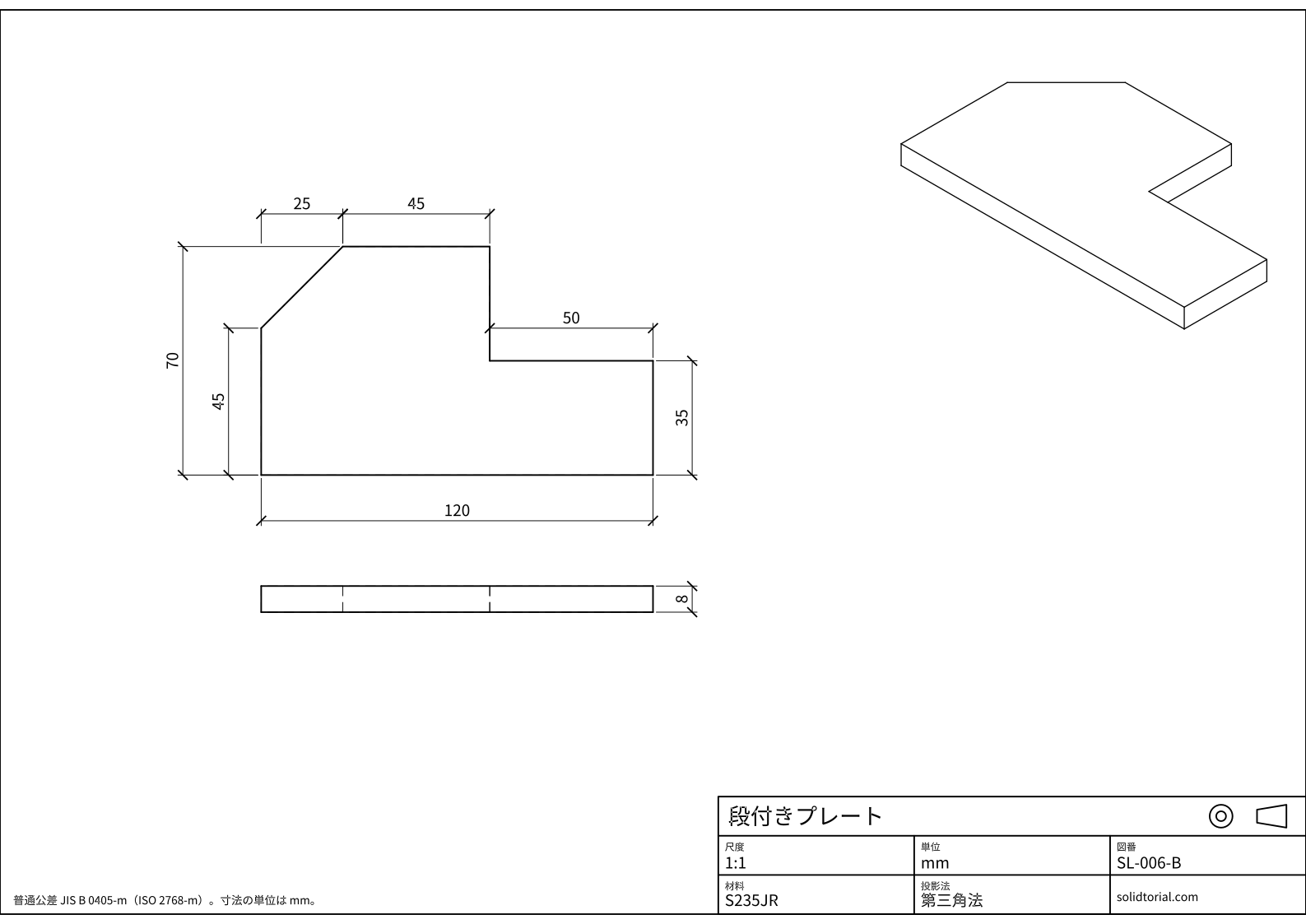
メートル法の図面、JIS規格の第三角法、A3用紙に尺度1:1。図面をクリックすると原寸大で開きます。
解答ファイルを表示
メートル法の図面、JIS規格の第三角法、A3用紙に尺度1:1。図面をクリックすると原寸大で開きます。
AutoCADの座標入力でよくある間違い
- @を付け忘れる。ダイナミック入力がオフのとき、@のない100,0は絶対座標の点になり、線が原点の方向へ戻ってしまいます。
- 最初の点を#なしで入力する。ダイナミック入力がオンなら、数値だけの最初の点も絶対座標ですが、2点目以降は相対座標になります。迷ったときは、絶対座標に#、相対座標に@を付けてください。
- 角度を時計回りに測る。AutoCADはX軸から反時計回りに角度を測ります。90°は上、270°は下です。
- 小数点にカンマを使う。AutoCADではカンマがXとYの区切りです。小数点は、28.2843のように必ずピリオドで入力します。
- 原点から離れた場所で描き始める。最初の点を画面上でクリックすると、どの角も扱いにくい座標になります。0,0から始めれば、座標がそのまま部品の寸法になります。
AutoCADの絶対座標・相対座標・極座標
| 種類 | 書き方 | 測る起点 | このプレートでの例 |
|---|---|---|---|
| 絶対座標 | #X,Y(ダイナミック入力がオフならX,Y) | 原点0,0 | 最初の角の#0,0 |
| 相対座標 | @X,Y | 直前の点 | 下辺の@100,0 |
| 極座標 | @長さ<角度 | 直前の点。角度はX軸から測る | 面取りの@28.2843<225 |
同じ点は、いつでも3通りのどれでも書けます。図面に書かれた寸法がそのまま数値になる書き方を選ぶと、入力ミスをしにくくなります。
AutoCADのダイナミック入力と直接距離入力
ダイナミック入力は、カーソルのそばに座標を表示し、そこに直接入力できる機能です。ポインタ入力の設定によって、2点目以降が既定で相対座標になるかどうかが決まり、初期設定では相対座標になります。直交モード(F8)や極トラッキングがオンのときは、カーソルを向けたい方向へ動かして長さだけを入力することもできます。たとえば、右辺ならカーソルを上へ動かして30と入力します。これが直接距離入力で、このあとのレッスンでよく使います。
座標系は、移動したり回転したりできます。ワールド座標系は固定ですが、ユーザ座標系(UCS)は図面上の好きな場所に置けます。2Dのレッスンではワールド座標系のままで、補助投影図のレッスンと3Dのレッスンでは、UCSを回転させます。
AutoCADの座標系についてのよくある質問
AutoCADで座標を入力するにはどうしますか。
LINEなどのコマンドを開始し、点を尋ねられたら座標を入力します。絶対座標ならX,Y、直前の点からの相対座標なら@X,Y、極座標なら@長さ<角度です。1つ入力するたびにEnterキーを押します。
絶対座標と相対座標はどう違いますか。
絶対座標は図面の原点から測る座標です。@を付けて書く相対座標は、直前に入力した点から測ります。
AutoCADで点の座標を調べるにはどうしますか。
_IDと入力し、オブジェクトスナップで点をクリックします。コマンドラインに、その点のX、Y、Zの座標が表示されます。
AutoCADでは角度をどちら向きに測りますか。
既定では、X軸の正の方向から反時計回りです。0°は右、90°は上、180°は左、270°は下を向きます。
更新日: 2026年8月12日