
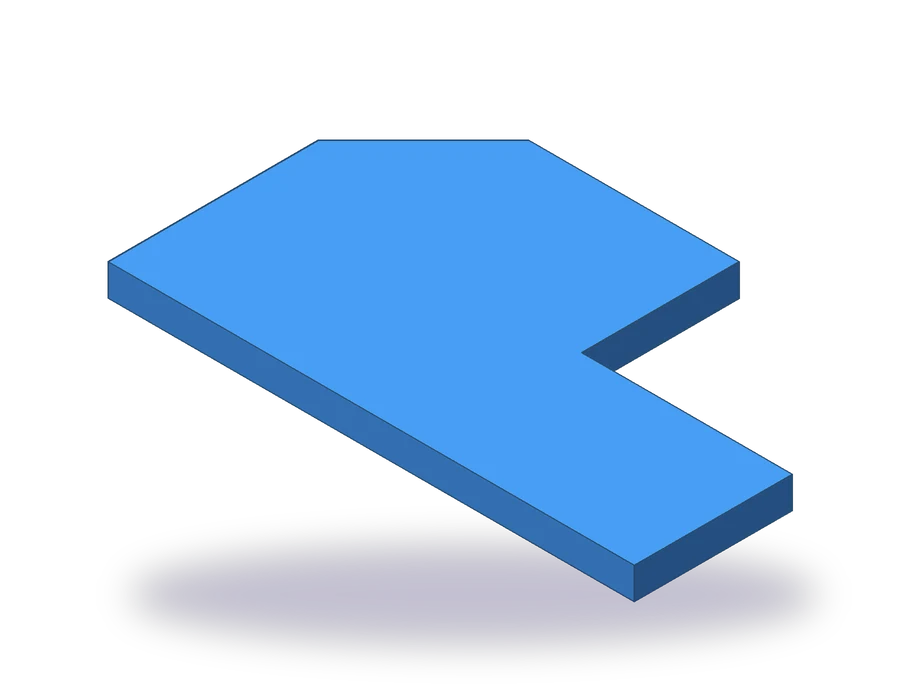
Qué cubre esta lección de coordenadas en AutoCAD
- Preparar un dibujo nuevo en milímetros con el comando _UNITS.
- Dibujar líneas con coordenadas absolutas, relativas y polares.
- Saber cómo trata la entrada dinámica los números que tecleas, y los prefijos # y @.
- Comprobar puntos y longitudes con _ID y _DIST.
La precisión en AutoCAD empieza por las coordenadas. Cada punto de un dibujo tiene una X y una Y, y cada línea que dibujas puede teclearse como números en lugar de marcarse con un clic en pantalla. Así es como una pieza sale con su tamaño exacto desde la primera línea.
La pieza es una placa escalonada de 6 mm de espesor. Su contorno mide 100 mm de ancho en la parte inferior y 60 mm de alto en el lado izquierdo; a la derecha, un escalón baja la altura a 30 mm en los últimos 40 mm, y la esquina superior izquierda lleva un chaflán de 20 x 20. Todo son líneas rectas, de modo que el contorno entero se puede dibujar con un único comando _LINE (LINEA, alias L).
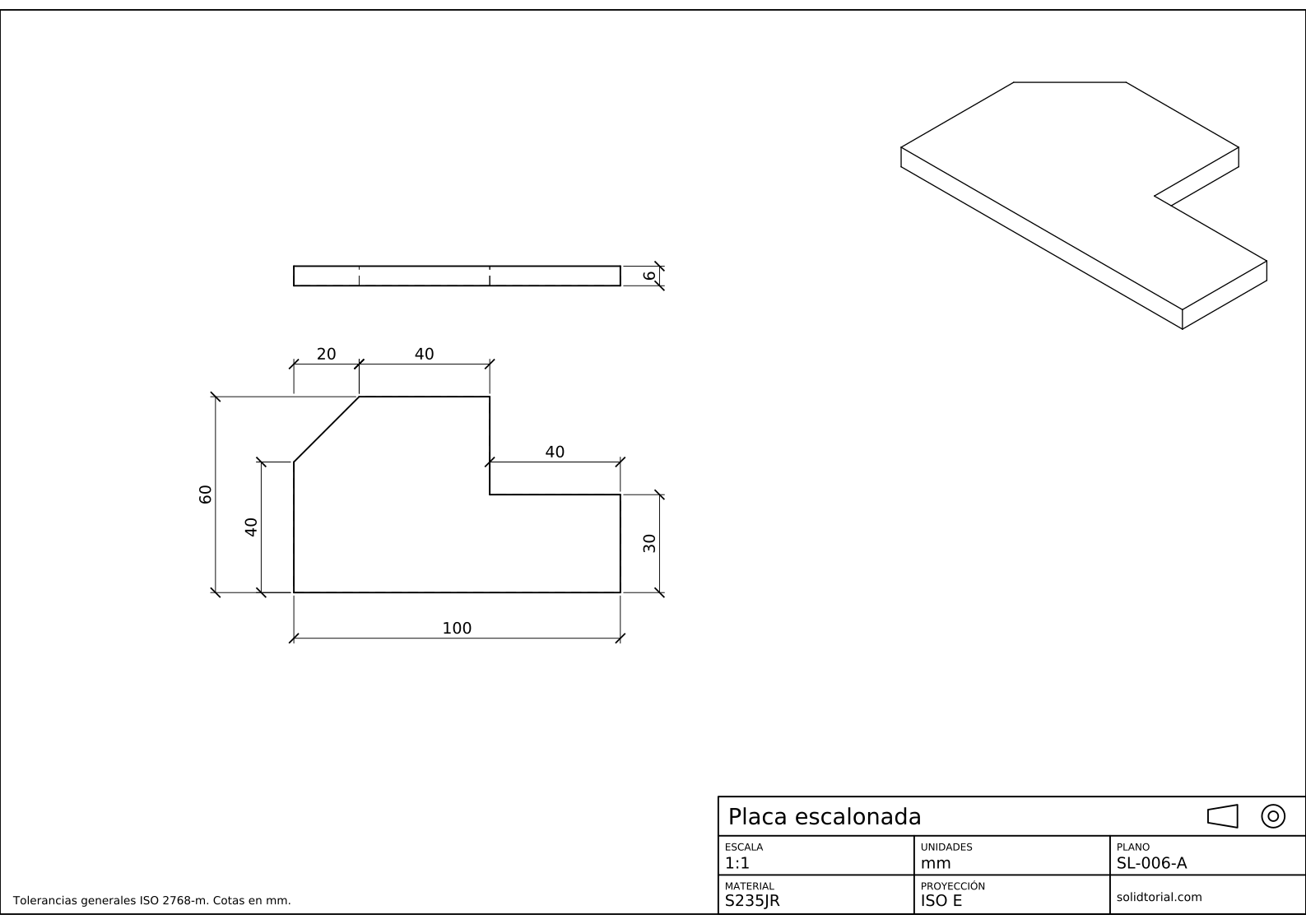
Lámina métrica, proyección ISO en primer diedro, escala 1:1 en A3. Haz clic en el dibujo para abrirlo a tamaño completo.
Comandos de AutoCAD para dibujar con coordenadas
| Comando | Nombre localizado | Alias | Qué hace aquí |
|---|---|---|---|
_UNITS | UNIDADES | UN | Fijar las unidades decimales, la precisión y los milímetros como unidad de inserción. |
_LINE | LINEA | L | Dibujar el contorno de la placa punto a punto con coordenadas tecleadas. |
_RECTANG | RECTANG | REC | Dibujar la vista de perfil de la placa, de 100 x 6. |
_DIST | DIST | DI | Medir la longitud y el ángulo del chaflán para comprobarlo. |
_DIMLINEAR | ACOLINEAL | · | Acotar la placa una vez dibujada. |
Cómo dibujar la placa con coordenadas en AutoCAD, paso a paso
-
Empieza un dibujo métrico y fija las unidades
Inicia un dibujo nuevo con la plantilla
acadiso.dwt, la métrica. Escribe_UNITS(UNIDADES, alias UN) para abrir el cuadro de diálogo de unidades del dibujo: fija el tipo de longitud en decimal, la precisión en 0 o en 0,00 y la unidad de inserción en milímetros. Ahora una unidad del dibujo es un milímetro y la pieza se dibujará a tamaño real.El origen del dibujo, el punto 0,0, es donde se cruzan los ejes X e Y: la X crece hacia la derecha y la Y crece hacia arriba. Empieza la placa ahí, para que sus esquinas tengan coordenadas fáciles.
-
Dibuja la primera esquina con coordenadas absolutas
Escribe
_LINE. Cuando AutoCAD pida el primer punto, escribe#0,0y pulsa Enter. Las coordenadas absolutas se miden desde el origen, y con la entrada dinámica activada (F12) el signo # le indica a AutoCAD que te refieres al origen del dibujo y no al último punto. Con la entrada dinámica desactivada,0,0a secas ya es absoluto. -
Sigue el contorno con coordenadas relativas
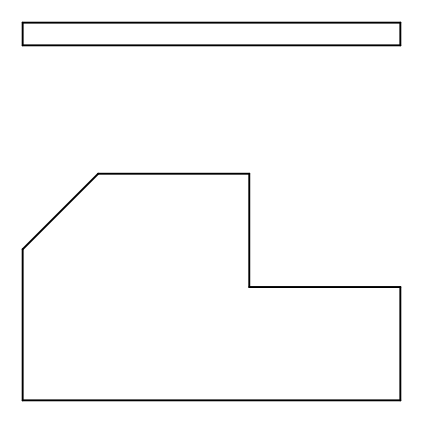
Desde la primera esquina es más fácil dar cada punto como una distancia respecto del anterior. Eso es una coordenada relativa, que se escribe con @ delante. Escribe lo siguiente, pulsando Enter después de cada valor:
@100,0: el borde inferior, 100 hacia la derecha.@0,30: el borde derecho, 30 hacia arriba.@-40,0: el escalón, 40 hacia la izquierda.@0,30: hacia arriba, hasta la altura total de 60.@-40,0: el borde superior, 40 hacia la izquierda.
Los valores negativos van hacia la izquierda o hacia abajo. Con la entrada dinámica activada, el segundo punto y los siguientes son relativos aunque no pongas la @, pero escribirla nunca está de más.
-
Dibuja el chaflán con coordenadas polares y cierra
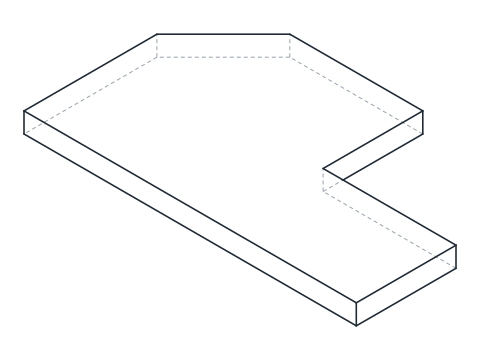
El chaflán va 20 hacia la izquierda y 20 hacia abajo. Puedes teclearlo como
@-20,-20o como una coordenada polar, una longitud y un ángulo:@28.2843<225. Los ángulos se miden en sentido antihorario desde el eje X positivo, así que 225° apunta hacia abajo y a la izquierda, y 28,2843 es la diagonal de un cuadrado de 20 x 20. Después elige la opción de cerrar (_C) para volver al punto 0,0 y terminar el comando.Las coordenadas polares son la elección natural para las líneas que se dan por una longitud y un ángulo. En este chaflán la forma relativa es exacta y más corta, y la lámina lo da igual: 20 en la parte superior y 40 para el tramo recto del borde izquierdo que queda debajo.
-
Comprueba puntos y longitudes con ID y DIST
Escribe
_IDy haz clic en la esquina superior derecha del escalón con la referencia a objetos de extremo (F3): AutoCAD indica X = 60, Y = 60. Escribe_DIST(alias DI) y marca los dos extremos del chaflán: la distancia es 28,28 y el ángulo en el plano XY es 225° o 45°, según el extremo que hayas marcado primero. Si algún valor es distinto, hay una coordenada mal tecleada. -
Dibuja la vista de perfil y acota la placa
La placa tiene 6 mm de espesor. Dibuja su vista de perfil encima del contorno con
_RECTANG(alias REC) y@100,6, alineada con el extremo izquierdo. Acota el contorno como en la lámina: 100 en la parte inferior, 60 y 40 a la izquierda, 30 a la derecha, 40 para el escalón, y 20 y 40 en la parte superior, el chaflán y el borde hasta el escalón. El espesor, 6, va en la vista de perfil.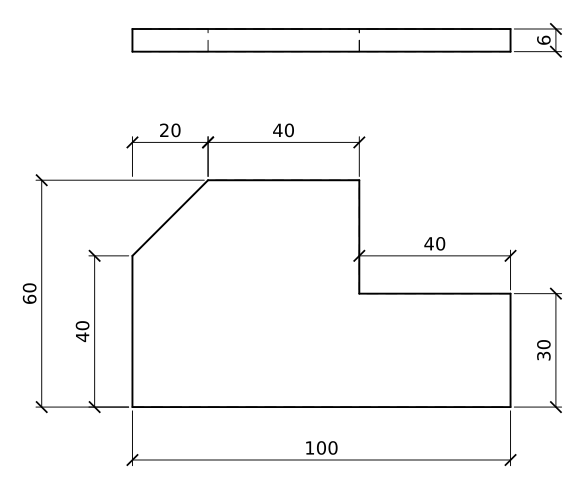
Práctica de coordenadas absolutas y relativas: una placa escalonada más grande
Dibuja por tu cuenta una placa más grande con el mismo método: 120 de ancho en la parte inferior, 70 de alto a la izquierda, un escalón que baja a 35 en los últimos 50 mm y un chaflán de 25 x 25 en la esquina superior izquierda, con 8 mm de espesor. Escribe la lista de coordenadas relativas antes de empezar, luego tecléalas en un solo comando _LINE y cierra con la opción de cerrar (_C).
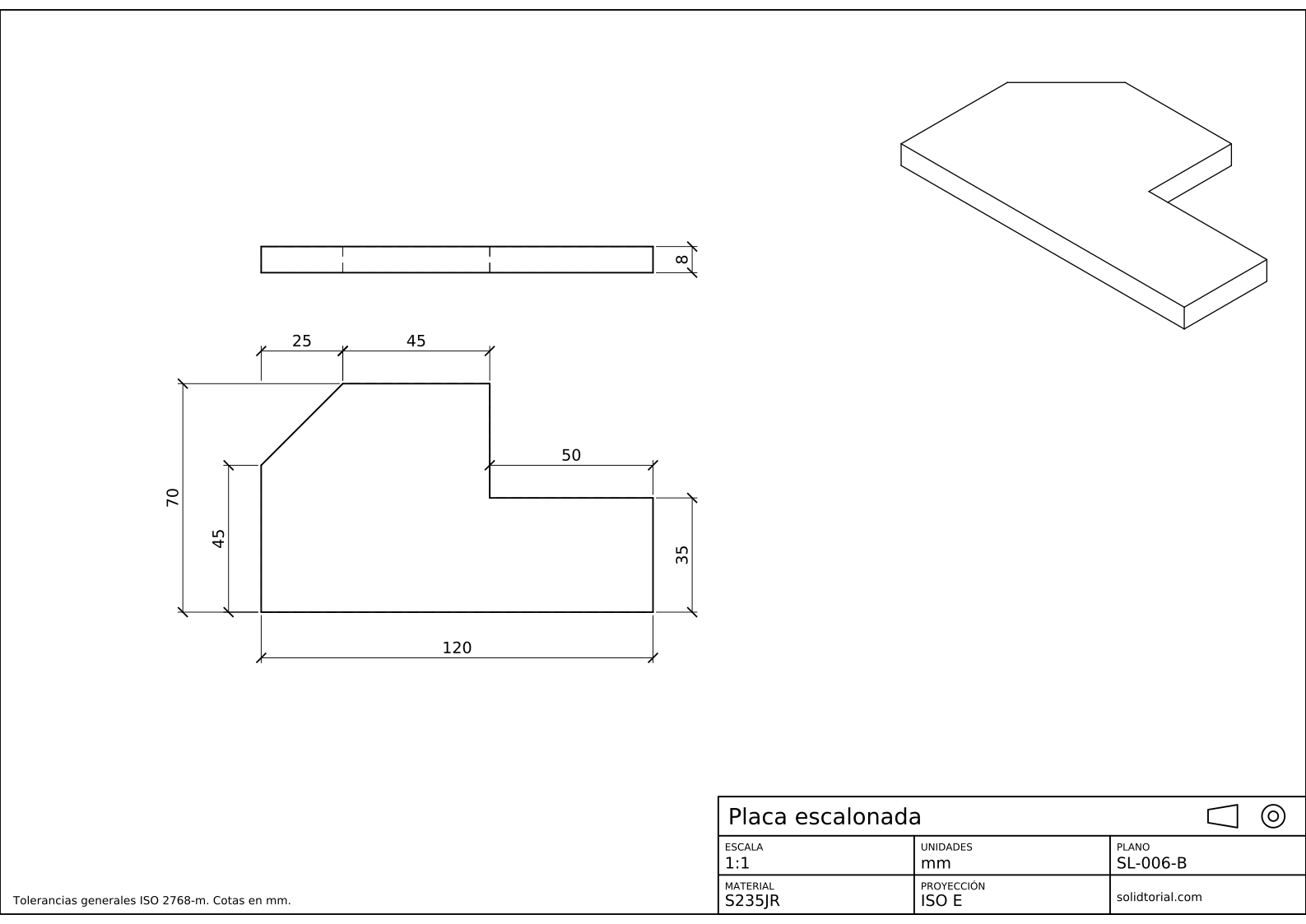
Lámina métrica, proyección ISO en primer diedro, escala 1:1 en A3. Haz clic en el dibujo para abrirlo a tamaño completo.
Mostrar los archivos de solución
Lámina métrica, proyección ISO en primer diedro, escala 1:1 en A3. Haz clic en el dibujo para abrirlo a tamaño completo.
Errores frecuentes al introducir coordenadas en AutoCAD
- Olvidar la @. Con la entrada dinámica desactivada, 100,0 sin @ es un punto absoluto, y la línea salta de vuelta hacia el origen.
- Teclear el primer punto sin #. Con la entrada dinámica activada, un primer punto tecleado como números sueltos sigue siendo absoluto, pero los puntos siguientes son relativos. Si dudas, usa # para lo absoluto y @ para lo relativo.
- Medir los ángulos en sentido horario. AutoCAD mide los ángulos en sentido antihorario desde el eje X. 90° es hacia arriba y 270° hacia abajo.
- Una coma como separador decimal. En AutoCAD la coma separa la X de la Y. Los decimales llevan siempre punto, como en
28.2843. - Empezar lejos del origen. Si el primer punto se marca con un clic en pantalla, todas las esquinas acaban con coordenadas incómodas. Empieza en 0,0 y las coordenadas pasan a ser las medidas de la pieza.
Coordenadas absolutas, relativas y polares en AutoCAD
| Tipo | Se escribe | Se mide desde | Ejemplo en esta placa |
|---|---|---|---|
| Absoluta | #X,Y (o X,Y con la entrada dinámica desactivada) | El origen 0,0 | #0,0 para la primera esquina |
| Relativa | @X,Y | El último punto | @100,0 para el borde inferior |
| Polar | @longitud<ángulo | El último punto, con un ángulo desde el eje X | @28.2843<225 para el chaflán |
Un mismo punto siempre se puede escribir de las tres maneras. Elige aquella en la que los números sean las medidas del dibujo: es la que menos probabilidades tiene de teclearse mal.
Entrada dinámica y distancia directa en AutoCAD
La entrada dinámica muestra las coordenadas junto al cursor y te deja teclearlas ahí. Su ajuste de entrada de puntero decide si los puntos siguientes son relativos por defecto, que es la configuración de fábrica. Con el modo ortogonal (F8) o el rastreo polar activados, también puedes apuntar el cursor en una dirección y teclear solo la longitud, por ejemplo mover el cursor hacia arriba y teclear 30 para el borde derecho. Eso es la entrada directa de distancias, y las lecciones siguientes la usan a menudo.
El propio sistema de coordenadas se puede mover y girar: el sistema de coordenadas universal es fijo, y un sistema de coordenadas personal, _UCS (SCP), se puede colocar en cualquier sitio. Las lecciones 2D se quedan en el universal; la lección de la vista auxiliar y las lecciones 3D giran el sistema de coordenadas personal.
Dudas sobre el sistema de coordenadas de AutoCAD
¿Cómo se introducen coordenadas en AutoCAD?
Inicia un comando como _LINE y teclea el punto cuando AutoCAD lo pida: X,Y para un punto absoluto, @X,Y para un punto relativo al último o @longitud<ángulo para un punto polar. Pulsa Enter después de cada uno.
¿Cuál es la diferencia entre coordenadas absolutas y relativas?
Las coordenadas absolutas se miden desde el origen del dibujo. Las relativas, que se escriben con @, se miden desde el último punto que introdujiste.
¿Cómo se averiguan las coordenadas de un punto en AutoCAD?
Escribe _ID y haz clic en el punto con una referencia a objetos. AutoCAD muestra sus coordenadas X, Y y Z en la línea de comandos.
¿En qué sentido se miden los ángulos en AutoCAD?
Por defecto en sentido antihorario desde el eje X positivo: 0° apunta a la derecha, 90° hacia arriba, 180° a la izquierda y 270° hacia abajo.
Actualizado: 12 de agosto de 2026