
Bu AutoCAD koordinat girme dersinde neler var
- _UNITS komutuyla milimetre cinsinden yeni bir çizim hazırlamak.
- Mutlak, bağıl ve kutupsal koordinatlarla çizgi çizmek.
- Dynamic Input'un yazdığınız sayıları nasıl yorumladığını, # ve @ ön eklerinin ne işe yaradığını bilmek.
- Nokta ve uzunlukları _ID ve _DIST ile kontrol etmek.
AutoCAD'de hassasiyet koordinatlarla başlar. Çizimdeki her noktanın bir X'i ve bir Y'si vardır; çizdiğiniz her çizgiyi ekranda tıklamak yerine sayı olarak yazabilirsiniz. Parça, ilk çizgiden itibaren tam ölçüsünde böyle çıkar.
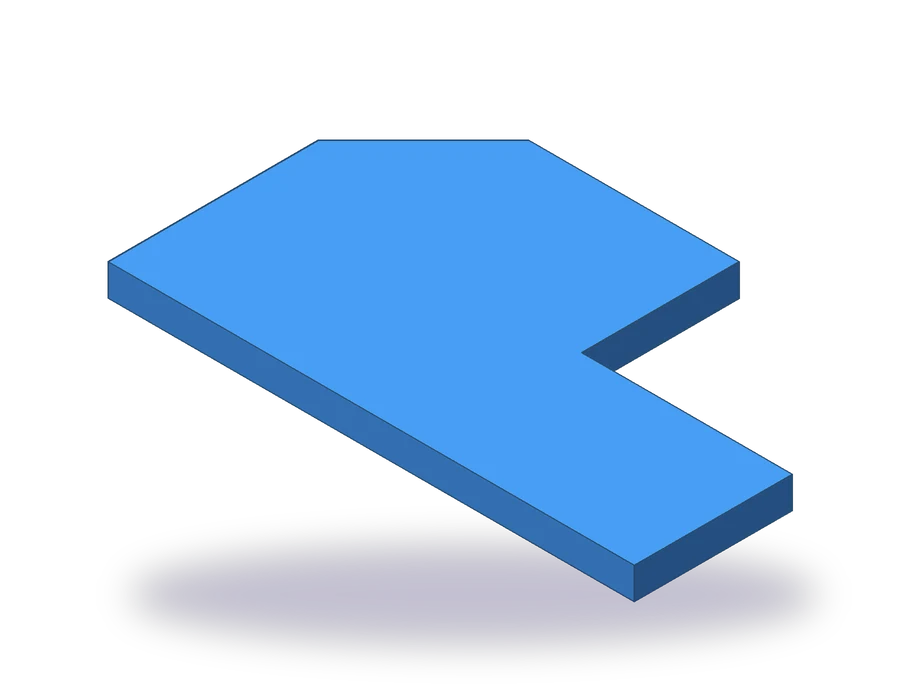
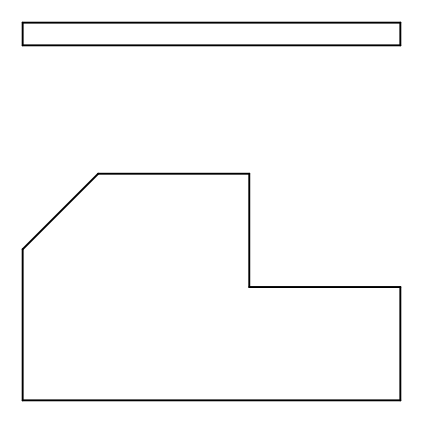
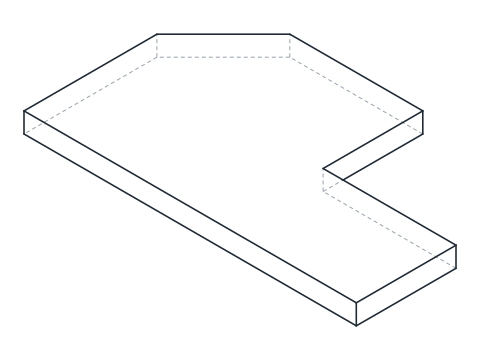
Parça, 6 mm kalınlığında basamaklı bir plakadır. Konturu altta 100 mm genişliğinde, solda 60 mm yüksekliğindedir; sağda ise son 40 mm boyunca bir basamak yüksekliği 30 mm'ye düşürür, sol üst köşe de 20 x 20 pahlıdır. Hepsi düz çizgi olduğu için bütün kontur tek bir _LINE komutuyla çizilebilir.
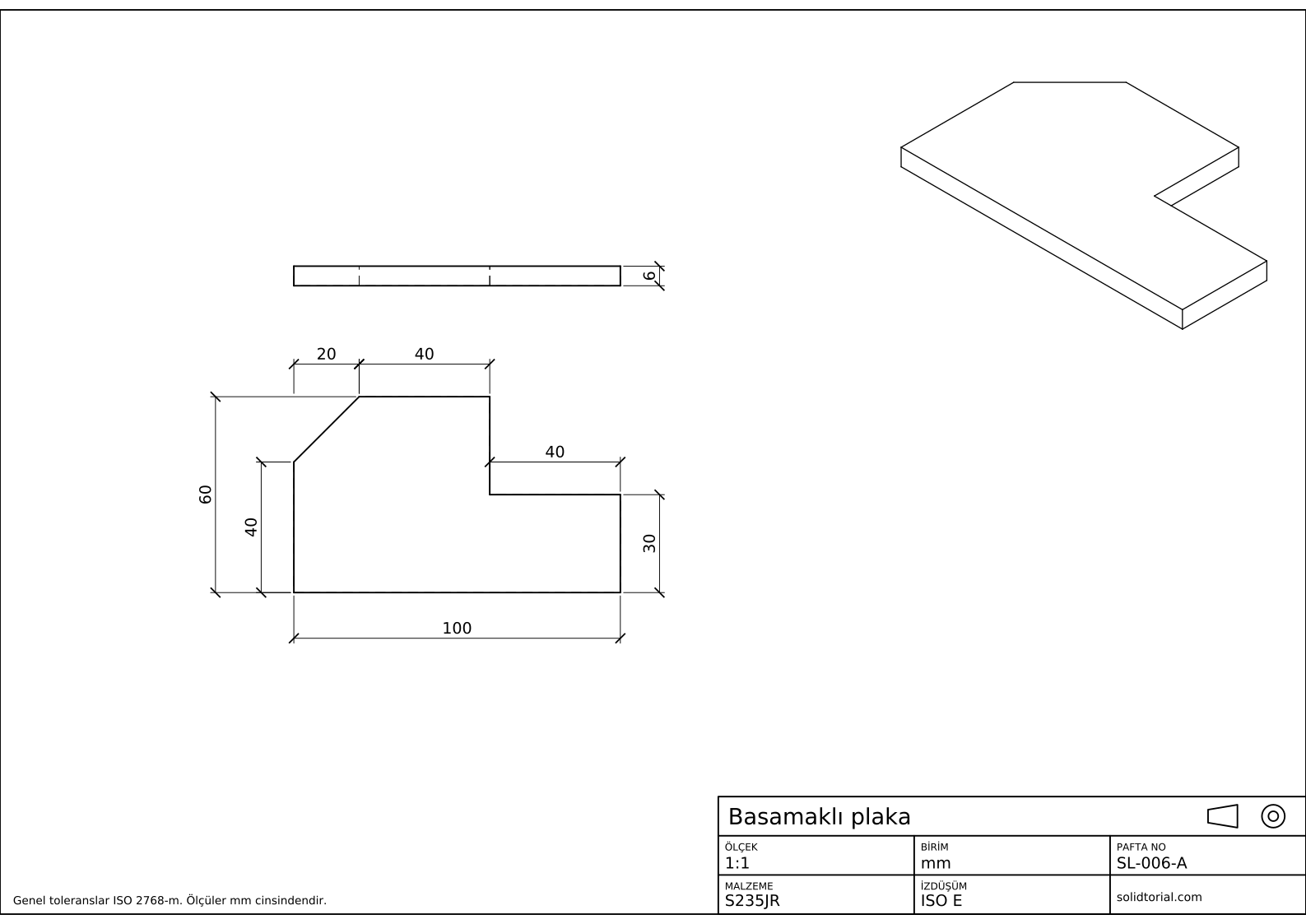
Metrik pafta, ISO birinci açı izdüşüm, A3 kâğıtta 1:1 ölçek. Tam boyutta açmak için çizime tıklayın.
Koordinatla çizim için AutoCAD komutları
| Komut | Kısayol | Burada ne yapar |
|---|---|---|
_UNITS | UN | Ondalık birimi, hassasiyeti ve yerleştirme birimi olarak milimetreyi ayarlar. |
_LINE | L | Plakanın konturunu yazılan koordinatlarla nokta nokta çizer. |
_RECTANG | REC | Plakanın kenar görünüşünü, 100 x 6, çizer. |
_DIST | DI | Pahın uzunluğunu ve açısını ölçerek kontrol eder. |
_DIMLINEAR | · | Plaka çizildikten sonra ölçülendirir. |
AutoCAD koordinat sistemiyle plaka nasıl çizilir, adım adım
-
Metrik bir çizim başlatın ve birimleri ayarlayın
Metrik şablon olan
acadiso.dwtile yeni bir çizim başlatın. Drawing Units (çizim birimleri) kutusunu açmak için_UNITSkomutunu (kısayol:UN) girin: Length bölümündeki Type ayarını Decimal, Precision değerini0ya da0.00, Insertion scale (içeri alınan içeriğin birimi) ayarını da Millimeters yapın. Artık bir çizim birimi bir milimetredir ve parça gerçek boyutunda çizilecektir.Çizimin başlangıç noktası, yani 0,0 noktası, X ve Y eksenlerinin kesiştiği yerdir: X sağa, Y yukarı doğru artar. Plakayı oradan başlatın; köşelerinin koordinatları kolay olur.
-
İlk köşeyi mutlak koordinatla çizin
_LINEkomutunu (kısayol:L) başlatın. AutoCAD ilk noktayı sorunca#0,0yazıp Enter'a basın. Mutlak koordinatlar başlangıç noktasından ölçülür; Dynamic Input açıkken (F12) # işareti, AutoCAD'e son noktayı değil çizimin başlangıç noktasını kastettiğinizi söyler. Dynamic Input kapalıyken tek başına0,0zaten mutlaktır. -
Konturu bağıl koordinatlarla izleyin
İlk köşeden sonra her noktayı bir öncekine olan uzaklık olarak vermek daha kolaydır. Buna bağıl koordinat denir ve önüne @ konur. Her birinden sonra Enter'a basarak şunları yazın:
@100,0: alt kenar, sağa 100.@0,30: sağ kenar, yukarı 30.@-40,0: basamak, sola 40.@0,30: 60'lık tam yüksekliğe kadar yukarı.@-40,0: üst kenar, sola 40.
Negatif değerler sola ya da aşağı gider. Dynamic Input açıkken ikinci ve sonraki noktalar @ yazılmasa da bağıldır; ama @ yazmak asla zarar vermez.
-
Pahı kutupsal koordinatla çizin ve konturu kapatın
Pah, 20 sola ve 20 aşağı gider. Bunu
@-20,-20olarak yazabilirsiniz ya da kutupsal koordinatla, yani uzunluk ve açıyla:@28.2843<225. Açılar, pozitif X ekseninden saat yönünün tersine ölçülür; yani 225° sola ve aşağı bakar, 28,2843 de 20 x 20'lik bir karenin köşegenidir. Ardından kapatma seçeneğini (_C) yazarak konturu 0,0 noktasına kapatın ve komutu bitirin.Uzunluğu ve açısı verilen çizgiler için doğal seçim kutupsal koordinattır. Bu pah için bağıl biçim tam doğrudur ve daha kısadır; paftada da aynı şekilde verilmiştir: üstte 20 ve onun altında sol kenarın düz kısmı için 40.
-
Noktaları ve uzunlukları _ID ve _DIST ile kontrol edin
_IDyazın ve basamağın sağ üst köşesini endpoint yakalamasıyla (F3) tıklayın: AutoCAD X = 60, Y = 60 bildirir. Sonra_DISTkomutunu (kısayol:DI) girip pahın iki ucunu seçin: mesafe 28,28'dir; XY düzlemindeki açı, hangi ucu önce seçtiğinize göre 225° ya da 45°'dir. Bir değer farklıysa bir koordinat yanlış yazılmıştır. -
Kenar görünüşünü çizin ve plakayı ölçülendirin
Plaka 6 mm kalınlığındadır. Kenar görünüşünü konturun üstüne, sol uçla hizalı olarak
_RECTANGve@100,6ile çizin. Konturu paftadaki gibi ölçülendirin: altta 100, solda 60 ve 40, sağda 30, basamak için 40, üstte ise pah ve basamağa kadar olan kenar için 20 ve 40. Kalınlık olan 6, kenar görünüşüne konur.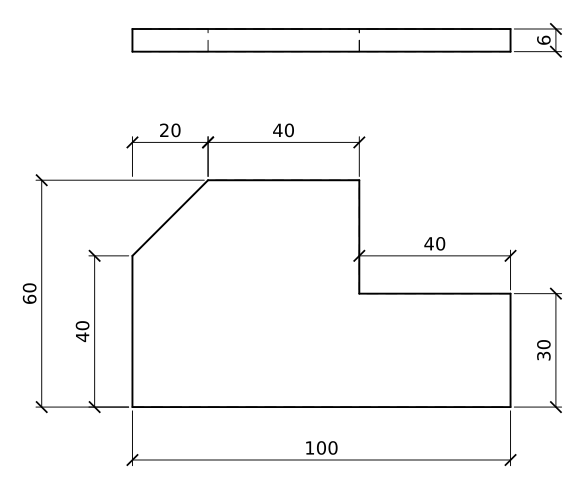
AutoCAD koordinat girme uygulaması: daha büyük bir basamaklı plaka
Aynı yöntemle kendi başınıza daha büyük bir plaka çizin: altta 120 genişlik, solda 70 yükseklik, son 50 mm boyunca 35'e düşen bir basamak ve sol üst köşede 25 x 25'lik bir pah; kalınlık 8 mm. Başlamadan önce bağıl koordinatların listesini yazın, sonra tek bir _LINE komutunda girin ve kapatma seçeneğiyle (_C) bitirin.
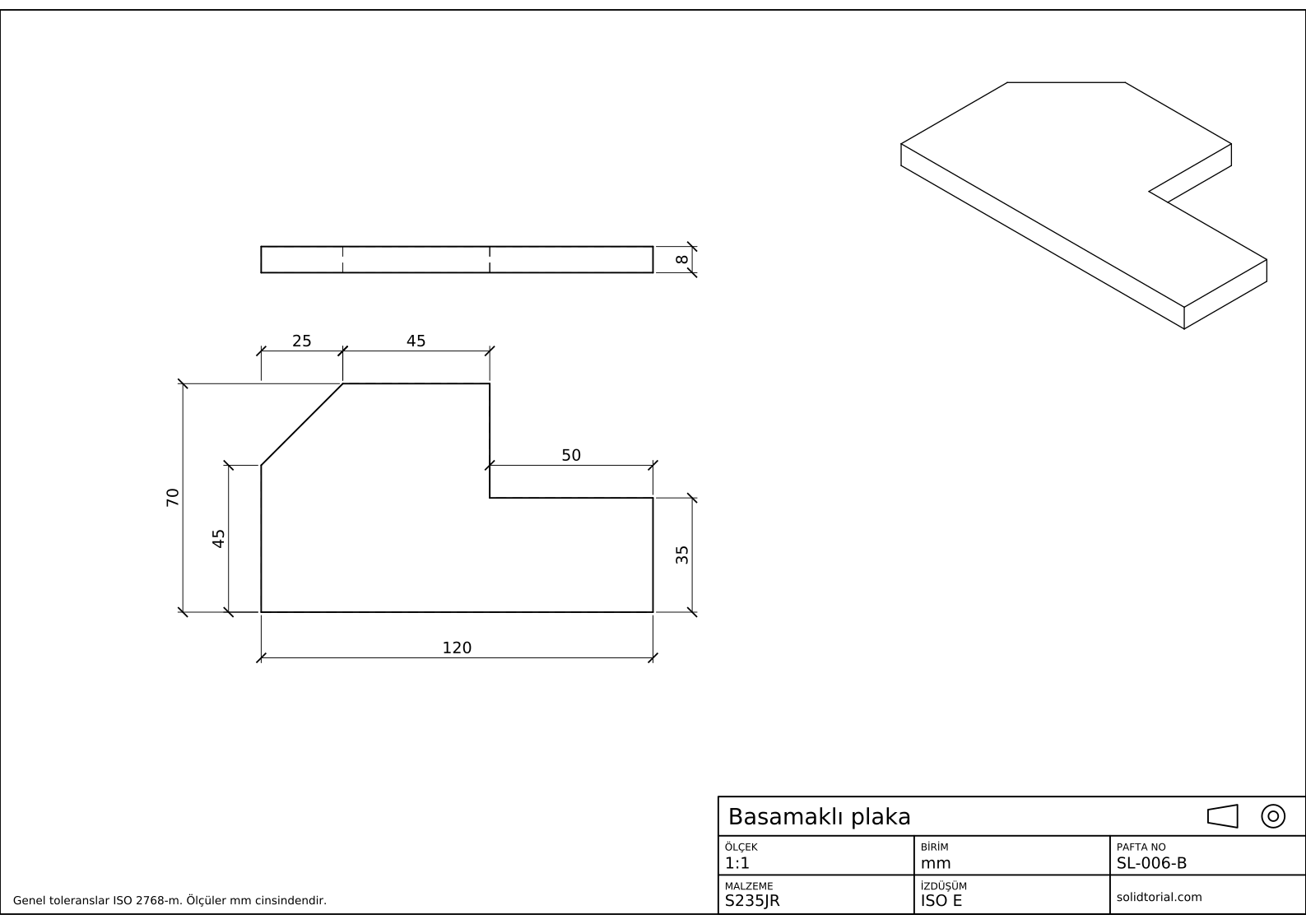
Metrik pafta, ISO birinci açı izdüşüm, A3 kâğıtta 1:1 ölçek. Tam boyutta açmak için çizime tıklayın.
Çözüm dosyalarını göster
Metrik pafta, ISO birinci açı izdüşüm, A3 kâğıtta 1:1 ölçek. Tam boyutta açmak için çizime tıklayın.
AutoCAD'de koordinat girerken sık yapılan hatalar
- @ işaretini unutmak. Dynamic Input kapalıyken @ olmadan yazılan 100,0 mutlak bir noktadır ve çizgi başlangıç noktasına doğru geri atlar.
- İlk noktayı # olmadan yazmak. Dynamic Input açıkken düz sayı olarak yazılan ilk nokta yine mutlaktır, ama sonraki noktalar bağıldır. Şüphede kalırsanız mutlak için #, bağıl için @ kullanın.
- Açıları saat yönünde ölçmek. AutoCAD açıları X ekseninden saat yönünün tersine ölçer. 90° yukarıdır, 270° aşağıdır.
- Ondalık ayırıcı olarak virgül kullanmak. AutoCAD'de virgül X ile Y'yi ayırır. Ondalıklar her zaman nokta alır, 28.2843 gibi.
- Başlangıç noktasından uzakta başlamak. İlk nokta ekranda tıklanırsa her köşenin koordinatı rastgele çıkar. 0,0'dan başlarsanız koordinatlar parçanın ölçüleri olur.
AutoCAD'de mutlak, bağıl ve kutupsal koordinatlar
| Tür | Yazılışı | Neye göre ölçülür | Bu plakadaki örnek |
|---|---|---|---|
| Mutlak | #X,Y (Dynamic Input kapalıyken X,Y) | 0,0 başlangıç noktası | İlk köşe için #0,0 |
| Bağıl | @X,Y | Son nokta | Alt kenar için @100,0 |
| Kutupsal | @uzunluk<açı | Son nokta; açı X ekseninden ölçülür | Pah için @28.2843<225 |
Aynı nokta her zaman üç biçimde de yazılabilir. Sayıların çizimdeki ölçüler olduğu biçimi seçin: yanlış yazma olasılığınız en düşük olan odur.
AutoCAD Dynamic Input ve doğrudan mesafe girişi
Dynamic Input (dinamik giriş), koordinatları imlecin yanında gösterir ve orada yazmanıza izin verir. Pointer input ayarı (imleç girişi), sonraki noktaların varsayılan olarak bağıl olup olmayacağını belirler; fabrika ayarı bağıldır. Ortho (F8) ya da polar tracking açıkken imleci bir yöne doğrultup yalnızca uzunluğu da yazabilirsiniz; örneğin sağ kenar için imleci yukarı alıp 30 yazmak gibi. Buna doğrudan mesafe girişi (direct distance entry) denir ve sonraki derslerde sık kullanılacak.
Koordinat sisteminin kendisi de taşınabilir ve döndürülebilir: World koordinat sistemi sabittir, kullanıcı koordinat sistemi (UCS) ise istenen yere yerleştirilebilir. 2B dersler World'de kalır; yardımcı görünüş dersi ve 3B dersler UCS'yi döndürür.
AutoCAD koordinat sistemi hakkında sorular
AutoCAD'de koordinat nasıl girilir?
_LINE gibi bir komut başlatın ve AutoCAD noktayı sorunca yazın: mutlak nokta için X,Y; son noktaya göre bir nokta için @X,Y; kutupsal bir nokta için @uzunluk
Mutlak ve bağıl koordinat arasındaki fark nedir?
Mutlak koordinatlar çizimin başlangıç noktasından ölçülür. @ ile yazılan bağıl koordinatlar ise en son girdiğiniz noktadan ölçülür.
AutoCAD'de bir noktanın koordinatları nasıl bulunur?
_ID yazın ve noktayı bir nesne yakalamasıyla tıklayın. AutoCAD X, Y ve Z koordinatlarını komut satırında gösterir.
AutoCAD'de açılar hangi yönde ölçülür?
Varsayılan olarak pozitif X ekseninden saat yönünün tersine: 0° sağı, 90° yukarıyı, 180° solu, 270° aşağıyı gösterir.
Güncelleme: 12 Ağustos 2026