
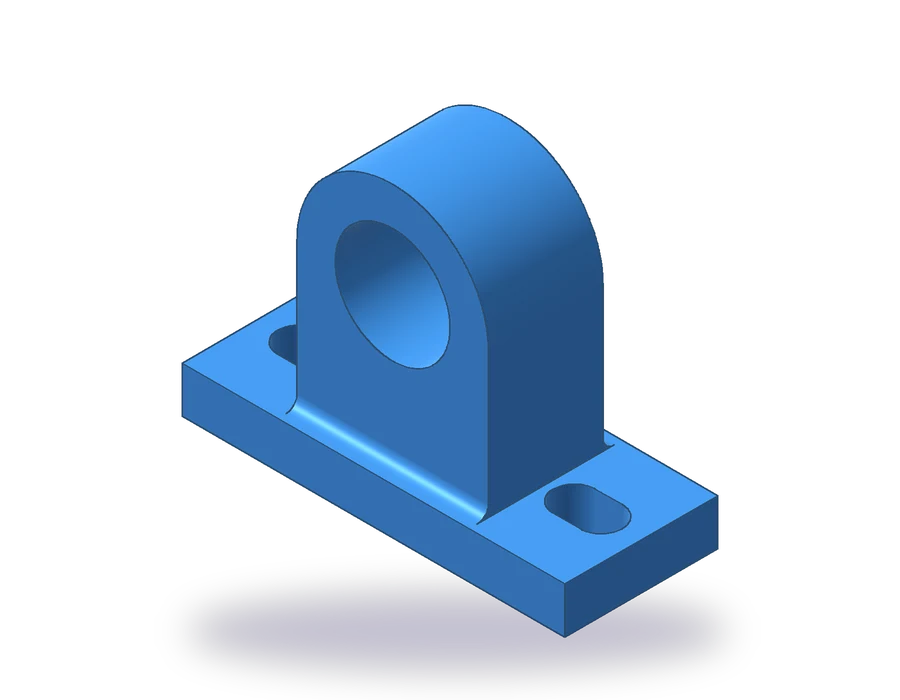
AutoCADの線種についてこのレッスンで学ぶこと
- 機械製図の画層を、色、線種、線の太さを指定して作る。
- HIDDENとCENTERの線種を読み込み、画層に割り当てる。
- 破線が実線に見えるときに、LTSCALEで直す。
- オブジェクトをByLayerのままにして、MATCHPROPで画層を移す。
製図は線の種類で語ります。太い実線は見える辺、破線は材料の陰に隠れた辺、長短を交互に並べた鎖線は軸や中心を表します。AutoCADでは、線の種類ごとに画層を分け、画層がその線の見た目と印刷の仕方を決めます。
描く部品はシャフトサポートです。底板は100 x 40 x 12 mmで、長さ18 mm、幅11 mmの長穴が2つあります。立ち上がり部は幅50 mm、奥行き30 mmで、上端はR25で丸く、底から50 mm上に軸があるØ30の穴のまわりを囲んでいます。立ち上がり部と底板のあいだは、R3のフィレットでつないでいます。3つの図に、3種類の線がすべて必要です。
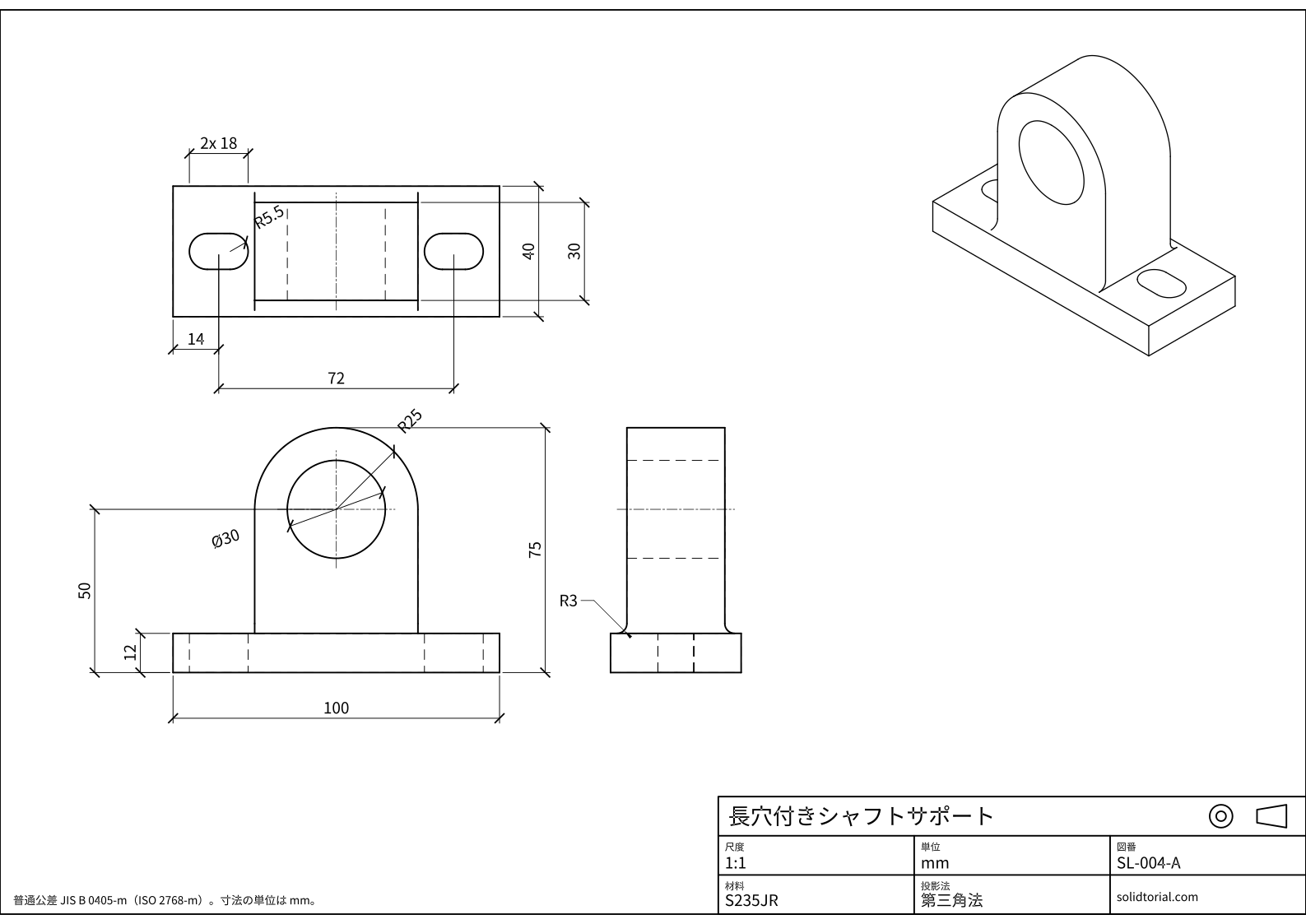
メートル法の図面、JIS規格の第三角法、A3用紙に尺度1:1。図面をクリックすると原寸大で開きます。
この練習で使う画層と線種のコマンド
| コマンド | 日本語版の名称 | エイリアス | ここでの使い方 |
|---|---|---|---|
_LAYER | 画層管理 | LA | VISIBLE、HIDDEN、CENTER、DIMENSIONSの画層を作ります。 |
_LINETYPE | 線種設定 | LT | 線種ファイルからHIDDENとCENTERの線種を読み込みます。 |
_LTSCALE | 線種尺度 | LTS | 破線が実線に見えたり、細かすぎたりするときに、すべての線種の破線の尺度を変えます。 |
_LWEIGHT | 線の太さ | LW | 線の太さの単位を設定し、画面に線の太さを表示します。 |
_MATCHPROP | プロパティ コピー | MA | 間違った画層に描いたオブジェクトを、正しい画層へ移します。 |
AutoCADで画層と線種を設定する手順
-
画層を作る
_LAYER(画層管理、エイリアスはLA)と入力して、画層を管理するパレットを開き、新規画層で4つの画層を作ります。VISIBLE:白、Continuous、線の太さ0.50 mm。HIDDEN:灰色、HIDDEN線種、0.25 mm。CENTER:赤、CENTER線種、0.18 mm。DIMENSIONS:青、Continuous、0.18 mm。
これは解答ファイルと同じ画層です。辺には太い線、それ以外には細い線を使い、太さの比はおよそ2対1にします。これがISO規格の図面で使われる比率です。
-
HIDDENとCENTERの線種を読み込む
新しい図面にはContinuousしかありません。HIDDEN画層の線種の列でContinuousをクリックし、読み込みを選んで、一覧からHIDDENを選びます。CENTER画層でも同様にCENTERを読み込みます。
acadiso.dwtから始めたメートル法の図面では、一覧はacadiso.linから読み込まれ、破線の長さはミリメートル用に作られています。同じダイアログボックスは、_LINETYPE(線種設定、エイリアスはLT)でも開けます。 -
正しい画層で正面図を描く
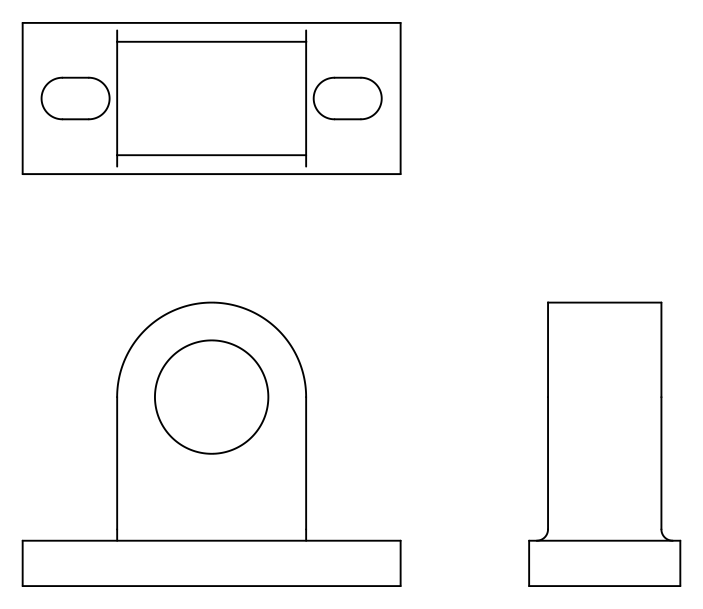
VISIBLEを現在の画層にして、正面図を描きます。底板は100 x 12、その中央に幅50の立ち上がり部があり、上端は、底から50 mm上に中心があるR25の円弧です。その中心にØ30の穴を描きます。次にHIDDENを現在の画層にします。長穴は正面からは見えないので、側面を底板の内側を通るかくれ線として描きます。最後にCENTERで、穴の軸の線と、長穴の軸の線を描きます。
-
平面図と右側面図を投影する
正面図の真上に平面図を描きます。平面図では長穴が見えます。18 x 11で端がR5.5の長穴が2つ、中心は底板の両端から14 mm、中心間は72 mmです。立ち上がり部は、中央に置いた50 x 30の長方形で、穴は、立ち上がり部を横切る2本のかくれ線で示します。正面図の右に右側面図を描きます。立ち上がり部の奥行きは30、穴は30離れた2本のかくれ線で、立ち上がり部と底板がつくる内側の角は、R3のフィレットで丸めます。
どの図でも、線は種類ごとの画層に入れます。間違った画層に描いたときは、
_MATCHPROP(プロパティコピー、エイリアスはMA)と入力して、正しい線を1本選び、続けて間違った線を選ぶと、その画層になります。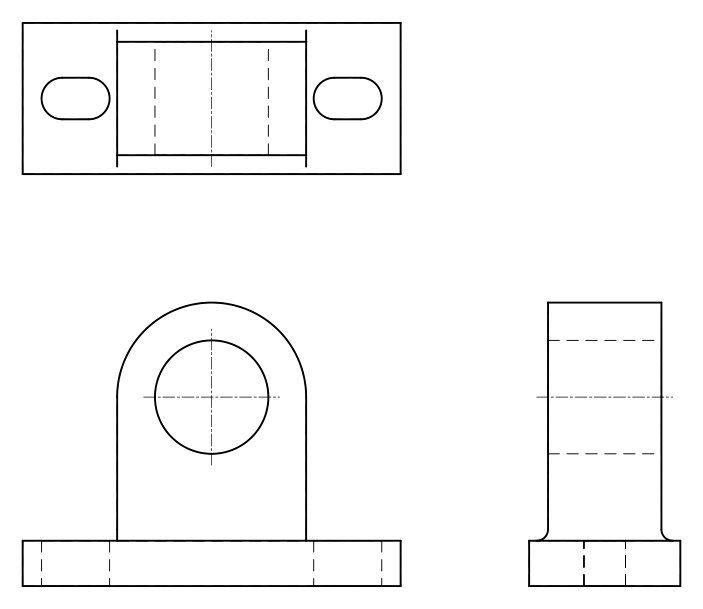
-
線種の尺度と線の太さを確かめる
かくれ線が実線に見えるときは、図面の大きさに対して、破線が長すぎるか短すぎます。
_LTSCALE(線種尺度、エイリアスはLTS)と入力して別の値を試してください。値を大きくすると破線は長くなります。メートル法の線種で、部品を実寸で描いているなら、たいてい1で足ります。解答ファイルは、尺度1:1の図面で1、1:2の図面で2を使っています。ステータスバーの線の太さの表示のボタンをオンにすると、太い線と細い線が画面で見えます。そのうえで、図面のとおり、DIMENSIONS画層に寸法を記入します。線の太さの単位などは
_LWEIGHT(線の太さ、エイリアスはLW)で設定します。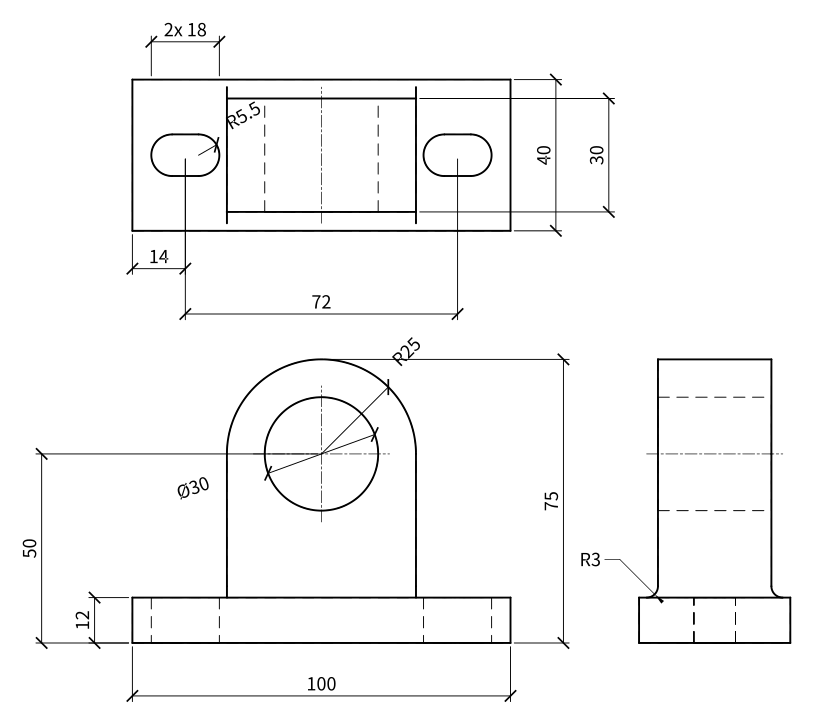
画層の練習:ひと回り大きなシャフトサポート
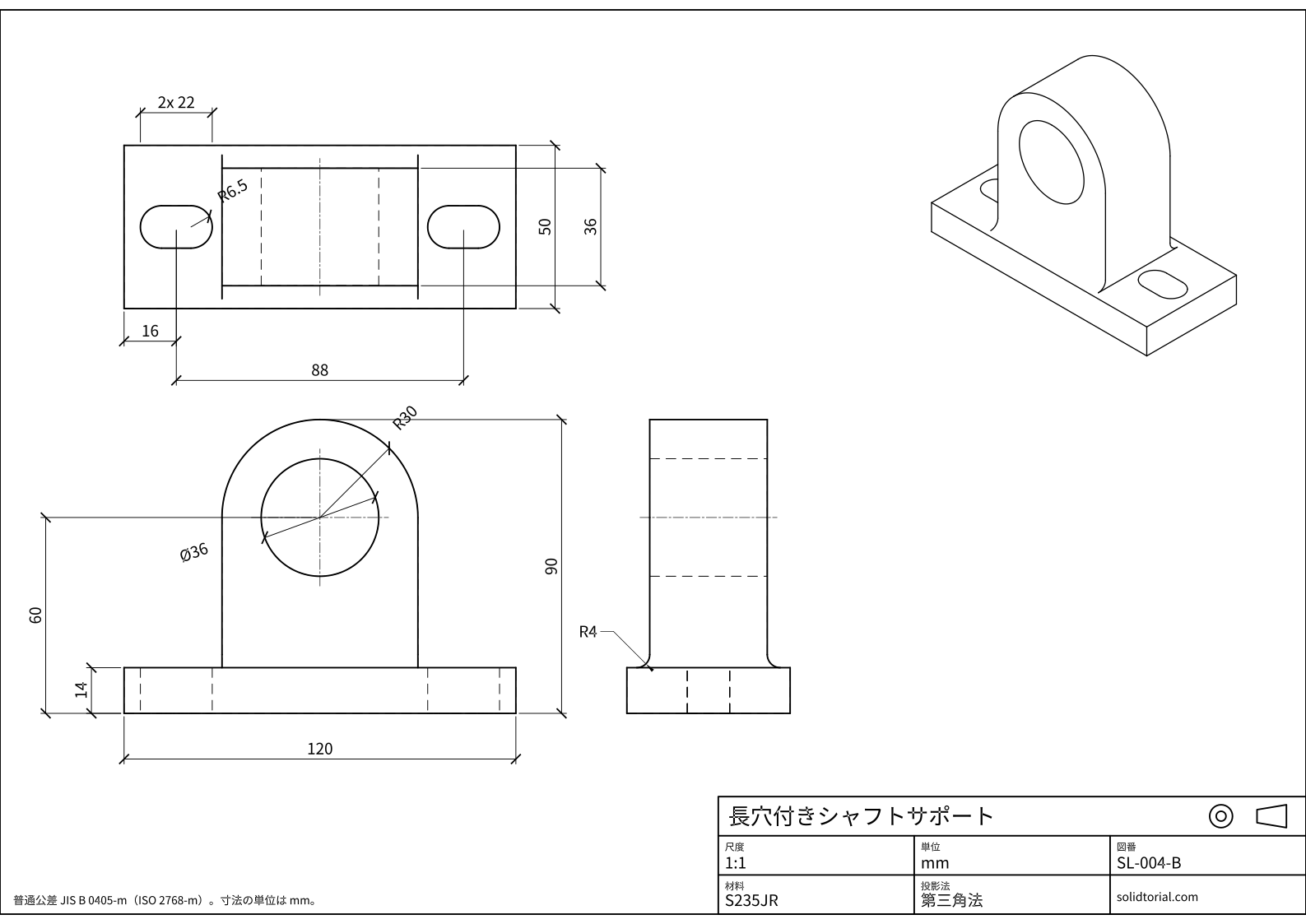
同じ画層を使って、ひと回り大きなサポートを自分で描いてみましょう。底板は120 x 50 x 14、22 x 13の長穴が2つあり、中心は両端から16 mm、立ち上がり部は幅60、奥行き36で、上端はR30、底から60 mm上のØ36の穴を囲み、フィレットはR4です。画面上のかくれ線がすべて破線に見えることを確かめてください。
メートル法の図面、JIS規格の第三角法、A3用紙に尺度1:1。図面をクリックすると原寸大で開きます。
解答ファイルを表示
メートル法の図面、JIS規格の第三角法、A3用紙に尺度1:1。図面をクリックすると原寸大で開きます。
AutoCADで線種が表示されないときの主な原因
- かくれ線が実線に見える。線種尺度が図面に合っていません。LTSCALEを変更し、プロパティで、オブジェクト自身に線種尺度が設定されていないかも確認してください。
- オブジェクトに色や線種を直接設定している。色を個別に設定したオブジェクトは、画層の設定に従いません。色、線種、線の太さはByLayerのままにして、画層を変えるようにします。
- 線種を読み込んでいない。HIDDEN画層がContinuousのままなのは、HIDDENを読み込んでいないからです。先に線種ファイルから読み込んでください。
- 線の太さが見えない。線の太さは設定されていても、画面上で非表示になっています。ステータスバーの線の太さの表示のボタンをオンにしてください。
- すべてを画層0に描く。印刷で正しい線の太さにする段階になるまでは、問題なく見えます。最初の1本を描く前に、画層を設定してください。
AutoCADのかくれ線と中心線:どの線をどこに使うか
| 線 | 線種 | 太さ | 用途 |
|---|---|---|---|
| 外形線 | 実線 | 太い | 見える辺と外形 |
| かくれ線 | 破線 | 細い | 材料の陰になる辺 |
| 中心線 | 長い線と短い線の鎖線 | 細い | 軸、穴の中心、ピッチ円 |
| 寸法線 | 実線 | 細い | 寸法、引出線、注記 |
AutoCADの線種尺度:LTSCALE、CELTSCALE、PSLTSCALE
LTSCALEは、図面内のすべてのオブジェクトの破線の尺度を変えます。CELTSCALEは、これから作る新しいオブジェクトにだけ尺度を設定し、LTSCALEとの積になります。各オブジェクトは、プロパティに自分の値を保持します。PSLTSCALEは、レイアウトの浮動ビューポート内で、ビューポートの尺度にかかわらず、紙の上で破線が同じに見えるように尺度を調整するかどうかを決めます。この練習のようなモデル空間の図面なら、LTSCALEだけで足ります。
AutoCADの線種を自分で作る
線種は、拡張子が.linのテキストファイルで定義します。6 mmの線と3 mmのすき間でできた単純な破線なら、そのファイルに2行書くだけです。*DASH6,Dashed 6 mmと、それに続くA,6,-3です。作ったら、線種設定コマンドの読み込みから、ファイルを選んで読み込みます。
AutoCADの線種についてのよくある質問
AutoCADで線種を変更するにはどうしますか。
画層で変更します。_LAYERを開き、その画層の線種をクリックして、別の線種を選ぶか読み込みます。ByLayerになっているオブジェクトは、すぐにそれに従います。
AutoCADで破線が実線に見えるのはなぜですか。
線種尺度が、図面に対して小さすぎるか大きすぎます。LTSCALEを調整し、線に少なくとも1つ分の線とすき間が収まる長さがあるかも確認してください。
AutoCADのByLayerとは何ですか。
色、線種、線の太さを、そのオブジェクトの画層の値にする設定です。オブジェクトをByLayerにしておけば、1つの画層を変えるだけで、そこに入る線の見た目をまとめて変えられます。
機械製図では、どの太さの線を使えばよいですか。
見える辺には太い線を、かくれ線、中心線、寸法には、その半分ほどの細い線を使います。解答ファイルは、外形線に0.50 mm、そのほかに0.25 mmまたは0.18 mmを使っています。
更新日: 2026年8月27日