
AutoCADのポリラインでこのレッスンが扱うこと
- CIRCLE、LINE、FILLETで、円弧と接線でできた外形をつくる。
- PEDITまたはJOINで、線と円弧を1本の閉じたポリラインに変換する。
- 閉じたポリラインを活用する。面積を読み取り、一度にオフセットし、幅を付ける。
- キー溝付きの穴を描き、加工者が確かめる方法で溝の深さに寸法を記入する。
ポリラインは、つながった線分と円弧でできた1つのオブジェクトです。ばらばらの線と円弧で描いた外形は、画面上では同じに見えますが、1回の操作でオフセットすることも、面積を得ることもできず、このブートキャンプで後に学ぶ押し出しでソリッドにもできません。1本の閉じたポリラインにすれば、それがすべて解決します。
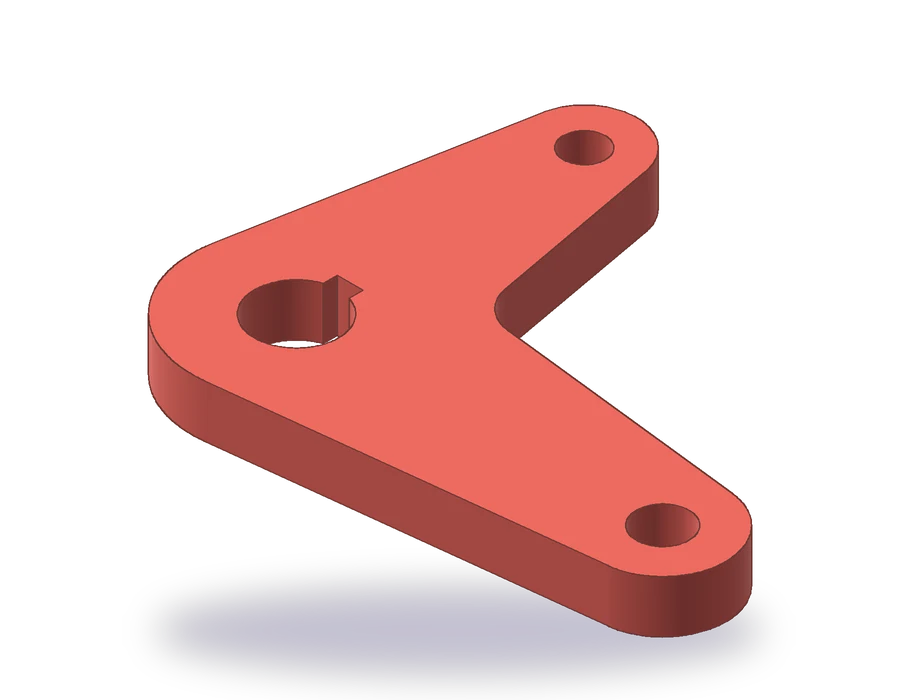
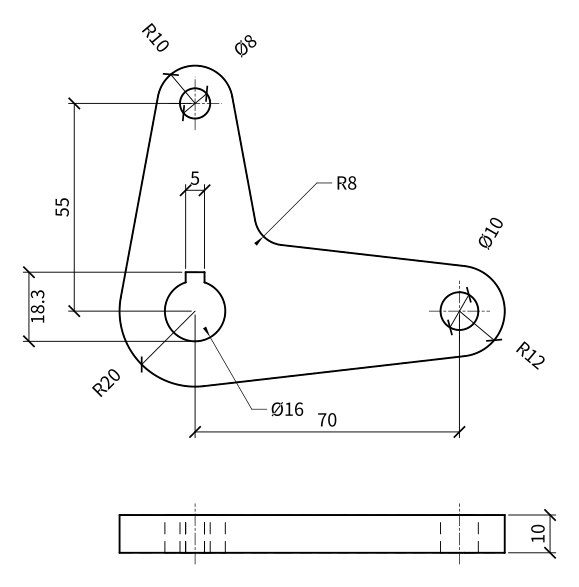
描く部品は、厚さ10 mmのベルクランクです。ハブはR20で、Ø16の穴と幅5 mmのキー溝があります。一方のアームは右へ70 mm伸び、先端はR12でØ10の穴があり、もう一方のアームは上へ55 mm伸び、先端はR10でØ8の穴があります。2本のアームがつくる内側の角は、R8のフィレットで丸めます。
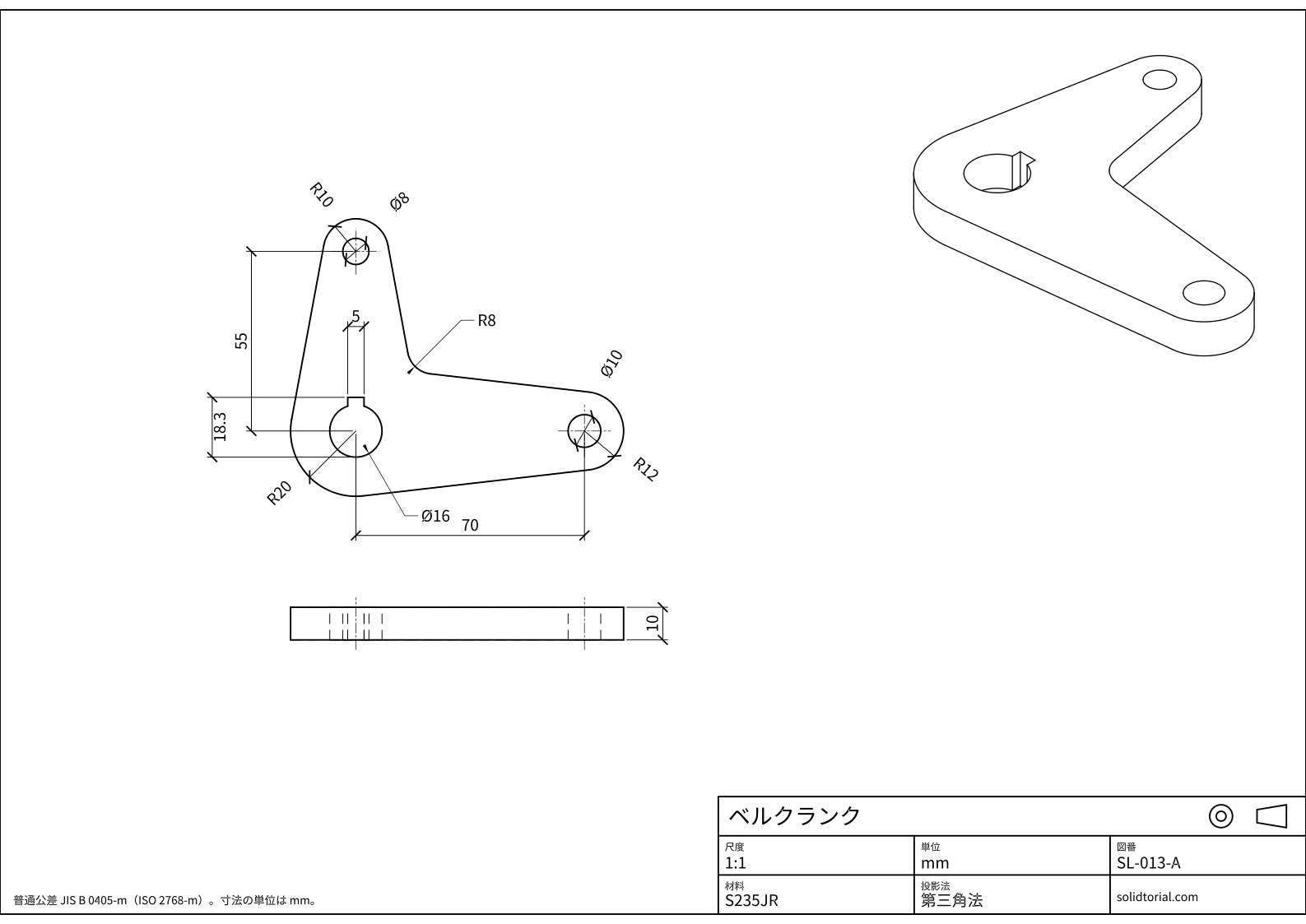
メートル法の図面、JIS規格の第三角法、A3用紙に尺度1:1。図面をクリックすると原寸大で開きます。
PLINE、PEDITなど、この練習で使うAutoCADのコマンド
| コマンド | 日本語版の名称 | エイリアス | ここでの使い方 |
|---|---|---|---|
_CIRCLE | 円 | C | ハブ、2つのアームの先端、3つの穴の円を描きます。 |
_LINE | 線分 | L | 円に接するアームの4本の辺を、接線スナップで描きます。 |
_FILLET | フィレット | F | アームのあいだの内側の角を、R8で丸めます。 |
_TRIM | トリム | TR | 外形の内側にある円の部分を切り取ります。 |
_PEDIT | ポリライン編集 | PE | 線をポリラインに変え、外形の残りをそこへ結合します。 |
_JOIN | 結合 | J | もっと手早い方法です。端が接する線と円弧を、1本のポリラインに結合します。 |
_PLINE | ポリライン | PL | キー溝を、ポリラインとして直接描きます。 |
レバーを描いてAutoCADのポリラインに結合する手順
-
中心と円を描く
ハブを0,0に置き、
Cで、外側を半径20、穴を直径16で描きます。水平なアームは70,0で終わるので、そこにR12の円とØ10の穴を描きます。垂直なアームは0,55で終わるので、R10の円とØ8の穴を描きます。3つの中心を通る中心線を、中心線用の画層に加えます。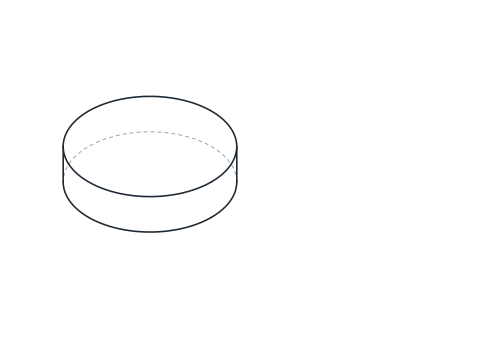
-
円に接するアームの辺を描く
各アームには2つの辺があり、どちらも、ハブの円と先端の円に接します。
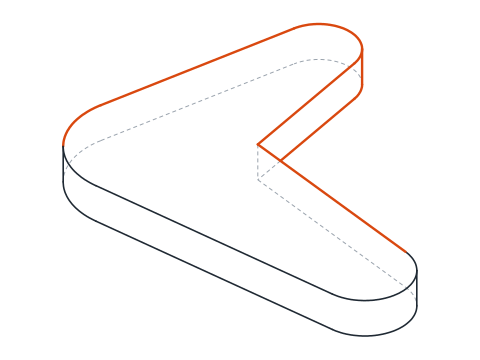
Lと入力し、_TANと入力して、線を接させたい側に近いハブの円をクリックし、もう一度_TANと入力して、同じ側の先端の円をクリックします。水平なアームの下側の辺と上側の辺、垂直なアームの左側と右側の辺を描きます。内側の2つの辺、つまり水平なアームの上側と、垂直なアームの右側は、ハブの近くで交差します。その角に、フィレットを入れます。
-
内側の角をフィレットして、円をトリムする
Fと入力して半径を8にし、内側の2つの辺をクリックします。辺が切り詰められ、R8の円弧でつながります。続いてTRと入力して、3つの外側の円の、レバーの内側にある部分をトリムし、外側の円弧だけが残るようにします。左下のハブの円弧、R12の先端、R10の先端です。穴はそのまま残します。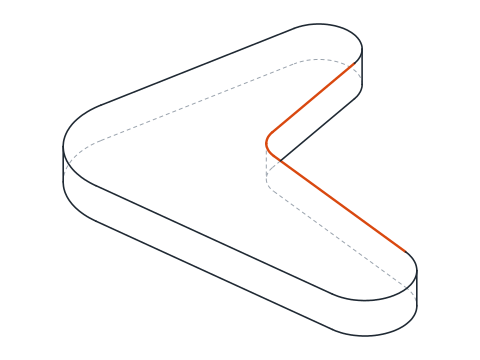
-
外形を1本の閉じたポリラインに結合する
PEと入力して、線を1本クリックします。AutoCADは、そのオブジェクトがポリラインではないと表示して、変換するかどうかを尋ねます。Enterキーを押して、はいと答えます。結合のオプション(_J)を選び、外形のほかのすべての線と円弧を選択して、Enterキーを2回押します。外形が1つのオブジェクトになりました。Jを使えば、同じことがもっと速くできます。外形のすべての部分を選択してEnterキーを押します。部分が、端どうしで接する線と円弧なら、JOINがポリラインにしてくれます。外形をクリックすると、全体が強調表示され、プロパティのパレットに、ポリラインで閉じているがはいと表示されます。 -
面積を確認し、外形をオフセットする
_LIST(オブジェクト情報)と入力して、外形を選択します。表示されるデータのなかに、ポリラインで囲まれた面積があり、このレバーでは約4280.7 mm²です。値が表示されない、または違うときは、外形が閉じていないか、結合に入れ忘れた部分があります。外形に対して、距離2で
Oを実行してみましょう。レバー全体が、円弧と線をまとめて一度にオフセットされます。ばらばらの部分ではできないことです。見終わったら、この部品には不要なので、オフセットは元に戻します。 -
キー溝を描いてレバーに寸法を入れる
キー溝は、穴の上側に切り込んだ、幅5 mmの溝です。
PLで描きます。穴の位置から、中心線の左右に2.5 mmずつ離れた2本の垂直な辺を引き、中心の10.3 mm上の水平な辺で結びます。2本の辺のあいだにある穴の円を、トリムします。寸法は、アームの中心間の70と55、R20、R12、R10、R8、穴のØ16、Ø10、Ø8を記入し、厚さの10は厚さ方向の図に入れます。キー溝には、幅の5と、穴の底から溝の上端まで測った深さの18.3を記入します。加工者がノギスで確かめられる寸法だからです。
ポリラインの練習:ひと回り大きなベルクランク
ひと回り大きなベルクランクを自分で描いてみましょう。ハブはR24でØ20の穴があり、キー溝の幅は6 mmで、穴の底からの深さは22.8です。水平のアームは長さ85 mmで、先端はR14、Ø12の穴があります。垂直のアームは長さ65 mmで、先端はR12、Ø10の穴があり、アームのあいだはR10のフィレットです。外形を1本のポリラインに結合して、面積を確認してください。約6118.3 mm²になります。
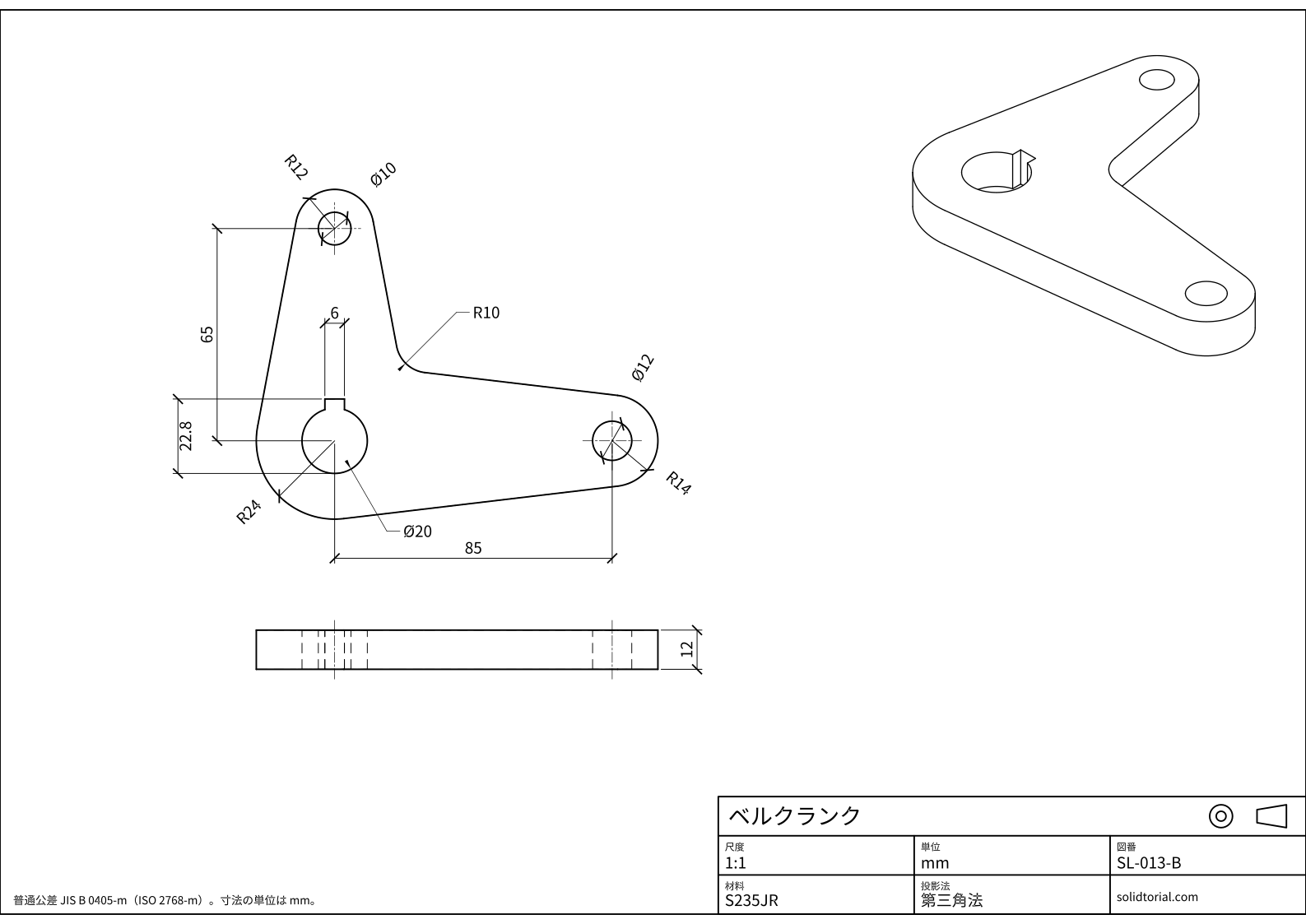
メートル法の図面、JIS規格の第三角法、A3用紙に尺度1:1。図面をクリックすると原寸大で開きます。
解答ファイルを表示
メートル法の図面、JIS規格の第三角法、A3用紙に尺度1:1。図面をクリックすると原寸大で開きます。
AutoCADのポリラインでよくある問題と直し方
- JOINで別々の部分が残る。端がぴったり合っていません。結合できない箇所を拡大し、端点スナップですき間を直すか、PEDITの結合で、すき間を許容する距離を指定してください。
- ポリラインが閉じていない。最後の部分が最初の部分に接していても、ポリラインはまだ開いています。PEDITの閉じるオプション(
_C)を使うか、プロパティで閉じているをはいにしてください。 - 接線が反対側に付く。接線スナップは、クリックした位置にいちばん近い側の円周上の点を取ります。線を接させたい位置の近くをクリックしてください。
- 穴までトリムしてしまう。トリムするのは外側の円だけです。穴は、外形の内側にある、独立した閉じた円です。
- 穴を外形に結合する。ポリラインは、1本につながった経路です。穴は、それぞれ独立したオブジェクトのままにします。
AutoCADで線をポリラインに変換する:PEDITとJOIN
どちらのコマンドも、つながった線と円弧をポリラインに変えます。PEDITは、選んだオブジェクトを変換するかどうかを先に尋ね、そのあと結合のオプションを提示します。小さなすき間を閉じる、すき間を許容する距離も指定できます。部分がすでに正確に接しているなら、JOINのほうが速く済みます。逆に、1本のポリラインをばらばらの線と円弧に戻すには、EXPLODEを使います。
PEDITは、既存のポリラインの編集にも使えます。開いたり閉じたり、幅を変えたり、頂点を通る曲線にしたり、頂点を追加したり移動したりできます。
AutoCADのポリラインの幅と厚さ
ポリラインには幅を設定でき、PEDITの幅のオプション(_W)か、プロパティのパレットで指定します。幅のあるポリラインは、太い帯として印刷され、枠線や断面の線に使う製図者もいます。部品の外形では、幅を0のままにして、太さは画層の線の太さに任せます。解答ファイルもすべてそうしています。厚さのプロパティは別のもので、ポリラインをZ方向に押し出して面にします。これは古い3Dの方法の名残で、3Dのレッスンでは、ソリッドに置き換えます。
AutoCADのポリラインについてのよくある質問
AutoCADの線とポリラインはどう違いますか。
LINEの線分は、それぞれが別のオブジェクトです。ポリラインは、多くの線分と円弧を含められる1つのオブジェクトで、閉じることができ、面積を持ち、幅を付けられます。
線をポリラインに結合するにはどうしますか。
JOINで選択するか、PEDITで最初の線を変換し、結合のオプションでほかの線を加えます。部分は端どうしで接しているか、PEDITで指定した許容距離のなかにある必要があります。
外形を一度にオフセットできないのはなぜですか。
別々のオブジェクトでできているからです。1本のポリラインに結合すれば、OFFSETは外形全体にいちどに働きます。
ポリラインに円弧を含められますか。
はい。PLINEで描いているときに、Aを入力すると円弧の線分に、Lを入力すると線に戻ります。既存の円弧をPEDITやJOINで結合しても、円弧の線分として保たれます。
更新日: 2026年9月17日