
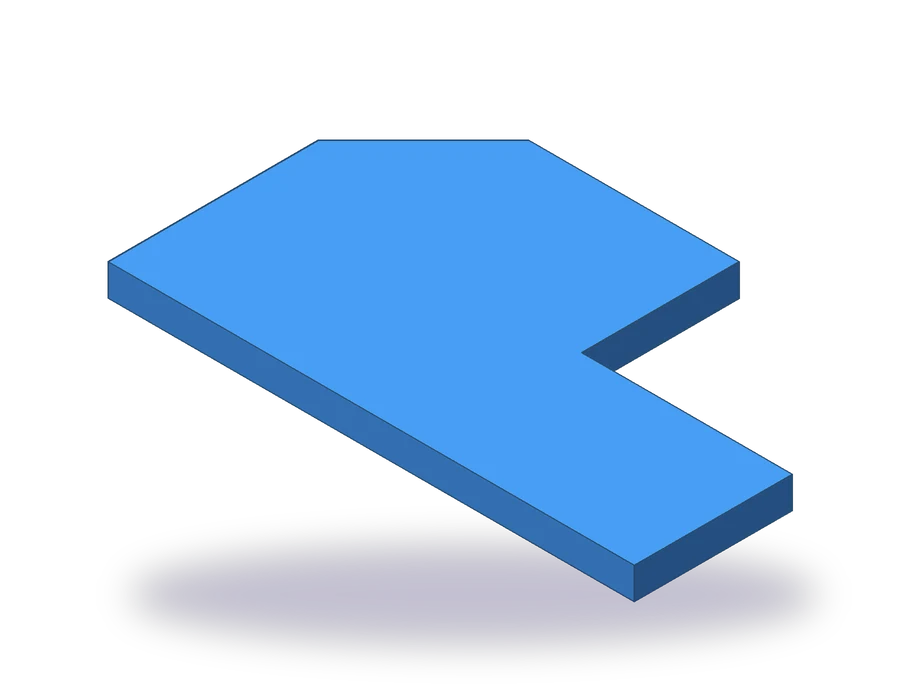
Cosa copre questa lezione sulle coordinate di AutoCAD
- Impostare un nuovo disegno in millimetri con il comando _UNITS.
- Disegnare linee con coordinate assolute, relative e polari.
- Capire come l'input dinamico tratta i numeri che digiti e i prefissi # e @.
- Verificare punti e lunghezze con _ID e _DIST.
La precisione in AutoCAD parte dalle coordinate. Ogni punto del disegno ha una X e una Y, e ogni linea può essere digitata come numeri invece di essere cliccata sullo schermo. È così che un pezzo esce con la sua misura esatta fin dalla prima linea.
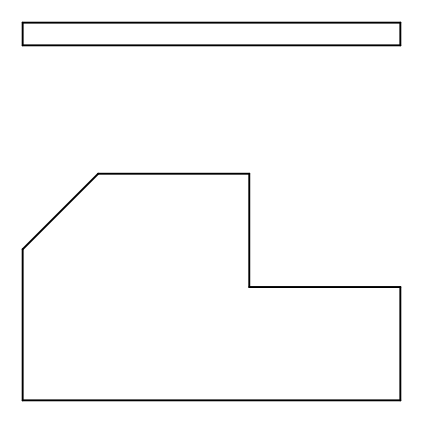
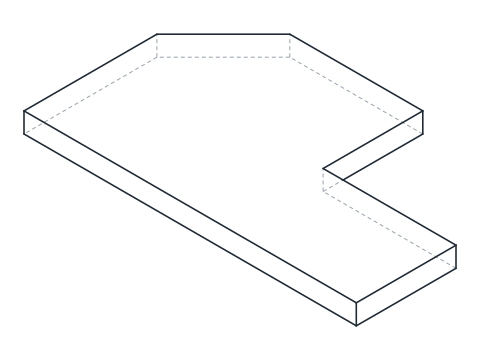
Il pezzo è una piastra a gradino spessa 6 mm. Il suo contorno è largo 100 mm in basso e alto 60 mm sul lato sinistro; a destra un gradino abbassa l'altezza a 30 mm negli ultimi 40 mm, e lo spigolo in alto a sinistra è smussato di 20 x 20. Sono tutte linee rette, quindi l'intero contorno si disegna con un solo comando _LINE (LINEA, alias L).
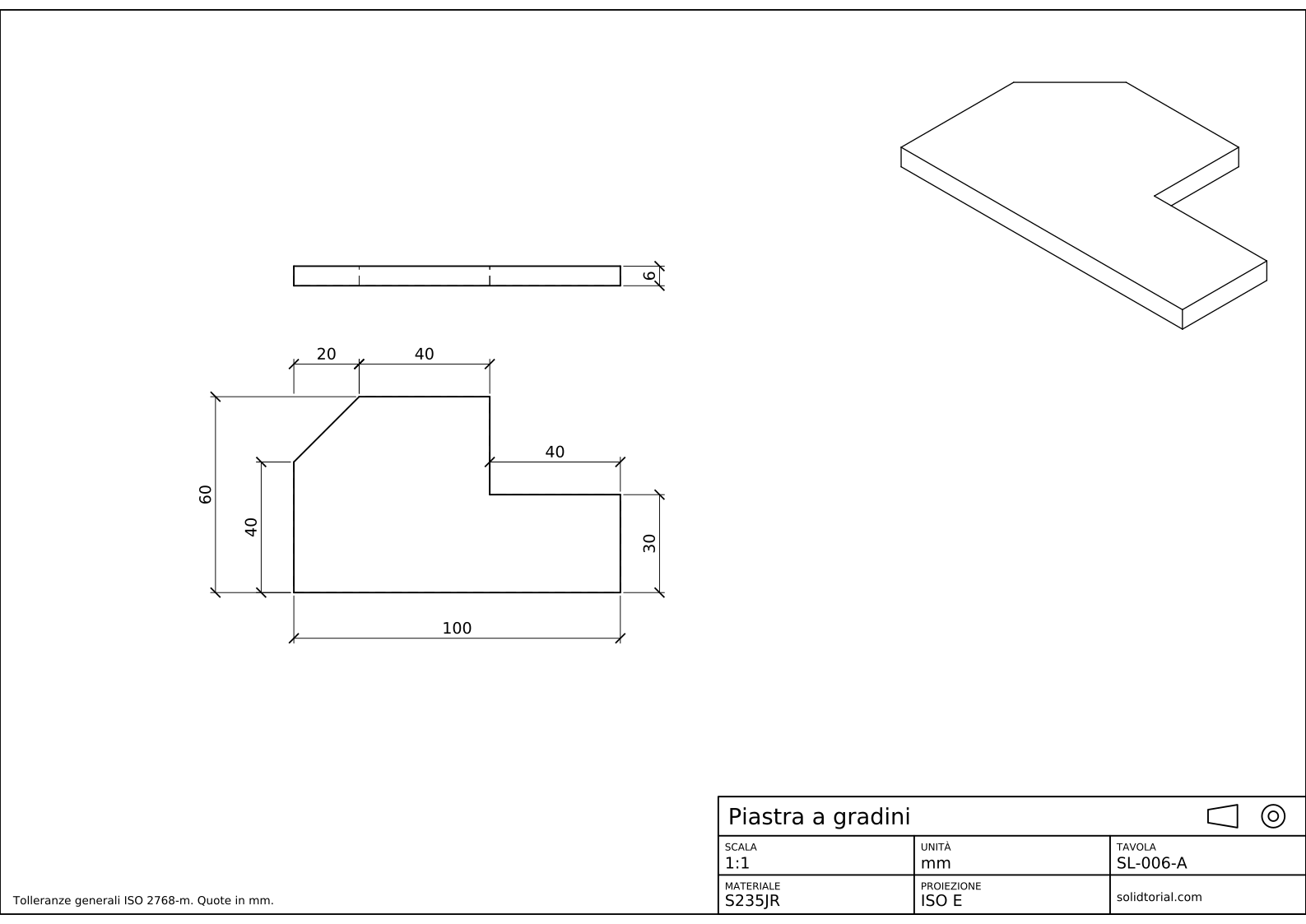
Tavola metrica, proiezione ISO in primo diedro, scala 1:1 su A3. Fai clic sul disegno per aprirlo a dimensione reale.
Comandi di AutoCAD per disegnare con le coordinate
| Comando | Nome localizzato | Alias | A cosa serve qui |
|---|---|---|---|
_UNITS | UNITA | UN | Imposta le unità decimali, la precisione e i millimetri come unità di inserimento. |
_LINE | LINEA | L | Disegna il contorno della piastra punto per punto, con le coordinate digitate. |
_RECTANG | RETTANGOLO | REC | Disegna la vista laterale della piastra, 100 x 6. |
_DIST | DIST | DI | Misura la lunghezza e l'angolo dello smusso per controllarlo. |
_DIMLINEAR | DIMLINEARE | · | Quota la piastra una volta disegnata. |
Come disegnare la piastra con le coordinate di AutoCAD, passo dopo passo
-
Avvia un disegno metrico e imposta le unità
Avvia un nuovo disegno dal modello
acadiso.dwt, quello metrico. Digita_UNITS(UNITA, aliasUN) per aprire la finestra di dialogo delle unità di disegno: imposta il tipo di lunghezza su Decimale, la precisione su 0 oppure 0,00 e l'unità di scala di inserimento su Millimetri. Da ora un'unità di disegno è un millimetro e il pezzo verrà disegnato a grandezza naturale.L'origine del disegno, il punto 0,0, è dove si incontrano gli assi X e Y: la X cresce verso destra, la Y verso l'alto. Inizia la piastra proprio lì, così i suoi spigoli avranno coordinate semplici.
-
Disegna il primo spigolo con le coordinate assolute
Digita
_LINE. Quando AutoCAD chiede il primo punto, scrivi#0,0e premi Invio. Le coordinate assolute si misurano dall'origine e, con l'input dinamico attivo (F12), il segno # dice ad AutoCAD che intendi l'origine del disegno e non l'ultimo punto. Con l'input dinamico disattivato,0,0è già assoluto. -
Segui il contorno con le coordinate relative
Dal primo spigolo ogni punto è più facile da dare come distanza dal precedente. È una coordinata relativa, che si scrive con @ davanti. Digita, premendo Invio dopo ciascuna:
@100,0: il bordo inferiore, 100 verso destra.@0,30: il bordo destro, 30 verso l'alto.@-40,0: il gradino, 40 verso sinistra.@0,30: in su fino all'altezza piena di 60.@-40,0: il bordo superiore, 40 verso sinistra.
I valori negativi vanno a sinistra o in basso. Con l'input dinamico attivo, il secondo punto e i successivi sono relativi anche senza @, ma scriverlo non fa mai male.
-
Disegna lo smusso con le coordinate polari e chiudi
Lo smusso va 20 a sinistra e 20 in basso. Puoi digitarlo come
@-20,-20, oppure come coordinata polare, una lunghezza e un angolo:@28.2843<225. Gli angoli si misurano in senso antiorario dal semiasse X positivo, quindi 225° punta in basso a sinistra, e 28,2843 è la diagonale di un quadrato di 20 x 20. Poi scrivi_C(opzione Chiudi) per chiudere il contorno fino a 0,0 e terminare il comando.Le coordinate polari sono la scelta naturale per le linee date da una lunghezza e da un angolo. Per questo smusso la forma relativa è esatta e più corta, e la tavola lo quota allo stesso modo: 20 lungo il lato superiore e 40 per il tratto dritto del bordo sinistro sotto di esso.
-
Controlla punti e lunghezze con ID e DIST
Digita
_IDe clicca lo spigolo in alto a destra del gradino con lo snap sul punto finale (F3): AutoCAD indica X = 60, Y = 60. Digita_DIST(aliasDI) e scegli i due estremi dello smusso: la distanza è 28,28 e l'angolo nel piano XY è 225° oppure 45°, a seconda dell'estremo scelto per primo. Se un valore è diverso, una coordinata è stata digitata male. -
Disegna la vista laterale e quota la piastra
La piastra è spessa 6 mm. Disegna la sua vista laterale sopra il contorno con
_RECTANG(RETTANGOLO, aliasREC) e@100,6, allineata all'estremità sinistra. Quota il contorno come sulla tavola: 100 in basso, 60 e 40 a sinistra, 30 a destra, 40 per il gradino, e 20 e 40 lungo il lato superiore, cioè lo smusso e il tratto fino al gradino. Lo spessore, 6, va sulla vista laterale.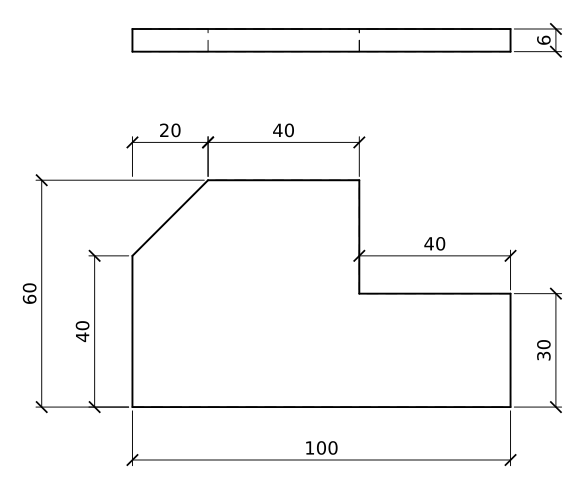
Esercizio sulle coordinate di AutoCAD: una piastra a gradino più grande
Disegna da solo una piastra più grande con lo stesso metodo: larga 120 in basso, alta 70 a sinistra, con un gradino che scende a 35 negli ultimi 50 mm e uno smusso di 25 x 25 nell'angolo in alto a sinistra, spessa 8 mm. Scrivi l'elenco delle coordinate relative prima di cominciare, poi digitali in un solo comando _LINE e chiudi con _C.
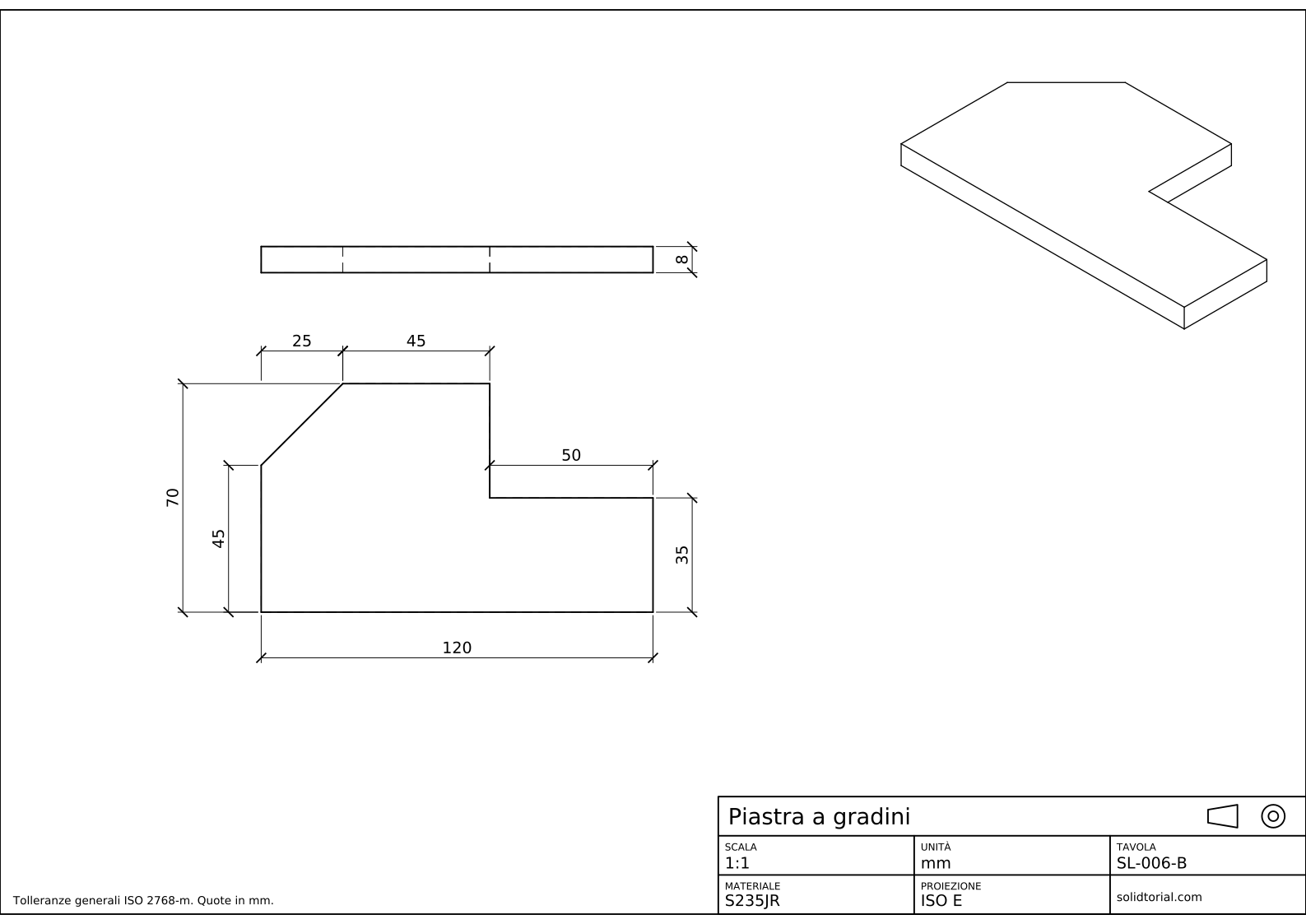
Tavola metrica, proiezione ISO in primo diedro, scala 1:1 su A3. Fai clic sul disegno per aprirlo a dimensione reale.
Mostra i file di soluzione
Tavola metrica, proiezione ISO in primo diedro, scala 1:1 su A3. Fai clic sul disegno per aprirlo a dimensione reale.
Errori frequenti con le coordinate di AutoCAD
- Dimenticare la @. Con l'input dinamico disattivato,
100,0senza @ è un punto assoluto e la linea torna indietro verso l'origine. - Digitare il primo punto senza #. Con l'input dinamico attivo, un primo punto scritto come semplici numeri resta assoluto, ma i punti successivi sono relativi. Nel dubbio, usa # per l'assoluto e @ per il relativo.
- Misurare gli angoli in senso orario. AutoCAD misura gli angoli in senso antiorario dall'asse X. 90° è verso l'alto e 270° verso il basso.
- La virgola come separatore decimale. In AutoCAD la virgola separa la X dalla Y. I decimali si scrivono sempre con il punto, come in
28.2843. - Partire lontano dall'origine. Se il primo punto viene cliccato sullo schermo, ogni spigolo ha coordinate scomode. Parti da 0,0 e le coordinate diventeranno le misure del pezzo.
Coordinate assolute, relative e polari in AutoCAD
| Tipo | Si scrive | Si misura da | Esempio in questa piastra |
|---|---|---|---|
| Assolute | #X,Y (oppure X,Y con l'input dinamico disattivato) | L'origine 0,0 | #0,0 per il primo spigolo |
| Relative | @X,Y | L'ultimo punto | @100,0 per il bordo inferiore |
| Polari | @lunghezza<angolo | L'ultimo punto, con un angolo dall'asse X | @28.2843<225 per lo smusso |
Lo stesso punto si può sempre scrivere in tutti e tre i modi. Scegli quello in cui i numeri sono le misure del disegno: è il meno soggetto a errori di battitura.
Input dinamico di AutoCAD e immissione diretta della distanza
L'input dinamico mostra le coordinate accanto al cursore e permette di digitarle lì. L'impostazione dell'input del puntatore decide se i punti successivi sono relativi per impostazione predefinita, che è la configurazione di fabbrica. Con l'orto (F8) o il puntamento polare attivi puoi anche orientare il cursore in una direzione e digitare solo la lunghezza, per esempio spostando il cursore verso l'alto e scrivendo 30 per il bordo destro. È l'immissione diretta della distanza, e le lezioni successive la usano spesso.
Il sistema di coordinate stesso si può spostare e ruotare: il sistema di coordinate globale è fisso, mentre un sistema di coordinate utente, _UCS, si può collocare ovunque. Le lezioni 2D restano nel sistema globale; la lezione sulla vista ausiliaria e le lezioni 3D ruotano l'UCS.
Domande sul sistema di coordinate di AutoCAD
Come si inseriscono le coordinate in AutoCAD?
Avvia un comando come _LINE e digita il punto quando AutoCAD lo chiede: X,Y per un punto assoluto, @X,Y per un punto relativo all'ultimo, oppure @lunghezza<angolo per un punto polare. Premi Invio dopo ciascuno.
Che differenza c'è tra coordinate assolute e relative?
Le coordinate assolute si misurano dall'origine del disegno. Le coordinate relative, scritte con @, si misurano dall'ultimo punto inserito.
Come si trovano le coordinate di un punto in AutoCAD?
Digita _ID e clicca il punto con uno snap ad oggetto. AutoCAD mostra le sue coordinate X, Y e Z nella riga di comando.
In quale verso si misurano gli angoli in AutoCAD?
Per impostazione predefinita in senso antiorario dal semiasse X positivo: 0° punta a destra, 90° in alto, 180° a sinistra e 270° in basso.
Aggiornato: 12 agosto 2026