
AutoCADのブロック作成でこのレッスンが扱うこと
- BLOCKで、いくつかのオブジェクトから使いやすい基点を決めてブロックを作る。
- INSERTとCOPYで、ブロックを複数回挿入する。
- BEDITのブロックエディタで、すべてのコピーを一度に編集する。
- WBLOCKでブロックを図面ファイルとして保存し、ほかの図面で使う。
ブロックは、名前の付いたオブジェクトのまとまりで、AutoCADは1つのものとして扱います。10回挿入すると、図面には形状が1回分と、それを参照する10個の記録が保存されます。ブロックを編集すれば、10個の参照が同時に変わります。記号、標準的な形状、繰り返し現れるものは、ブロックにするのが向いています。
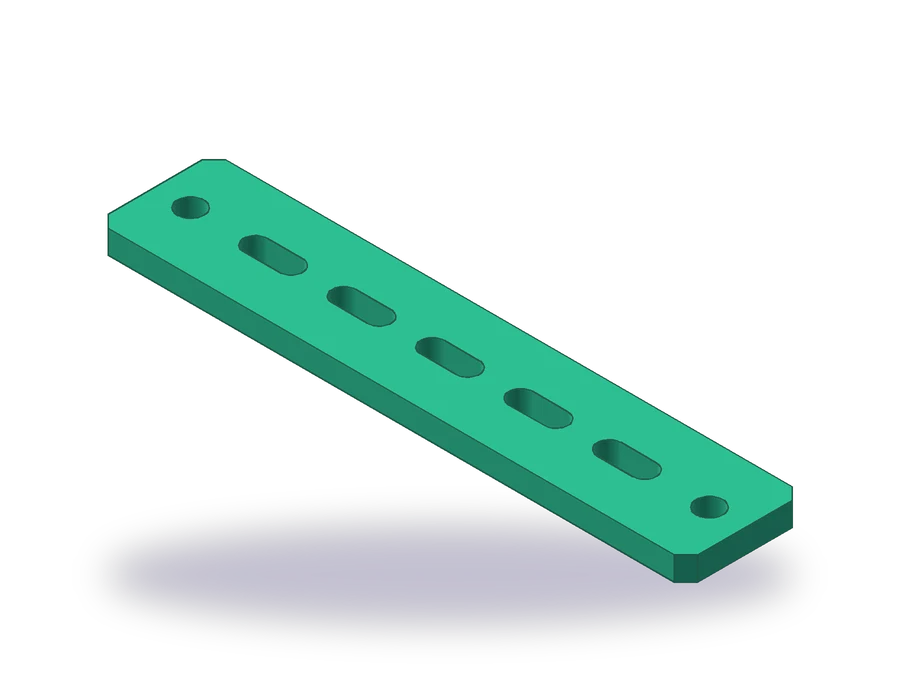
描く部品は、200 x 40 x 8 mmの取付レールで、四隅が4 x 45°で面取りされています。中心線に沿って、長さ20 mm、幅8 mmの長穴が5つ、30 mm間隔で並び、最初のものは端から40 mmの位置にあります。両端から12 mmの位置には、Ø9の穴があります。図面では、レールは1:2で描かれています。
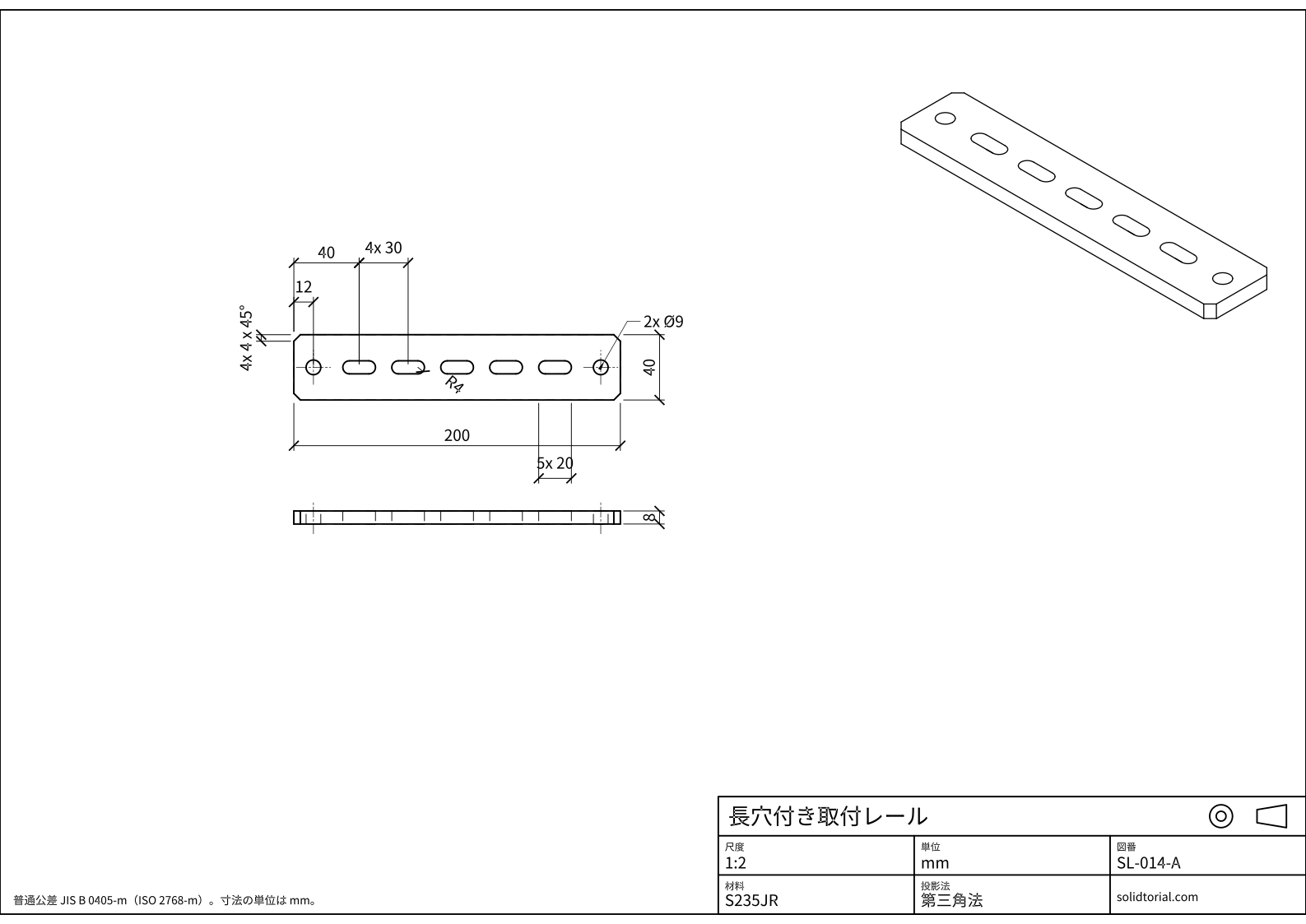
メートル法の図面、JIS規格の第三角法、A3用紙に尺度1:2。図面をクリックすると原寸大で開きます。
ブロックの作成、挿入、編集に使うAutoCADのコマンド
| コマンド | 日本語版の名称 | エイリアス | ここでの使い方 |
|---|---|---|---|
_RECTANG | 長方形 | REC | レールの外形200 x 40を描きます。 |
_CHAMFER | 面取り | CHA | ポリラインのオプションで、レールの四隅を一度に面取りします。 |
_PLINE | ポリライン | PL | 長穴を、両端が円弧の1本の閉じたポリラインとして描きます。 |
_BLOCK | ブロック登録 | B | 長穴と中心線を、中心を基点にして、ブロックにします。 |
_INSERT | ブロック挿入 | I | 最初の長穴の中心に、ブロックを配置します。 |
_BEDIT | ブロック エディタ | BE | ブロックエディタを開いて、すべてのコピーの長穴を変更します。 |
_WBLOCK | ブロック書き出し | W | ほかの図面で使えるように、ブロックを専用のDWGファイルに書き出します。 |
AutoCADでブロックを作成する手順
-
レールを描いて角を面取りする
RECと入力して、0,0から200,40までのレールを描きます。CHAと入力し、距離のオプション(_D)を選んで2つの距離をどちらも4にし、続けてポリラインのオプション(_P)を選んで長方形を指定します。長方形は閉じたポリラインなので、4つの角が一度に面取りされます。y = 20の位置に、水平な中心線を描きます。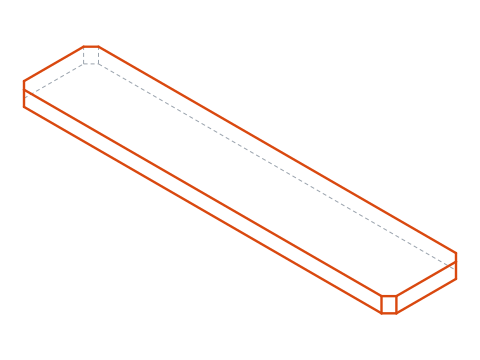
-
レールから離れた場所に長穴を1つ描く
長穴は、何もない場所に、見つけやすい点を中心にして描きます。20 x 8の長穴は、半径4の円弧の端をもち、その円弧の中心は12 mm離れています。
PLと入力し、決めた中心から左へ6 mm、下へ4 mmの点から始め、右へ12 mmの線を描きます。Aを入力して円弧に切り替え、端の円弧を上へ8 mm描きます。Lを入力して線に戻り、12 mm戻る線を描き、もう一度Aを入力して、閉じるオプション(_CL)としてCLで閉じます。長穴の外形は、挿入した画層をそのまま取れるように、画層0に描きます。2本の短い中心線は、線種を保つために、中心線用の画層に描きます。
-
ブロックを作成する
_BLOCK(ブロック登録、エイリアスはB)と入力します。ブロック定義のダイアログボックスで、名前をSLOT-20x8にして、基点を指定するボタンをクリックし、長穴の中心を指定します。これが基点で、ブロックを挿入したときに、クリックした位置に置かれる点です。続いて、オブジェクトを選択するボタンで、長穴と中心線を選び、元のオブジェクトを削除する設定にして、元の図形が消えるようにします。OKをクリックします。図面では、長穴を中心まで寸法記入しているので、ここでは中心を基点にするのが最適です。
-
ブロックを挿入して、レールに沿って複写する
_INSERT(ブロック挿入、エイリアスはI)と入力し、SLOT-20x8を選んで、最初の長穴の中心である40,20に挿入します。続いてCOと入力し、ブロックを選択して、その中心を基点に指定し、配列のオプション(_A)を選んで、個数に5、間隔に@30,0を入力します。30 mm間隔で、さらに4つのコピーが現れ、最後の1つは160,20に置かれて、長穴の列がレールの中央にそろいます。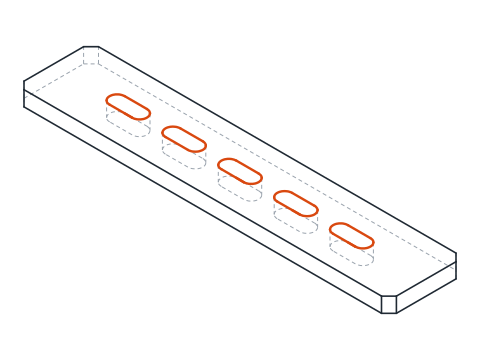
-
ブロックエディタで長穴を1回で変更する
_BEDIT(ブロック エディタ、エイリアスはBE)と入力して、SLOT-20x8を選ぶと、長穴だけがブロックエディタに開きます。ここでの変更は、ブロックエディタを閉じて保存すると、5つの長穴すべてに同時に反映されます。試してみましょう。長穴を長さ22 mmに伸ばして、エディタを閉じると、列全体が更新されます。このレールの長穴は20 mmなので、確かめたら元に戻します。 -
穴を描き、寸法を入れて、ブロックを保存する
中心線の上に、両端から12 mmの位置のØ9の穴を2つ描きます。レールには、200 x 40、厚さ方向の図に厚さ8、4か所の面取りは4x 4 x 45°、最初の長穴は端から40、間隔は4x 30、長穴1つの寸法は5x 20で端はR4、穴は2x Ø9で12と寸法を入れます。
この長穴をほかの図面でも使うには、
_WBLOCK(ブロック書き出し、エイリアスはW)と入力し、ブロックのオプションからSLOT-20x8を選んで、ファイル名を付けます。ブロックは専用のDWGとして保存され、どの図面にも挿入できます。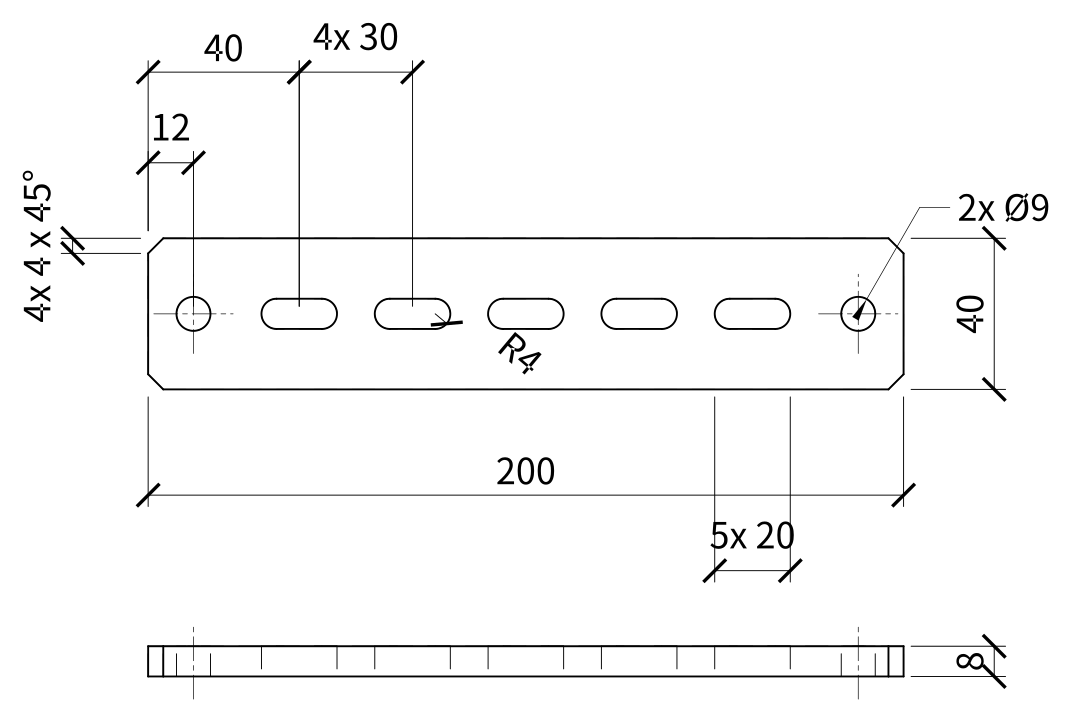
ブロックの練習:長穴が6つのもっと長いレール
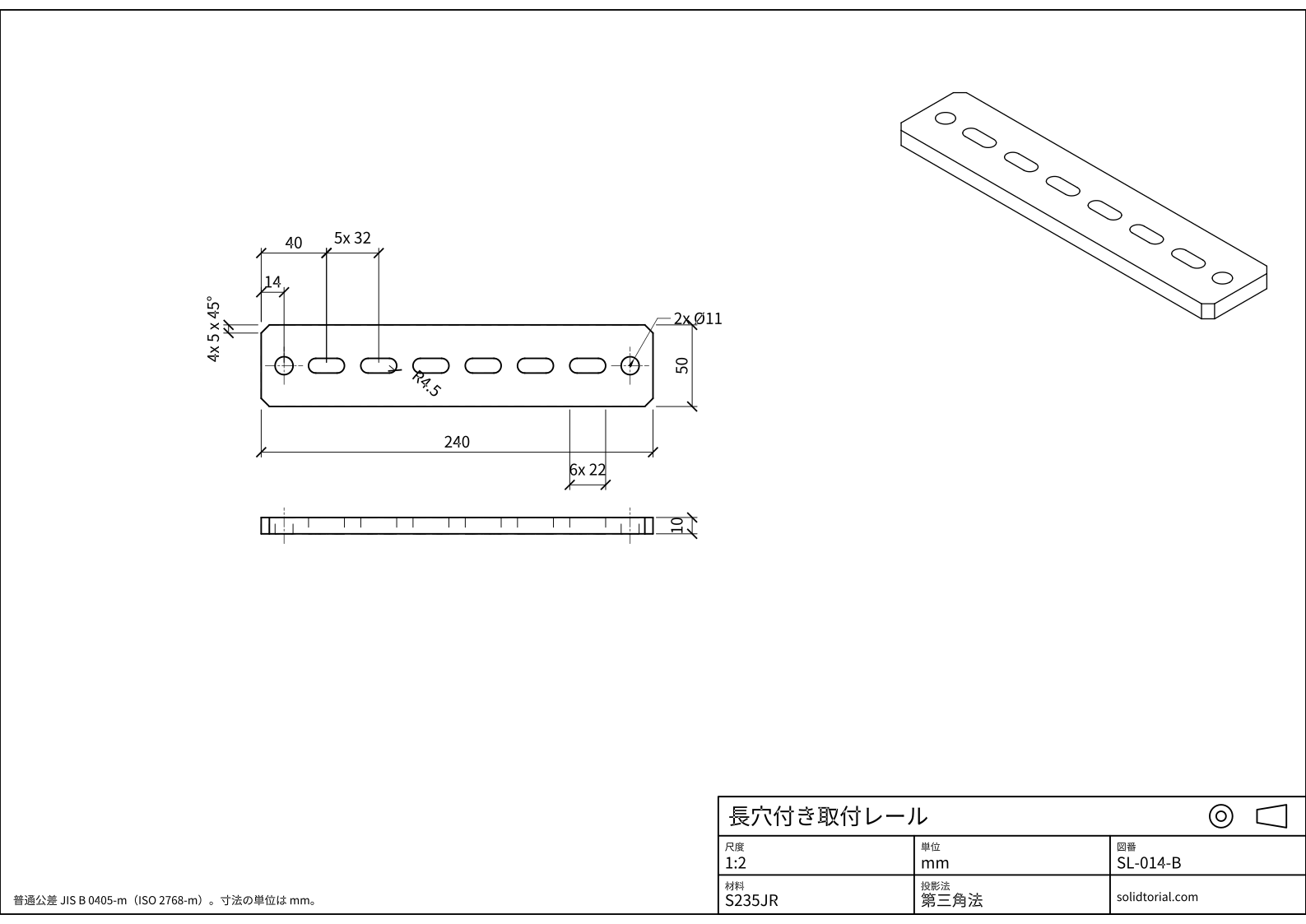
もっと長いレールを自分で描いてみましょう。寸法は240 x 50 x 10、面取りは5 x 45°で、22 x 9の長穴が32 mm間隔で6つ、列がレールの中央にそろうように並び、Ø11の穴が両端から14 mmの位置にあります。新しいブロックSLOT-22x9を作り、COPYの配列のオプションで挿入してください。
メートル法の図面、JIS規格の第三角法、A3用紙に尺度1:2。図面をクリックすると原寸大で開きます。
解答ファイルを表示
メートル法の図面、JIS規格の第三角法、A3用紙に尺度1:2。図面をクリックすると原寸大で開きます。
AutoCADでブロックを作成するときのよくある間違い
- 基点が0,0のままになっている。既定の基点のままだと、挿入するたびに、クリックした位置から遠くに置かれます。ブロック上の点、ふつうは中心か角を指定してください。
- 1つだけ編集するために、ブロックを分解する。分解したコピーは、ほかのコピーの更新に追従しなくなります。ブロックの定義を、ブロックエディタで変更してください。
- ブロックの形状が違う画層にある。通常の画層に描いたオブジェクトは、ブロックをどこに挿入しても、その画層のままです。挿入した画層を引き継がせたいものは、画層0に描きます。
- 別の図面にある同名のブロック。すでに同じ名前のブロックがある図面に、ファイルを挿入すると、AutoCADは図面内にある定義のほうを残します。ブロックには、わかりやすく、重ならない名前を付けてください。
- 元のオブジェクトを残してしまう。ダイアログボックスで保持を選ぶと、ばらばらのオブジェクトが新しいブロックの下に残り、二重に複写されます。削除か、ブロックに変換を選んでください。
AutoCADのブロック挿入とWBLOCK:図面の中かファイルか
BLOCKは、現在の図面の中にある定義をつくります。INSERTは、図面内に定義されたブロックへの参照を置きます。別のDWGファイルを指定すると、それがブロックとして挿入されます。WBLOCKは逆の働きで、ブロック、選択した部分、図面全体を、別のDWGファイルに書き出します。共有する記号のライブラリを作る、ふつうの方法です。
AutoCADのダイナミックブロック:1つの長穴で、あらゆる長さに
ブロックエディタでは、ブロックにパラメータとアクションも加えられます。長穴の方向に線形パラメータを置き、その右端にストレッチのアクションを設定すると、挿入したあとで、同じブロックを20でも22でも任意の長さに伸ばせます。それでも定義は1つのままです。このようなダイナミックブロックは、大きさごとに別の長穴を用意する手間が省けます。そのかわり、少し設定が必要です。
AutoCADのブロックについてのよくある質問
AutoCADでブロックを作るにはどうしますか。
オブジェクトを描いて、BLOCKと入力し、ブロックに名前を付けて、基点を指定し、オブジェクトを選択します。ブロックは、その図面のINSERTのパレットに表示されます。
BLOCKとWBLOCKはどう違いますか。
BLOCKは、現在の図面の中にブロックを定義します。WBLOCKは、ブロックや選択したオブジェクトを、専用のDWGファイルに書き出すので、ほかの図面で挿入できます。
AutoCADでブロックを編集するにはどうしますか。
BEDITで開くか、ダブルクリックし、ブロックエディタで形状を変更して、変更を保存してエディタを閉じます。そのブロックへのすべての参照が更新されます。
AutoCADでブロックを分解するにはどうしますか。
ブロック参照にEXPLODEを使います。ばらばらのオブジェクトに戻り、ブロック定義に追従しなくなるので、1回限りの変更をしたいときだけ分解してください。
更新日: 2026年9月20日