
AutoCADの寸法記入で学ぶこと
- A3の図面に合う、読みやすい文字と矢印の寸法スタイルを作る。
- DIMLINEARで長さ寸法を、DIMANGULARで角度寸法を記入する。
- 4 x 4や2 x 45°のような注記を、測定値を壊さずに書く。
- 各寸法をどの図に入れるのがよいかを判断し、同じ寸法を1回だけ入れる。
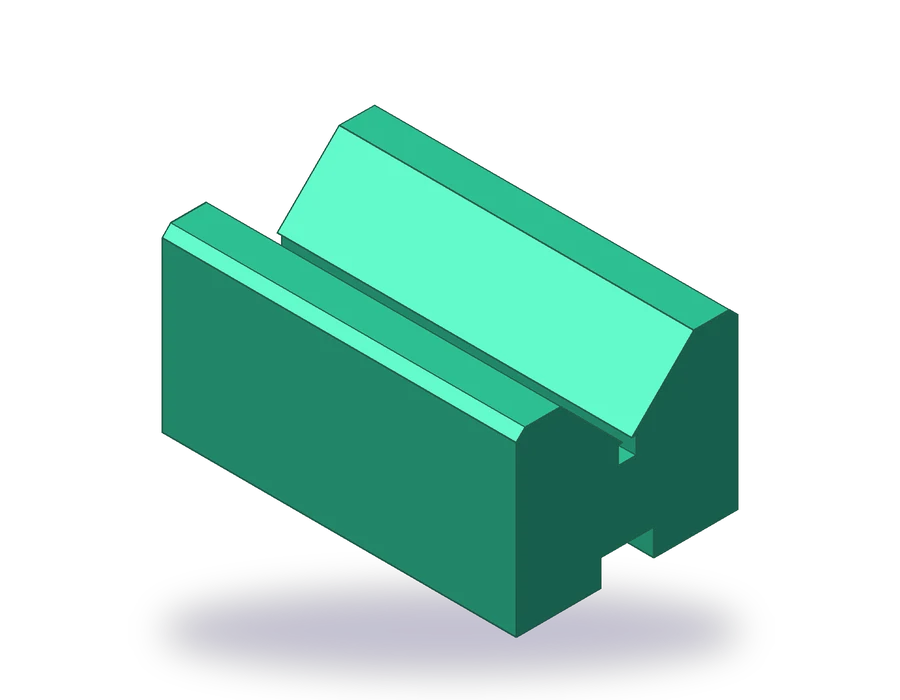
Vブロックは、けがきや穴あけのときに丸棒を保持する部品です。この部品は、長さ80 mm、幅50 mm、高さ40 mmで、上面に沿って90°のV溝があり、Vの底には小さな逃げ溝、下面には溝、上面の両縁には面取りがあります。直線の辺、角度、小さないくつかの形状がそろっているので、寸法記入の練習に向いています。最初の図面で必要な寸法の種類が、すべて1回ずつ出てきます。
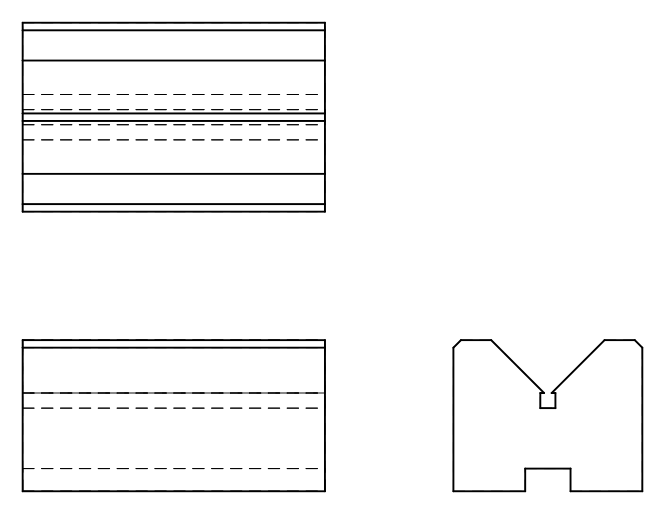
必要なのは、この部品の三面図(正面図、平面図、右側面図)です。正投影図のレッスンを済ませていれば描き方はわかっているはずです。まだなら、寸法を入れる前に、下の図面を見ながら描いてください。
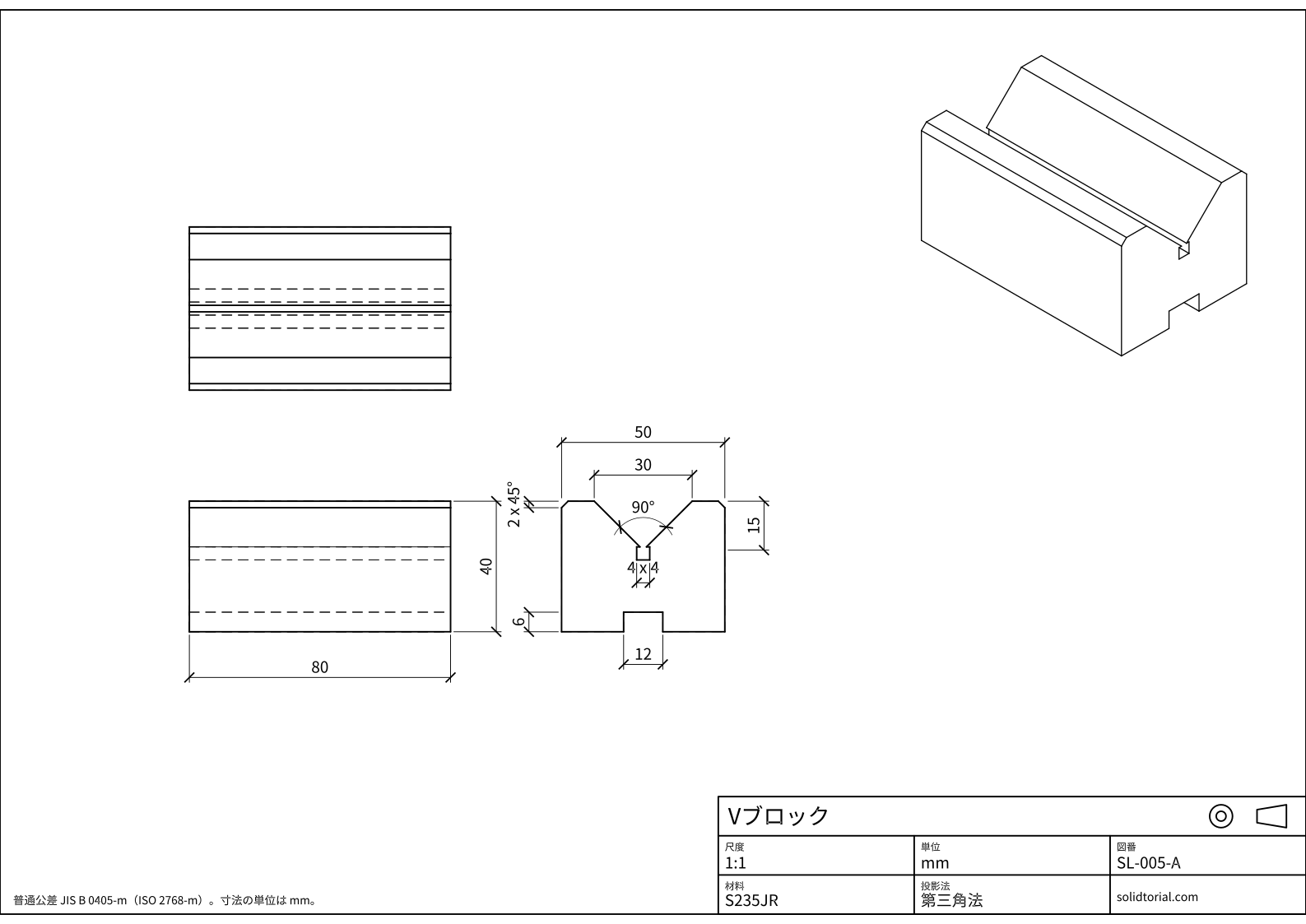
メートル法の図面、JIS規格の第三角法、A3用紙に尺度1:1。図面をクリックすると原寸大で開きます。
この練習で使うAutoCADの寸法コマンド
| コマンド | 日本語版の名称 | エイリアス | ここでの使い方 |
|---|---|---|---|
_DIMSTYLE | 寸法スタイル管理 | D | 図面用の寸法スタイル(文字の高さ、矢印の大きさ、単位)を作ります。 |
_LAYER | 画層管理 | LA | DIMENSIONS画層を作り、寸法を細い線で印刷し、非表示にもできるようにします。 |
_DIMLINEAR | 長さ寸法記入 | · | 80、40、50、30、15、12、6の水平方向と垂直方向の寸法を記入します。 |
_DIMANGULAR | 角度寸法記入 | DAN | Vの2つの面がつくる90°の角度寸法を記入します。 |
_DIMEDIT | 寸法編集 | DED | 記入済みの寸法の文字を、必要なら修正します。 |
AutoCADでVブロックに寸法を記入する手順
-
Vブロックの三面図を描く
図面のとおり、正面図(80 x 40)を描き、その上に平面図を、右に右側面図を置きます。右側面図では、Vの幅が上面で30、深さが15で、底に4 x 4の逃げ溝があります。下面の溝は幅12、深さ6で、上面の2つの縁は2 x 45°で面取りされています。外形線、かくれ線、中心線は、それぞれ別の画層に入れます。
-
DIMENSIONS画層と寸法スタイルを作る
_LAYER(画層管理、エイリアスはLA)と入力して、DIMENSIONSという名前の画層を、細い線の太さで作り、現在の画層にします。_DIMSTYLE(寸法スタイル管理、エイリアスはD)と入力して寸法スタイルを管理するダイアログボックスを開き、新規作成で、今あるスタイル(メートル法のテンプレートではISO-25)を元にしたスタイルを作ります。値は次のとおりに設定します。- 文字の設定:文字の高さを3.5、文字の位置を寸法線の上、向きを寸法線に平行にする。
- 矢印の設定:矢印の大きさを3。
- 線の設定:寸法補助線を寸法線から1.5だけ延長し、図形からの寸法補助線のオフセットを1にする。
- 基本単位の設定:ミリメートルなので精度は0桁とし、小数点以下の末尾のゼロは省略する。ただし5.5のような値は小数点が残るようにする。
- 調整の設定:全体の尺度を1にする。この図面は1:1で描いているためです。
現在のスタイルに設定して、ダイアログボックスを閉じます。
-
DIMLINEARで全体の寸法を記入する
_DIMLINEAR(長さ寸法記入)と入力します。端点スナップをオン(F3)にして、正面図の下の2つの角を指定し、寸法線を図の約10 mm下に置くと、80と表示されます。同じ手順で、正面図の右側に高さ(40)、右側面図の上側に幅(50)を記入します。全体の寸法をいちばん外側に置くと、小さな寸法を、全体の寸法と部品のあいだに、線を交差させずに入れられます。 -
V溝の幅、深さ、90°の角度を記入する
右側面図で、Vの上の2つの角のあいだにDIMLINEARを使って幅(30)を記入します。次にVの底から上面までを垂直方向に記入して、深さ(15)とします。続いて
DAN(_DIMANGULAR、角度寸法記入)と入力し、Vの一方の面、次に他方の面を指定して、円弧をV溝の内側に置くと、90°と表示されます。幅と角度がわかっているVは、形が完全に決まるので、深さは省略してもかまいません。ここでは、加工者が最初に確かめる寸法なので残しています。 -
溝、逃げ溝、面取りの注記を入れる
部品の下の溝は、DIMLINEARで、幅の12と深さの6を記入します。逃げ溝は、その幅にまたがってDIMLINEARを始め、寸法線を置く前に文字のオプション(
_T)としてTを入力し、<> x 4と入力します。山括弧の<>が測定値の4をそのまま保つので、溝の形が変わっても寸法が更新されます。面取りは、2 mmの辺に寸法を入れてから、文字を2 x 45%%dに置き換えます。AutoCADは%%dを度の記号で表示します。 -
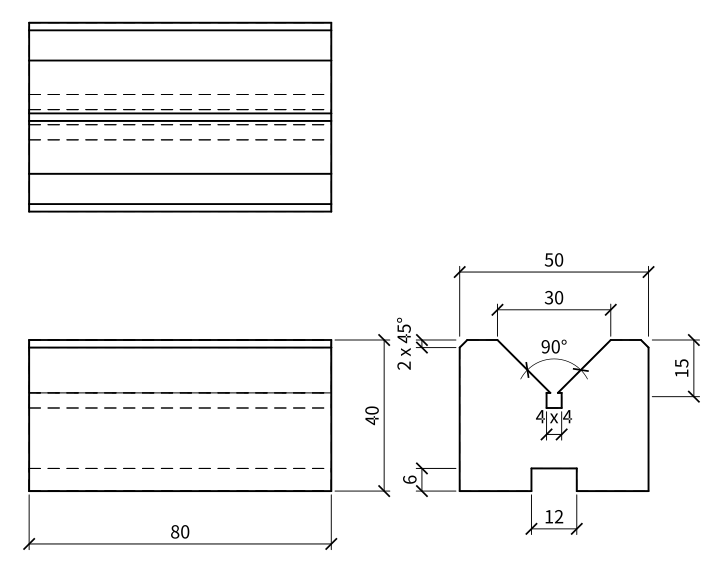
解答の図面と見比べる
自分の図面を、解答の図面と見比べます。部品のすべての寸法が、ちょうど1回ずつ、できるだけ図の外側に入っていること、同じ辺がほかの図で見える線として描かれているときに、かくれ線に寸法を入れていないことを確かめてください。溝とVを、破線で描かれた正面図ではなく、右側面図に寸法記入しているのは、そのためです。
寸法記入の練習:ひと回り大きなVブロック
次は、ひと回り大きなVブロックに、自分で寸法を入れてみましょう。大きさは100 x 60 x 50で、90°のVは幅40、深さ20、逃げ溝は5 x 5、溝は14 x 8、面取りは2 x 45°です。この図面の寸法から三面図を描き、同じスタイルで寸法を記入して、終わったら解答ファイルと比べてください。
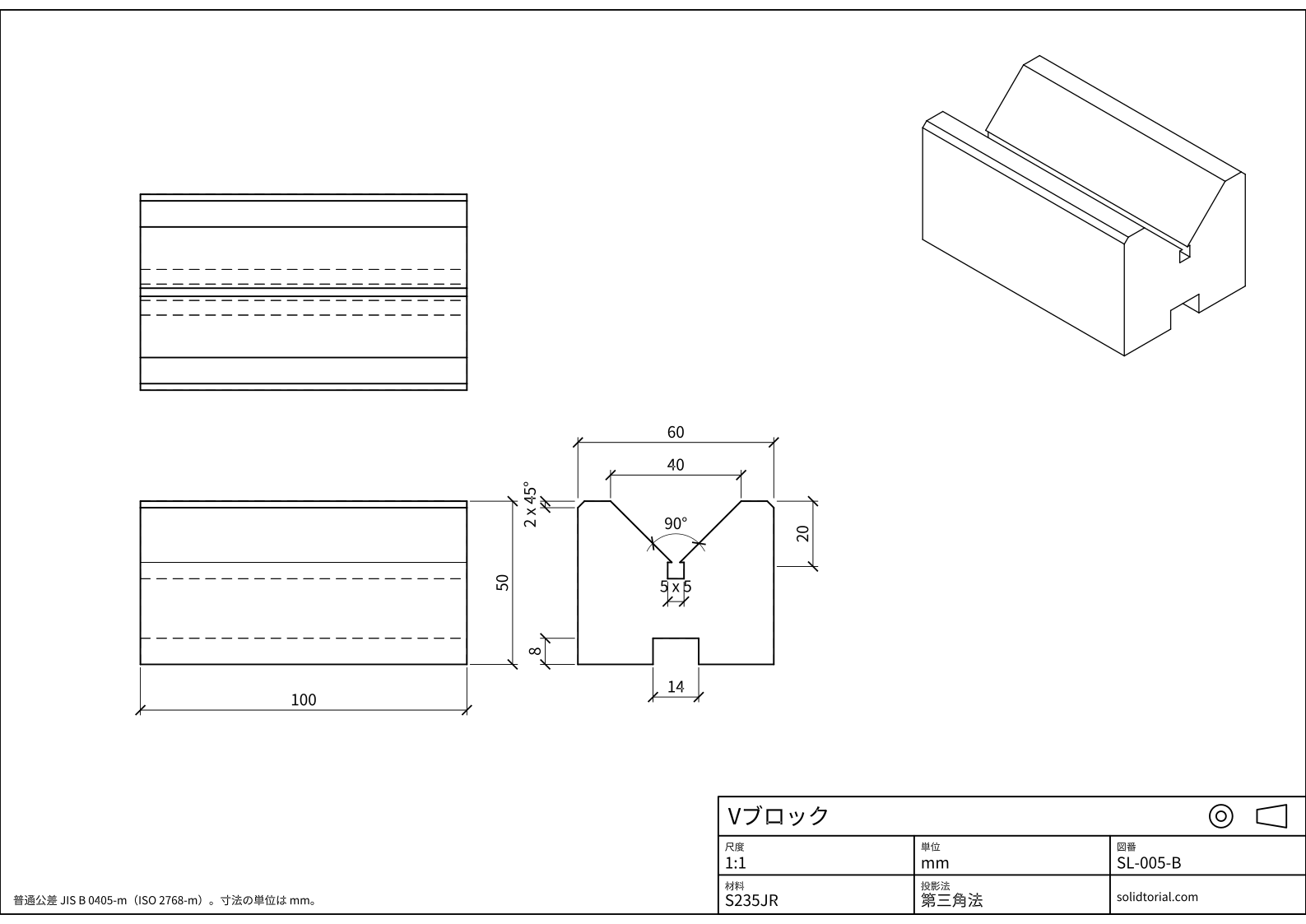
メートル法の図面、JIS規格の第三角法、A3用紙に尺度1:1。図面をクリックすると原寸大で開きます。
解答ファイルを表示
メートル法の図面、JIS規格の第三角法、A3用紙に尺度1:1。図面をクリックすると原寸大で開きます。
AutoCADの寸法でよくある間違いと直し方
- 印刷すると文字が読めない。文字の高さ2.5 mmのスタイルは、画面では問題なくても、図面を縮小して印刷すると小さすぎます。印刷したときの大きさに合わせて文字の高さを決め、尺度は調整の設定で扱います。
- 違う点にスナップする。中心線やハッチングにも端点があります。拡大して、各寸法補助線が部品の角から出ているか確かめてください。
- 測定値の上に数値を上書きする。文字を入力した値で置き換えると、寸法が形状に追従しなくなります。山括弧<>で測定値を保ち、そのまわりに言葉だけを足します。
- かくれ線に寸法を入れる。各部分の寸法は、それが見える線で描かれている図に入れます。
- 同じ寸法を繰り返す。Vの深さを2つの図に記入すると、部品が変わったときにどちらか一方を直し忘れます。寸法は1回だけ入れます。
AutoCADの寸法の尺度と、印刷した図面の文字サイズ
この図面では、部品を実寸で描き、1:1で印刷するので、文字の高さ3.5 mmは、印刷しても3.5 mmです。部品を別の尺度、たとえば1:2で印刷するときは、印刷される文字の高さを保つために、寸法の文字も同じ倍率で大きくしなければなりません。寸法スタイルの調整の設定で全体の尺度を2にする(1:2の図面の場合)ほか、最近のバージョンでは、レイアウトの各浮動ビューポートの尺度に追従する、異尺度対応の寸法スタイルも使えます。表題欄のレッスンで、実際の図面に、そのような浮動ビューポートを設定します。
AutoCADの寸法記入についてのよくある質問
DIMLINEARとDIMALIGNEDはどう違いますか。
DIMLINEARは、2点間の水平または垂直の距離だけを測ります。_DIMALIGNED(平行寸法記入)は、2点を結ぶ線に沿って測るので、Vの面のような斜めの辺の実長がわかります。
AutoCADで寸法の文字サイズを変えるにはどうしますか。
_DIMSTYLEで寸法スタイルを管理するダイアログボックスを開き、スタイルを選んで修正し、文字の設定のタブで文字の高さを変えます。そのスタイルを使うすべての寸法が、まとめて更新されます。
寸法が違う値を表示するのはなぜですか。
多くは、形状を描いたあとで尺度を変えたか、測定値が入力した文字で置き換えられているかのどちらかです。プロパティのパレットで文字を確認してください。山括弧<>でなければ、その寸法はもう測定していません。
寸法は、モデル空間とレイアウトのどちらに入れますか。
このブートキャンプでは、解答ファイルと同じく、モデル空間の各図のそばに寸法を記入します。図面の枠とレイアウトとの組み合わせ方は、表題欄のレッスンで扱います。
更新日: 2026年10月24日