
片側断面図でこのレッスンが扱うこと
- 片側断面図が、外形図や全断面図より向いている場合を判断する。
- 輪郭の半分を描き、外側をもう半分へ鏡像にする。
- 切断面をハッチングし、中心線を2つの半分の境界のままにする。
- 内側の直径を、軸から測り、寸法補助線を1本だけにして記入する。
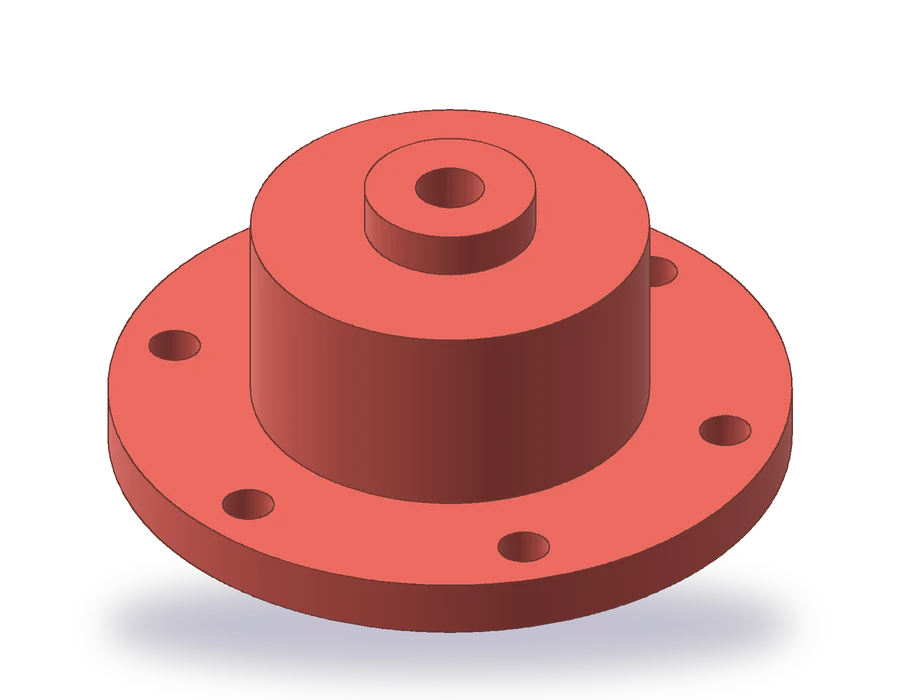
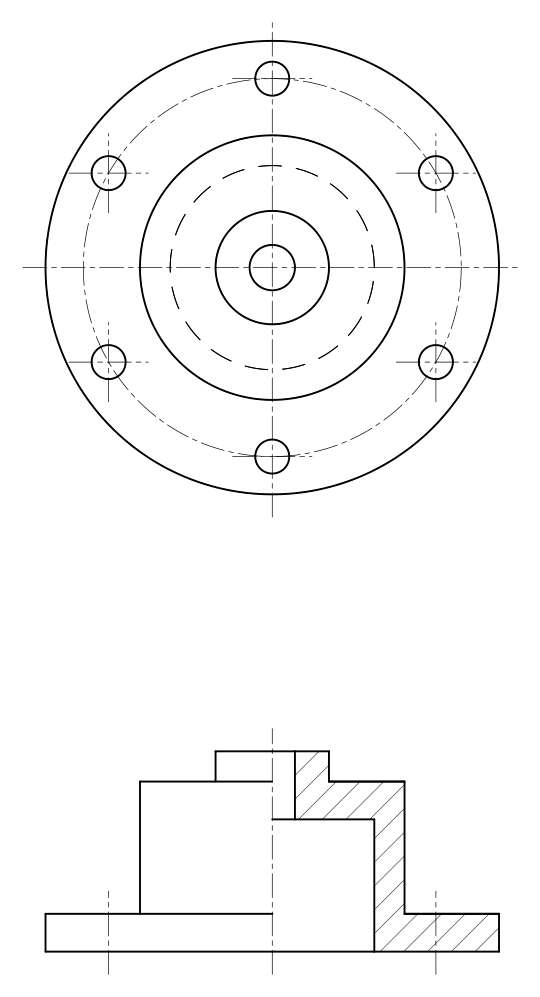
描く部品は、ハウジングにボルトで取り付けるカバーです。Ø120 x 10 mmのフランジに、Ø100の円上にØ9の穴が6つあります。その上にØ70の本体が45 mmの高さまで立ち上がり、頂上のØ30のボスで全体の高さは53 mmです。下側からは、Ø54の空洞が本体の中へ35 mm入り、上面をØ12の穴が貫いています。
ふつうの正面図では、空洞と穴はかくれ線でしか示せません。全断面図なら、はっきり見えますが、部品の外形が分からなくなります。このカバーは軸について対称なので、1つの図に両方をまとめられます。左半分は外から見た姿を、右半分は軸を通る面で切った断面を描きます。これが片側断面図で、この図面では1:2で描いています。
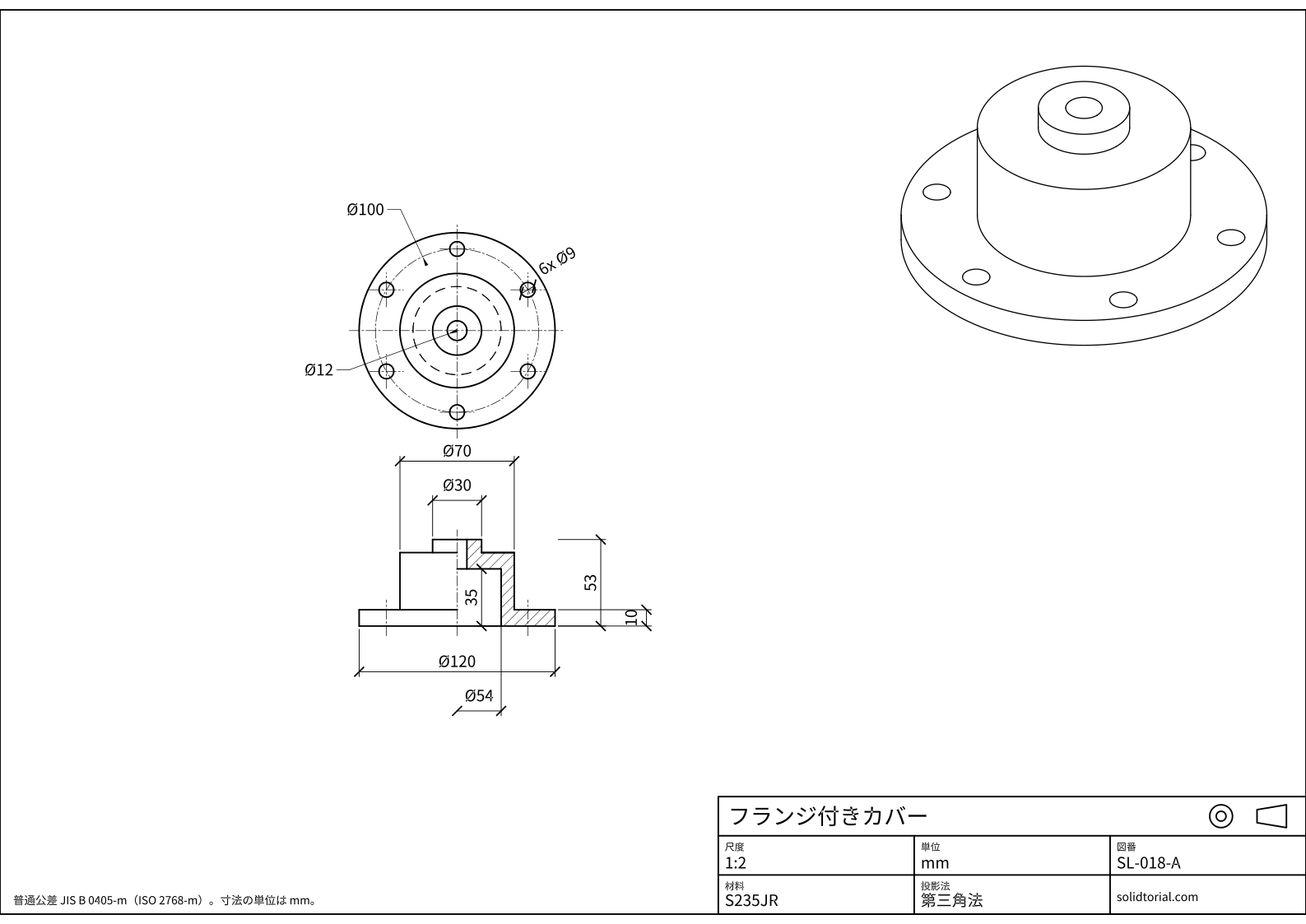
メートル法の図面、JIS規格の第三角法、A3用紙に尺度1:2。図面をクリックすると原寸大で開きます。
片側断面図を描くAutoCADのコマンド
| コマンド | 日本語版の名称 | エイリアス | ここでの使い方 |
|---|---|---|---|
_CIRCLE | 円 | C | 平面図の円を描きます。Ø120、Ø70、Ø54、Ø30、Ø12と、Ø9の穴1つです。 |
_ARRAYPOLAR | 円形状配列複写 | · | Ø9の穴を、Ø100のピッチ円のまわりに6回繰り返します。 |
_LINE | 線分 | L | 軸から、外側と内側を含む輪郭の右半分を描きます。 |
_MIRROR | 鏡像 | MI | 輪郭の外側を、軸をはさんで左半分に複写します。 |
_HATCH | ハッチング | H | 右半分の切断面を、ANSI31のパターンでハッチングします。 |
_DIMLINEAR | 長さ寸法記入 | · | %%cの接頭辞を付けて直径に寸法を記入します。軸から測ったØ54も含みます。 |
AutoCADで片側断面図を描く手順
-
ピッチ円のある平面図を描く
断面にならない図から始めます。平面図は、第三角法に従って、片側断面図の上に描きます。Ø120、Ø70、Ø30、Ø12の同心円を描きます。空洞は上から見えないので、Ø54の円はHIDDEN画層に描きます。Ø100のピッチ円は中心線用の画層に描き、その上、中心の真上にØ9の穴を1つ描きます。
_ARRAYPOLAR(円形状配列複写)と入力し、穴を選んで、部品の中心を指定し、項目数を6、埋める角度を360にします。6つの穴は60°ずつ離れて並び、2つは垂直な中心線の上に載ります。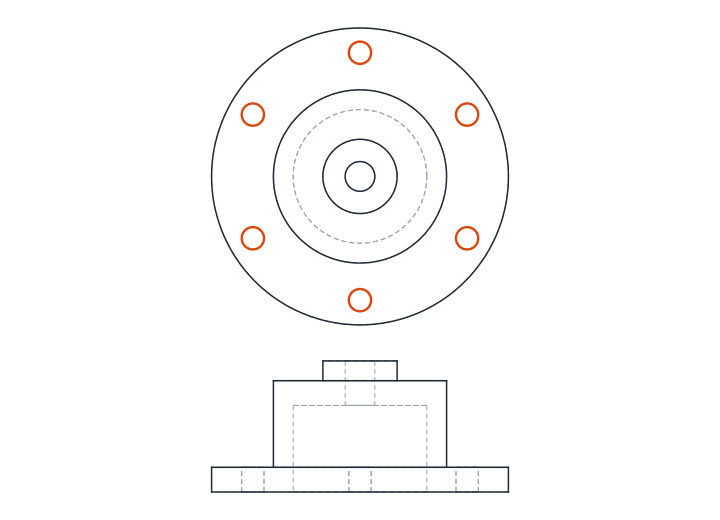
-
軸から、輪郭の右半分を描く
平面図とそろえて、正面図の軸となる垂直な中心線を描きます。輪郭の寸法はすべて、その線からの半径です。その右側に、外側を描きます。フランジは60まで出て上へ10、本体は35で45の高さまで、ボスは15で53の高さまでです。
続けて、同じ半分の内側を描きます。空洞の壁は底から27の位置で高さ35まで、天井は穴まで戻り、穴の壁は35から53まで6の位置です。これで右半分は、切断面が見せる材料の、閉じた外形になります。
-
外側を左半分へ鏡像にする
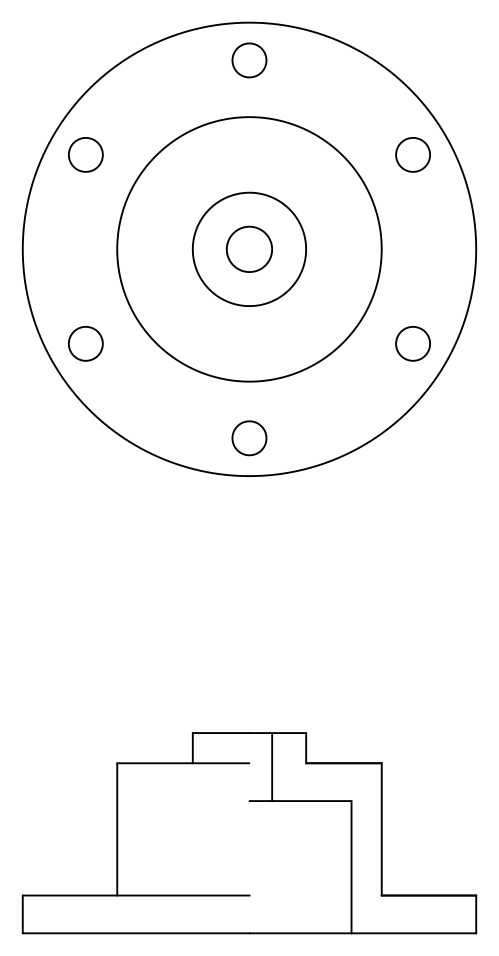
MIと入力し、右半分の外側の線(フランジ、本体、ボス)だけを選んで、軸上の2点を指定し、元のオブジェクトは残します。左半分は外形図なので、空洞と穴は、かくれ線としても現れません。製図の規格では、片側断面図では、どちらの半分にもかくれ線を描きません。切断された半分が、内側をすでに示しているからです。2つの半分が出会う位置には、見える線がありません。軸は中心線で、外側の半分と断面の半分の唯一の境界です。
-
切断面をハッチングする
Hと入力して、ANSI31のパターンを選び、角度を0にします(パターンはすでに45°です)。右半分の材料の内側をクリックします。フランジ、壁、天井、ボスは1つの閉じた領域なので、1回のクリックですべて塗られます。空洞と穴は、材料がないので白いままです。ハッチングの線は、印刷したときに等間隔に見えるようにします。解答ファイルは、この1:2の図面で、尺度1.4を使っています。ハッチングは、細い線の太さで、専用のハッチング用の画層に入れます。
-
軸から直径に寸法を記入する
外側の直径は、図全体を横切って
_DIMLINEARで記入します。両方の縁を指定し、文字のオプション(_T)としてTを入力して%%c<>と入力すると、Ø120、Ø70、Ø30になります。右側には、全体の高さ53と、フランジの10を加えます。空洞は切断された半分にしかないので、軸から壁までを測ります。寸法は27を示すので、その文字を
%%c54に置き換えます。寸法を選択して、プロパティのパレットを開き、軸側の寸法補助線を非表示にします。軸の上に寸法補助線が重ならないようにするためです。空洞の内側には、深さの35を加えます。平面図には、ピッチ円のØ100、穴の6x Ø9、上面の穴のØ12を記入します。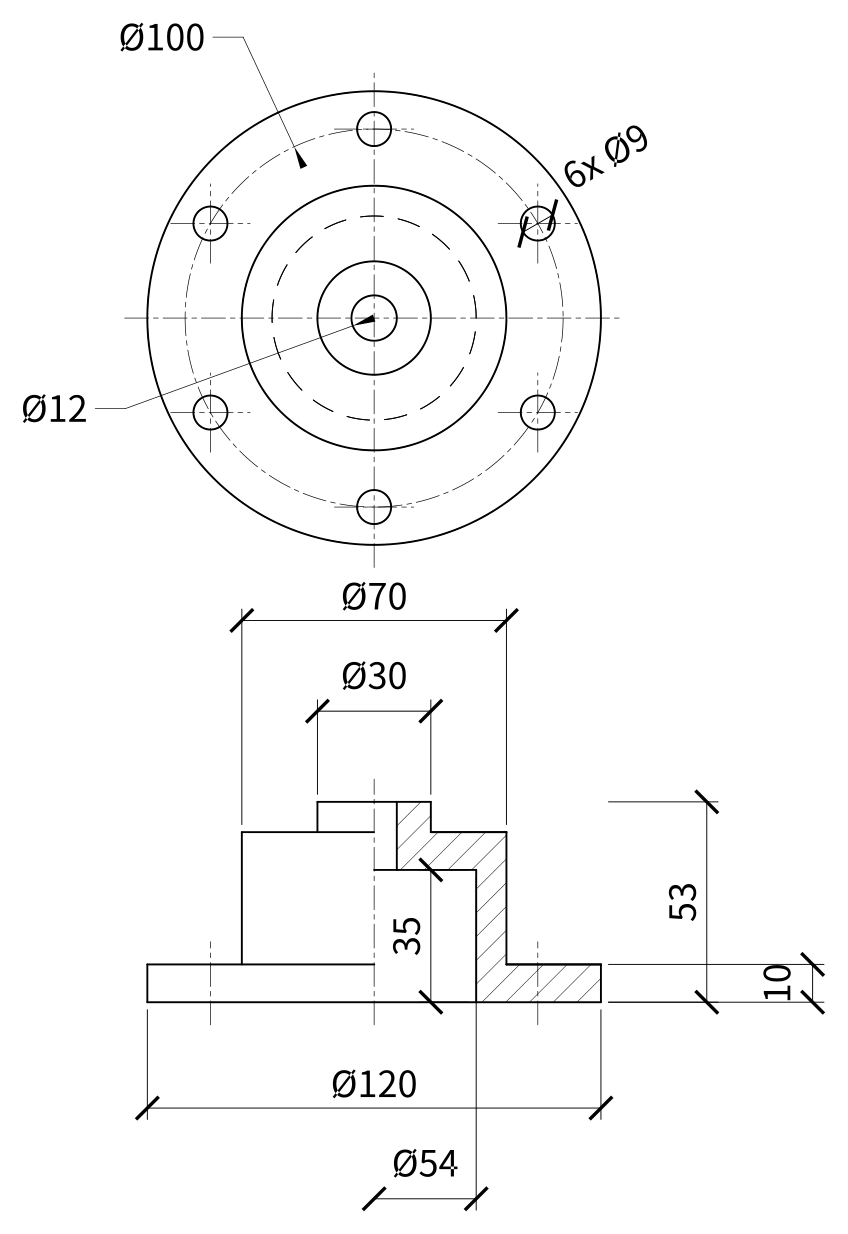
片側断面図の練習:ひと回り大きなカバー
ひと回り大きなカバーを、片側断面図で自分で描いてみましょう。フランジはØ140 x 12で、Ø118の円上にØ11の穴が8つあります。本体はØ84で高さ52 mmまで、ボスはØ36 x 10で全体の高さは62 mm、Ø66の空洞は深さ40 mm、上面にØ14の穴が通っています。穴が8つだと、切断面の上に載る穴がなくなります。描く前に、正面図にどの穴が現れるか確かめてください。
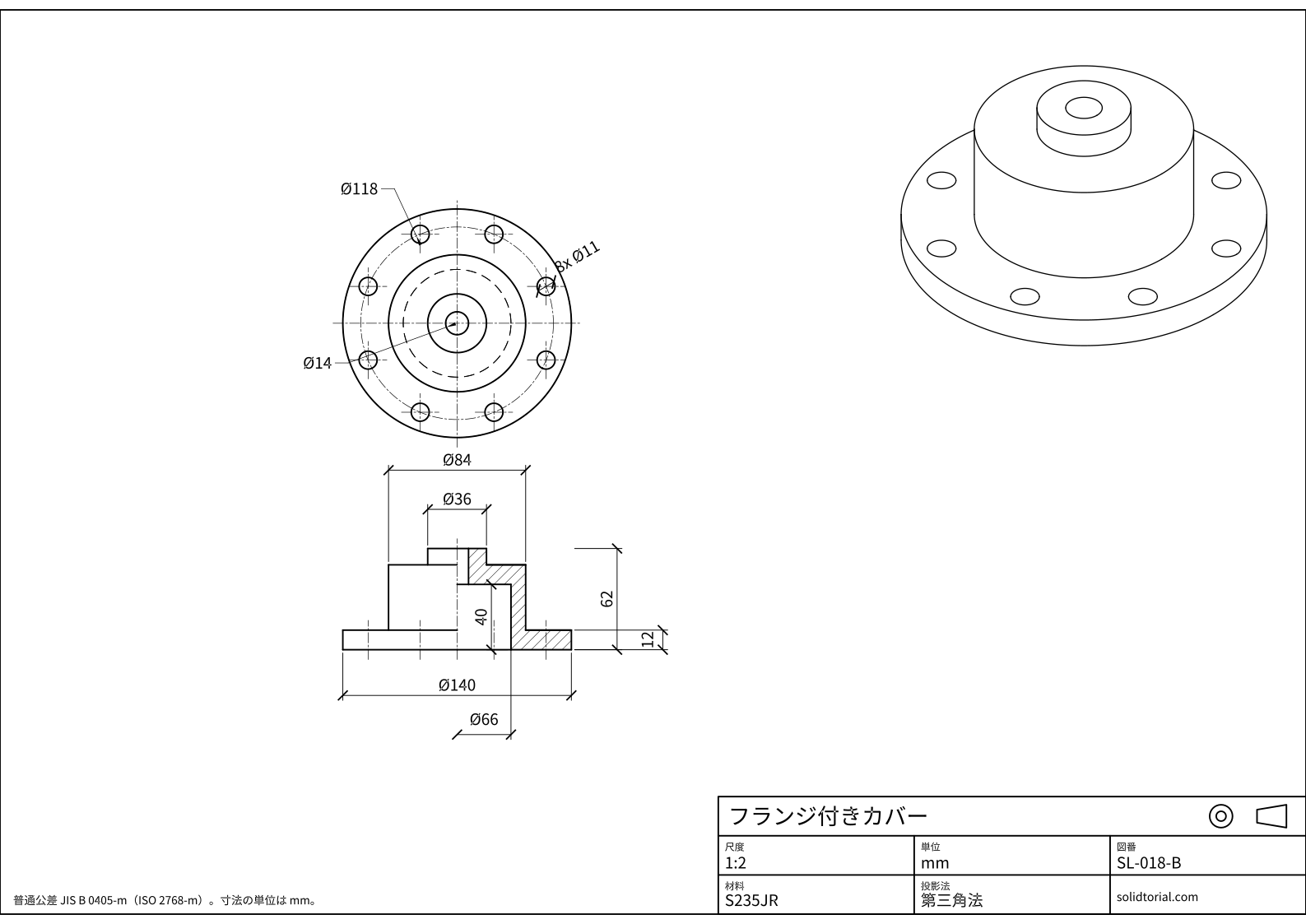
メートル法の図面、JIS規格の第三角法、A3用紙に尺度1:2。図面をクリックすると原寸大で開きます。
解答ファイルを表示
メートル法の図面、JIS規格の第三角法、A3用紙に尺度1:2。図面をクリックすると原寸大で開きます。
片側断面図で避けたい間違い
- 軸の上に実線を引く。外側の半分と断面の半分は、中心線だけで分けます。そこに見える線を引くと、部品にない辺があるように見えてしまいます。
- 外側の半分にかくれ線を描く。切断された半分が内側をすでに示しているので、反対側に空洞を破線で繰り返しません。
- 空いた場所をハッチングする。ハッチングするのは、切断面が通る材料だけです。空洞と穴は白いままにします。
- 内径を半径で寸法記入する。空洞はØ54の穴で、半分しか描かれていなくても同じです。軸から測って、直径を書いてください。
- 対称でない部品を切る。片側断面図は、2つの半分が同じ場合にしか使えません。ほかの部品には、全断面図か部分断面図を使います。
片側断面図の使いどころ
片側断面図は、中心線について対称で、内側に見せる価値のあるものがある部品に向いています。カバー、ブッシュ、プーリー、フランジ付きのボスなどです。外側と内側の2つの図が1つで済み、図面にかくれ線がなくなります。部品が対称でないときや、内側だけが重要なときは、部品全体を通る全断面図のほうが分かりやすくなります。断面図のレッスンで、プーリーの全断面図を描きます。
片側断面図で切る側と、切断線の省略
切断された半分は、ふつう、垂直な軸の右側か、水平な軸の下側に置きます。片側断面図では、軸に沿った切断は図から明らかなので、もう一方の図に切断線を描かないことが多くあります。
片側断面図についてのよくある質問
片側断面図と全断面図はどう違いますか。
全断面図は、部品全体を1つの面で切り、内側だけを示します。片側断面図は、対称な部品の4分の1を切り取るので、同じ図に、外側の半分と内側の半分が現れます。
片側断面図にかくれ線は描きますか。
描きません。切断された半分が内部の形状を示すので、どちらの半分にもかくれ線を描きません。同じ情報の繰り返しで、図が込み入るだけです。
片側断面図では、どちら側を切りますか。
ふつうは、垂直な軸の右半分か、水平な軸の下半分です。選び方で部品は変わらないので、1組の図面のなかで統一してください。
AutoCADで切断面だけをハッチングするにはどうしますか。
HATCHの点を指定する方法で、材料の閉じた領域それぞれの内側をクリックします。外形にすき間があると、ハッチングが失敗したり漏れたりするので、ハッチングの前に、端点スナップで輪郭を閉じてください。
更新日: 2026年10月2日