
初心者向けAutoCAD練習問題を順番に
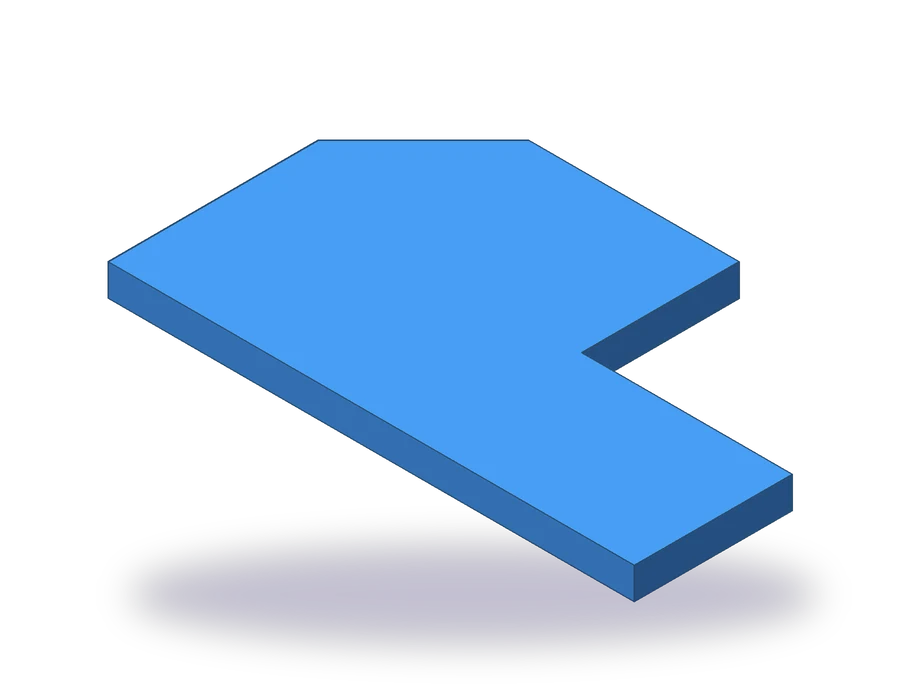
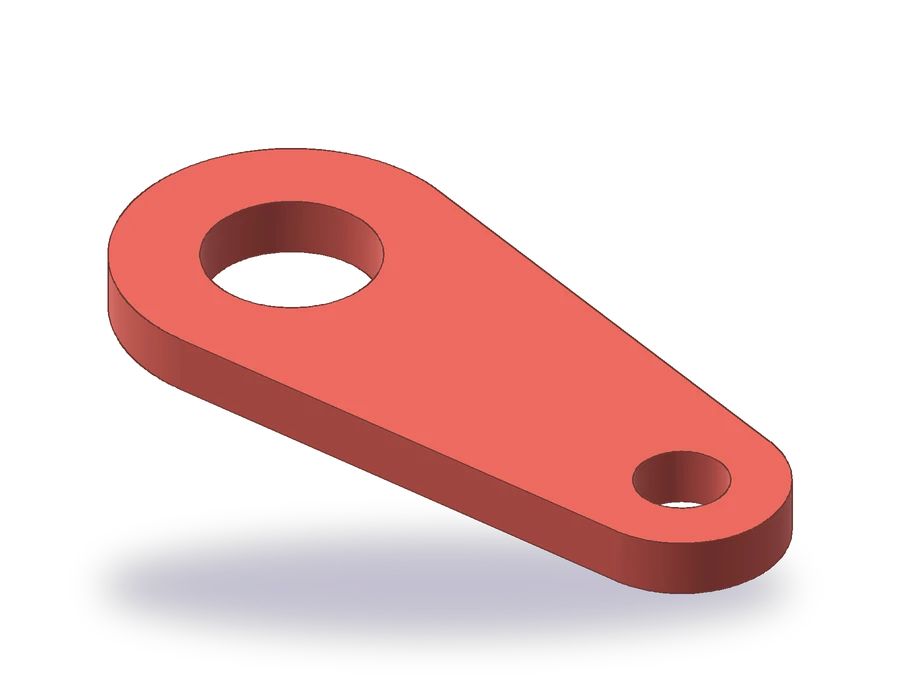
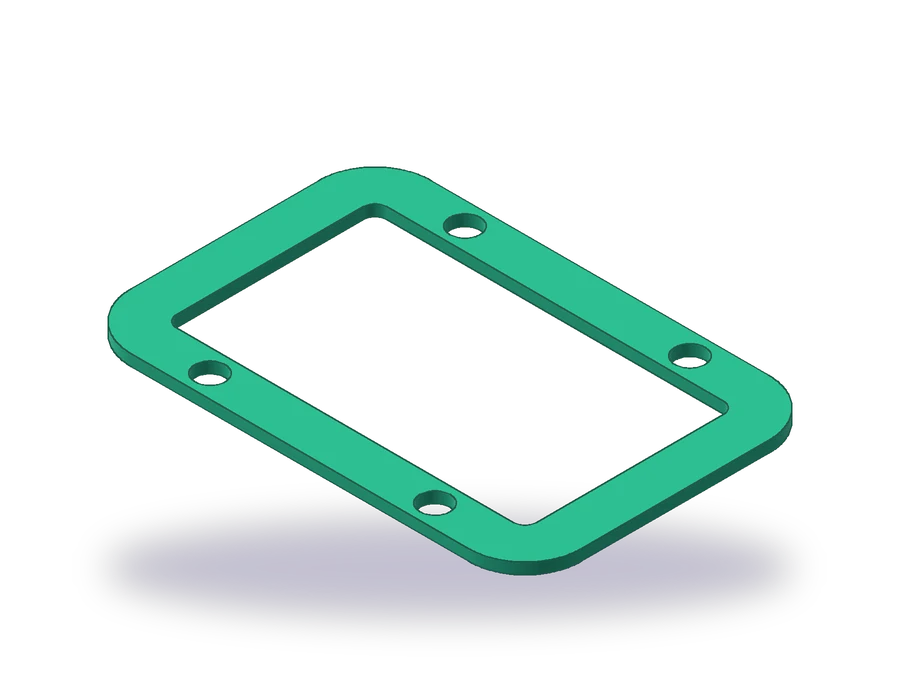
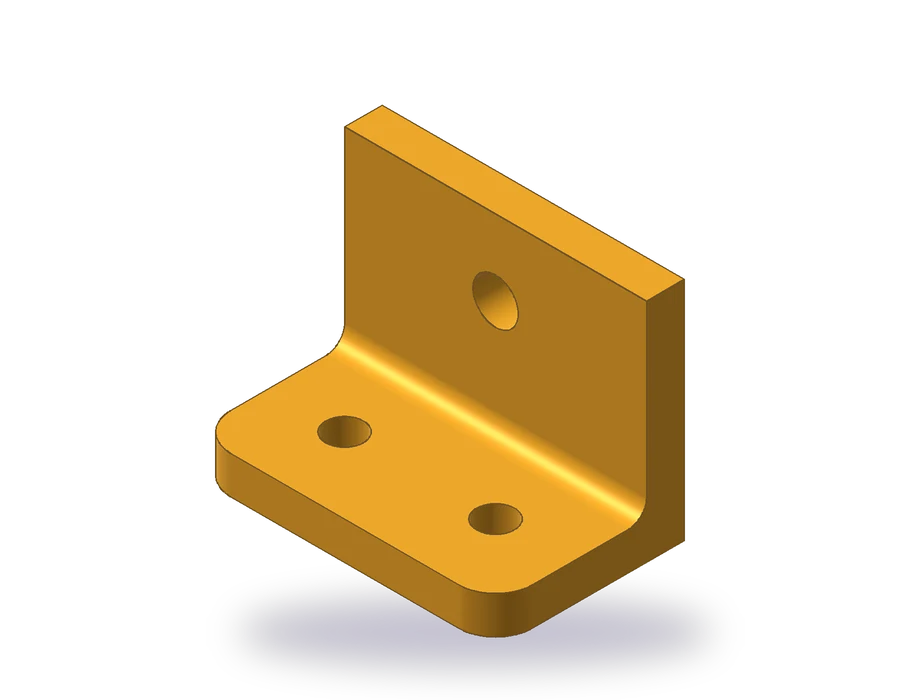
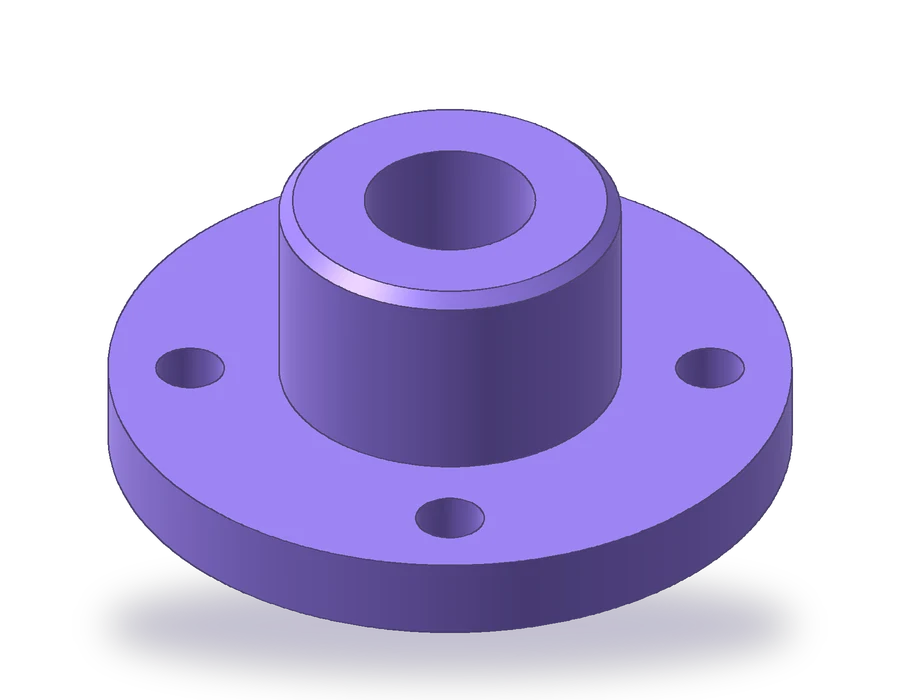
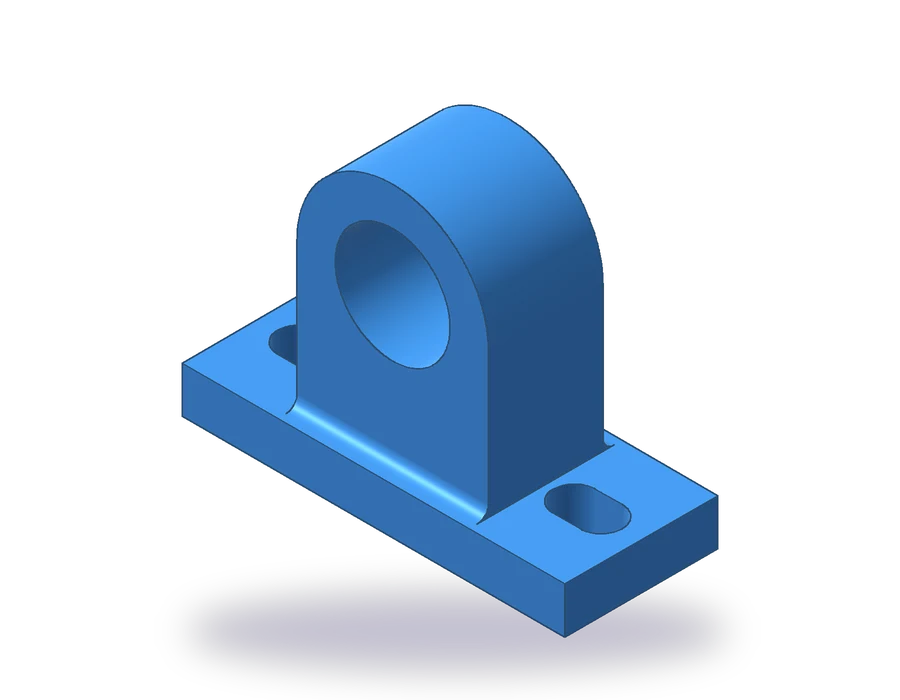
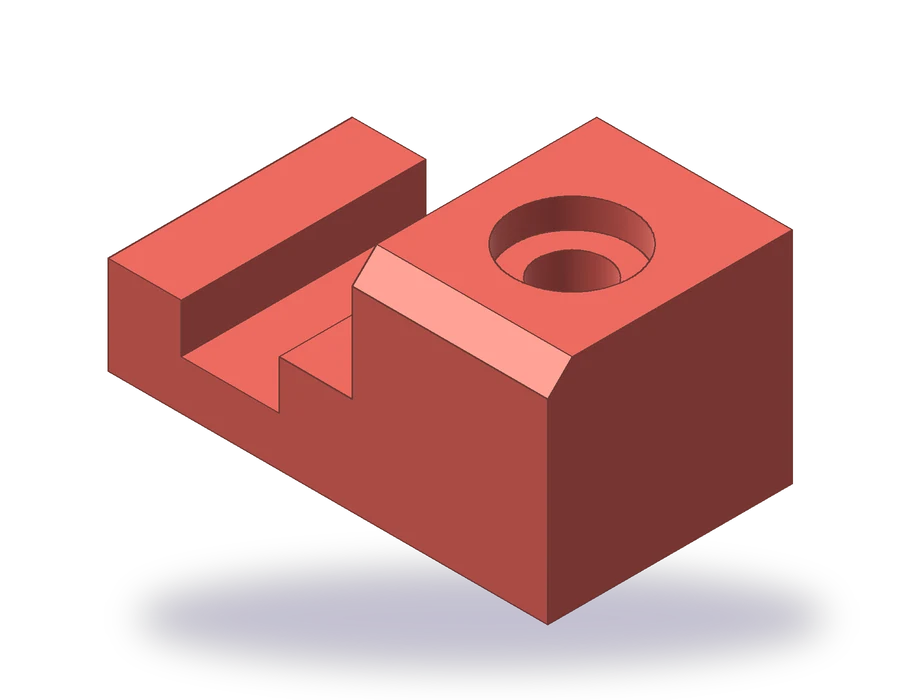
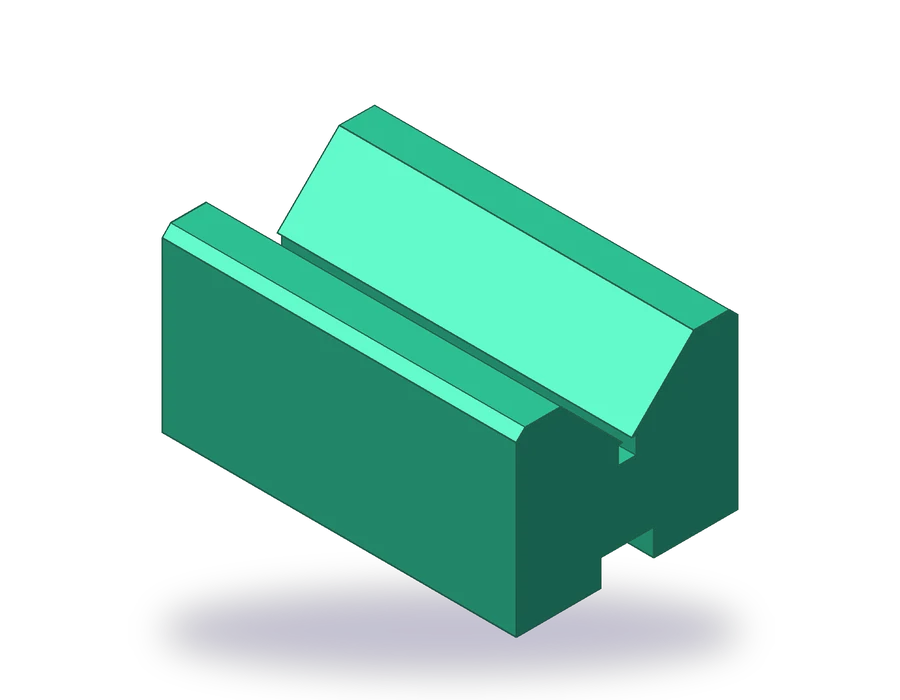

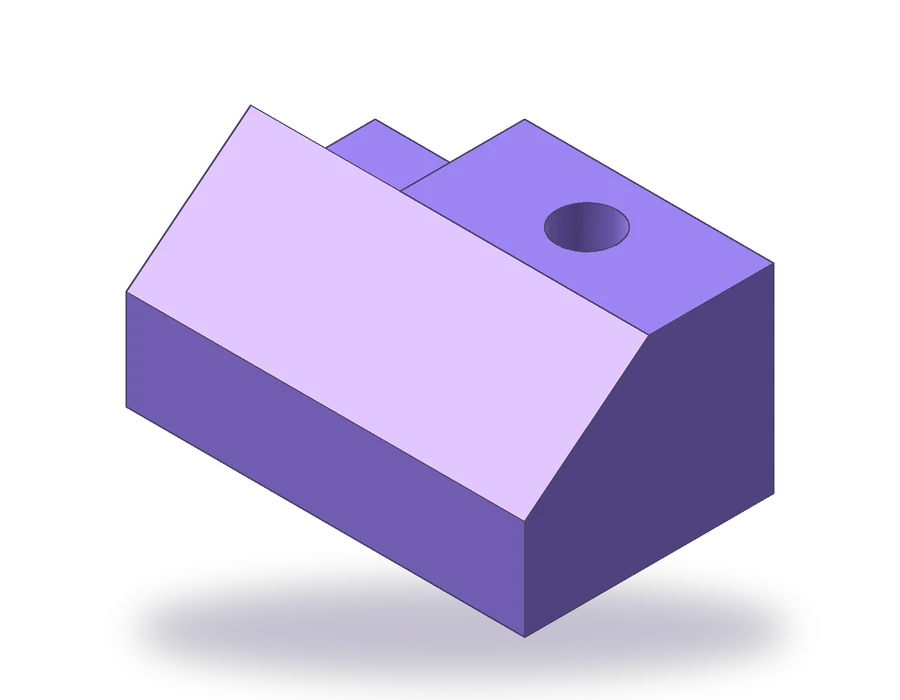
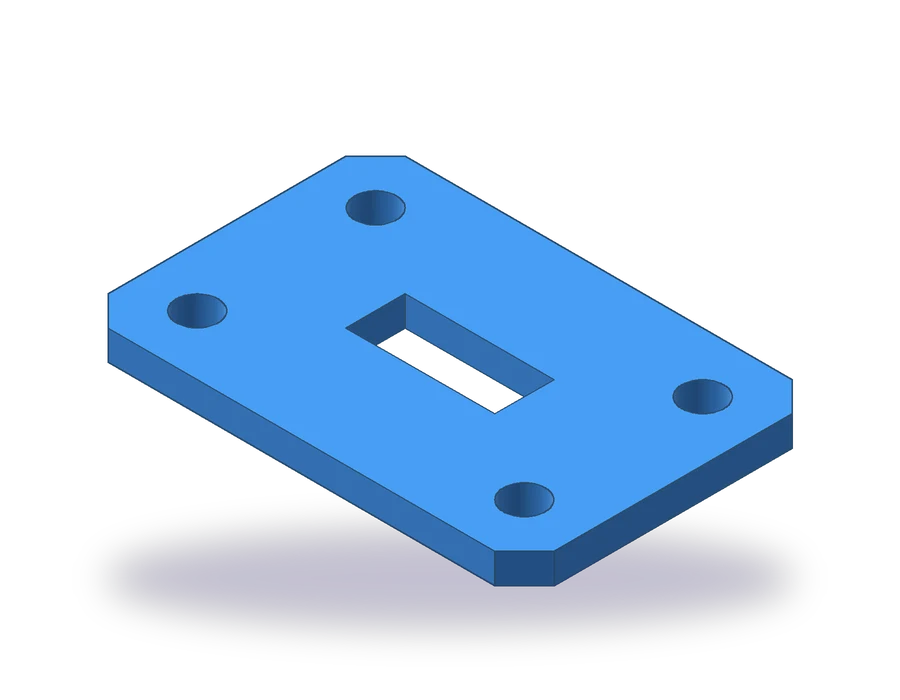
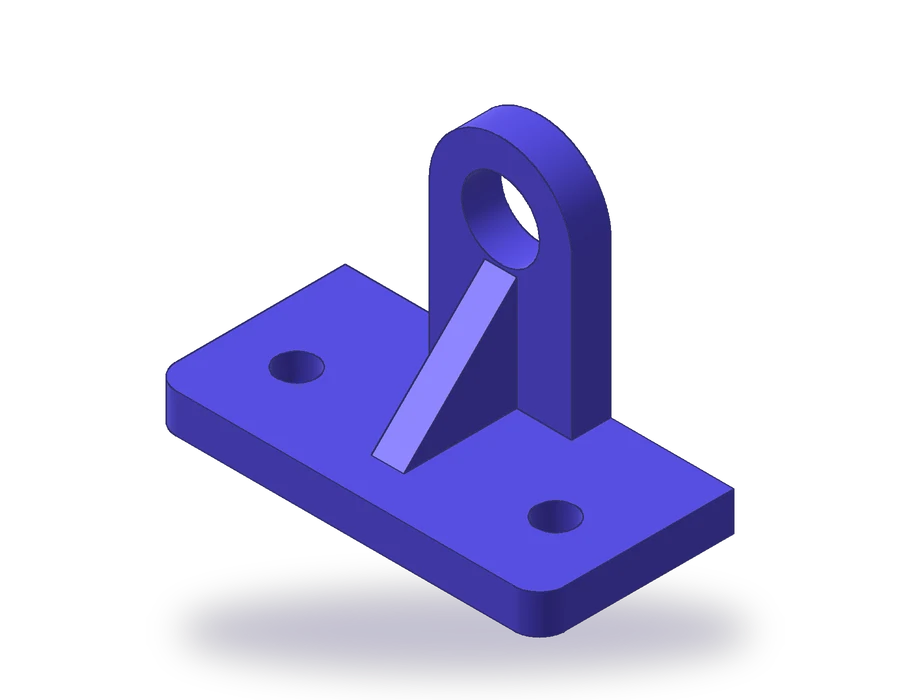
応用のAutoCAD練習図面:断面図・ねじ・3D
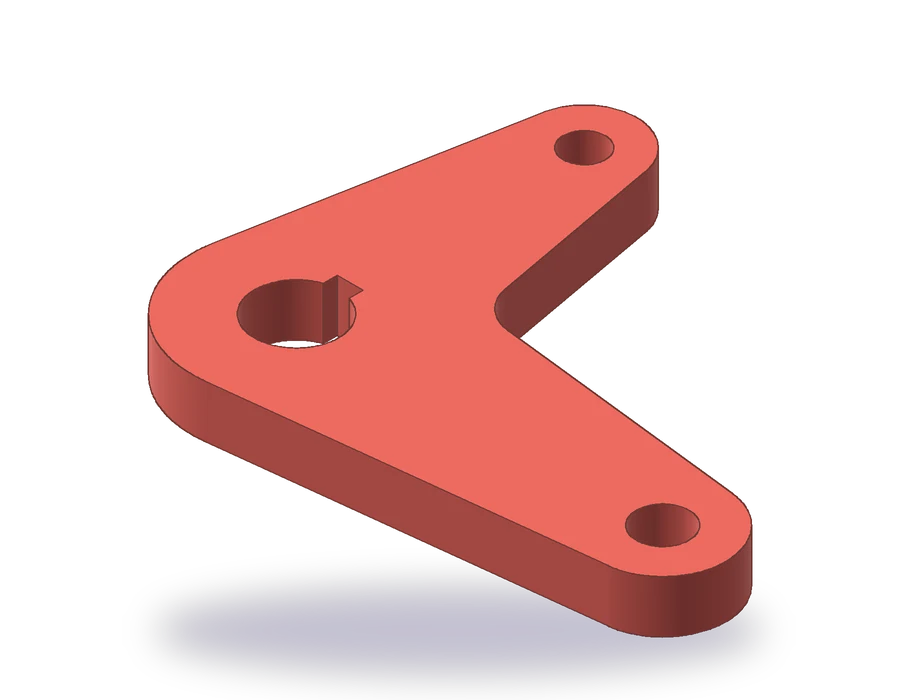
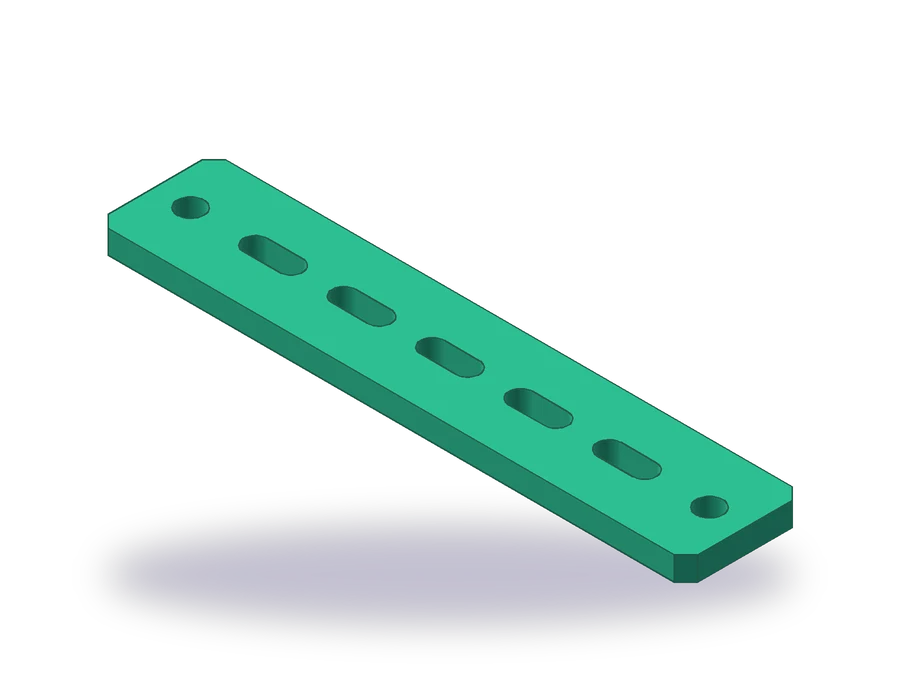
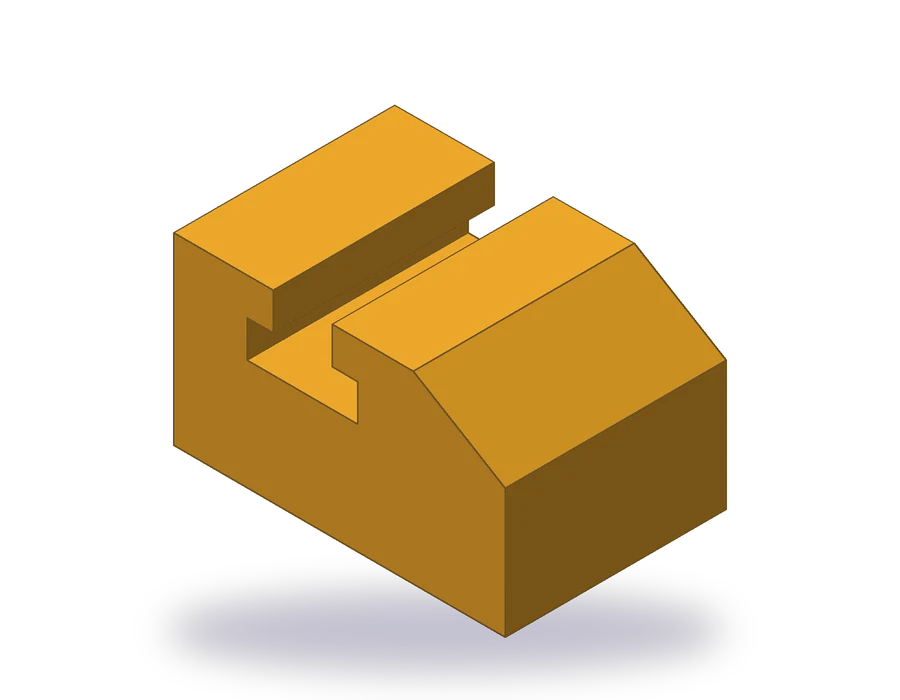
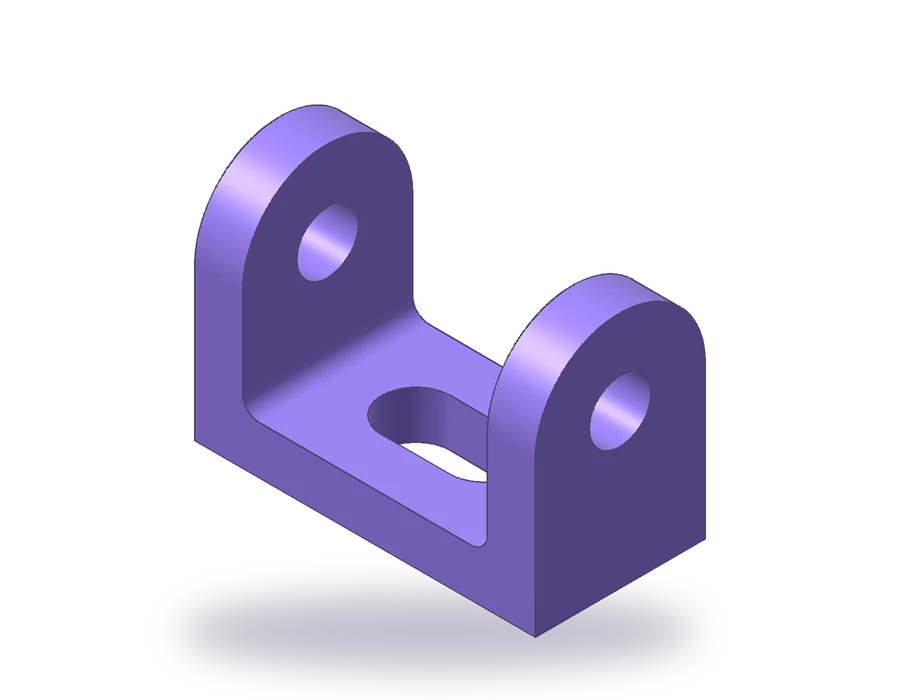
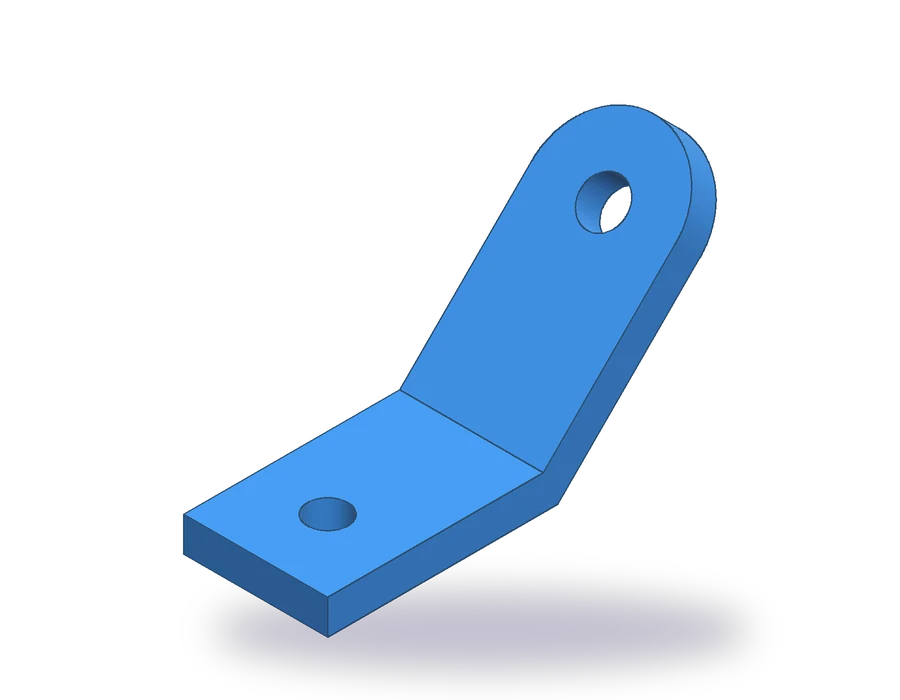
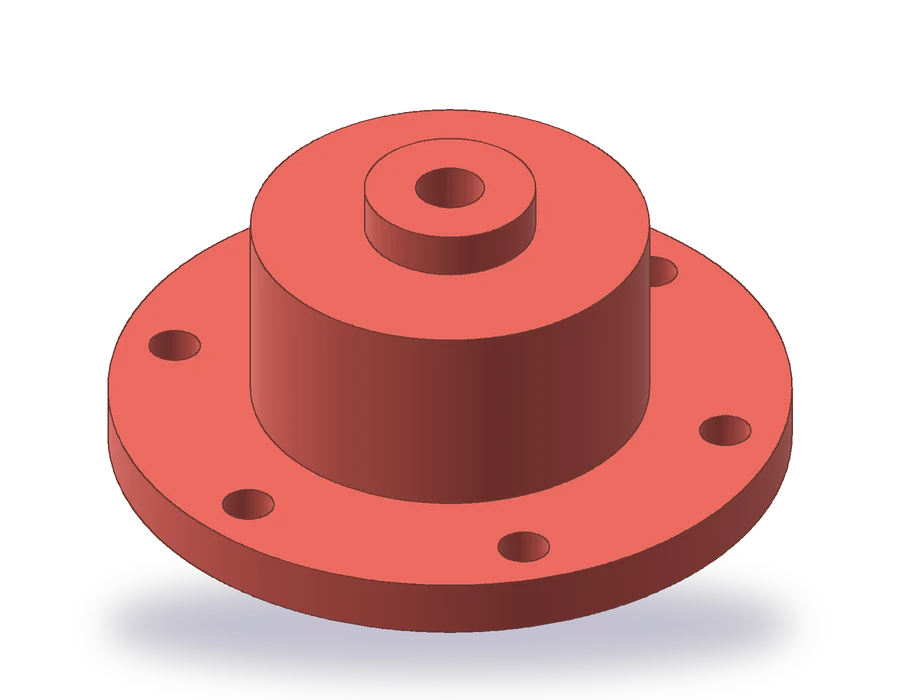
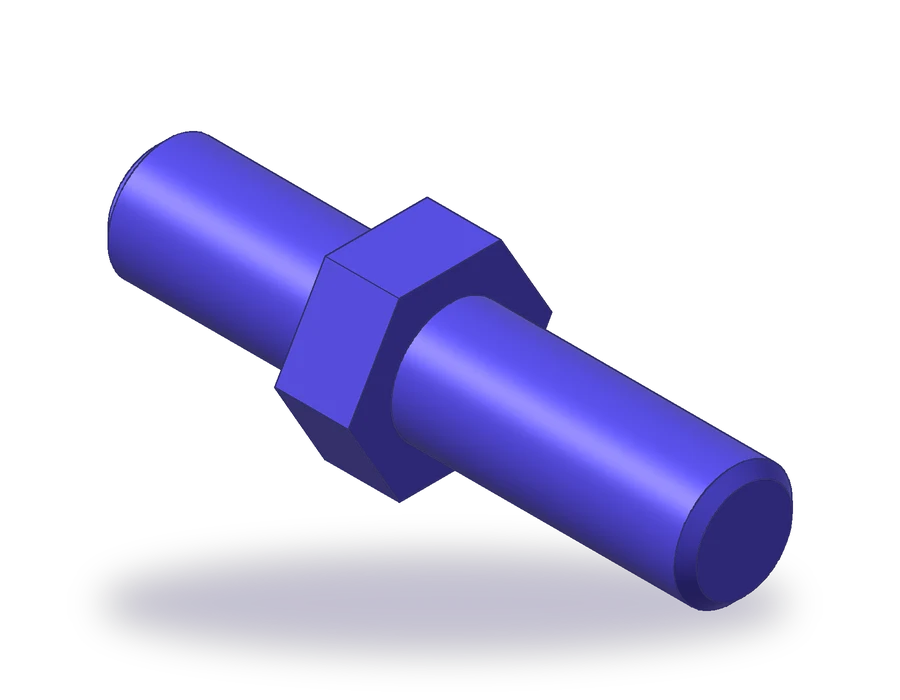
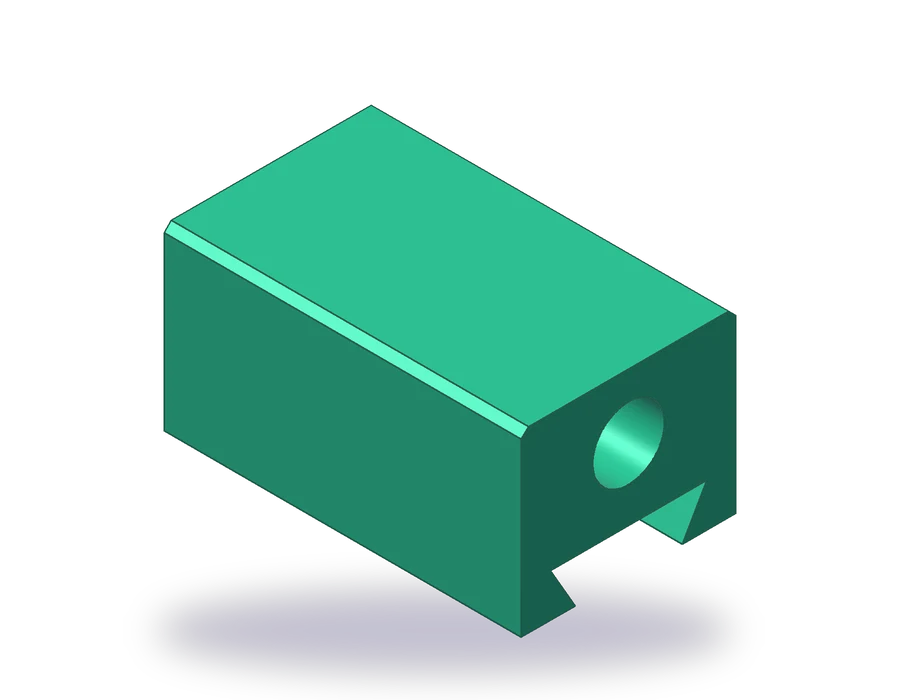
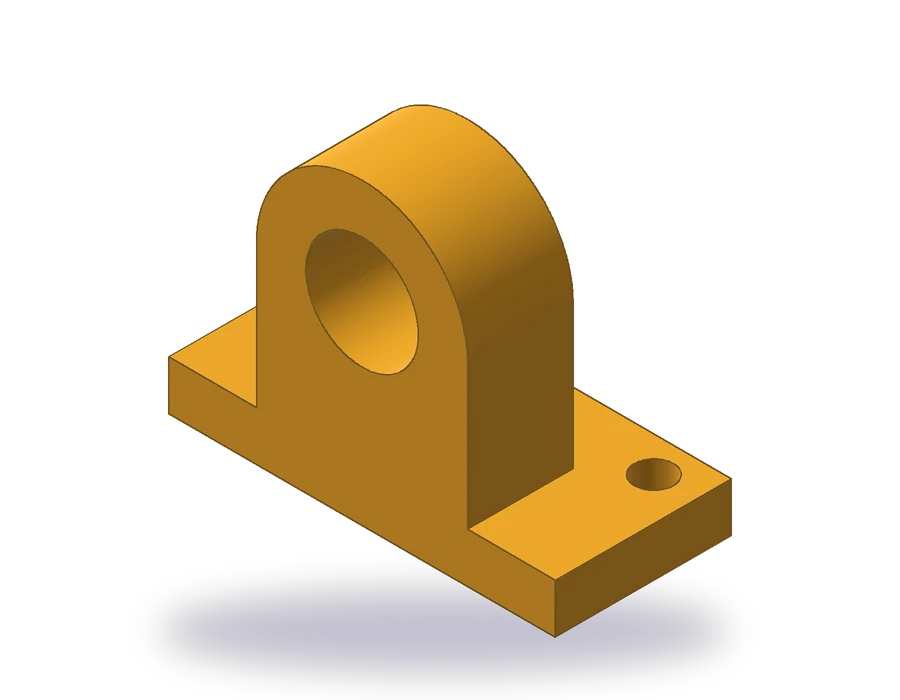
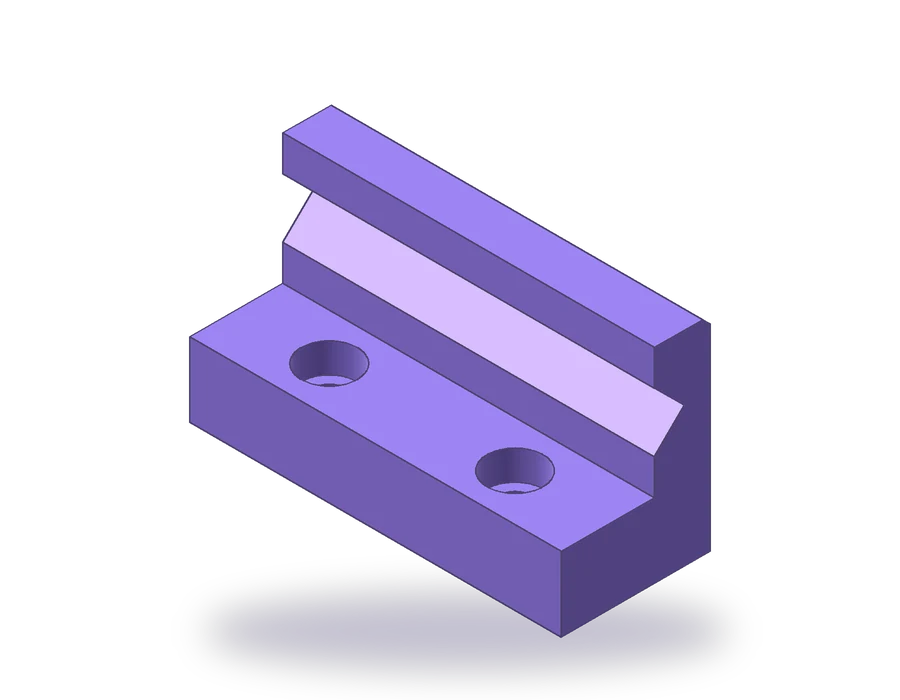
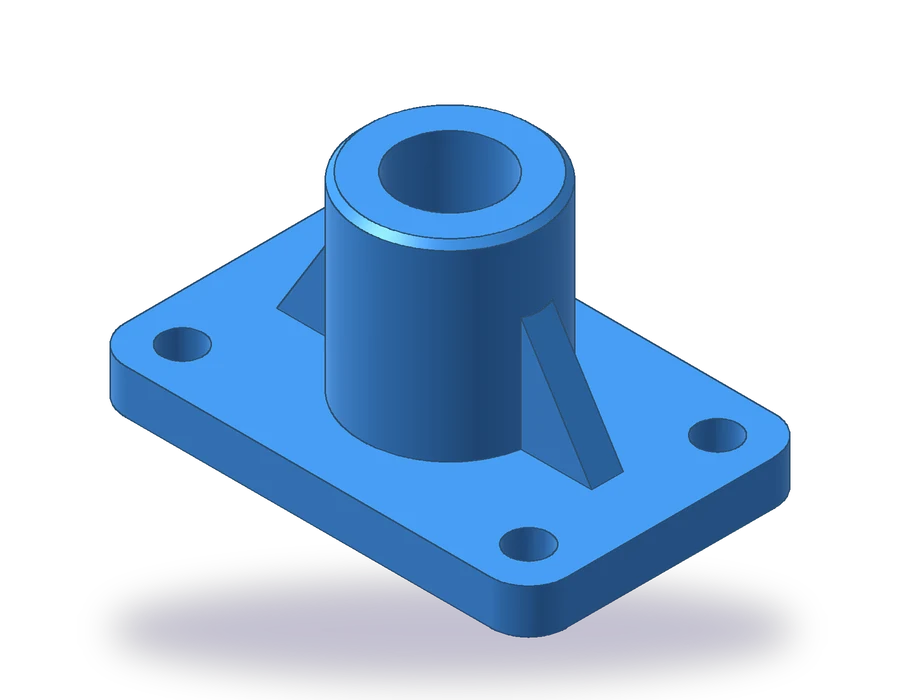

AutoCAD 2D練習図面に含まれるもの
- 寸法入りの図面。部品の各投影図、かくれ線、中心線、寸法、表題欄をA3サイズにまとめています。
- 順を追った手順。各段階の部品の画像と、入力するコマンドや数値を示します。
- 練習用の図面。寸法だけを変えた同じ形の部品で、ヒントなしにコマンドを繰り返し使えます。
- 解答ファイル。2つの部品それぞれについて、完成図面のDWGとDXF、印刷用のPDF、3DモデルのSTEPとSTLを用意しています。
各投影図はモデル空間に原寸で描き、そのまわりに表題欄を尺度を合わせて置いています。実際の図面と同じ組み方です。DWGを開いて線の長さを測れば、部品の実寸が得られます。
PDF・DWG・DXFで使えるAutoCAD練習図面
PDFを印刷して、描きながら画面の横に置いても、DWGを開いて完成図面の構成を調べてもかまいません。DWGは線の種類ごとに画層が分かれていて(外形線、かくれ線、中心線、寸法、ハッチング)、コピーして使える寸法スタイルも入っています。DXFには同じ図面が入っており、DWGを読み込めないソフトで使えます。
メールアドレスやアカウントは求めません。ファイルはファイルのライセンスの条件で、授業にも使えます。
メートル法・第三角法で描く無料のAutoCAD練習問題
すべての練習問題の図面は、寸法をミリメートルで記入し、日本の製図に合わせてJISの第三角法で描いています。平面図は正面図の真上に、右側面図は正面図の右に置きます。第三角法と第一角法の違いは、レッスン15と16で扱います。
AutoCAD練習問題を始める前のよくある質問
このAutoCAD練習問題はAutoCAD LTでもできますか。
レッスン1〜21の2D製図は、作図、画層、寸法、ハッチング、ブロック、レイアウトを使うので、AutoCAD LTでも進められます。レッスン22〜24は3Dソリッドを作るため、AutoCADのフルバージョンが必要です。
AutoCADはどのバージョンが必要ですか。
比較的新しいバージョンであれば問題ありません。レッスンはコマンドラインにコマンドを入力して進めるので、リボンのボタンの位置には左右されません。
ブートキャンプ全体でどのくらいかかりますか。
各レッスンに目安の所要時間を表示しており、20分から75分ほどです。週に数回練習する場合、前半の12レッスンは数週間で終えられることが多く、後半の応用編も同じくらいの期間がかかります。
レッスンを飛ばしてもよいですか。
すでに知っているコマンドなら飛ばせます。ただし、レッスンは前の内容の上に積み上げているので、後のレッスンでは前のレッスンのコマンドが使えることを前提にしています。