
AutoCADのオフセットで学ぶこと
- 角の丸い長方形を、1つのコマンドで描く。
- 閉じた外形をオフセットして、幅が一定の帯をつくる。
- OFFSETでつくった中心線の上に穴を配置する。
- TRIMで線を境界まで切り詰める。
_OFFSET(オフセット、エイリアスはO)は、オブジェクトから一定の距離の位置に、そのコピーをつくるコマンドです。平行な線、同心円、元の形から同じ間隔で一周する ポリラインなどがつくれます。壁のある部品や、帯のある部品、等間隔の線を含む部品は、1本ずつ描くより、OFFSETで描くほうがずっと速くなります。
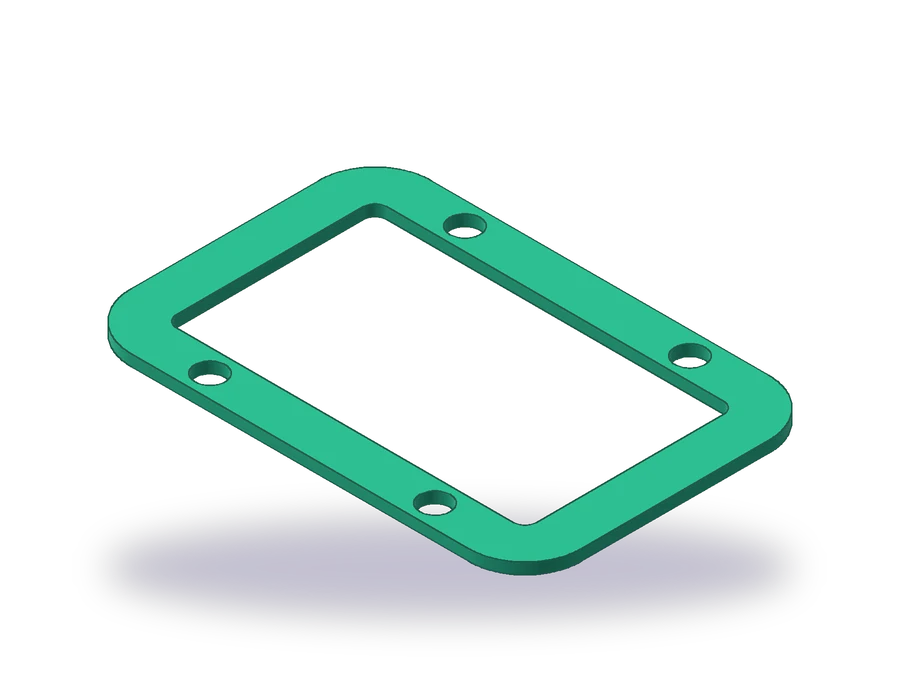
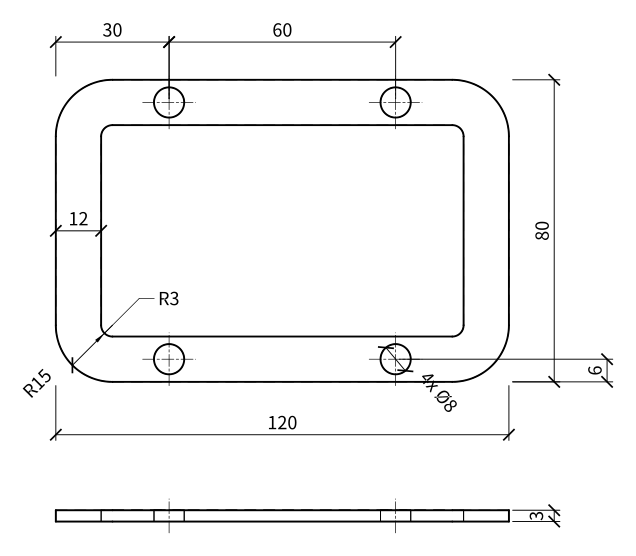
描く部品は、厚さ3 mmの平ガスケットです。外形は120 x 80 mmで角がR15、内側の窓は、周囲に幅12 mmの帯が残る大きさです。Ø8のボルト穴が4つ、帯の幅の中央に、長辺に沿って60 mm間隔で並びます。
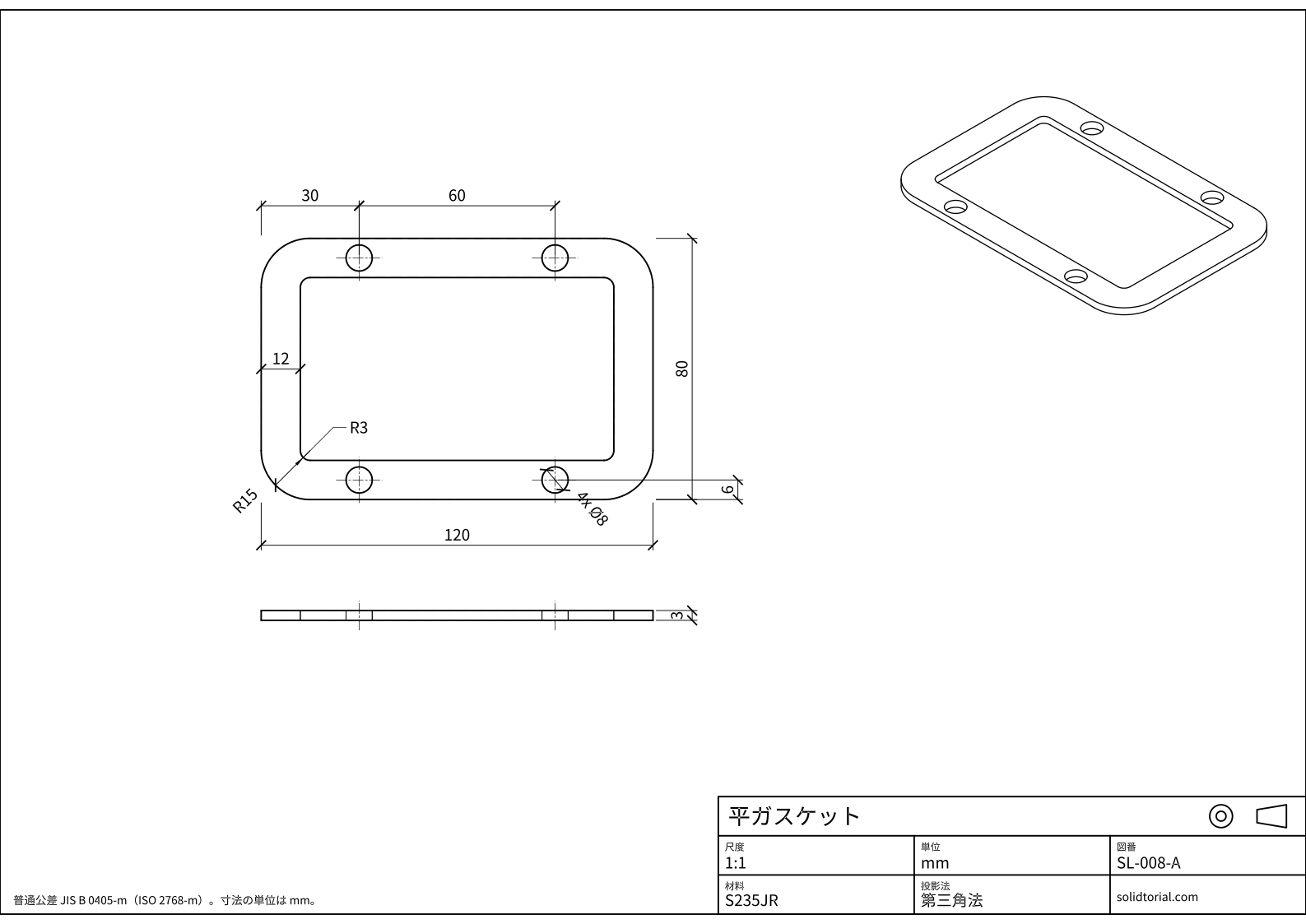
メートル法の図面、JIS規格の第三角法、A3用紙に尺度1:1。図面をクリックすると原寸大で開きます。
AutoCADのオフセットコマンドと、この練習のコマンド
| コマンド | 日本語版の名称 | エイリアス | ここでの使い方 |
|---|---|---|---|
_RECTANG | 長方形 | REC | フィレットのオプションを使って、角がR15の120 x 80の外形を描きます。 |
_OFFSET | オフセット | O | 外形を12 mm内側へオフセットして窓をつくり、穴の中心線もオフセットでつくります。 |
_LINE | 線分 | L | ガスケットの2本の主な中心線を描きます。 |
_CIRCLE | 円 | C | 中心線の交点に、Ø8の穴を4つ描きます。 |
_TRIM | トリム | TR | 窓と交わる部分の中心線を切り詰めます。 |
OFFSETとTRIMでガスケットを描く手順
-
角を丸くした外形を描く
RECと入力し、フィレットのオプション(_F)を選んで15と入力します。最初の角を0,0、反対側の角を@120,80と指定します。4つの角が最初から丸い長方形ができます。これは閉じた1本のポリラインで、次の手順で役に立ちます。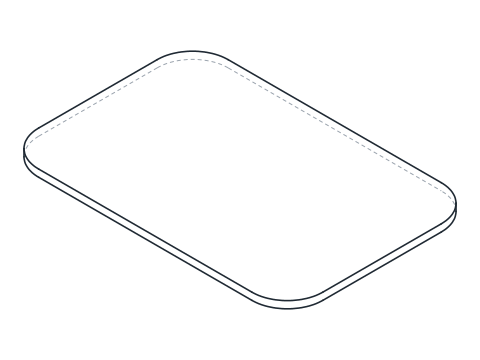
-
外形をオフセットして窓をつくる
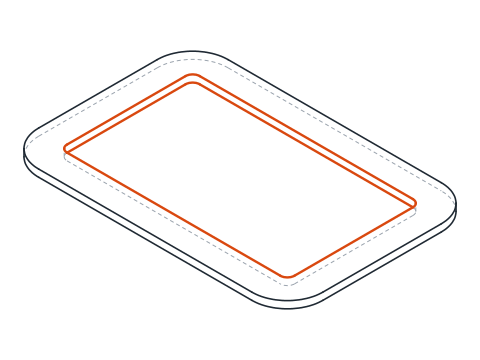
Oと入力し、オフセット距離に12を入力して、外形を選び、その内側の適当な位置をクリックします。AutoCADは、外形の12 mm内側に、96 x 56の2つ目の長方形を描きます。角も丸く、半径は15 − 12 = 3です。円弧を内側へオフセットすると、半径がオフセット距離だけ小さくなるためです。何も手を加えなくても、窓のR3になります。Enterキーを押してコマンドを終了します。OFFSETは直前の距離を覚えているので、次に実行したときは、12が既定値として示されます。
-
OFFSETで中心線を描く
中心線用の画層に、ガスケットの中央、y = 40の位置に水平線を、ガスケットより少し長く描き、x = 60の位置に垂直線を描きます。続けてオフセットします。水平線を上へ34、下へ34オフセットすると、帯の中央にあたるy = 74とy = 6に穴の2つの列ができます。垂直線を左へ30、右へ30オフセットすると、穴の位置x = 30とx = 90になります。
中央の2本の線は、消しても残してもかまいません。図面には、穴を通る線だけを残しています。
-
穴を描いて中心線をトリムする
Cと入力し、交点スナップで中心線の交点を指定して、直径を指定するオプション(_D)としてDを入力し、8を入れます。残りの3か所の交点でも同じように描くか、最初の穴を複写します。垂直な中心線は、材料のない窓の中も通っています。
TRと入力し、窓の内側にある各垂直線の部分をクリックします。既定の動作では、すべてのオブジェクトが切り取りの境界になるので、TRIMは各部分を最も近いオブジェクト、ここでは窓の縁まで切り詰めます。残るのは、各穴を通る短い中心線です。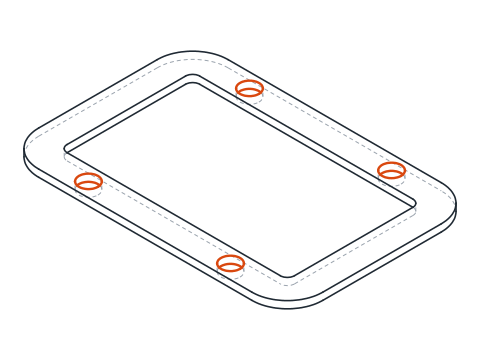
-
厚さ方向の図を描いてガスケットに寸法を入れる
ガスケットの下に、穴のかくれ線を入れた120 x 3の厚さ方向の図を描きます。寸法は、外形の120 x 80とR15、窓の角のR3、帯の幅12を記入します。穴は位置で示し、端から30、60間隔、縁から6とし、大きさは4x Ø8と記入します。厚さの3は厚さ方向の図に入れます。
オフセットの練習:ひと回り大きなガスケット
ひと回り大きなガスケットを自分で描いてみましょう。外形は140 x 90で角がR18、帯の幅は14 mm、厚さは3 mmで、帯の幅の中央にØ9の穴が4つあり、端から35 mm、70 mm間隔で並びます。オフセットのあとで、窓の角の半径が4になっているか確かめてください。
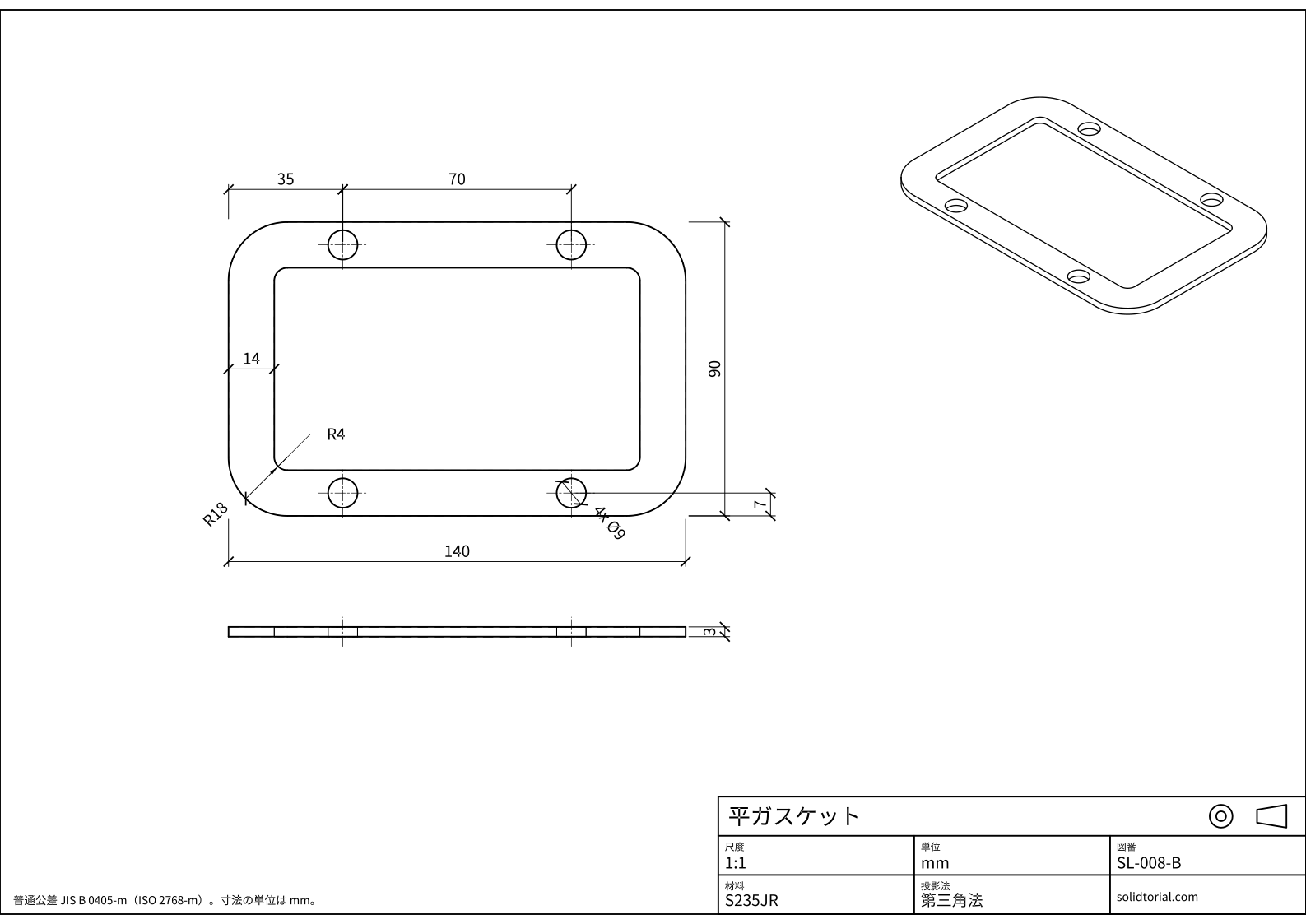
メートル法の図面、JIS規格の第三角法、A3用紙に尺度1:1。図面をクリックすると原寸大で開きます。
解答ファイルを表示
メートル法の図面、JIS規格の第三角法、A3用紙に尺度1:1。図面をクリックすると原寸大で開きます。
AutoCADでオフセットできないときの主な原因
- ポリラインではなく、ばらばらの線をオフセットする。4本の線と4つの円弧を1つずつオフセットすると、角にすき間や重なりができます。外形は、RECTANGのように1本のポリラインで描きます。
- 反対側にオフセットする。どちら側になるかは、オブジェクトを選んだあとにクリックした側で決まります。窓をつくるときは、外形の内側をクリックします。
- 半径より大きくオフセットする。R15の円弧を15より大きく内側へオフセットしても、円弧は存在できないので、AutoCADは角の形を変えます。帯の幅は、角の半径より小さくしてください。
- TRIMで違う部分を切ってしまう。クリックするのは、残す部分ではなく、取り除く部分です。誤って消えたときは、Uで元に戻します。
- 中心線が外形線の画層に残る。OFFSETは、既定で元のオブジェクトと同じ画層にコピーをつくります。最初の中心線を中心線用の画層に描いておけば、コピーも同じ画層になります。
AutoCADのオフセットコマンドのオプション:通過点・消去・画層
OFFSETには、距離の指定以外のオプションがあります。通過点(_T)は、距離を入力する代わりに、コピーを通したい点をクリックします。消去(_E)は、オフセットしたあとで元のオブジェクトを削除します。線をそのまま移動したいときに便利です。画層(_L)は、コピーを元のオブジェクトの画層と現在の画層のどちらにつくるかを決めます。あとから画層を変える手間が省けます。一括オプション(_M)では、直前のコピーを同じ距離でオフセットし続けるので、等間隔の線を描くときに役立ちます。
AutoCADのトリムと延長:1つの道具の表と裏
TRIMは、オブジェクトを境界まで切り詰め、EXTENDは、境界に届くまで延ばします。TRIMの実行中にShiftキーを押しながらクリックすると、切り詰めではなく延長になり、EXTENDでは逆の動作になります。最近のバージョンでは、どちらのコマンドも、既定ですべてのオブジェクトを境界として扱うので、切り取り境界を先に選ばなくても、取り除く部分をクリックするだけで済みます。
AutoCADのオフセットとトリムについてのよくある質問
AutoCADでオフセットコマンドを使うにはどうしますか。
_OFFSETと入力して距離を指定し、オブジェクトを選んで、コピーを置く側をクリックします。ほかのオブジェクトでも繰り返し、最後にEnterキーを押して終了します。
丸い長方形をオフセットすると、角が小さくなるのはなぜですか。
内側へオフセットした円弧は、中心はそのままで、半径がオフセット距離の分だけ小さくなります。R15の角を12だけオフセットするとR3になり、外側へオフセットするとR27になります。
オブジェクトをOFFSETできないのはなぜですか。
ブロック、文字、寸法のように、オフセットできないオブジェクトがあります。自分自身と交差するポリラインでも失敗することがあります。ブロックを分解するか、外形をきれいなポリラインとして描き直してください。
TRIMとEXTENDはどう違いますか。
TRIMはオブジェクトを境界まで切り詰め、EXTENDは境界まで延ばします。選ぶときにShiftキーを押すと、動作が入れ替わります。
更新日: 2026年8月18日