
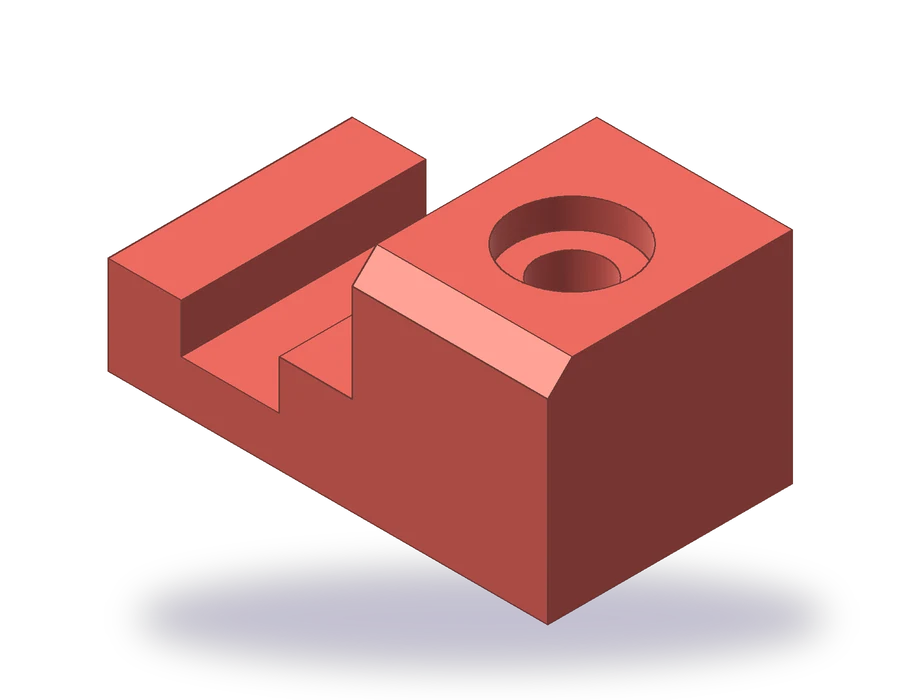
三面図の書き方:このレッスンで学ぶこと
- 部品をいちばんよく表す正面図を選ぶ。
- XLINEを使って、正面図から平面図と右側面図を投影する。
- 45°の勾配線で、平面図の奥行きを右側面図へ移す。
- それぞれの図で、見える辺とかくれた辺を見分ける。
正投影図は、部品を平らな複数の図で表します。各図は、ひとつの軸の方向からまっすぐに部品を見たもので、正面、真上、側面から見た図です。どの図も、目で見たとおりの姿ではありませんが、合わせれば、すべての寸法が正確に読み取れます。工場で必要なのは、まさにそれです。
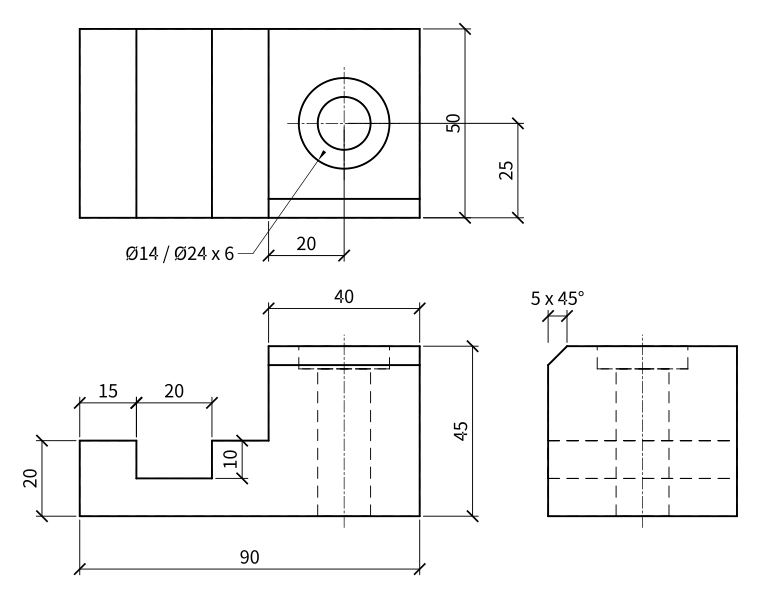
描く部品は、長さ90 mm、奥行き50 mmのブロックです。左の部分は高さ20 mmで、左端から15 mmの位置に、幅20 mm、深さ10 mmの溝が横切っています。右の部分は長さ40 mmで高さ45 mmまで立ち上がり、Ø14の穴が貫通していて、座ぐりはØ24 x 6、上面の手前の辺には5 x 45°の面取りがあります。図面は、日本の製図に合わせて、JISの第三角法で描きます。
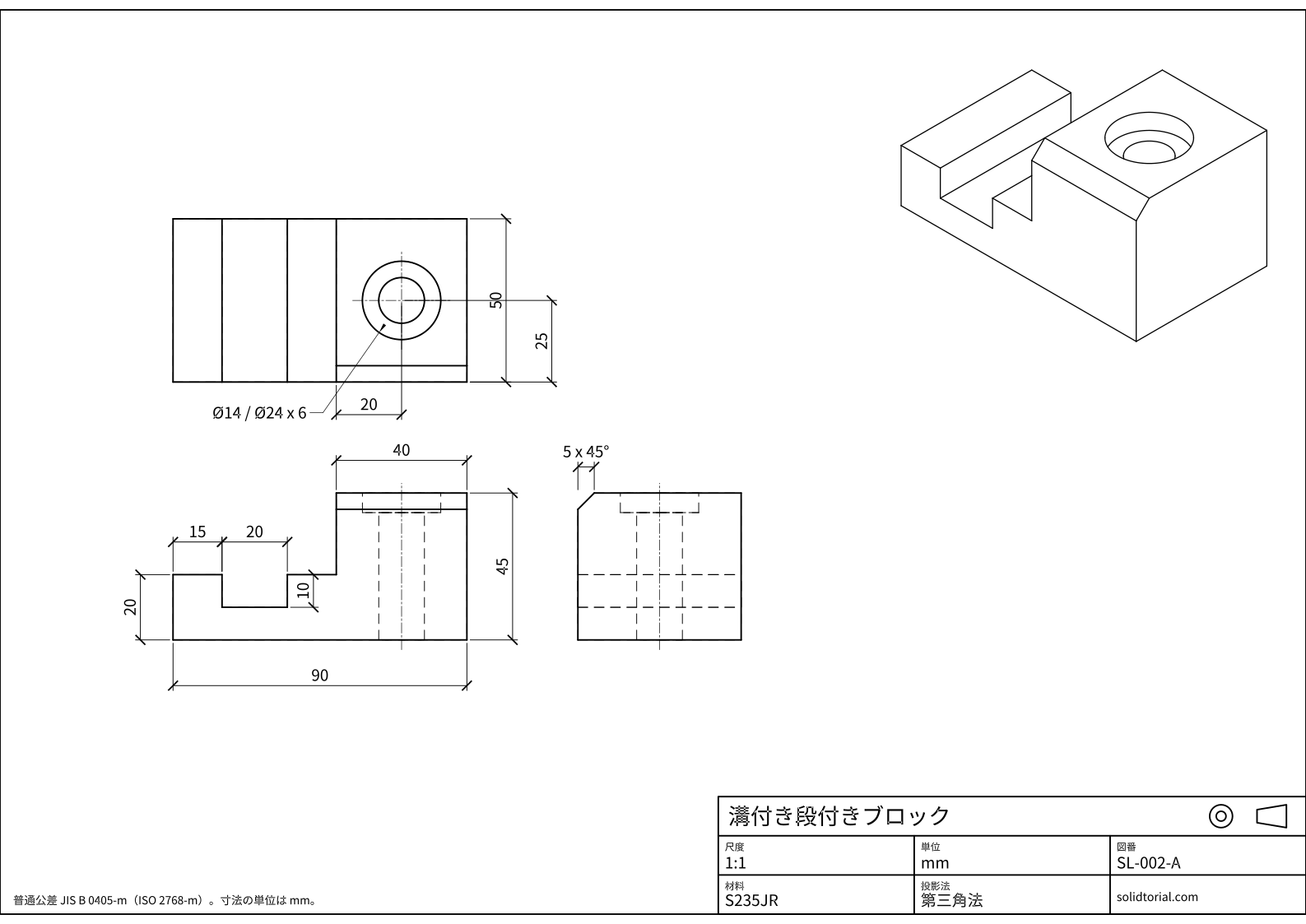
メートル法の図面、JIS規格の第三角法、A3用紙に尺度1:1。図面をクリックすると原寸大で開きます。
三面図を描くAutoCADのコマンド
| コマンド | 日本語版の名称 | エイリアス | ここでの使い方 |
|---|---|---|---|
_LINE | 線分 | L | 相対座標を使って、各図の外形を描きます。 |
_XLINE | 構築線 | XL | 構築線を、ある図から次の図へ、垂直、水平、45°に投影します。 |
_OFFSET | オフセット | O | 溝、段、穴を、決まった距離の位置に配置します。 |
_TRIM | トリム | TR | 構築線を、外形線まで切り詰めます。 |
_CIRCLE | 円 | C | 平面図に穴と座ぐりを描きます。 |
_LAYER | 画層管理 | LA | 外形線、かくれ線、中心線、構築線を別の画層に分けておきます。 |
AutoCADで三面図を描く手順
-
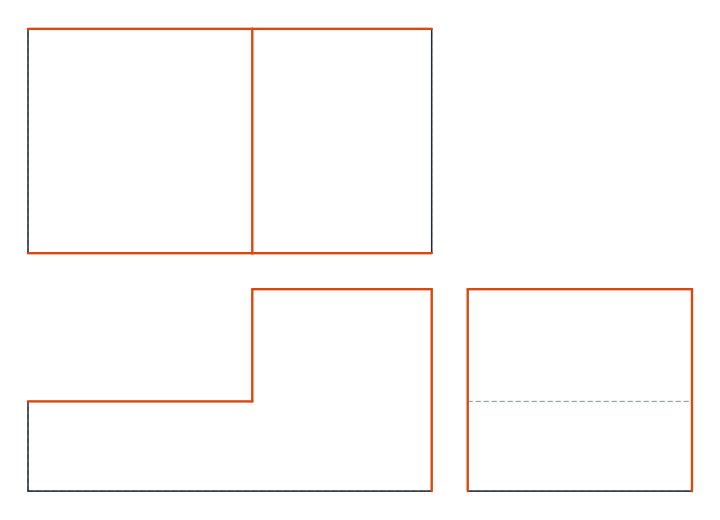
正面図を選んで描く
正面図は、部品のいちばん特徴的な形を示すものにします。この部品では、奥行き方向に見た、段と溝のある輪郭です。VISIBLE画層に、長さ90、左側の高さ20、右側の最後の40 mmの高さ45で描き、溝は左端から15 mmの位置から、幅20、深さ10で切り込みます。
座ぐり穴は、右側の部分を、その40 mmの長さの中央で、上から下へ貫通しています。正面からは見えないので、HIDDEN画層に、Ø14の穴を、45 mmの全高を通る2本の線で、Ø24の座ぐりを、上から深さ6 mmの2本の線で描き、軸には中心線を引きます。
-
平面図を正面図の真上に投影する
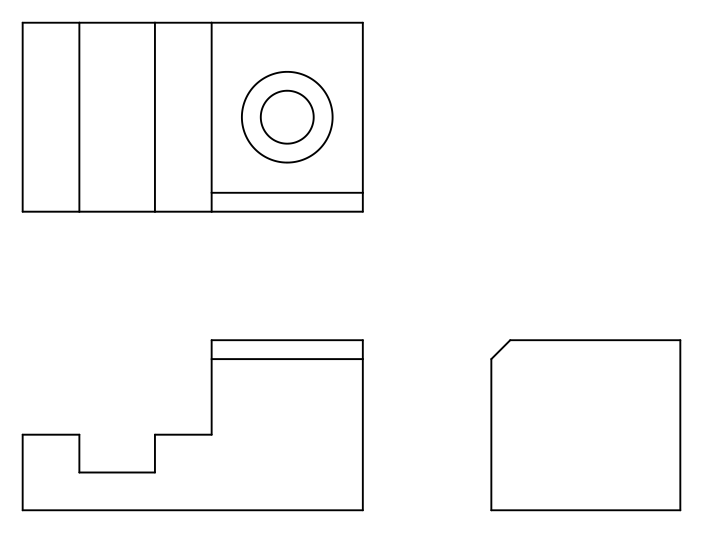
第三角法では、平面図は正面図の上に置きます。CONSTRUCTION画層を作って現在の画層にします。
_XLINE(構築線、エイリアスはXL)と入力し、垂直のオプション(_V)を選んで、正面図のすべての垂直な辺(両端、段、溝の両側)をクリックします。線が図面を上方向へ伸び、平面図のすべての幅が決まります。これらの線のあいだに、奥行き50の平面図を描きます。上から見ると、溝は奥行き方向を横切る2本の見える線、段はもう1本の線として現れ、面取りは、右側の部分の手前の辺(平面図の下側の辺)から5 mmの位置の線になります。穴と座ぐりは、開いた側から見えるので、右側の部分の中央、奥行きの中央に、Ø14とØ24の見える円が2つ現れます。
-
45°の線で奥行きを右側面図へ移す
右から見た図は、正面図の右に置きます。高さは、正面図から水平な構築線(
XLの水平のオプション_H)をそのまま右へ伸ばして決めます。奥行きは、平面図から取ります。平面図の手前の辺の延長線と、右側面図の手前の辺の延長線が出会う角を通る45°のXLを引きます。平面図の各奥行きを、そこから水平に右へ伸ばして45°の線に当て、そこから真下へ折り返します。奥行きの50 mm、面取りの5 mm、穴の位置が、すべて正しい場所に届きます。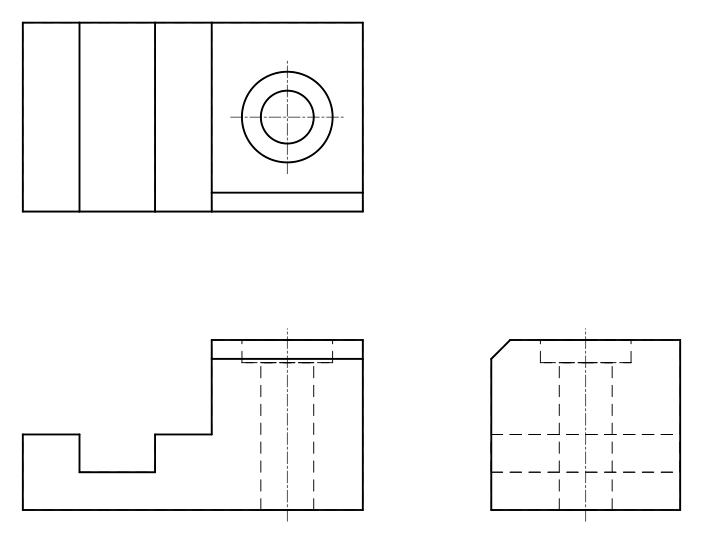
-
右側面図を描いて、かくれ線を判断する
右から見たブロックは、幅50、高さ45で、高さ20の位置に横線が入ります。低い部分がここで終わり、高い部分がその奥に続いているからです。面取りは、手前の上の角(図の左上)を5 x 45°で切り落とします。溝は低い部分の内側にあるので、底は高さ10のかくれ線になります。穴と座ぐりもかくれ線です。構築線をトリムまたは削除し、CONSTRUCTION画層をフリーズします。
寸法は、各部分がいちばんよく見える図に記入します。輪郭は正面図、穴の位置と座ぐりの注記Ø14 / Ø24 x 6は平面図、面取りは右側面図です。
三面図の練習:ひと回り大きな段付きブロック
ひと回り大きなブロックを、三面図で自分で描いてみましょう。長さ100、奥行き60で、左側の高さは22、溝は左端から18 mmの位置に幅24、深さ12で入ります。右側の部分は長さ45で高さ50まで立ち上がり、中央にØ16の穴とØ28 x 7の座ぐりがあり、上面の手前の辺に6 x 45°の面取りがあります。図は測らずに、投影して描いてください。
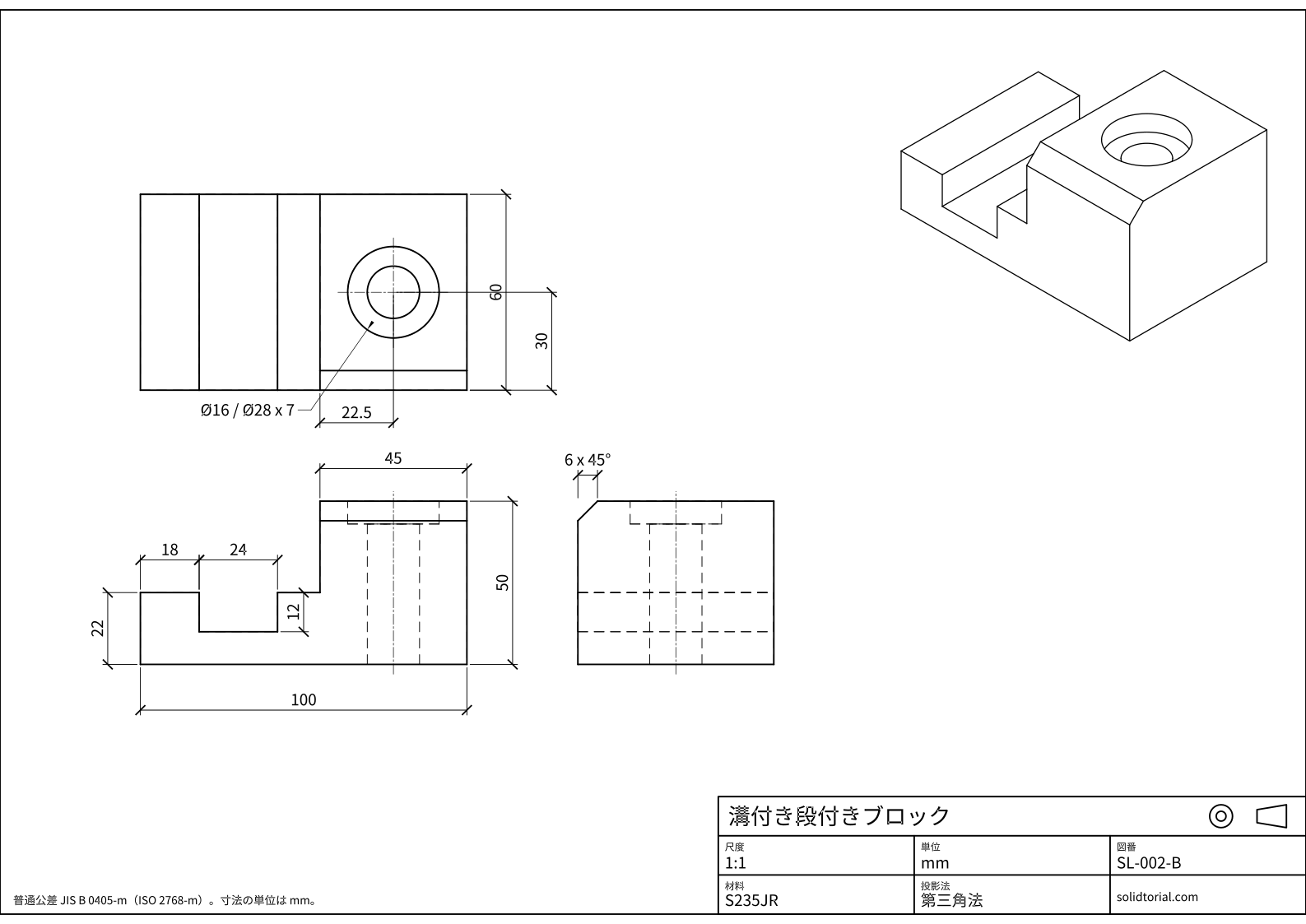
メートル法の図面、JIS規格の第三角法、A3用紙に尺度1:1。図面をクリックすると原寸大で開きます。
解答ファイルを表示
メートル法の図面、JIS規格の第三角法、A3用紙に尺度1:1。図面をクリックすると原寸大で開きます。
三面図でよくある間違い
- 図がそろっていない。投影せずに寸法を測って描いた平面図は、少しずれます。構築線で投影すれば、位置は自動的にそろいます。図を動かす必要があるときは、直交モードをオンにして、
_MOVE(移動、エイリアスはM)を使うと、投影線に沿った方向にしか動きません。 - 奥行きの向きを取り違える。右側面図では、部品の手前側が正面図のほうを向きます。45°の線を使えば、奥行きが正しい向きに保たれます。
- かくれ線を省略する。ある図に見えない溝や穴でも、その図にかくれ線が必要です。ただし、別の図ですでにはっきり見えていて、図が込み入ってしまうときは省略できます。
- 見える線をかくれ線で描く。座ぐりは、正面からは見えませんが、上からは見えます。図ごとに別々に判断してください。
- 構築線を図面に残す。構築線は別の画層に入れ、図ができあがったら、フリーズするか削除します。
AutoCADの正投影:なぜ三面図なのか
ひとつの図からわかるのは、部品の3つの寸法のうち2つだけです。このブロックでは、正面図が長さと高さ、平面図が長さと奥行き、右側面図が奥行きと高さを示します。三面図があれば、すべての寸法が、少なくとも1か所に実長で現れ、ある図でかくれている特徴は、別の図で見えます。
部品によっては、図の数が少なくて済みます。最初のレッスンのように、平らな板は、1つの図と厚さの注記で十分に表せます。逆に、図の数を増やしたり、断面図を使ったりする部品もあり、あとのレッスンで扱います。
三面図の配置は投影の方式で決まる
各図をどこに置くかは、投影の方式で決まります。この図面は第三角法で、平面図は正面図の上、右側面図は正面図の右に置きます。第一角法は、平面図を正面図の下に、左側面図を正面図の右に置く方式で、ISOの図面で使われます。どちらも、1つずつ部品を使って、第一角法と第三角法のレッスンで説明します。
正投影図と三面図についてのよくある質問
正投影図とは何ですか。
物体を、軸のひとつに沿ってまっすぐ見た、平らな複数の図で表す図面です。ふつうは正面図、平面図、側面図を使います。
AutoCADに正投影図を作るコマンドはありますか。
2Dの製図では、このレッスンのように、各図を自分で描き、構築線で投影します。3Dモデルからは、_VIEWBASE(ベースビュー作成)が図を自動で投影します。3Dから2Dへのレッスンで扱います。
45°の線は何に使いますか。
平面図の奥行きを右側面図へ移すのに使います。平面図から投影した線が45°の線に当たって90°折れ曲がると、奥行きが右側面図で同じ距離のところに届きます。
正面図はどう選べばよいですか。
部品のいちばん特徴的な形が、かくれ線が最も少なく見える面を選びます。部品が置かれる向きや、組み立てられる向きに合っていることも条件です。
更新日: 2026年8月30日