
補助投影図でこのレッスンが扱うこと
- 主投影面に対して傾いた面に、補助投影図が必要な理由を説明する。
- UCSを傾斜した辺に回転させ、直交モードとDIMLINEARが傾斜に沿うようにする。
- 基準線と投影線を使って、部分補助投影図を投影する。
- 傾斜した板を、実形で見える図に寸法記入する。
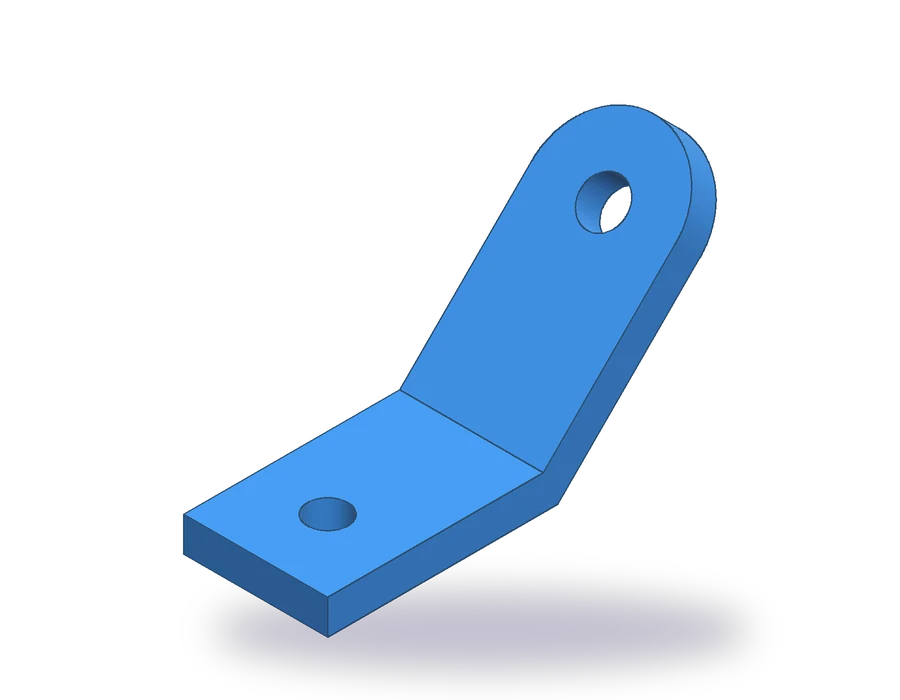
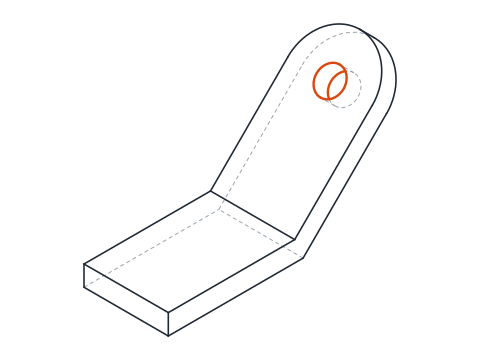
このレッスンのブラケットは、80 x 50 x 12 mmの平らな底板に、同じ厚さの板が45°に折れ曲がって立ち上がったものです。板の先端は半径25のきれいな丸みをもち、Ø16の穴があり、底板には、固定用のねじを通すØ14の穴があります。
この板を通常の平面図で描くと、実際より短くなり、丸い先端と穴は楕円になります。そのような線には、寸法を記入できません。そこで補助投影図を使います。傾斜した面に平行な面に投影した図で、板が実形で現れます。図面では、正面図の隣に、板に沿うように置かれます。
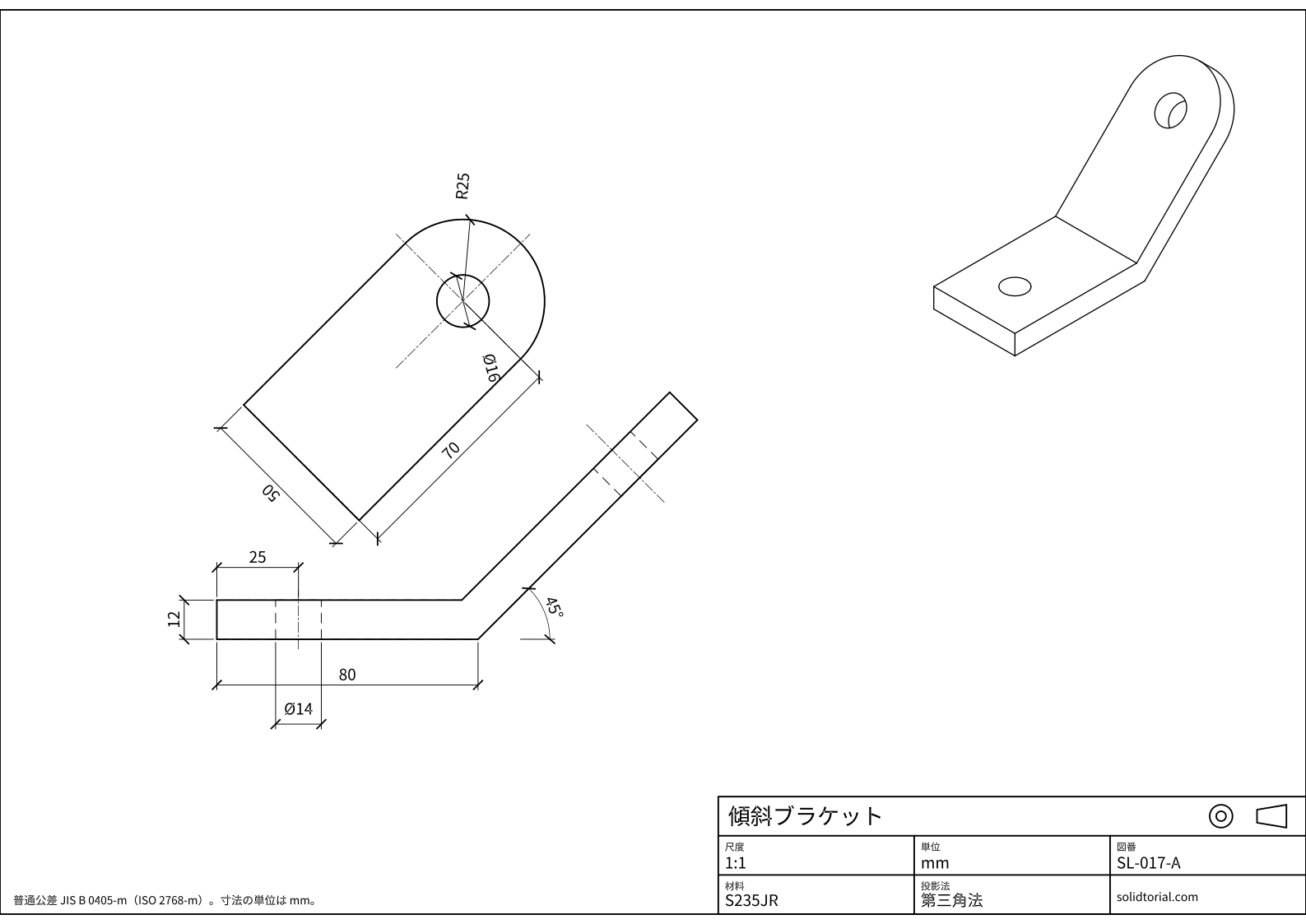
メートル法の図面、JIS規格の第三角法、A3用紙に尺度1:1。図面をクリックすると原寸大で開きます。
補助投影図を描くAutoCADのコマンド
| コマンド | 日本語版の名称 | エイリアス | ここでの使い方 |
|---|---|---|---|
_RECTANG | 長方形 | REC | 正面図の底板80 x 12を描きます。 |
_LINE | 線分 | L | 極座標(たとえば@95<45)で、板の厚さ方向の辺を描きます。 |
_OFFSET | オフセット | O | 板に12 mmの厚さを与え、補助投影図の基準線を置きます。 |
_UCS | UCS 管理 | · | X軸を傾斜した辺に合わせ(オブジェクトのオプション)、そのあとワールドに戻します。 |
_CIRCLE | 円 | C | 補助投影図に、R25の先端とØ16の穴を描きます。 |
_TRIM | トリム | TR | 板の内側にあたる、R25の円の半分を切り取ります。 |
_DIMANGULAR | 角度寸法記入 | DAN | 正面図に、底板と板がつくる45°の角度を寸法記入します。 |
AutoCADで補助投影図を描く手順
-
底板と、板を横から見た辺を描く
RECと入力して、0,0から80,12の底板を描きます。板の下面は、底板の右下の角から始まり、45°で立ち上がります。丸い先端の中心は、その面に沿って70 mm、先端そのものはさらに25 mm先にあるので、Lで線を描き、角を指定して@95<45と入力します。Oと入力して12を入れ、その線を左上へオフセットします。これが板の上面です。底板の上面と出会うところでトリムし、板の先端を、両方の面に直角な線で閉じます。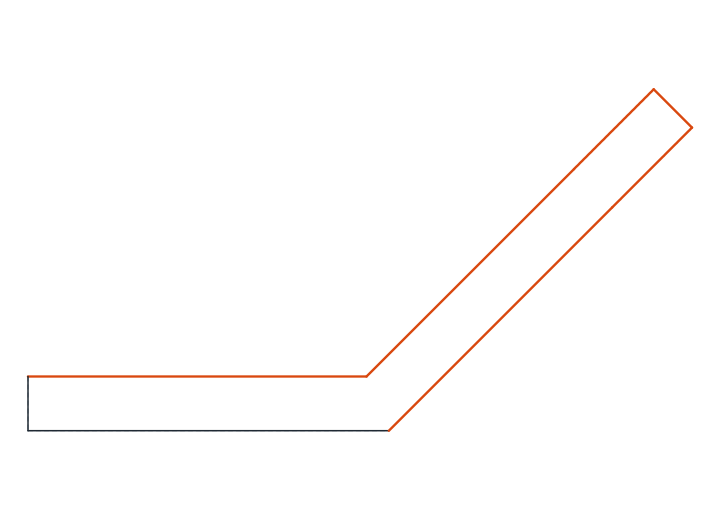
-
穴をかくれ線と中心線で描く
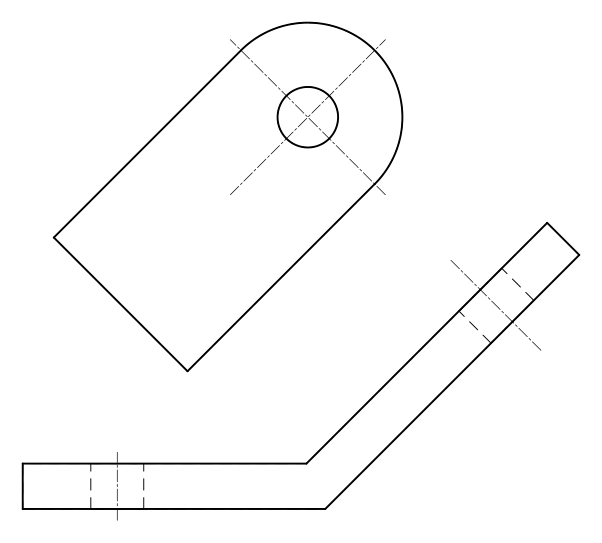
底板では、Ø14の穴の軸は左端から25 mmのところにあります。そこに中心線を描き、その両側7 mmに、2本のかくれ線を描きます。板では、Ø16の穴は、丸い先端の中心で、下面に沿って角から70 mmの位置にあります。中心線と2本のかくれ線は、垂直ではなく、板に直角に走ります。どちらの穴も貫通しているので、その線は厚さ全体を横切ります。
-
UCSを傾斜した板に合わせて回転する
_UCS(UCS管理)と入力し、オブジェクトのオプション(_OB)を選んで、板の下面の線を、始まりの近くでクリックします。X軸が板に沿い、Y軸は板に直角になります。直交モード(F8)をオンにすると、描く線はすべて、傾斜した面に平行か垂直になり、DIMLINEARも、その2つの方向で測ります。補助投影図に必要なのは、それだけです。 -
基準線と投影線を描く
補助投影図は、板を見る側、つまり板の上面が向いている側(図の左上)に置きます。板が始まる角、丸い先端の中心、先端の端から、板に直角な投影線を描きます。2つの図の位置をそろえるための補助線です。
続いて、投影線を横切る基準線を、板に平行に、板から約30 mm離れた位置に描きます。補助投影図では、この線から測った距離がすべて部品の奥行きになります。平面図で測るのと同じ距離です。板の奥行きは50 mmなので、基準線を、板と反対の向きに50 mmオフセットします。
-
板の実形を描く
基準線と、そこから50 mmオフセットした線のあいだで、板は、始まりの角の投影線から、先端の中心の投影線までの70 mmにわたります。先端の中心は、2本の線のちょうど中間にあります。そこに
Cで半径25の円を描くと、2本の線に接します。板に重なる円の半分をトリムし、同じ中心に、穴としてØ16の円をもう1つ描きます。この図に入れるのは、板だけです。底板は、この図ではゆがんで見え、何も加えないので、図面には、折れ曲がりの位置で切れた部分補助投影図を描きます。
-
両方の図に寸法を入れ、ワールドUCSに戻す
UCSを回転させたまま、補助投影図に寸法を記入します。板に沿った70は
_DIMLINEAR、幅の50、R25の先端は_DIMRADIUS、Ø16の穴は_DIMDIAMETERです。そのあと、_UCSと入力してEnterキーを押し、ワールド座標系に戻します。正面図には、底板の80と12、端から25の位置のØ14の穴を記入し、底板の下面と板がつくる角度を
DANで45°と記入します。板の厚さは、どちらの図にも1回だけ記入できます。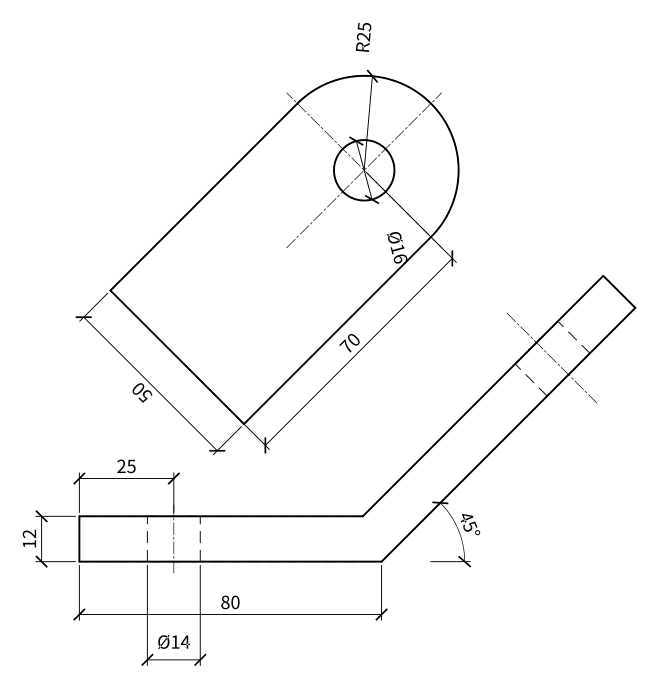
補助投影図の練習例:40°の板
2つ目のブラケットを自分で描いてみましょう。底板は90 x 60 x 14 mmで、端から30 mmの位置にØ16の穴があり、14 mmの板が40°に折れ曲がっています。先端の中心は板に沿って80 mm、先端はR30で、Ø20の穴があります。手順は同じですが、40°では、投影線と基準線が、扱いやすい45°の方向ではなくなります。UCSを回転させる方法が、時間を節約してくれる場面です。
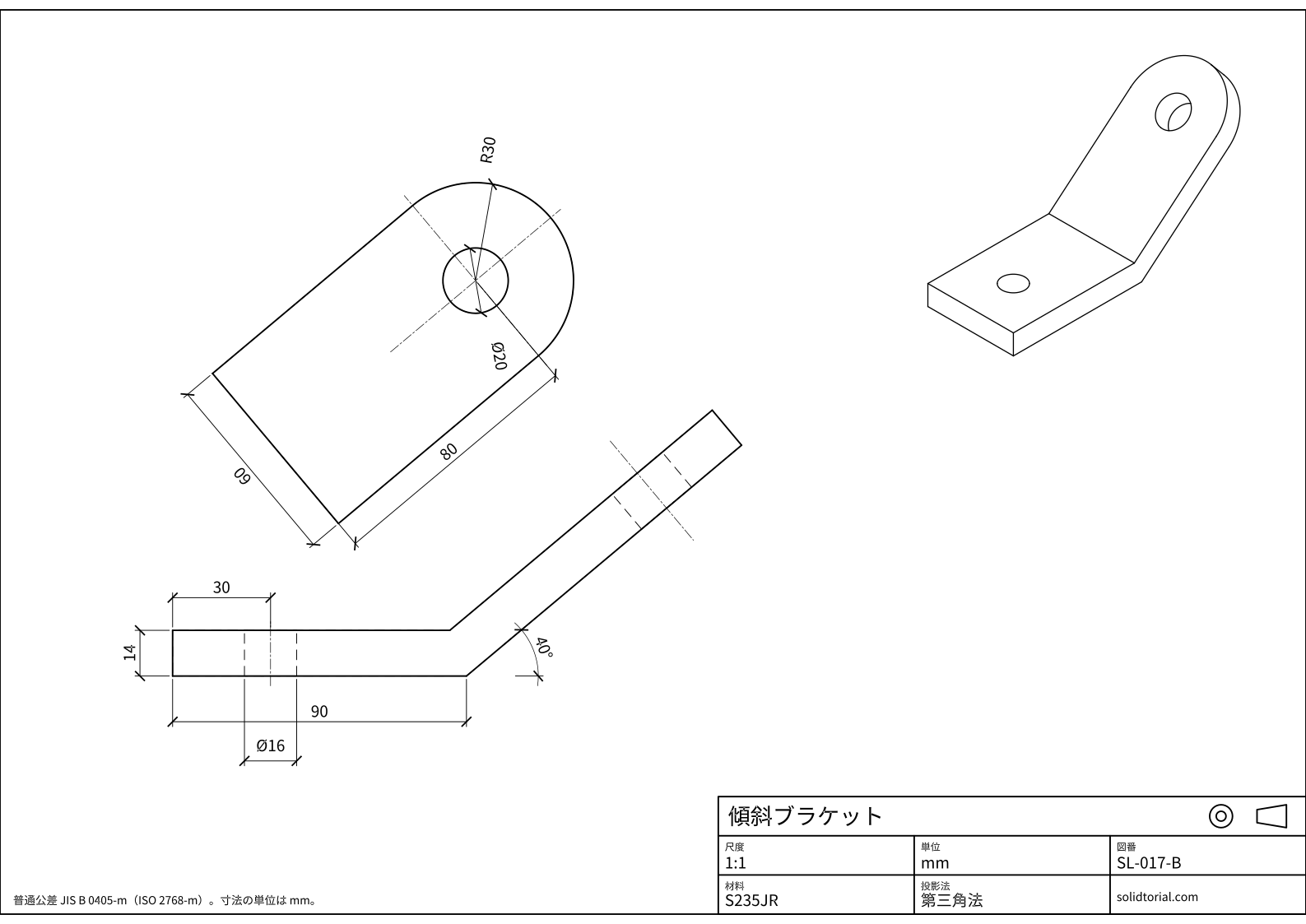
メートル法の図面、JIS規格の第三角法、A3用紙に尺度1:1。図面をクリックすると原寸大で開きます。
解答ファイルを表示
メートル法の図面、JIS規格の第三角法、A3用紙に尺度1:1。図面をクリックすると原寸大で開きます。
補助投影図でよくある間違い
- 習慣で水平に投影する。補助投影図の投影線は、傾斜した面に垂直です。描く前に、UCSを回転させるか、極トラッキングの角度を板の角度に設定してください。
- 奥行きを違う場所から取る。補助投影図で各距離は、基準線から測った部品の奥行きから得ます。正面図から取ると、2つの方向を取り違えます。
- 補助投影図に部品全体を描く。板に平行でないものは、すべて短縮されて現れます。傾斜した部分だけの部分投影図のほうが分かりやすく、製図の規格もそれを求めます。
- ワールドUCSに戻し忘れる。そのあとに記入した寸法やハッチングが、回転した軸に従ってしまいます。補助投影図が終わったら、すぐにワールドに戻してください。
- 穴の寸法を正面図に入れる。正面図では、穴は2本のかくれ線です。直径は、本来の円として見える補助投影図に入れます。
補助投影図とは:製図での役割
3つの主投影図は、部品を主な軸に沿って見た図です。1つの主投影面に垂直で、ほかの2つに傾いた面は、ある図では線として、残りの2つの図では短縮されて現れます。第一補助投影図は、その面が線として見える図から、面に平行な面へ投影して作る図で、面が本来の形と大きさで描かれます。このブラケットが、その場合です。板は、正面図で線になっています。
面が3つの主投影面のすべてに傾いている場合、第一補助投影図では、その面は線としてしか現れません。そこで、第一補助投影図から投影する第二補助投影図で、実形が現れます。作図は同じことの繰り返しで、新しい基準線と投影線を使い、奥行きは直前の図から取ります。
部分補助投影図と、その置き方
図面では、補助投影図に部品全体を描くことはまれです。ふつうは、この図面のように、傾斜した部分だけを、部品の向きが変わる位置で切った部分投影図にします。補助投影図は、その面と位置をそろえて置いてください。場所がないときは、元の図に見る向きの矢印と文字を付けて、図面の別の位置に動かせます。
補助投影図についてのよくある質問
AutoCADに補助投影図のコマンドはありますか。
2Dの製図にはありません。このレッスンのように、投影線と基準線で作図します。UCSを傾斜した辺に回転させると、作図が速くなります。
平面図で穴が楕円に見えるのはなぜですか。
板が平面図に対して傾いているので、板上の円がすべて斜めから見られ、楕円として投影されるからです。補助投影図では、板を正面から見るので、穴が再び本来の円になります。
第一補助投影図と第二補助投影図はどう違いますか。
第一補助投影図は、主投影図の1つから投影し、2つの主投影面に傾いた面を示します。第二補助投影図は、第一補助投影図から投影し、3つの主投影面すべてに傾いた斜面を示すのに必要です。
UCSを回転させる代わりに、極トラッキングを使えますか。
使えます。作図補助設定のコマンドDSETTINGSで、極トラッキングの増分角を板の角度に設定すると、投影線がその角度に吸い付きます。UCSの方法には、DIMLINEARも板に沿って測れるという利点があります。
更新日: 2026年9月29日