
Czego uczy ta lekcja o współrzędnych w AutoCAD
- Ustawić nowy rysunek w milimetrach poleceniem _UNITS (JEDN).
- Rysować linie ze współrzędnych bezwzględnych, względnych i biegunowych.
- Wiedzieć, jak wprowadzanie dynamiczne traktuje wpisywane liczby oraz prefiksy # i @.
- Sprawdzać punkty i długości poleceniami _ID i _DIST (ODLEG).
Precyzja w AutoCAD zaczyna się od współrzędnych. Każdy punkt rysunku ma współrzędną X i Y, a każdą rysowaną linię można zapisać liczbami zamiast wskazywać ją kliknięciem na ekranie. Dzięki temu część wychodzi w dokładnym rozmiarze od pierwszej linii.
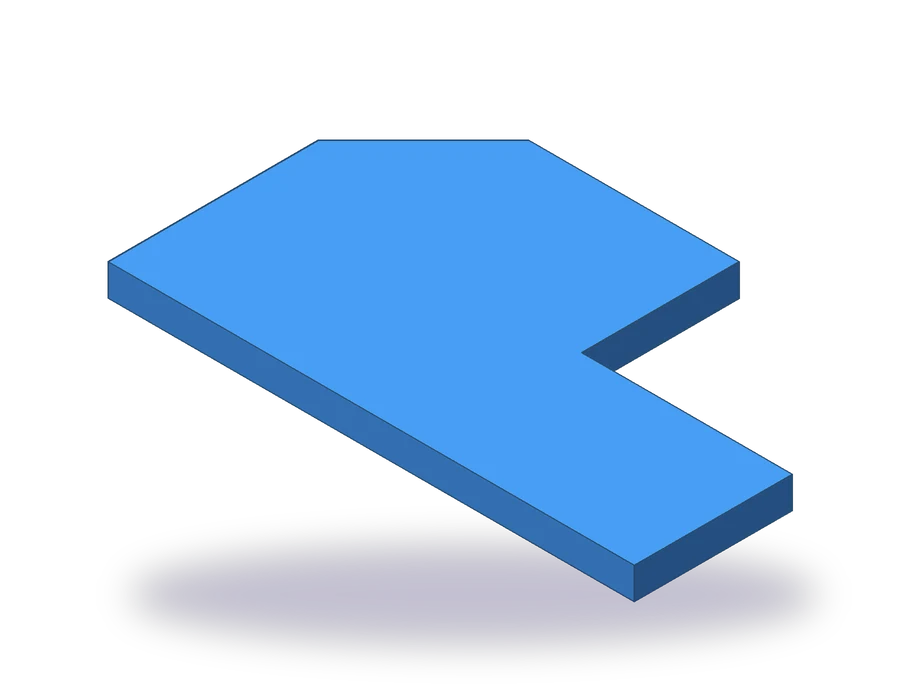
Część to płyta schodkowa o grubości 6 mm. Jej obrys ma 100 mm szerokości u dołu i 60 mm wysokości po lewej stronie; po prawej stopień obniża wysokość do 30 mm na ostatnich 40 mm, a lewy górny narożnik jest ścięty 20 x 20. Wszystko to proste odcinki, więc cały obrys można narysować jednym poleceniem _LINE (LINIA).
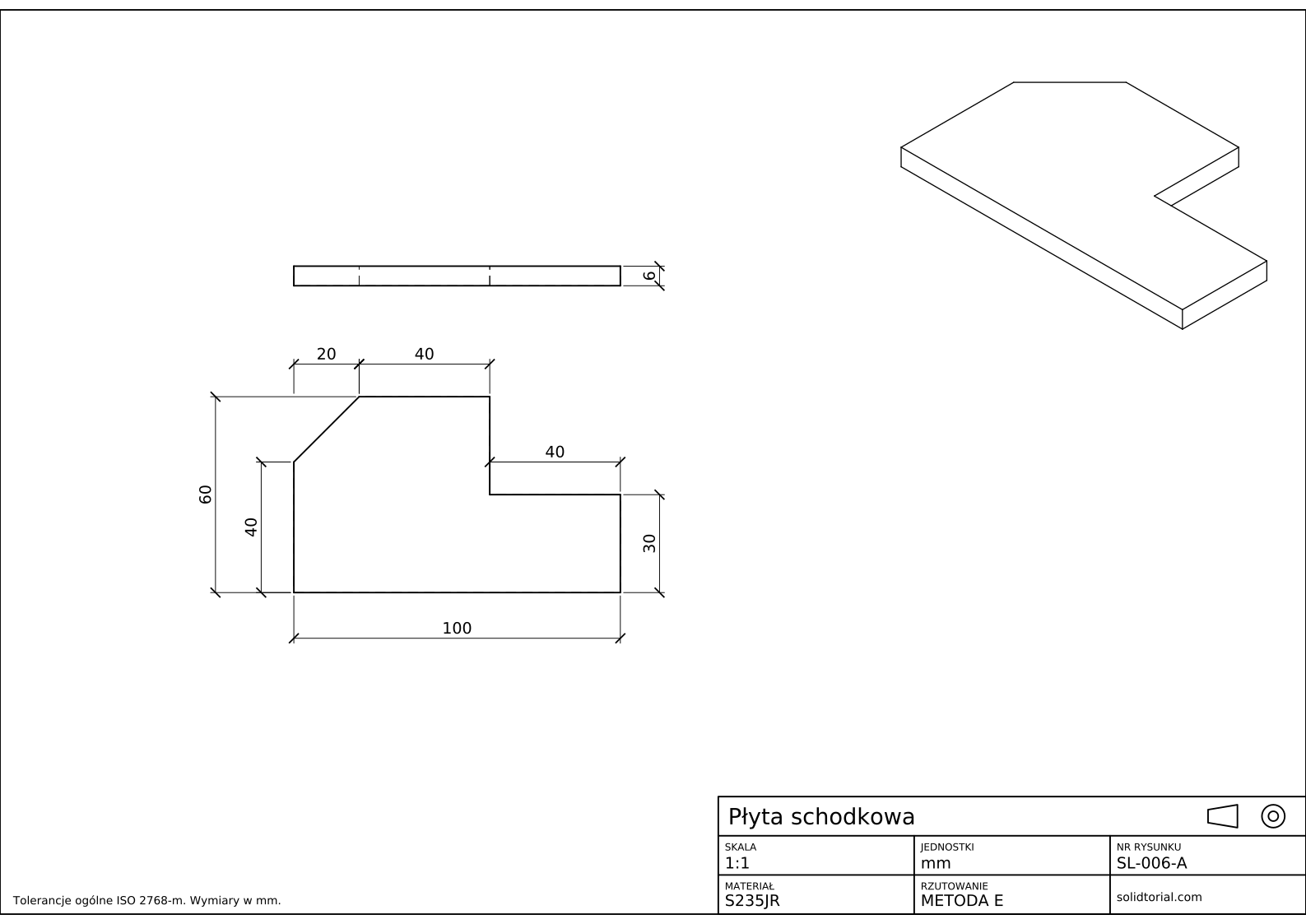
Arkusz metryczny, rzutowanie europejskie ISO (metoda E), skala 1:1 na formacie A3. Kliknij rysunek, aby otworzyć go w pełnym rozmiarze.
Polecenia AutoCAD do rysowania ze współrzędnych
| Polecenie | Nazwa w polskiej wersji | Alias | Do czego służy w tym ćwiczeniu |
|---|---|---|---|
_UNITS | JEDN | · | Ustawia jednostki dziesiętne, dokładność i milimetry jako jednostki wstawiania. |
_LINE | LINIA | · | Rysuje obrys płyty punkt po punkcie ze współrzędnych wpisywanych z klawiatury. |
_RECTANG | PROSTOK | · | Rysuje rzut z boku płyty, 100 x 6. |
_DIST | ODLEG | · | Mierzy długość i kąt ścięcia, aby je sprawdzić. |
_DIMLINEAR | WYMLINIOWY | · | Wymiaruje płytę po jej narysowaniu. |
Jak narysować płytę ze współrzędnych w AutoCAD, krok po kroku
-
Rozpocznij rysunek metryczny i ustaw jednostki
Zacznij nowy rysunek z szablonu
acadiso.dwt, czyli metrycznego. Wpisz_UNITS(JEDN), aby otworzyć okno dialogowe jednostek rysunku: ustaw typ długości na dziesiętny, dokładność na 0 lub 0,00, a skalę wstawiania na milimetry. Jedna jednostka rysunku to teraz jeden milimetr, a część będzie narysowana w skali 1:1.Początek rysunku, punkt
0,0, leży tam, gdzie spotykają się osie X i Y: X rośnie w prawo, Y rośnie w górę. Zacznij płytę właśnie tam, a jej narożniki dostaną łatwe współrzędne. -
Narysuj pierwszy narożnik współrzędnymi bezwzględnymi
Wpisz
_LINE. Gdy AutoCAD poprosi o pierwszy punkt, wpisz#0,0i naciśnij Enter. Współrzędne bezwzględne są liczone od początku układu, a przy włączonym wprowadzaniu dynamicznym (F12) znak # mówi AutoCAD, że chodzi o początek układu rysunku, a nie o ostatni punkt. Przy wyłączonym wprowadzaniu dynamicznym samo0,0jest już bezwzględne. -
Poprowadź obrys współrzędnymi względnymi
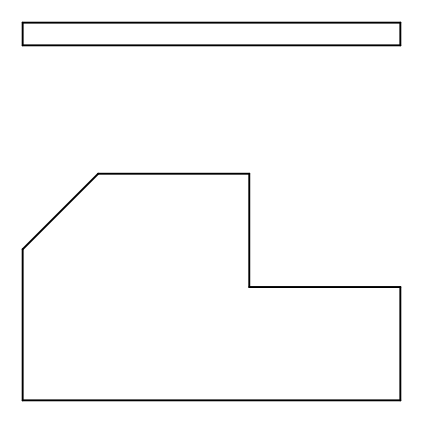
Od pierwszego narożnika każdy punkt łatwiej podać jako odległość od poprzedniego. To współrzędna względna, zapisywana ze znakiem @ na początku. Wpisuj kolejno, naciskając po każdej Enter:
@100,0: dolna krawędź, 100 w prawo.@0,30: prawa krawędź, 30 w górę.@-40,0: stopień, 40 w lewo.@0,30: w górę do pełnej wysokości 60.@-40,0: górna krawędź, 40 w lewo.
Wartości ujemne idą w lewo lub w dół. Przy włączonym wprowadzaniu dynamicznym drugi i kolejne punkty są względne nawet bez @, ale wpisanie go nigdy nie zaszkodzi.
-
Narysuj ścięcie współrzędnymi biegunowymi i zamknij obrys
Ścięcie biegnie 20 w lewo i 20 w dół. Możesz wpisać je jako
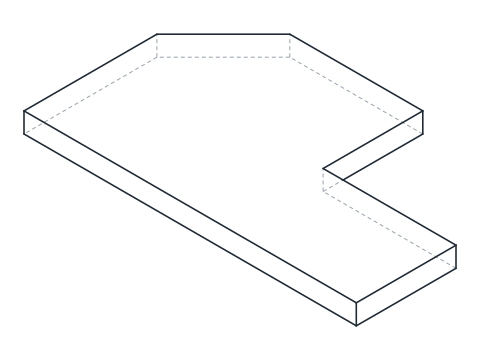
@-20,-20albo jako współrzędną biegunową, czyli długość i kąt:@28.2843<225. Kąty są liczone przeciwnie do ruchu wskazówek zegara od dodatniej osi X, więc 225° wskazuje w dół i w lewo, a 28,2843 to przekątna kwadratu 20 x 20. Potem wpisz opcję zamknięcia (_C), aby zamknąć obrys z powrotem w punkcie0,0i zakończyć polecenie.Współrzędne biegunowe są naturalnym wyborem dla linii podanych długością i kątem. W tym ścięciu postać względna jest dokładna i krótsza, a arkusz podaje je tak samo: 20 wzdłuż górnej krawędzi i 40 dla prostej części lewej krawędzi pod nią.
-
Sprawdź punkty i długości poleceniami ID i DIST
Wpisz
_IDi kliknij prawy górny narożnik stopnia z przyciąganiem do punktu końcowego (F3): AutoCAD poda X = 60, Y = 60. Wpisz_DIST(ODLEG) i wskaż oba końce ścięcia: odległość wynosi 28,28, a kąt w płaszczyźnie XY to 225° albo 45°, zależnie od tego, który koniec wskazałeś pierwszy. Jeśli któraś wartość się różni, któraś ze współrzędnych została źle wpisana. -
Narysuj rzut z boku i zwymiaruj płytę
Płyta ma 6 mm grubości. Narysuj jej rzut z boku nad obrysem poleceniem
_RECTANG(PROSTOK) i wartością@100,6, wyrównany do lewego końca. Zwymiaruj obrys tak jak na arkuszu: 100 u dołu, 60 i 40 po lewej, 30 po prawej, 40 dla stopnia oraz 20 i 40 wzdłuż góry, czyli ścięcie i krawędź do stopnia. Grubość, 6, trafia na rzut z boku. Do wymiarowania służy polecenie_DIMLINEAR(WYMLINIOWY).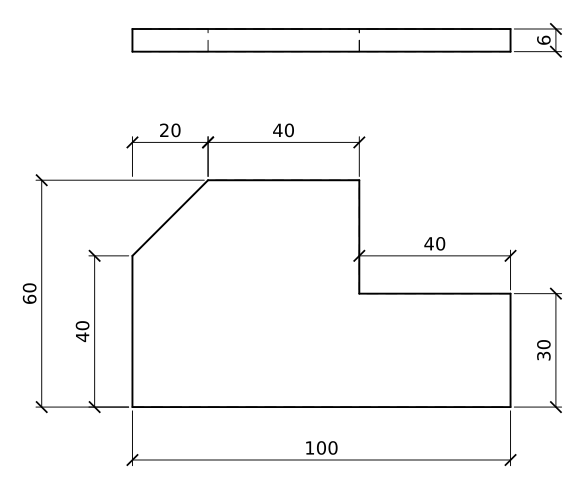
Ćwiczenie ze współrzędnych w AutoCAD: większa płyta schodkowa
Narysuj samodzielnie większą płytę tą samą metodą: 120 szerokości u dołu, 70 wysokości po lewej, stopień obniżający wysokość do 35 na ostatnich 50 mm i ścięcie 25 x 25 w lewym górnym narożniku, grubość 8 mm. Zanim zaczniesz, zapisz listę współrzędnych względnych, potem wpisz je w jednym poleceniu _LINE i zamknij opcją _C.
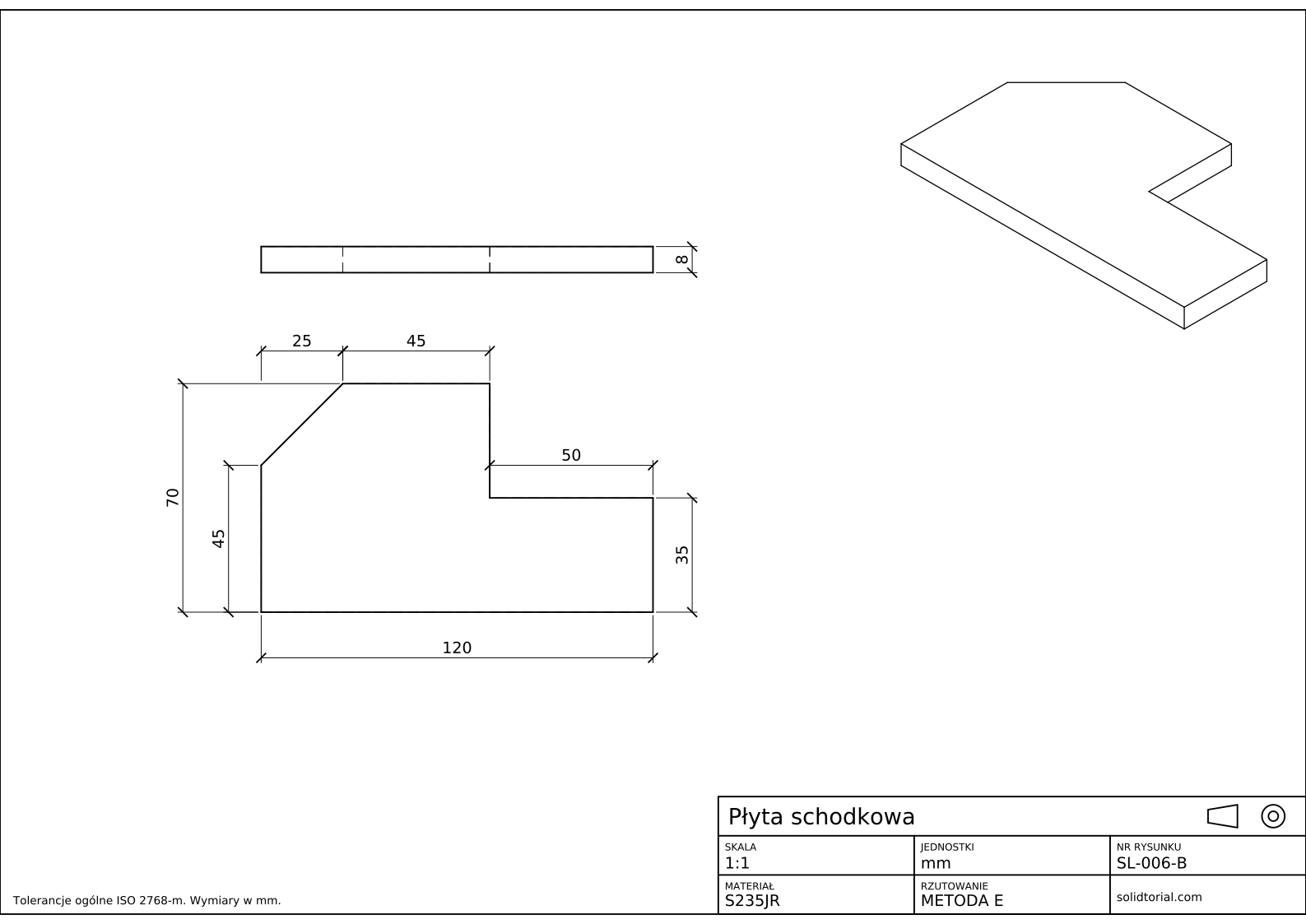
Arkusz metryczny, rzutowanie europejskie ISO (metoda E), skala 1:1 na formacie A3. Kliknij rysunek, aby otworzyć go w pełnym rozmiarze.
Pokaż pliki z rozwiązaniem
Arkusz metryczny, rzutowanie europejskie ISO (metoda E), skala 1:1 na formacie A3. Kliknij rysunek, aby otworzyć go w pełnym rozmiarze.
Typowe błędy przy wpisywaniu współrzędnych w AutoCAD
- Pominięcie @. Przy wyłączonym wprowadzaniu dynamicznym
100,0bez @ jest punktem bezwzględnym i linia wraca w stronę początku układu. - Pierwszy punkt wpisany bez #. Przy włączonym wprowadzaniu dynamicznym pierwszy punkt wpisany jako same liczby nadal jest bezwzględny, ale kolejne są względne. W razie wątpliwości używaj # dla współrzędnych bezwzględnych i @ dla względnych.
- Liczenie kątów zgodnie z ruchem wskazówek zegara. AutoCAD mierzy kąty przeciwnie do ruchu wskazówek zegara od osi X. 90° to w górę, a 270° to w dół.
- Przecinek jako separator dziesiętny. W AutoCAD przecinek oddziela X od Y. Ułamki dziesiętne zawsze zapisuje się z kropką, jak w
28.2843. - Start daleko od początku układu. Jeśli pierwszy punkt zostanie kliknięty na ekranie, każdy narożnik dostaje niewygodne współrzędne. Zacznij w punkcie
0,0, a współrzędne staną się wymiarami części.
Współrzędne bezwzględne, względne i biegunowe w AutoCAD
| Rodzaj | Zapis | Liczone od | Przykład w tej płycie |
|---|---|---|---|
| Bezwzględne | #X,Y (albo X,Y przy wyłączonym wprowadzaniu dynamicznym) | Początku układu 0,0 | #0,0 dla pierwszego narożnika |
| Względne | @X,Y | Ostatniego punktu | @100,0 dla dolnej krawędzi |
| Biegunowe | @długość<kąt | Ostatniego punktu, z kątem od osi X | @28.2843<225 dla ścięcia |
Ten sam punkt zawsze można zapisać na wszystkie trzy sposoby. Wybierz ten, w którym liczby są wymiarami z rysunku: najmniej prawdopodobne, że się w nim pomylisz.
Wprowadzanie dynamiczne i bezpośrednie wpisywanie odległości w AutoCAD
Wprowadzanie dynamiczne pokazuje współrzędne przy kursorze i pozwala je tam wpisywać. Jego ustawienie wprowadzania wskaźnika decyduje, czy kolejne punkty są domyślnie względne, co jest ustawieniem fabrycznym. Przy włączonym trybie ortogonalnym (F8) lub śledzeniu biegunowym możesz też skierować kursor w wybraną stronę i wpisać samą długość, na przykład przesunąć kursor w górę i wpisać 30 dla prawej krawędzi. To bezpośrednie wpisywanie odległości, którego kolejne lekcje używają często.
Sam układ współrzędnych można przesuwać i obracać: światowy układ współrzędnych jest stały, a układ współrzędnych użytkownika (LUW) można umieścić w dowolnym miejscu. Lekcje 2D zostają w układzie światowym; lekcja o widoku pomocniczym i lekcje 3D obracają LUW.
Układ współrzędnych w AutoCAD: pytania
Jak wpisywać współrzędne w AutoCAD?
Uruchom polecenie, na przykład _LINE, i wpisz punkt, gdy AutoCAD o niego poprosi: X,Y dla punktu bezwzględnego, @X,Y dla punktu względem ostatniego albo @długość<kąt dla punktu biegunowego. Po każdym naciśnij Enter.
Czym różnią się współrzędne bezwzględne od względnych?
Współrzędne bezwzględne są liczone od początku układu rysunku. Współrzędne względne, zapisywane z @, są liczone od ostatniego wpisanego punktu.
Jak sprawdzić współrzędne punktu w AutoCAD?
Wpisz _ID i kliknij punkt z przyciąganiem do obiektów. AutoCAD pokaże jego współrzędne X, Y i Z w wierszu poleceń.
W którą stronę mierzy się kąty w AutoCAD?
Domyślnie przeciwnie do ruchu wskazówek zegara od dodatniej osi X: 0° wskazuje w prawo, 90° w górę, 180° w lewo, a 270° w dół.
Aktualizacja: 12 sierpnia 2026