
O que esta lição de coordenadas no AutoCAD cobre
- Preparar um desenho novo em milímetros com o comando _UNITS (UNIDADES).
- Desenhar linhas a partir de coordenadas absolutas, relativas e polares.
- Entender como a entrada dinâmica trata os números que você digita, e os prefixos # e @.
- Conferir pontos e comprimentos com _ID e _DIST.
A precisão no AutoCAD começa pelas coordenadas. Todo ponto de um desenho tem um X e um Y, e toda linha que você desenha pode ser digitada em números, em vez de clicada na tela. É assim que uma peça sai no tamanho exato desde a primeira linha.
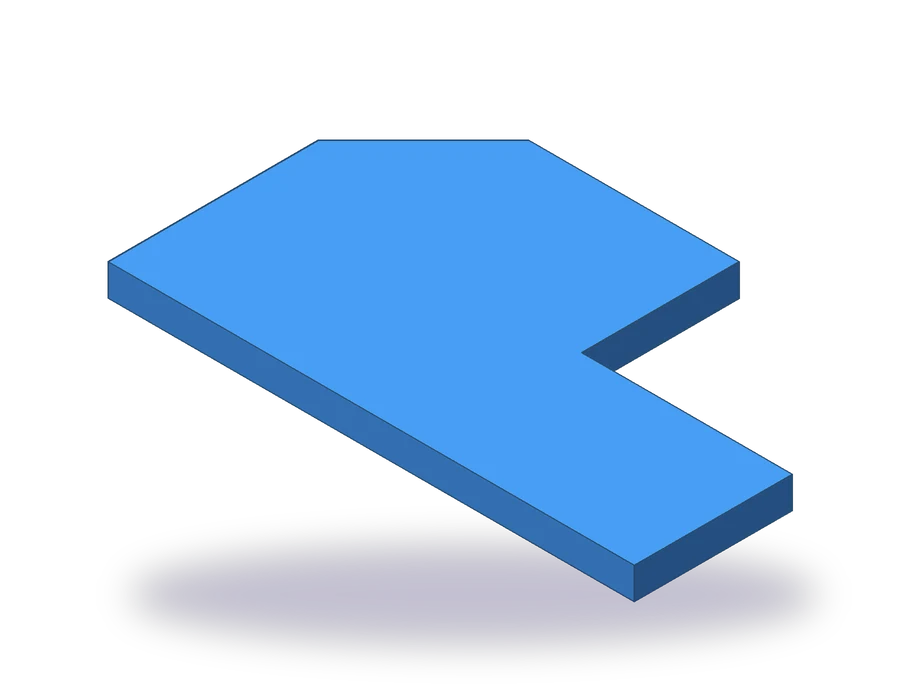
A peça é uma placa escalonada de 6 mm de espessura. O contorno tem 100 mm de largura na base e 60 mm de altura no lado esquerdo; à direita, um degrau reduz a altura para 30 mm nos últimos 40 mm, e o canto superior esquerdo é chanfrado em 20 x 20. Tudo são linhas retas, então o contorno inteiro pode ser desenhado com um único comando _LINE (LINHA, alias L).
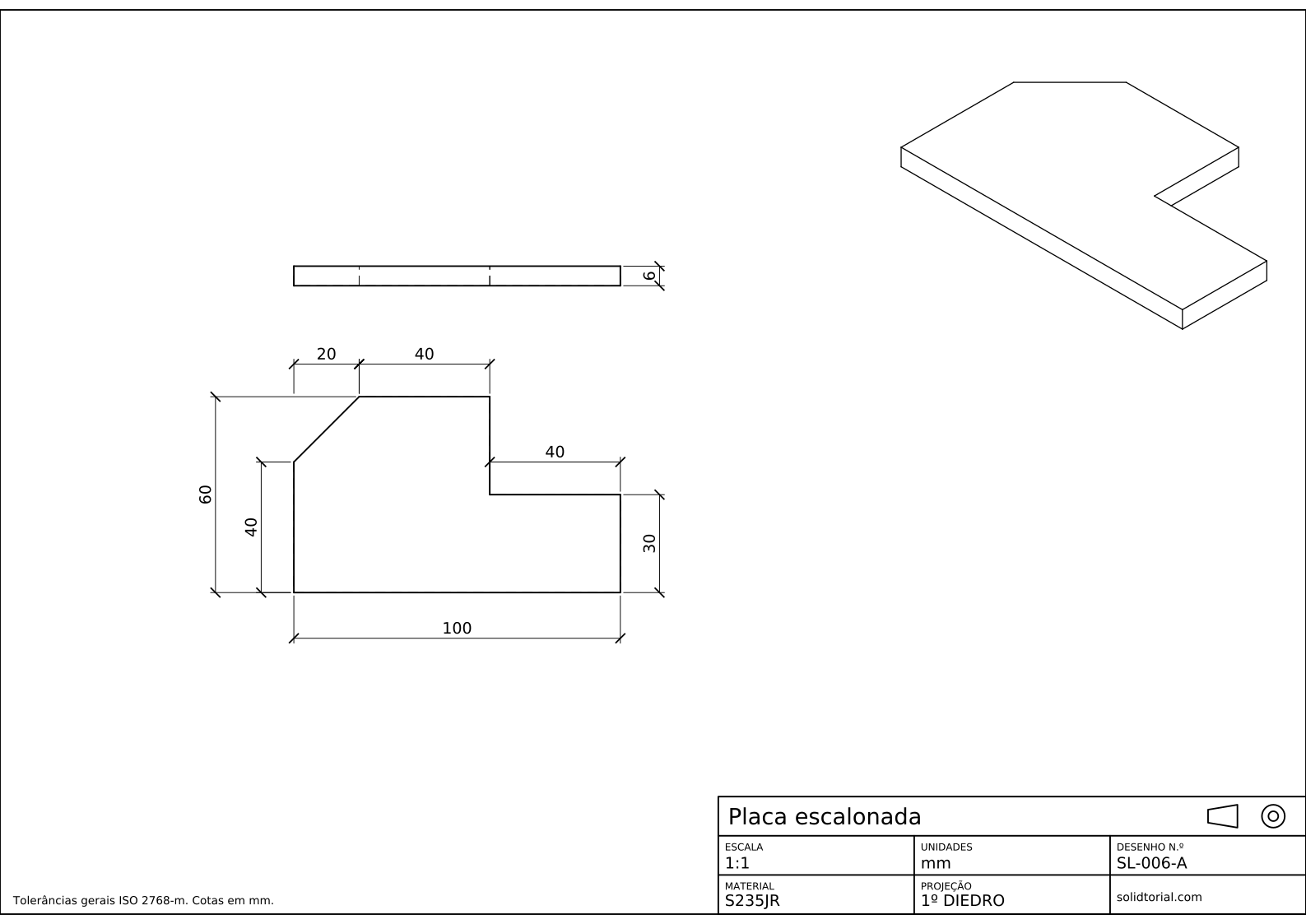
Folha métrica, projeção ISO no primeiro diedro, escala 1:1 em A3. Clique no desenho para abri-lo em tamanho real.
Comandos do AutoCAD para desenhar com coordenadas
| Comando | Nome localizado | Alias | O que faz aqui |
|---|---|---|---|
_UNITS | UNIDADES | UN | Defina unidades decimais, a precisão e os milímetros como unidade de inserção. |
_LINE | LINHA | L | Desenhe o contorno da placa ponto a ponto, a partir de coordenadas digitadas. |
_RECTANG | RETANGULO | REC | Desenhe a vista lateral da placa, de 100 x 6. |
_DIST | DIST | DI | Meça o comprimento e o ângulo do chanfro para conferi-lo. |
_DIMLINEAR | COTALINEAR | · | Cote a placa depois de desenhada. |
Como desenhar a placa com coordenadas no AutoCAD, passo a passo
-
Comece um desenho métrico e defina as unidades
Comece um desenho novo a partir do modelo
acadiso.dwt, o métrico. DigiteUN(alias do comando_UNITS,UNIDADES) para abrir o caixa de diálogo das unidades do desenho: defina o tipo de comprimento como decimal, a precisão como 0 ou 0,00 e a escala de inserção como milímetros. Agora uma unidade do desenho é um milímetro, e a peça será desenhada em tamanho real.A origem do desenho, o ponto 0,0, é onde os eixos X e Y se encontram: X cresce para a direita e Y cresce para cima. Comece a placa ali, para que seus cantos tenham coordenadas fáceis.
-
Desenhe o primeiro canto com coordenadas absolutas
Digite
L. Quando o AutoCAD pedir o primeiro ponto, digite#0,0e pressione Enter. As coordenadas absolutas são medidas a partir da origem, e com a entrada dinâmica ligada (F12) o sinal # avisa o AutoCAD de que você quer dizer a origem do desenho e não o último ponto. Com a entrada dinâmica desligada,0,0sozinho já é absoluto. -
Siga o contorno com coordenadas relativas
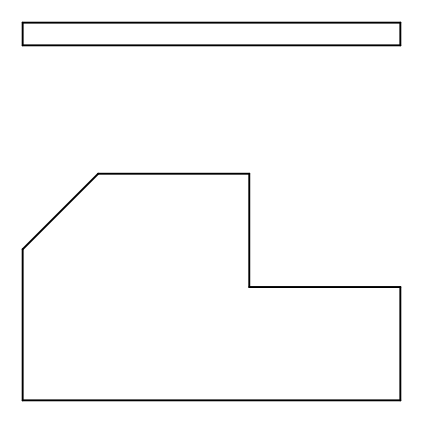
A partir do primeiro canto, é mais fácil dar cada ponto como uma distância em relação ao anterior. Isso é uma coordenada relativa, escrita com @ na frente. Digite, pressionando Enter depois de cada uma:
@100,0: a aresta de baixo, 100 para a direita.@0,30: a aresta da direita, 30 para cima.@-40,0: o degrau, 40 para a esquerda.@0,30: para cima, até a altura total de 60.@-40,0: a aresta de cima, 40 para a esquerda.
Valores negativos vão para a esquerda ou para baixo. Com a entrada dinâmica ligada, o segundo ponto e os seguintes são relativos mesmo sem o @, mas digitá-lo nunca atrapalha.
-
Desenhe o chanfro com coordenadas polares e feche
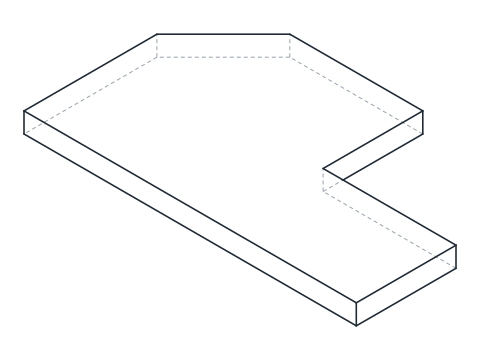
O chanfro vai 20 para a esquerda e 20 para baixo. Você pode digitá-lo como
@-20,-20ou como uma coordenada polar, um comprimento e um ângulo:@28.2843<225. Os ângulos são medidos no sentido anti-horário a partir do eixo X positivo, então 225° aponta para baixo e para a esquerda, e 28,2843 é a diagonal de um quadrado de 20 x 20. Depois digite_C(a opção de fechar, Close) para fechar o contorno de volta ao ponto 0,0 e encerrar o comando.As coordenadas polares são a escolha natural para linhas dadas por um comprimento e um ângulo. Para este chanfro a forma relativa é exata e mais curta, e a folha o dá do mesmo jeito: 20 ao longo do topo e 40 para a parte reta da aresta esquerda, logo abaixo.
-
Confira pontos e comprimentos com ID e DIST
Digite
_IDe clique no canto superior direito do degrau com o snap de extremidade (F3): o AutoCAD informa X = 60, Y = 60. DigiteDI(alias do comando_DIST) e escolha as duas pontas do chanfro: a distância é 28,28 e o ângulo no plano XY é 225° ou 45°, conforme a ponta que você escolheu primeiro. Se algum valor for diferente, uma coordenada foi digitada errada. -
Desenhe a vista lateral e cote a placa
A placa tem 6 mm de espessura. Desenhe a vista lateral dela acima do contorno com
REC(alias do comando_RECTANG,RETANGULO) e@100,6, alinhada à extremidade esquerda. Cote o contorno como na folha: 100 na base, 60 e 40 à esquerda, 30 à direita, 40 para o degrau, e 20 e 40 ao longo do topo, o chanfro e a aresta até o degrau. A espessura, 6, vai na vista lateral. Para as cotas, use o comando_DIMLINEAR(COTALINEAR).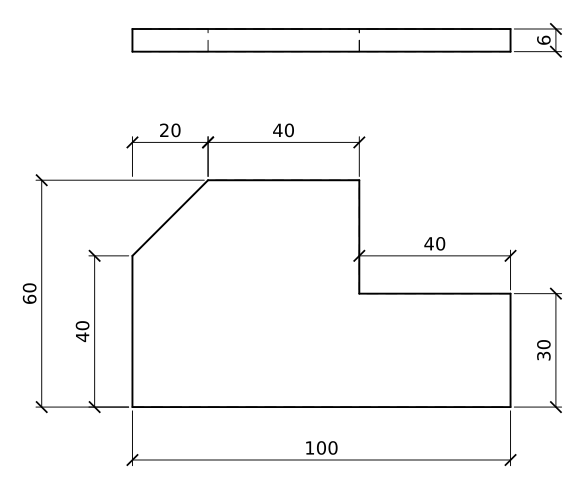
Prática de coordenadas relativas no AutoCAD: uma placa escalonada maior
Desenhe por conta própria uma placa maior com o mesmo método: 120 de largura na base, 70 de altura à esquerda, um degrau que desce para 35 nos últimos 50 mm e um chanfro de 25 x 25 no canto superior esquerdo, com 8 mm de espessura. Escreva a lista de coordenadas relativas antes de começar, depois digite todas em um só comando _LINE e feche com _C.
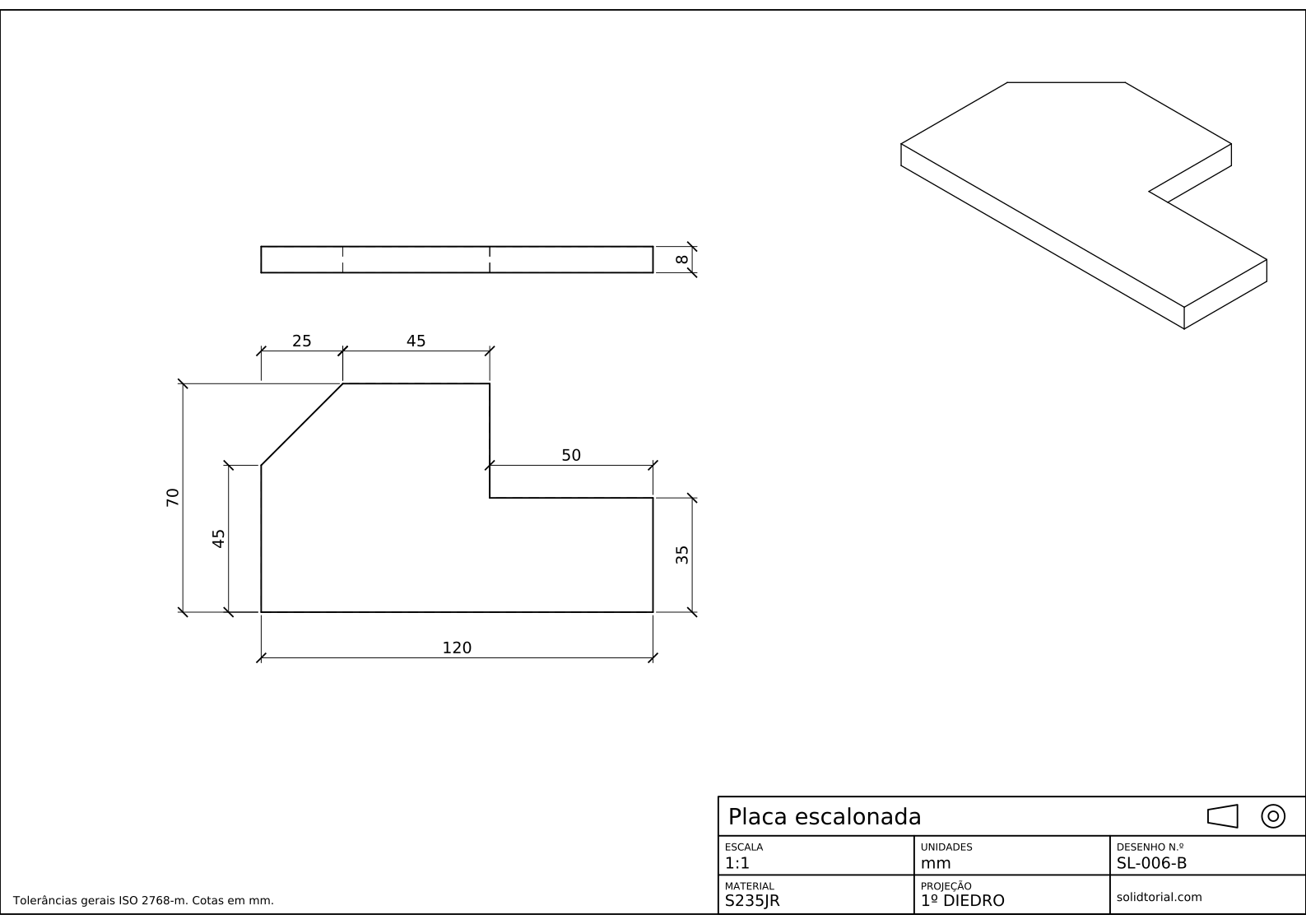
Folha métrica, projeção ISO no primeiro diedro, escala 1:1 em A3. Clique no desenho para abri-lo em tamanho real.
Mostrar os arquivos da solução
Folha métrica, projeção ISO no primeiro diedro, escala 1:1 em A3. Clique no desenho para abri-lo em tamanho real.
Erros comuns com coordenadas no AutoCAD
- Esquecer o @. Com a entrada dinâmica desligada, 100,0 sem @ é um ponto absoluto, e a linha volta de repente em direção à origem.
- Digitar o primeiro ponto sem #. Com a entrada dinâmica ligada, um primeiro ponto digitado só com números continua absoluto, mas os pontos seguintes são relativos. Na dúvida, use # para absoluto e @ para relativo.
- Medir ângulos no sentido horário. O AutoCAD mede os ângulos no sentido anti-horário a partir do eixo X. 90° é para cima e 270° é para baixo.
- Vírgula como separador decimal. No AutoCAD, a vírgula separa X de Y. Os decimais digitados sempre levam ponto, como em 28.2843.
- Começar longe da origem. Se o primeiro ponto for clicado na tela, todos os cantos ficam com coordenadas incômodas. Comece em 0,0 e as coordenadas passam a ser as medidas da peça.
Coordenadas absolutas, relativas e polares no AutoCAD
| Tipo | Escrita | Medida a partir de | Exemplo nesta placa |
|---|---|---|---|
| Absoluta | #X,Y (ou X,Y com a entrada dinâmica desligada) | A origem 0,0 | #0,0 para o primeiro canto |
| Relativa | @X,Y | O último ponto | @100,0 para a aresta de baixo |
| Polar | @comprimento<ângulo | O último ponto, com um ângulo a partir do eixo X | @28.2843<225 para o chanfro |
Um mesmo ponto sempre pode ser escrito das três formas. Escolha aquela em que os números são as medidas do desenho: é a que você tem menos chance de digitar errado.
Entrada dinâmica e entrada direta de distância no AutoCAD
A entrada dinâmica mostra as coordenadas junto ao cursor e deixa você digitá-las ali. A configuração de entrada junto ao ponteiro decide se os pontos seguintes são relativos por padrão, que é o ajuste de fábrica. Com o modo ortogonal (F8) ou o rastreamento polar ligado, você também pode apontar o cursor numa direção e digitar só o comprimento, por exemplo levando o cursor para cima e digitando 30 para a aresta da direita. É a entrada direta de distância, e as próximas lições a usam bastante.
O próprio sistema de coordenadas pode ser movido e girado: o sistema de coordenadas mundial é fixo, e um sistema de coordenadas do usuário, o UCS, pode ser colocado em qualquer lugar. As lições 2D ficam no sistema mundial; a lição de vista auxiliar e as lições 3D giram o UCS.
Dúvidas sobre o sistema de coordenadas do AutoCAD
Como digitar coordenadas no AutoCAD?
Inicie um comando como _LINE e digite o ponto quando o AutoCAD o pedir: X,Y para um ponto absoluto, @X,Y para um ponto relativo ao último, ou @comprimento<ângulo para um ponto polar. Pressione Enter depois de cada um.
Qual é a diferença entre coordenadas absolutas e relativas?
As coordenadas absolutas são medidas a partir da origem do desenho. As coordenadas relativas, escritas com @, são medidas a partir do último ponto que você informou.
Como encontrar as coordenadas de um ponto no AutoCAD?
Digite ID e clique no ponto com um snap ao objeto. O AutoCAD mostra as coordenadas X, Y e Z na linha de comando.
Em que sentido os ângulos são medidos no AutoCAD?
Por padrão, no sentido anti-horário a partir do eixo X positivo: 0° aponta para a direita, 90° para cima, 180° para a esquerda e 270° para baixo.
Atualizado em: 12 de agosto de 2026