
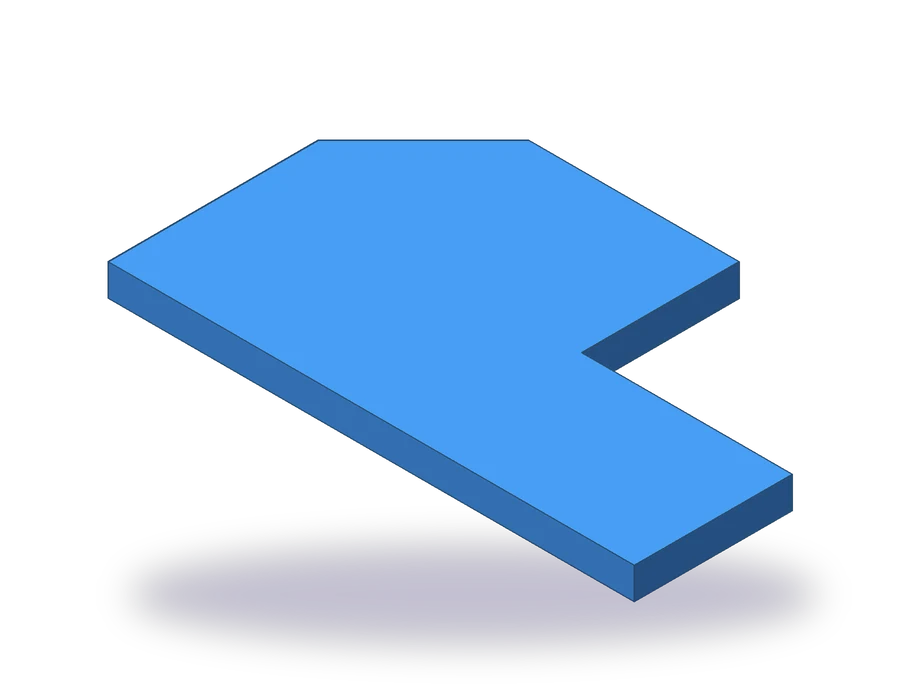
Ce que couvre cette leçon sur les coordonnées AutoCAD
- Configurer un nouveau dessin en millimètres avec la commande _UNITS.
- Tracer des lignes en coordonnées absolues, relatives et polaires.
- Savoir comment la saisie dynamique interprète les nombres saisis, et à quoi servent les préfixes # et @.
- Vérifier des points et des longueurs avec _ID et _DIST.
La précision, dans AutoCAD, commence par les coordonnées. Chaque point d'un dessin a un X et un Y, et chaque ligne peut être saisie sous forme de nombres au lieu d'être cliquée à l'écran. C'est ainsi qu'une pièce sort à sa cote exacte dès le premier trait.
La pièce est une plaque épaulée de 6 mm d'épaisseur. Son contour mesure 100 mm de large en bas et 60 mm de haut sur le côté gauche ; à droite, un gradin ramène la hauteur à 30 mm sur les 40 derniers millimètres, et l'angle supérieur gauche est chanfreiné de 20 x 20. Tout est en segments droits : une seule commande _LINE (LIGNE, alias L) suffit pour tracer tout le contour.
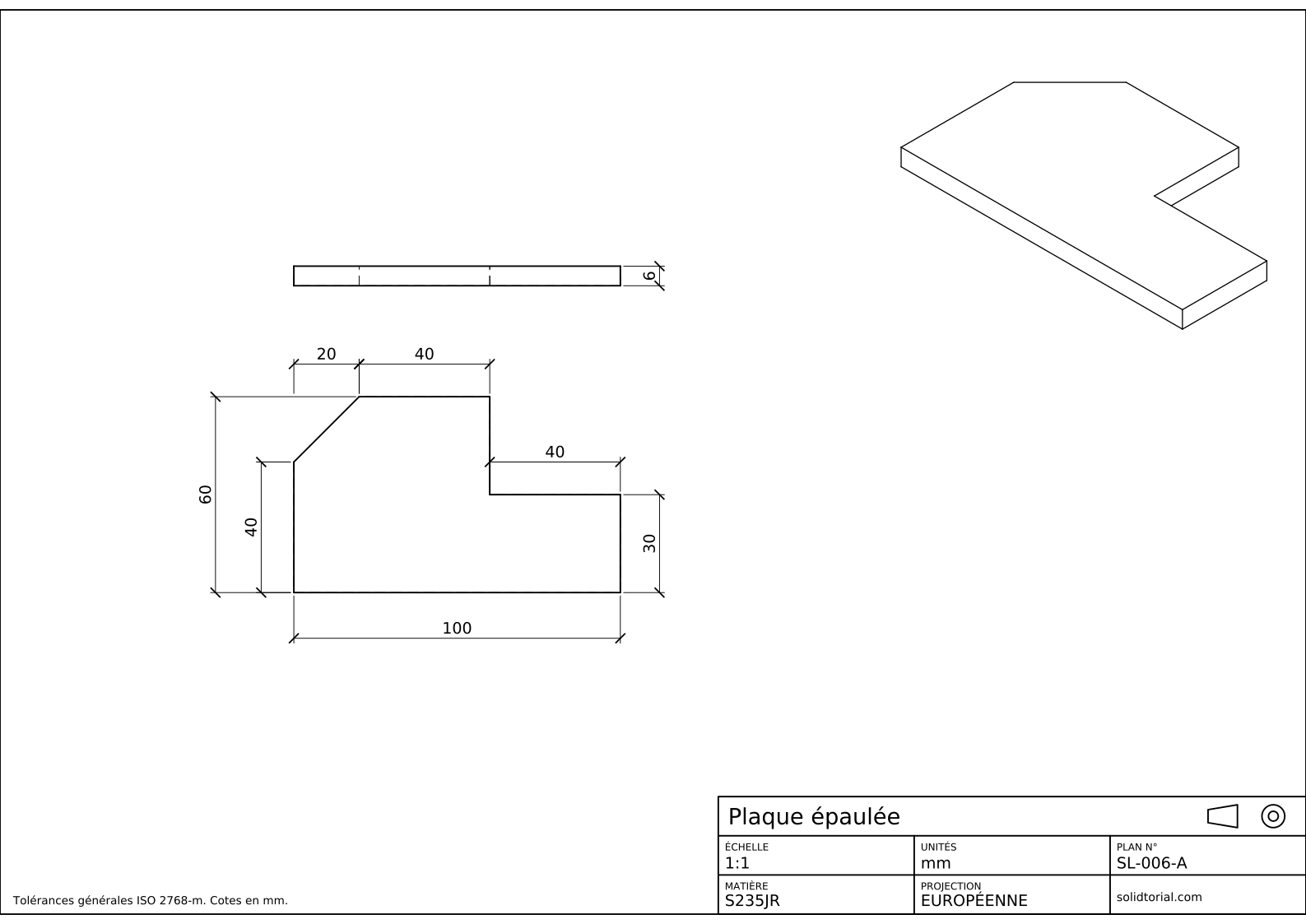
Planche métrique, projection ISO en premier dièdre, échelle 1:1 sur A3. Cliquez sur le dessin pour l'ouvrir en grand.
Commandes AutoCAD pour dessiner avec des coordonnées
| Commande | Nom localisé | Alias | Son rôle ici |
|---|---|---|---|
_UNITS | UNITES | UN | Régler les unités décimales, la précision et le millimètre comme unité d'insertion. |
_LINE | LIGNE | L | Tracer le contour de la plaque point par point à partir de coordonnées saisies. |
_RECTANG | RECTANG | REC | Dessiner la vue de profil de la plaque, 100 x 6. |
_DIST | DISTANCE | DI | Mesurer la longueur et l'angle du chanfrein pour le vérifier. |
_DIMLINEAR | COTLIN | · | Coter la plaque une fois dessinée. |
Comment dessiner la plaque avec les coordonnées AutoCAD, pas à pas
-
Démarrer un dessin métrique et régler les unités
Démarrez un nouveau dessin à partir du modèle
acadiso.dwt, le modèle métrique. Saisissez_UNITS(UNITES, aliasUN) pour ouvrir la boîte de dialogue des unités du dessin : choisissez le type décimal pour les longueurs, une précision de 0 ou de 0,00, et le millimètre comme unité d'insertion. Une unité de dessin vaut maintenant un millimètre, et la pièce sera dessinée en vraie grandeur.L'origine du dessin, le point 0,0, est l'endroit où se croisent les axes X et Y : X croît vers la droite, Y vers le haut. Commencez la plaque à cet endroit, pour que ses angles aient des coordonnées simples.
-
Tracer le premier angle en coordonnées absolues
Saisissez
_LINE. Quand AutoCAD demande le premier point, tapez#0,0puis appuyez sur Entrée. Les coordonnées absolues se mesurent depuis l'origine, et avec la saisie dynamique activée (F12), le signe # indique à AutoCAD que vous parlez de l'origine du dessin et non du dernier point. Avec la saisie dynamique désactivée,0,0seul est déjà absolu. -
Suivre le contour en coordonnées relatives
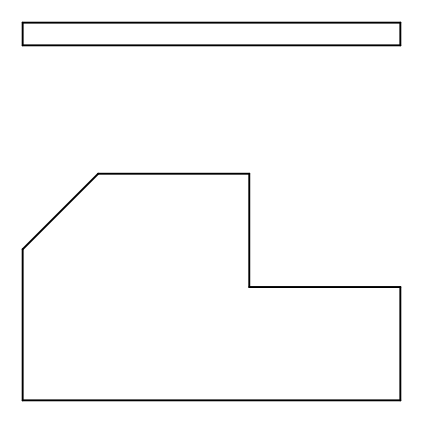
À partir du premier angle, il est plus simple de donner chaque point comme une distance par rapport au précédent. C'est une coordonnée relative, précédée de @. Tapez, en appuyant sur Entrée après chacune :
@100,0: le bord inférieur, 100 vers la droite.@0,30: le bord droit, 30 vers le haut.@-40,0: le gradin, 40 vers la gauche.@0,30: montée jusqu'à la hauteur totale de 60.@-40,0: le bord supérieur, 40 vers la gauche.
Les valeurs négatives vont vers la gauche ou vers le bas. Avec la saisie dynamique activée, le deuxième point et les suivants sont relatifs même sans @, mais le taper ne gêne jamais.
-
Tracer le chanfrein en coordonnées polaires et fermer le contour
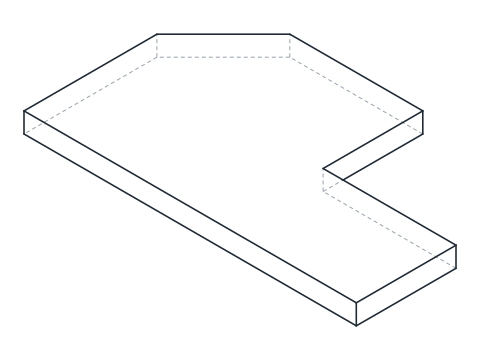
Le chanfrein descend de 20 vers la gauche et de 20 vers le bas. Vous pouvez le saisir sous la forme
@-20,-20, ou en coordonnées polaires, une longueur et un angle :@28.2843<225. Les angles se mesurent dans le sens inverse des aiguilles d'une montre à partir de l'axe X positif ; 225° pointe donc vers le bas et vers la gauche, et 28,2843 est la diagonale d'un carré de 20 x 20. Tapez ensuite_C(option de fermeture) pour refermer le contour sur 0,0 et terminer la commande.Les coordonnées polaires sont le choix naturel pour les lignes données par une longueur et un angle. Pour ce chanfrein, la forme relative est exacte et plus courte, et la planche le cote de la même façon : 20 sur le bord supérieur, et 40 pour la partie droite du bord gauche située en dessous.
-
Vérifier les points et les longueurs avec ID et DIST
Saisissez
_IDet cliquez sur l'angle supérieur droit du gradin avec l'accrochage à l'extrémité (F3) : AutoCAD indique X = 60, Y = 60. Saisissez_DIST(DISTANCE, aliasDI) et désignez les deux extrémités du chanfrein : la distance est de 28,28 et l'angle dans le plan XY est de 225° ou de 45°, selon l'extrémité choisie en premier. Si une valeur diffère, une coordonnée a été mal tapée. -
Dessiner la vue de profil et coter la plaque
La plaque a 6 mm d'épaisseur. Dessinez sa vue de profil au-dessus du contour avec
_RECTANG(aliasREC) et@100,6, alignée sur l'extrémité gauche. Cotez le contour comme sur la planche : 100 en bas, 60 et 40 à gauche, 30 à droite, 40 pour le gradin, et 20 et 40 le long du bord supérieur, pour le chanfrein et le bord jusqu'au gradin. L'épaisseur, 6, se place sur la vue de profil.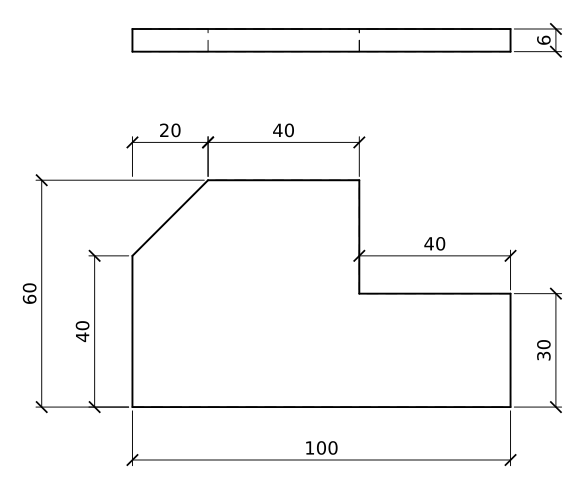
S'exercer à la saisie des coordonnées : une plaque épaulée plus grande
Dessinez seul une plaque plus grande avec la même méthode : 120 de large en bas, 70 de haut à gauche, un gradin qui ramène la hauteur à 35 sur les 50 derniers millimètres, et un chanfrein de 25 x 25 à l'angle supérieur gauche, pour 8 mm d'épaisseur. Écrivez la liste des coordonnées relatives avant de commencer, puis saisissez-les dans une seule commande _LINE et fermez avec _C.
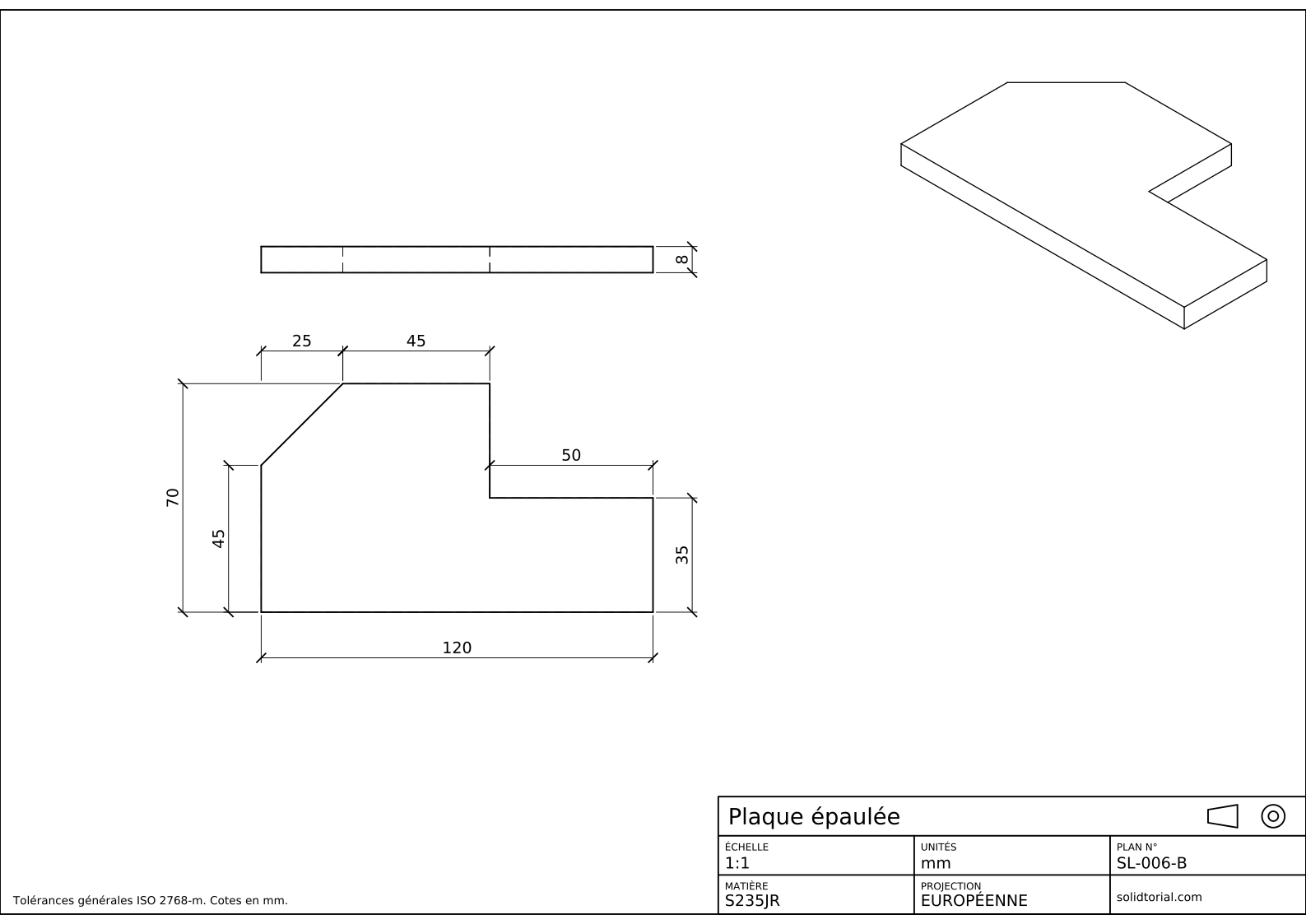
Planche métrique, projection ISO en premier dièdre, échelle 1:1 sur A3. Cliquez sur le dessin pour l'ouvrir en grand.
Afficher les fichiers de solution
Planche métrique, projection ISO en premier dièdre, échelle 1:1 sur A3. Cliquez sur le dessin pour l'ouvrir en grand.
Erreurs courantes de saisie des coordonnées dans AutoCAD
- Oublier le @. Avec la saisie dynamique désactivée, 100,0 sans @ est un point absolu, et la ligne repart vers l'origine.
- Taper le premier point sans #. Avec la saisie dynamique activée, un premier point tapé en simples nombres reste absolu, mais les points suivants sont relatifs. Dans le doute, utilisez # pour l'absolu et @ pour le relatif.
- Mesurer les angles dans le mauvais sens. AutoCAD mesure les angles dans le sens inverse des aiguilles d'une montre à partir de l'axe X. 90° pointe vers le haut et 270° vers le bas.
- Une virgule pour le séparateur décimal. Dans AutoCAD, la virgule sépare X de Y. Les décimales prennent toujours un point, comme dans 28.2843.
- Partir loin de l'origine. Si le premier point est cliqué à l'écran, chaque angle reçoit des coordonnées peu commodes. Partez de 0,0 et les coordonnées deviennent les dimensions de la pièce.
Coordonnées absolues, relatives et polaires dans AutoCAD
| Type | Écriture | Mesuré depuis | Exemple dans cette plaque |
|---|---|---|---|
| Absolue | #X,Y (ou X,Y avec la saisie dynamique désactivée) | L'origine 0,0 | #0,0 pour le premier angle |
| Relative | @X,Y | Le dernier point | @100,0 pour le bord inférieur |
| Polaire | @longueur<angle | Le dernier point, avec un angle à partir de l'axe X | @28.2843<225 pour le chanfrein |
Un même point peut toujours s'écrire des trois façons. Choisissez celle où les nombres sont les cotes du dessin : c'est celle où vous risquez le moins de vous tromper de touche.
Saisie dynamique et saisie directe de la distance
La saisie dynamique affiche les coordonnées près du curseur et permet de les taper à cet endroit. Son réglage de saisie au pointeur détermine si les points suivants sont relatifs par défaut, ce qui est le réglage d'usine. Avec le mode ortho (F8) ou le repérage polaire activé, vous pouvez aussi orienter le curseur dans une direction et ne taper que la longueur, par exemple en déplaçant le curseur vers le haut et en tapant 30 pour le bord droit. C'est la saisie directe de la distance, que les leçons suivantes utilisent souvent.
Le système de coordonnées lui-même peut être déplacé et pivoté : le système de coordonnées général est fixe, et un système de coordonnées utilisateur, le SCU, peut être placé n'importe où. Les leçons en 2D restent dans le système général ; la leçon sur la vue auxiliaire et les leçons en 3D font pivoter le SCU.
Questions sur le système de coordonnées d'AutoCAD
Comment saisir des coordonnées dans AutoCAD ?
Lancez une commande comme _LINE et tapez le point quand AutoCAD le demande : X,Y pour un point absolu, @X,Y pour un point relatif au dernier, ou @longueur
Quelle est la différence entre coordonnées absolues et relatives ?
Les coordonnées absolues se mesurent depuis l'origine du dessin. Les coordonnées relatives, précédées de @, se mesurent depuis le dernier point saisi.
Comment trouver les coordonnées d'un point dans AutoCAD ?
Saisissez _ID et cliquez sur le point avec un accrochage aux objets. AutoCAD affiche ses coordonnées X, Y et Z dans la ligne de commande.
Dans quel sens AutoCAD mesure-t-il les angles ?
Par défaut dans le sens inverse des aiguilles d'une montre, à partir de l'axe X positif : 0° pointe vers la droite, 90° vers le haut, 180° vers la gauche et 270° vers le bas.
Mis à jour: 12 août 2026