
AutoCADのフィレットで学ぶこと
- FILLETと指定した半径で、角を丸める。
- 外側のRと内側のRの違いを理解し、両方を描く。
- 半径0のフィレットで、角になった2本の線をつなぐ。
- FILLETではなくCHAMFERを使う場面を知る。
フィレットとは、つなぐ2つの辺に接する円弧でできた丸い角のことです。_FILLET(フィレット、エイリアスはF)なら、2つの辺を円弧に合わせて切り詰めたり延ばしたりしながら、1回の操作で描けます。同じ円弧を手作業で描くには、中心と2つの接点を求めなければなりません。
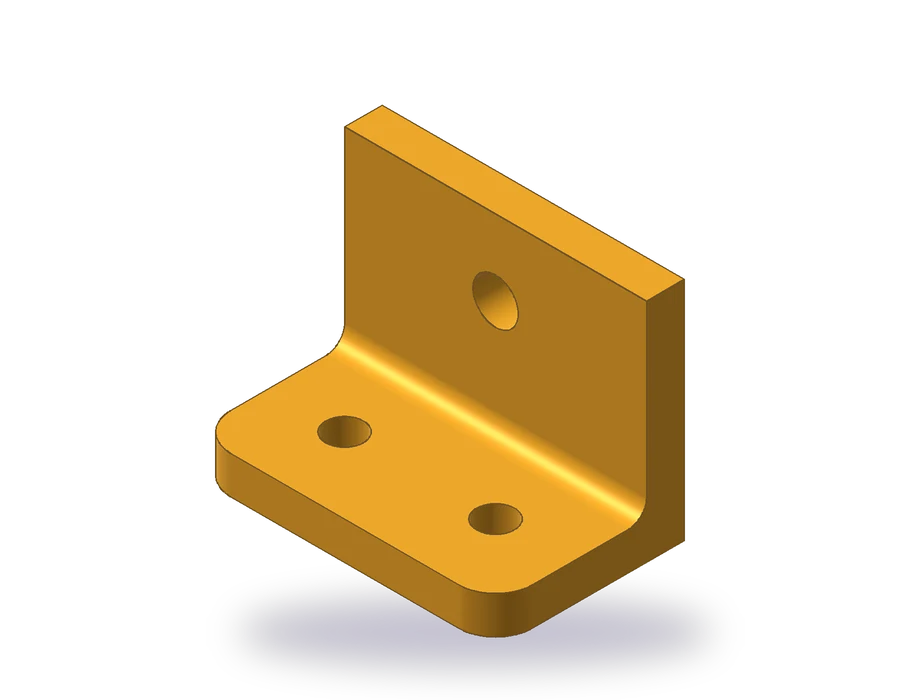
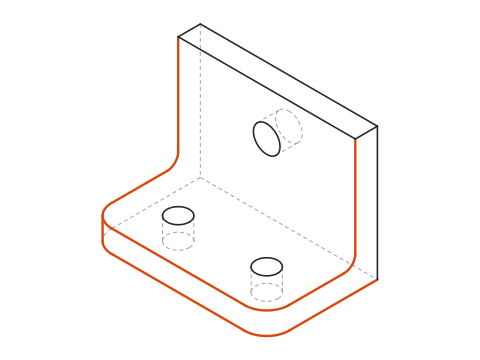
描く部品はアングルブラケットです。底板は80 x 50 x 10 mmで、Ø10の穴が2つあり、手前の2つの角がR10で丸くなっています。底板の奥側には、厚さ10 mm、高さ60 mmの壁が立ち上がり、Ø12の穴があります。壁と底板がつくる内側の角は、R5のフィレットで補強されています。この部品は、正面図、平面図、右側面図の3つの図で表します。
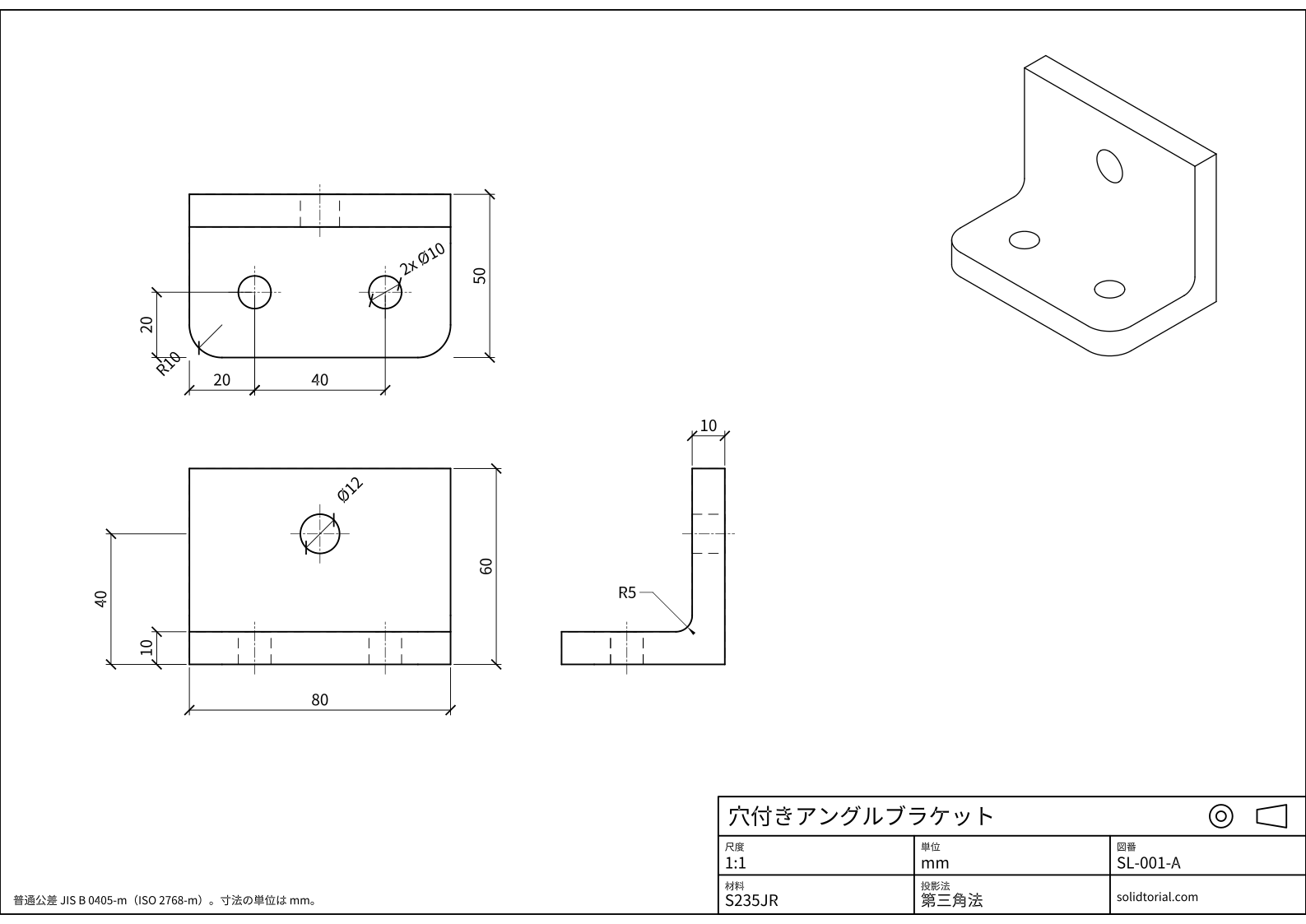
メートル法の図面、JIS規格の第三角法、A3用紙に尺度1:1。図面をクリックすると原寸大で開きます。
AutoCADのフィレットコマンドと、この練習のコマンド
| コマンド | 日本語版の名称 | エイリアス | ここでの使い方 |
|---|---|---|---|
_LINE | 線分 | L | 3つの図の外形線を描きます。 |
_FILLET | フィレット | F | 底板のR10の角と、R5の内側の角を丸めます。 |
_CIRCLE | 円 | C | 底板のØ10の穴2つと、壁のØ12の穴を描きます。 |
_DIMRADIUS | 半径寸法記入 | DRA | R10とR5のフィレットに寸法を記入します。 |
AutoCADでブラケットにフィレットを付ける手順
-
3つの図を、角を直角のまま描く
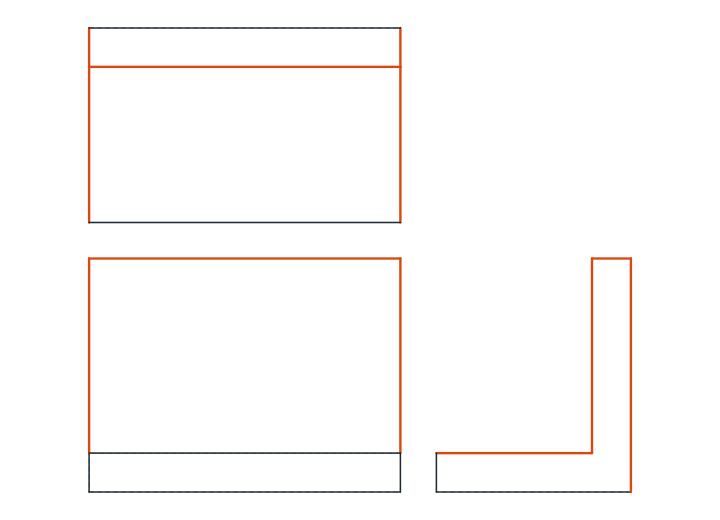
最初はすべての角を直角のまま描き、丸めるのはあとにします。平面図は上、正面図は下に置きます。正面図は80 x 60の長方形で、底から10 mmの高さに線を引きます。ここで底板が終わり、壁が上へ続きます。平面図は80 x 50で、奥側の辺(上側の辺)から10 mmの位置に線を引きます。これが壁の上面です。正面図の右に置く右側面図はL字で、長さ50、高さ10の底板と、その奥の端(右端)に厚さ10、高さ60の壁が立っています。
-
底板の手前の角をR10で丸める
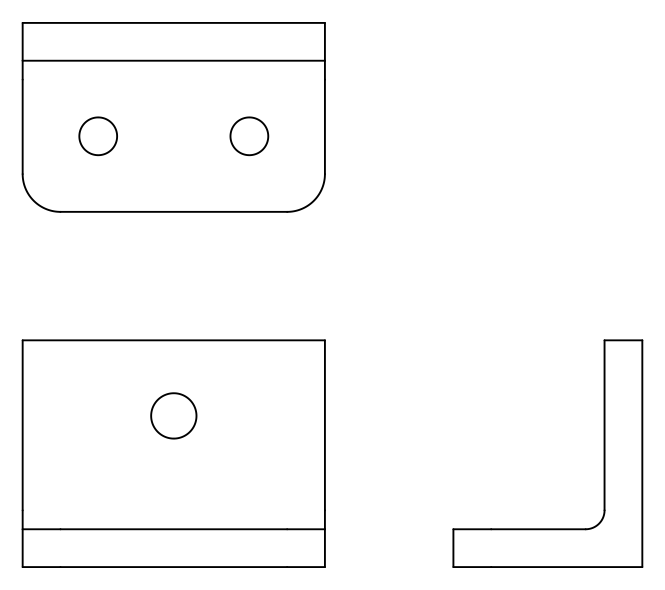
Fと入力します。コマンドは現在の半径を表示します。初期値は0です。半径のオプション(_R)としてRを入力して10と入れ、平面図の手前の辺(下側の辺)と左の辺を、角に近い位置でクリックします。角がR10の円弧になり、2つの辺は円弧に合わせて切り詰められます。Enterキーを押すと、同じ半径でFILLETを繰り返せるので、右手前の角も丸めます。これらは外側の半径です。円弧が、出っ張った角から材料を取り除きます。
-
内側の角をR5でフィレットする
右側面図では、壁と底板がつくる内側の角がへこんでいます。
Fと入力して半径を5にし、底板の上側の線と壁の手前側の線をクリックします。今度は円弧が材料を足します。これが内側の半径で、壁が底板に接する部分の応力を分散させます。このような部品を曲げ加工や鋳造でつくると、普通に現れる形です。同じフィレットは、正面図と平面図にも、丸い面が始まる位置に線として現れます。図面では、この接線を描かないのが普通で、解答の図面も描いていません。
-
半径0で線をつなぐ
半径0のFILLETは、何も丸めません。2本の線を、直角の角で出会うまで切り詰めたり延ばしたりします。図のどこかで線が出すぎたり、足りなかったりしたときに、角の整理に使います。2本目の線を選ぶときにShiftキーを押すと、保存されている半径を変えずに、1回だけ半径0が適用されます。
-
穴を描いてブラケットに寸法を入れる
平面図に、手前の辺から20 mmの位置にØ10の穴を2つ描きます。1つ目は左端から20 mm、2つ目はそこからさらに40 mmの位置です。正面図には、壁のØ12の穴を、幅の中央で底から40 mmの高さに描きます。ほかの図には、かくれ線と中心線を加えます。
寸法は次のように記入します。正面図には80と60、底板の厚さ10、穴の高さ40。平面図には50と穴の位置20、20、40。右側面図には壁の厚さ10です。フィレットは
DRAで、底板の手前の角にR10、内側の角にR5を記入します。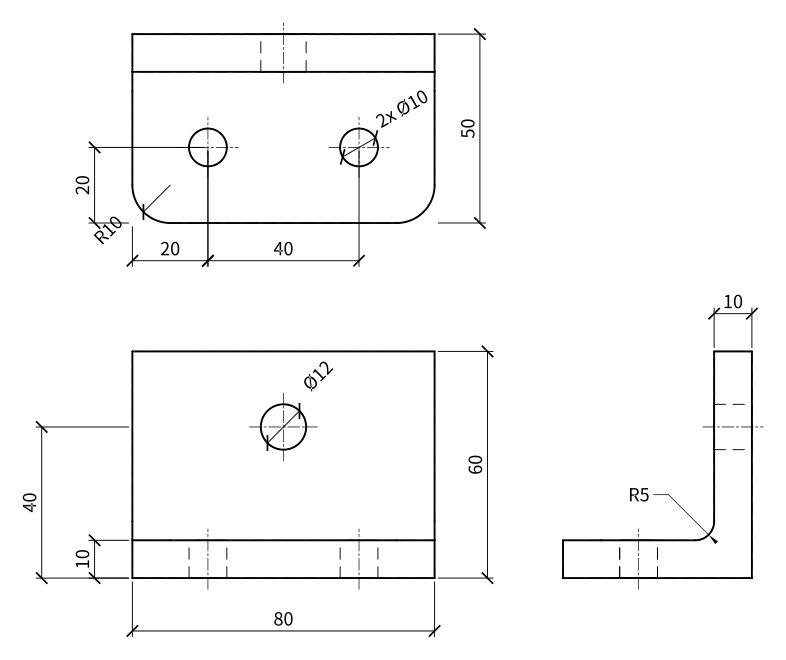
フィレットの練習:ひと回り大きなブラケット
ひと回り大きなブラケットを自分で描いてみましょう。底板は100 x 60 x 12で手前の角はR12、Ø12の穴が2つあって、手前の辺と両端から25 mmの位置です。壁は厚さ12、高さ70で、底から45 mmの位置にØ14の穴があり、内側のフィレットはR6です。
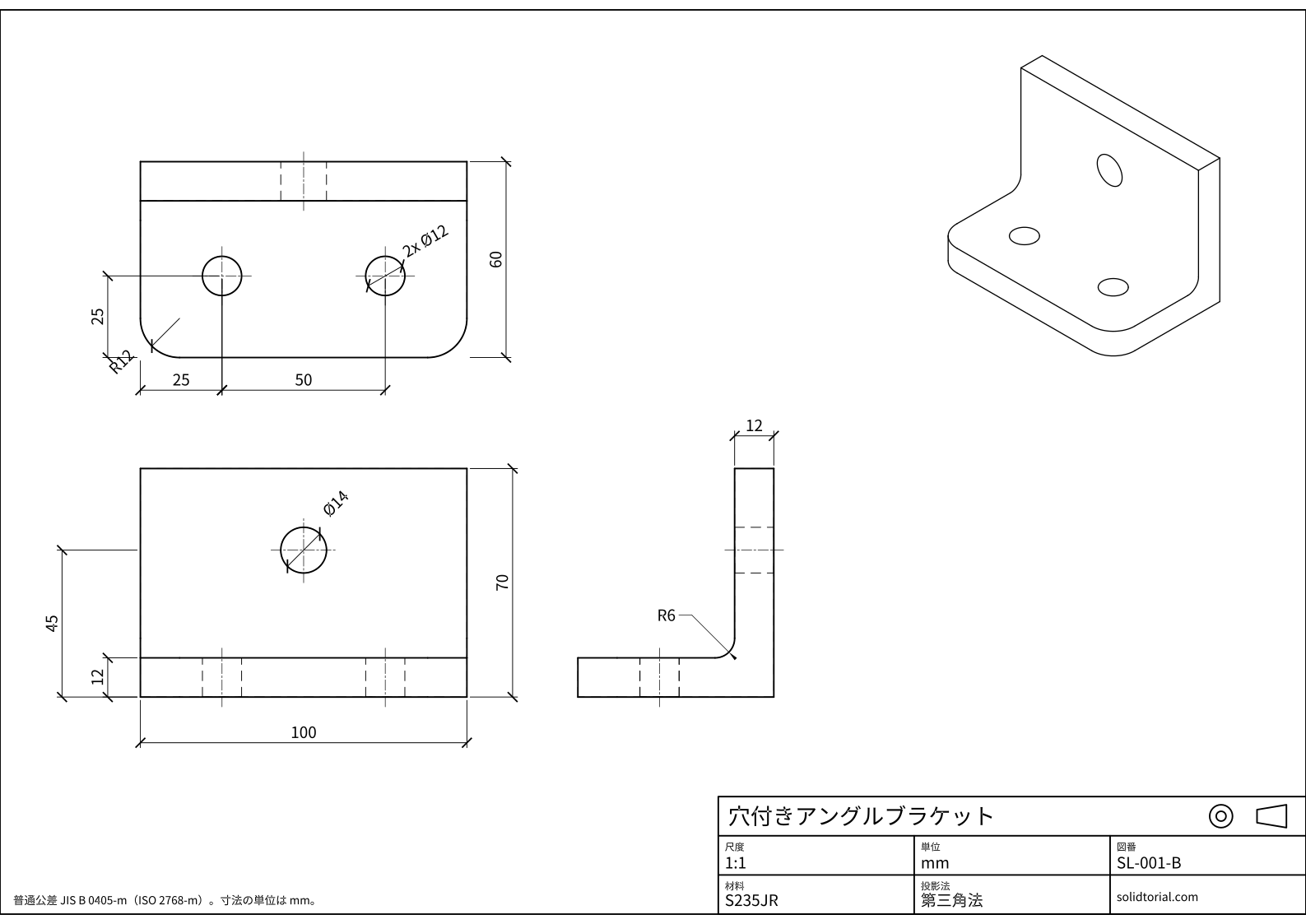
メートル法の図面、JIS規格の第三角法、A3用紙に尺度1:1。図面をクリックすると原寸大で開きます。
解答ファイルを表示
メートル法の図面、JIS規格の第三角法、A3用紙に尺度1:1。図面をクリックすると原寸大で開きます。
AutoCADでフィレットが効かないときの主な原因
- 半径が0のままになっている。FILLETは直前に使った半径を覚えていて、新しい図面では0から始まるため、角が直角のままになります。選ぶ前に、半径のオプションで半径を設定してください。
- 線の残す側を間違えてクリックする。FILLETは、クリックした側の線を残します。各辺の、残したい部分をクリックしてください。
- 辺に対して半径が大きすぎる。2本の線のあいだに円弧が収まらないと、AutoCADは半径が大きすぎると表示します。寸法か半径を見直してください。
- 2本の平行線にフィレットを付ける。実行はできますが、半径に関係なく、2本の間隔を直径とする半円でつながります。
- トリムの設定がオフになっている。トリムなしに設定すると、円弧は加わりますが、辺は長いまま残ります。トリムありに戻してください。
AutoCADの面取り:FILLETの直線版
_CHAMFER(面取り、エイリアスはCHA)は、FILLETに似ていますが、角を直線で切り落とします。各辺に沿った2つの距離、または距離と角度を指定します。このブラケットの手前の角を、丸めずに面取りするなら、CHAと入力して、距離のオプション(_D)を選び、10と10を入力して2つの辺を指定します。角は両側とも10 mmのところで切り落とされ、図面ではC10のような形で寸法を記入します。このあとのレッスンでは、いくつもの部品で面取りを使います。
| FILLET | CHAMFER | |
|---|---|---|
| 角の形 | 2つの辺に接する円弧 | 直線の切り落とし |
| 主な値 | 半径 | 2つの距離、または距離と角度 |
| 寸法の記入 | R10 | C10、または2つの長さ |
| 値が0のとき | 直角の角 | 直角の角 |
図面でのフィレットの半径
フィレットは、直径ではなく、R10のように半径で寸法を記入します。同じ大きさのフィレットが複数ある場合は、2x R10のようにまとめて1つの寸法にできます。小さなフィレットは、「指示のないフィレットはR2」のような一般注記でまとめることもできます。
AutoCADのフィレットと面取りについてのよくある質問
AutoCADでフィレットコマンドを使うにはどうしますか。
_FILLETと入力し、Rを入力して半径を指定してから、つなぐ2本の線または円弧を指定します。AutoCADが円弧を描き、2つのオブジェクトを円弧に合わせて切り詰めます。
長方形のすべての角を一度にフィレットするにはどうしますか。
長方形がポリラインなら、FILLETを開始してポリラインのオプション(_P)を選び、長方形を指定します。すべての角が現在の半径で丸くなります。
FILLETで角が丸くならないのはなぜですか。
多くは、半径が0であるか、辺に対して半径が大きすぎるかです。ほかに、2つのオブジェクトが同じ平面上にあるか、ブロックの一部になっていないかも確認してください。
フィレットと面取りはどう違いますか。
フィレットは、指定した半径の円弧で角を丸めます。面取りは、2つの距離、または距離と角度で決まる直線で角を切り落とします。
更新日: 2026年8月21日