
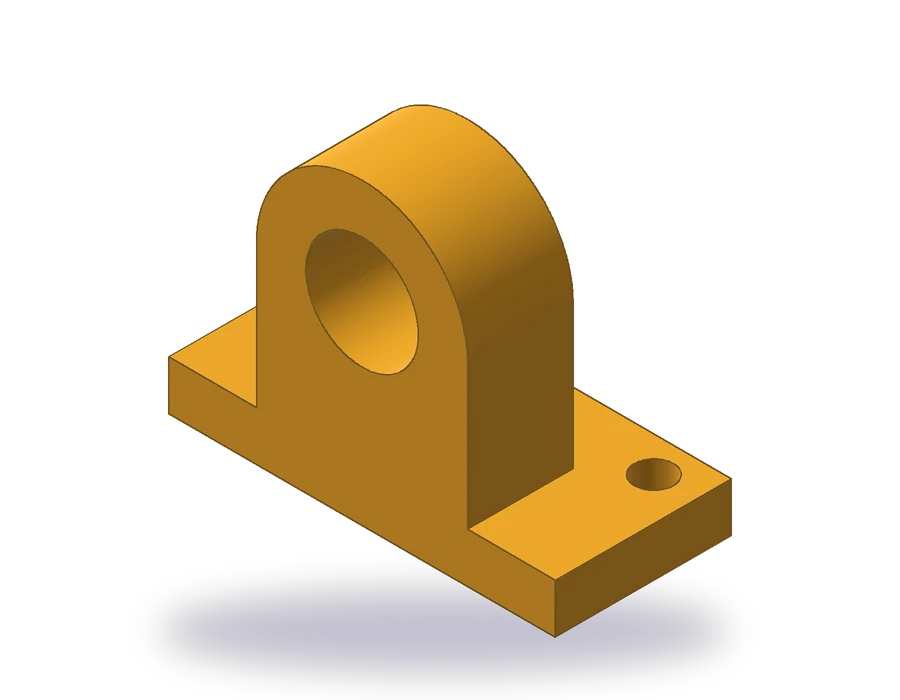
斜投影図でこのレッスンが扱うこと
- 斜投影図とは何か、キャビネット図とカバリエ図がどう違うかを説明する。
- 正面を実形で描き、奥行きを半分の長さで45°の方向に描く。
- 同じ大きさの2つの円弧を接線でつなぎ、丸い上端の奥行きを示す。
- 円が、実形のままの面に載るように、部品の向きを決める。
斜投影図は、手早く描ける立体の図です。部品の正面は正面図と全く同じに描き、奥行きは、ふつう45°の斜めの線で加えます。正面の面にあるものはすべて実形のまま残るので、円がすべて前を向いた部品なら、アイソメ図よりずっと速く描けます。
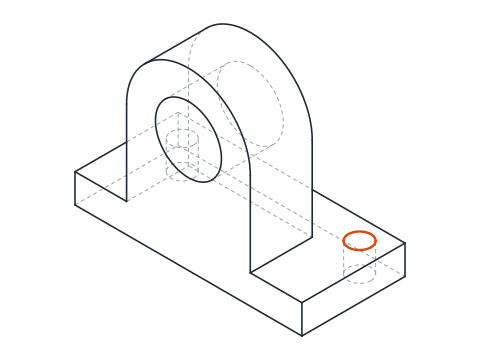
このレッスンの軸受ブロックが、そのような部品です。底板は110 x 50 x 14 mmで、Ø11の穴が2つあり、底板の前の縁に、幅60 mm、奥行き30 mmの立ち上がり部があります。上端はR30で丸く、底から55 mm上に中心があるØ32の穴のまわりを囲んでいます。図面には正面図と平面図があり、隅の立体図は、描いてみるキャビネット図です。
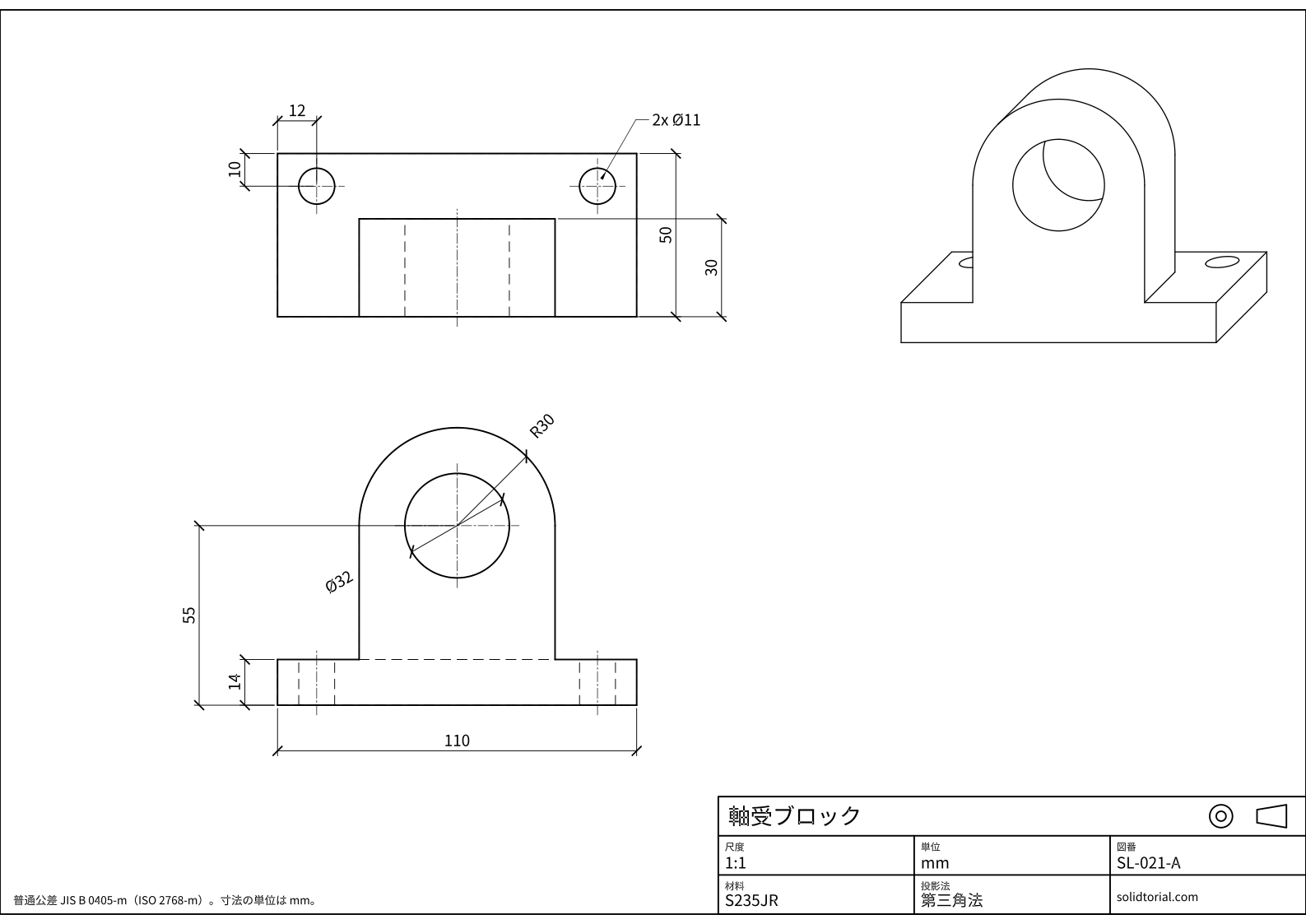
メートル法の図面、JIS規格の第三角法、A3用紙に尺度1:1。図面をクリックすると原寸大で開きます。
斜投影図を描くAutoCADのコマンド
| コマンド | 日本語版の名称 | エイリアス | ここでの使い方 |
|---|---|---|---|
_DSETTINGS | 作図補助設定 | DS | 奥へ向かう線のために、極トラッキングを45°の増分に設定します。 |
_COPY | 複写 | CO | 正面を、45°に沿って奥へ複写し、背面をつくります。 |
_LINE | 線分 | L | 角どうしを結び、丸い上端の接線を描きます。 |
_TRIM | トリム | TR | 正面の陰になって見えない辺を取り除きます。 |
_ELLIPSE | 楕円 | EL | 底板の穴を描きます。上面にあるので、実形の円ではありません。 |
AutoCADでキャビネット図の斜投影図を描く手順
-
正面図を、正面としてコピーする
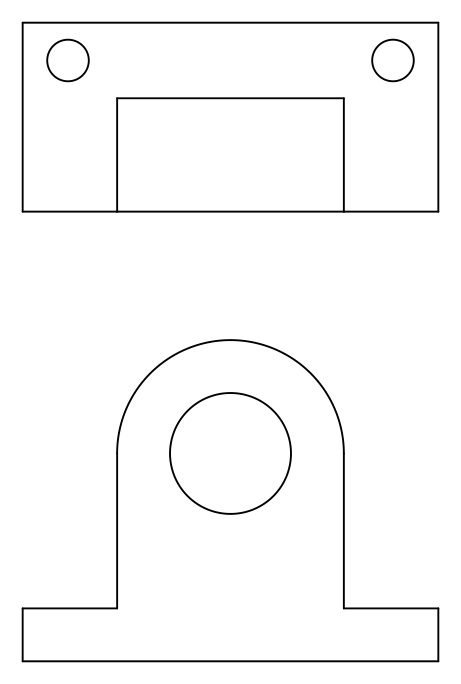
図面にある正面図から始めます。110 x 14の底板、幅60でR30の円弧まで立ち上がる部分、底から55の位置に中心があるØ32の穴です。立ち上がり部の前面は底板の前面と同じ面にそろっているので、この外形はすべて1つの平面にあり、斜投影図の正面になります。何もない場所に複写します。
-
極トラッキングを45°に設定する
_DSETTINGS(作図補助設定、エイリアスはDS)と入力し、極トラッキングのタブを開いて、オンにして、増分角を45にします。図面の奥へ向かう線はすべて、右上へ45°の方向に走り、極トラッキングがその方向に吸い付きます。描きながらオンとオフを切り替えるには、F10キーを押します。 -
背面を半分の奥行きで複写する
これはキャビネット図なので、奥行きは本来の長さの半分で描きます。立ち上がり部の奥行きは30なので、
COと入力し、立ち上がり部の外形(両側の辺、R30の円弧、Ø32の穴)を選んで、@15<45へ複写します。底板の奥行きは50なので、上の縁と右の縁を@25<45へ複写します。正面と、そのコピーが、前後に並びました。足りないのは、それらをつなぐ線だけです。
-
面をつなぎ、接線を描く
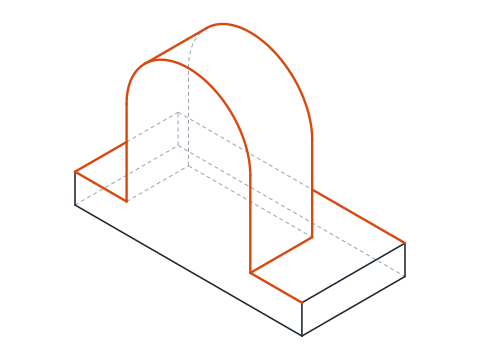
見える正面の角を、それぞれコピーの角と、45°の方向でつなぎます。丸い上端には、つなぐ角がありません。2つのR30の円弧の両方に接する線を描きます。接点は、各円弧の中心から135°の位置にあり、45°の方向に直角です。接線のオブジェクトスナップを使って一方の円弧から他方へ描くか、各中心から
@30<135の点を指定して描きます。続いて、正面の陰になる部分をすべてトリムします。立ち上がり部の背後の円弧の部分、立ち上がり部の背後の底板の辺、穴の背面の円のほとんどです。穴の内側には、背面の円の短い円弧だけが見えます。
-
底板の穴を楕円で描く
Ø11の穴は、奥に引っ込む底板の上面にあるので、この図では円になりません。45°のキャビネット図では、水平な面にあるØ11の円は、長さが約11.75、幅が約3.64の楕円になり、長軸は水平から7°傾きます。各穴の中心の位置を求めます。端から12、奥の縁から10で、図の上では、45°の線に沿って5になります。
ELと入力し、中心のオプション(_C)を選んで、軸の一方の端を@5.87<7、もう一方の半軸を1.82とします。立体図に寸法は入れません。大きさは、図面の正投影図に書かれています。
斜投影図の練習例:ひと回り大きな軸受ブロック
ひと回り大きな軸受ブロックを、キャビネット図で自分で描いてみましょう。底板は130 x 60 x 16で、Ø13の穴が2つあり、端から14、奥の縁から12の位置です。立ち上がり部は幅72、奥行き36で、上端はR36、底から66の位置に中心があるØ40の穴のまわりを囲みます。奥へ向かう奥行きは、立ち上がり部が18、底板が30になります。
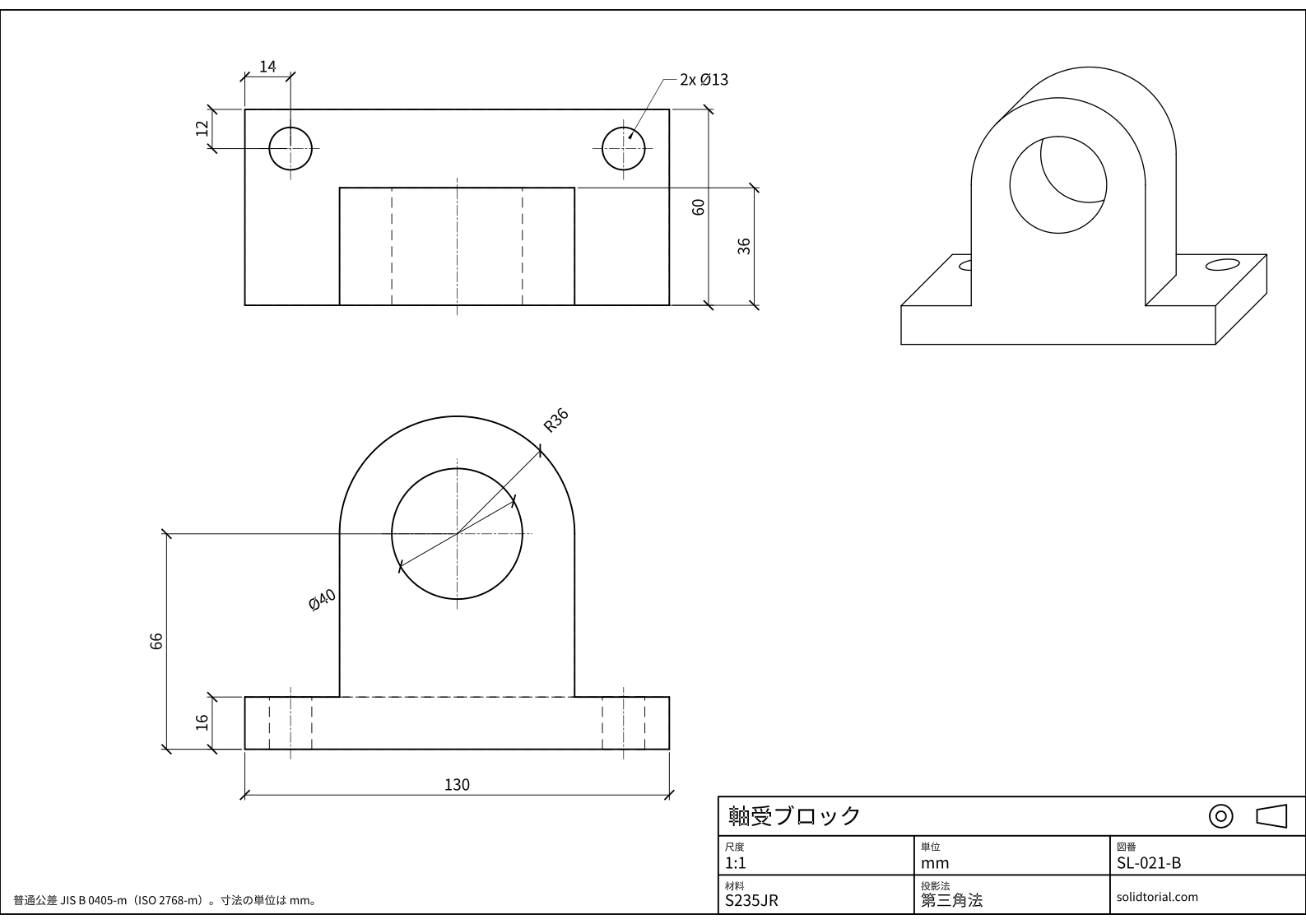
メートル法の図面、JIS規格の第三角法、A3用紙に尺度1:1。図面をクリックすると原寸大で開きます。
解答ファイルを表示
メートル法の図面、JIS規格の第三角法、A3用紙に尺度1:1。図面をクリックすると原寸大で開きます。
斜投影図でよくある間違い
- キャビネット図で奥行きを全長で描く。全長で描くとカバリエ図になり、部品より奥行きが深く見えます。奥行きを半分にするか、カバリエ図と呼んでください。
- 奥へ引っ込む面に円を置く。円形の特徴が前を向くように、図の正面を選びます。それが斜投影図の最大の利点です。
- 丸い上端を、いちばん高い点でつなぐ。見える辺は、2つの円弧の頂点どうしではなく、135°の接点どうしを結びます。
- かくれ線を残す。立体図には、見える辺だけを描きます。正面に隠れる部分はトリムしてください。
- 45°の線の長さを、実際の奥行きで確かめる。奥へ向かう辺をDISTで調べると、部品の奥行きの半分が表示されます。キャビネット図では、それが正しい値です。
キャビネット図とカバリエ図の違い:斜投影図の種類
どちらも、正面を実形のまま保ち、奥行きを奥へ向かう線で描きます。ふつうは45°です。違いは、その線の長さです。
| 種類 | 奥行きの長さ | 特徴 |
|---|---|---|
| カバリエ図 | 全長 | 測りやすいが、奥行きのある部品は間延びして見える |
| キャビネット図 | 半分の長さ | 部品の見た目に近い。この図面で使っている |
| 一般の斜投影図 | 半分と全長のあいだ | 部品に合わせて選ぶ折衷 |
奥へ向かう角度は、45°のほかに、30°や60°にもできます。角度が大きいと部品の上面が多く見え、小さいと側面が多く見えます。
斜投影図とアイソメ図の違い
アイソメ図は3つの面を同じだけ傾けるので、部品のどの円も楕円になりますが、どの面も優遇されません。斜投影図は、1つの面を実形のまま保ち、ほかの面をゆがめます。重要な形状が1つの面にあれば速く描けますが、そうでなければ不自然に見えます。アイソメ図のレッスンでは、3つの面に穴がある部品を描きます。そのような部品には、アイソメ図のほうが向いています。
斜投影図についてのよくある質問
斜投影図とは何ですか。
部品の正面を実形で描き、奥行きを、ふつう45°の平行な斜めの線で描く立体図です。1つの図に、部品の3つの面が現れます。
キャビネット図とカバリエ図はどう違いますか。
カバリエ図は奥行きを全長で、キャビネット図は半分の長さで描きます。キャビネット図は自然に見え、カバリエ図は測りやすい図です。
AutoCADに斜投影図のモードはありますか。
ありません。アイソメ作図には専用のモードがありますが、斜投影図は、奥へ向かう角度の極トラッキング、正面のコピー、数本の連結線で作ります。このレッスンのとおりです。
底板の穴が楕円になるのはなぜですか。
実形が保たれるのは正面だけだからです。底板の上面のように、奥へ引っ込む面にある円は、斜めから見ることになり、楕円になります。
更新日: 2026年10月11日