

断面図の書き方:このレッスンで学ぶこと
- 断面図が、通常の図の代わりに使われる場合を説明する。
- 矢印と記号の付いた切断線を描く。
- 輪郭の半分を鏡像にして、プーリーの全断面図を描く。
- HATCHで切断面をハッチングし、図に「断面 A-A」と表示する。
部品によっては、ほとんどの形状が内側にあります。プーリーを外から見たまま描くと、穴、ウェブ、溝が重なり合う破線だらけの長方形になってしまいます。断面図は、これを解決します。部品を1つの面で切ったと想像して、その手前の半分を取り去り、残った部分を描き、切った面をハッチングで示します。
描く部品は、Ø110のVプーリーです。ボスはØ36で長さ40 mm、Ø20の穴と幅5 mmのキー溝があります。厚さ10 mmのウェブがリムにつながり、リムは幅30 mmで、上の幅18 mm、底の幅6 mm、深さ10 mmのV溝があります。図面には、端面図の下に、軸を通る全断面図A-Aが描かれています。
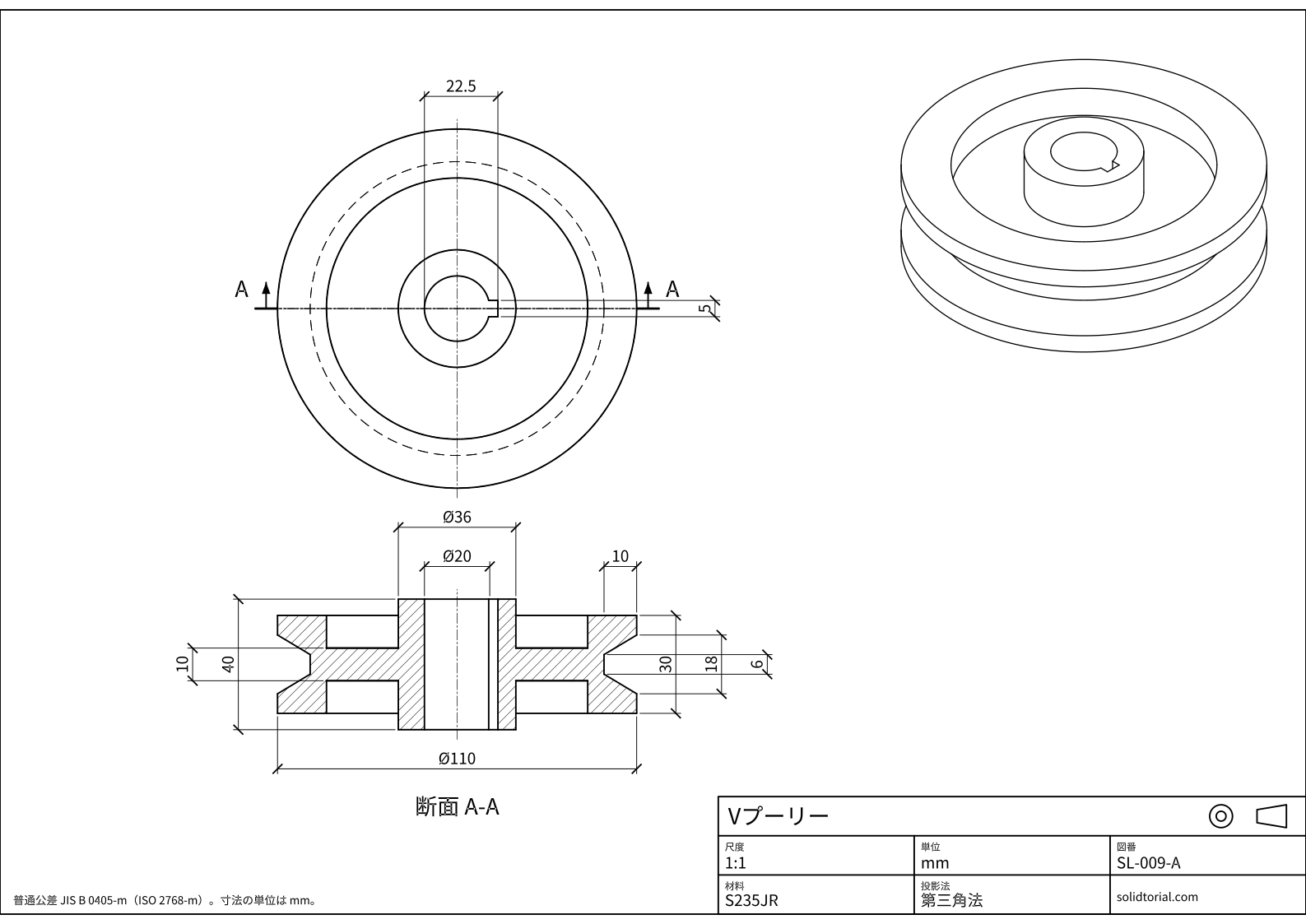
メートル法の図面、JIS規格の第三角法、A3用紙に尺度1:1。図面をクリックすると原寸大で開きます。
断面図を描くためのAutoCADのハッチングほかのコマンド
| コマンド | 日本語版の名称 | エイリアス | ここでの使い方 |
|---|---|---|---|
_CIRCLE | 円 | C | 端面図のリム、溝の底、リムの内側、ボス、穴の円を描きます。 |
_LINE | 線分 | L | 軸から、断面の輪郭の半分を描きます。 |
_MIRROR | 鏡像 | MI | 軸をはさんで半分の輪郭を反対側へ複写し、断面を完成させます。 |
_HATCH | ハッチング | H | 切断された材料を、ANSI31のパターンで塗りつぶします。 |
_HATCHEDIT | ハッチング編集 | HE | すでに作成したハッチングの尺度や角度を変更します。 |
_MTEXT | マルチ テキスト | MT | 切断線の記号と、断面の名称を書きます。 |
AutoCADで断面図を描く手順
-
プーリーの端面図を描く
まず、切断しない側の図から描きます。同心円を描きます。リムにØ110、リムの内側にØ80、ボスにØ36、穴にØ20です。溝の底のØ90は、この方向からは見えないので、HIDDEN画層に描きます。キー溝は穴の右側に、幅5 mm、底が穴の反対側の端から22.5 mmの位置になるように加えます。
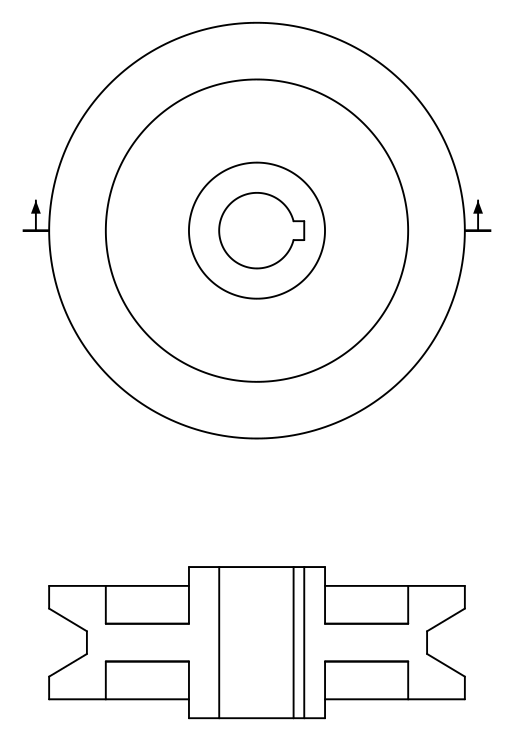
-
切断線A-Aを描く
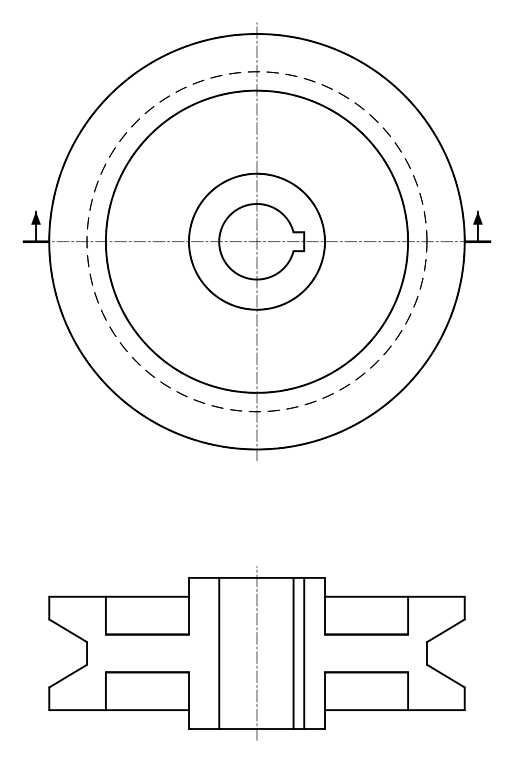
断面は、端面図の水平な軸に沿って切ります。図全体を横切る線を、リムより少し外までのばして、切断線用の画層に、端が太い鎖線で描きます。両端に、見る向きを示す矢印と記号Aを付けます。矢印は、どちら側の半分を残すかを示します。断面図は、その向きに見たときの姿です。この図面では矢印が図の上向きで、断面図は端面図の下に置きます。
-
断面の輪郭の半分を描く
断面図は、端面図の下に、位置をそろえて置きます。まず軸を描き、次に、軸から測って右半分の輪郭を描きます。ボスは、穴の10から外側の18まで、長さ全体の40 mmにわたります。厚さ10のウェブは、その長さの中央にあり、40の位置でリムにつながります。リムは40から55まで、幅30で、ウェブを中心にそろえ、そこへ溝が55から45まで切り込みます。上の幅が18、底の幅が6です。
右側では、切断面がキー溝も通るので、その側の穴の線は、キー溝の底、つまり2.5 mm外側になります。
-
輪郭を鏡像にして、切断面をハッチングする
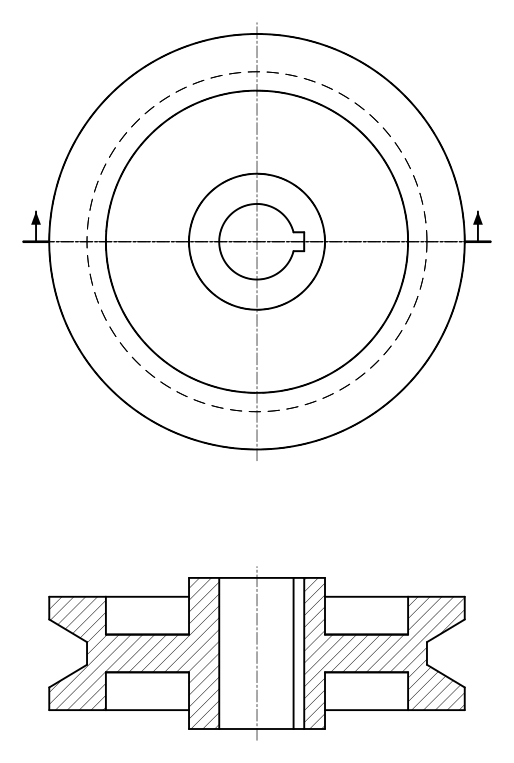
MI(_MIRROR、鏡像)と入力し、右半分を選んで軸を対称軸として鏡像にします。キー溝のない左側の穴の線は、直します。続いてH(_HATCH、ハッチング)と入力し、ANSI31のパターンを選んで、切断された材料の内側をクリックします。各側のリム、ウェブ、ボスは、1つの閉じた領域になるので、クリックは2回で足ります。切断面の向こう側に、穴の反対側が見えるので、その縁は、かくれ線ではなく、見える線で描きます。左右の半分は、同じ部品なので、同じパターンで、同じ角度にします。角度を変えると、2つの別の部品のように見えてしまいます。
-
断面に名前を付けて寸法を入れる
断面図の下に、
MT(_MTEXT、マルチテキスト)で断面 A-Aと書きます。直径がすべて線として見える断面図に、寸法を記入します。%%cの接頭辞を付けてØ110、Ø36、Ø20、ボスの長さ40、ウェブの厚さ10、リムの幅30、溝は幅の18と6、深さの10です。キー溝は端面図に入れます。幅5と、穴の底からキー溝の底までの22.5です。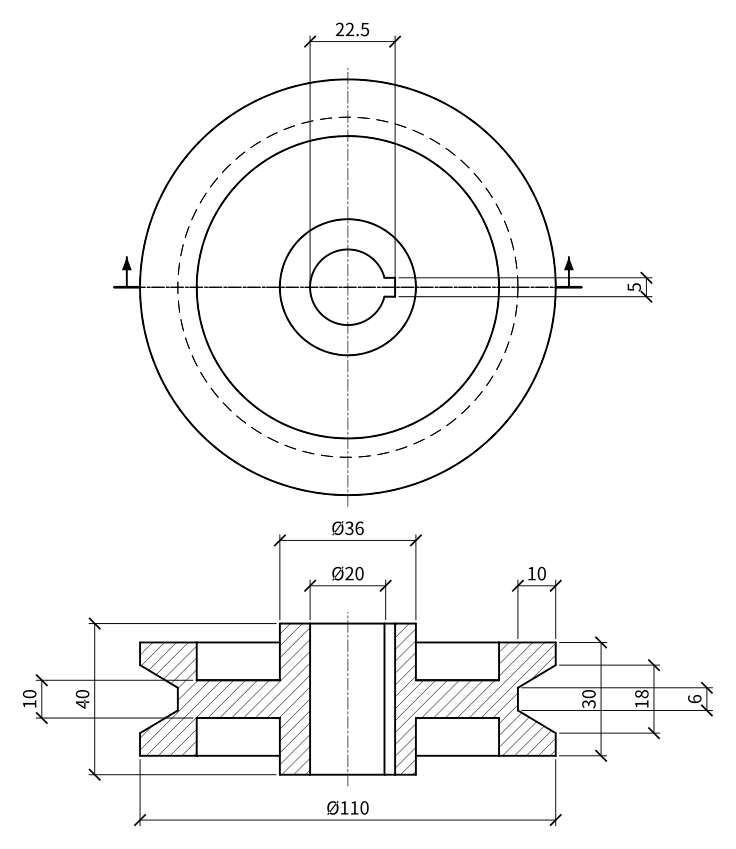
断面図の練習:ひと回り大きなプーリー
ひと回り大きなプーリーの断面図を、自分で描いてみましょう。外径はØ124、ボスはØ44で長さ45 mm、穴はØ24でキー溝は6 mm、ウェブの厚さは10、リムは幅35で内側がØ92、溝は上の幅18、底の幅6、深さ11です。切断線を描き、輪郭の半分を鏡像にして、左右の半分を同じパターンでハッチングしてください。
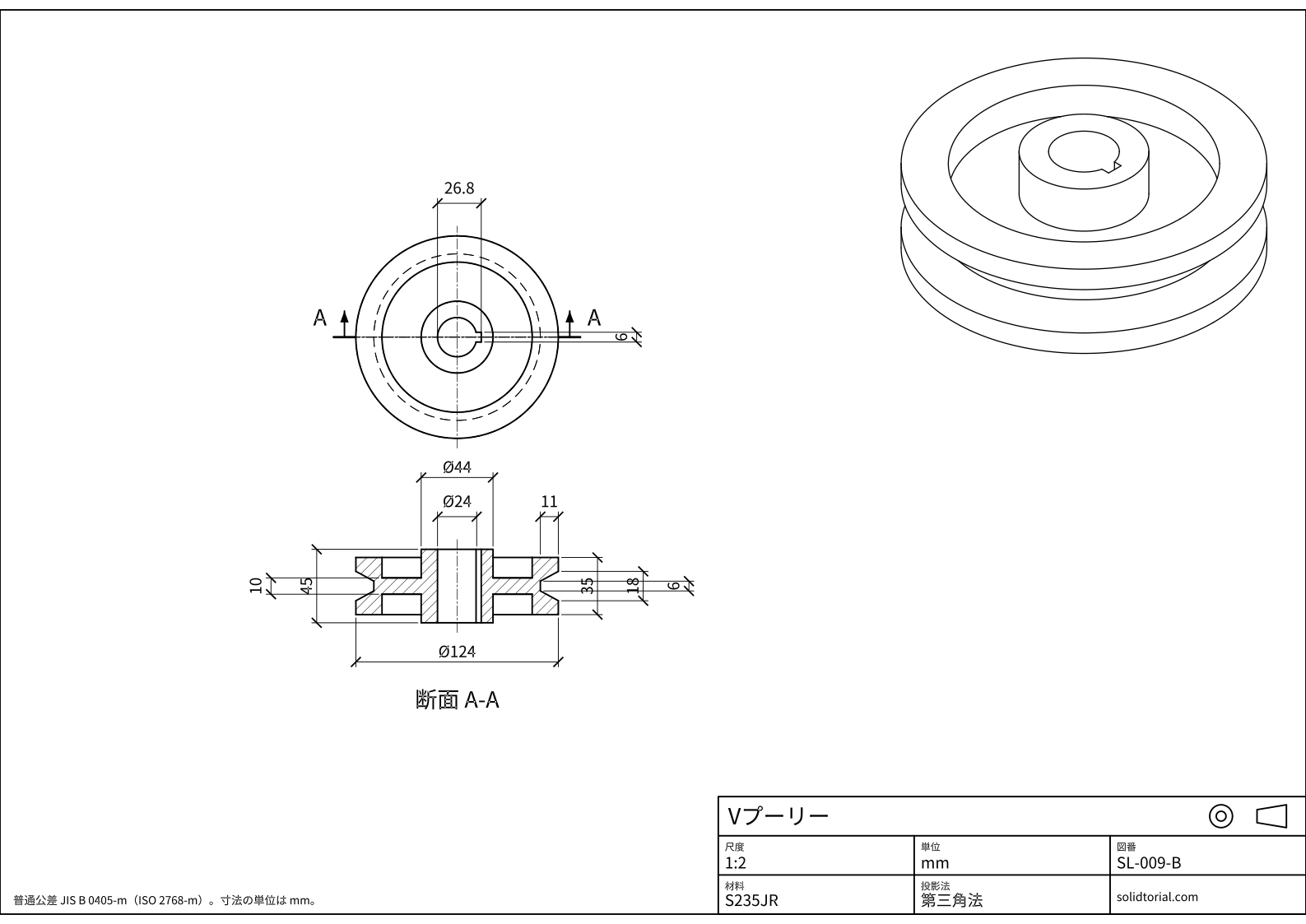
メートル法の図面、JIS規格の第三角法、A3用紙に尺度1:2。図面をクリックすると原寸大で開きます。
解答ファイルを表示
メートル法の図面、JIS規格の第三角法、A3用紙に尺度1:2。図面をクリックすると原寸大で開きます。
断面図でよくある間違い
- 空いた場所をハッチングする。ハッチングするのは、切断面が切った材料だけです。穴と溝は白いままにします。
- 断面にかくれ線を描く。断面図は、内側が直接見えます。切断面の向こうにあるかくれ線は、ふつう省略します。
- 矢印の向きを間違える。矢印は見る向きを示します。断面の反対側を向けると、もう一方の半分を見ることになります。
- 同じ部品で、ハッチングの角度を変える。1つの部品の切断面は、すべて同じパターンと角度にします。角度を変えるのは、組立図で別々の部品を区別するときです。
- ハッチングが外形に追従しない。関連付けをオフにして作ったハッチングは、外形が変わってもその場に残ります。関連付けをオンにするか、編集したあとで作り直してください。
断面図とは:書き方の基本
断面図は、部品を仮想の面で切って、その面より手前の材料を取り去ったものとして描く図です。切断面はハッチングで示し、通常の図ではかくれ線になる内部の形状が、見える辺として現れます。断面は、切断線の記号をつけて「断面 A-A」のように名前を付けるので、1枚の図面に複数の断面を載せられます。
全断面図と切断線の書き方
このプーリーのように、面が部品を完全に通り抜ける場合、その図を全断面図といいます。ほかの図に描く切断線は、切断の位置を示し、端の矢印で見る向きを示します。対称な部品で外側の形も示したいときは、4分の1だけを切る片側断面図が使えます。片側断面図のレッスンで扱います。
AutoCADのハッチング:パターン・尺度・角度
45°の線の集まりであるANSI31は、機械図面で切断面を示す一般的なパターンです。線の間隔はハッチングの尺度で決まるので、図面を印刷したときに、線が等間隔に見えるように設定します。あとからハッチングを変えるには、ハッチングを選択して、ハッチングエディタのコンテキストタブを使うか、HE(_HATCHEDIT、ハッチング編集)と入力します。
断面図についてのよくある質問
製図でいう断面図とは何ですか。
部品を仮想の面で切り、手前の半分を取り去って描いた図です。切った材料はハッチングで示し、内部の形状は見える線で表します。
切断線とは何ですか。
部品を切る位置を示すために、別の図に描く、端が太い鎖線です。両端の矢印で見る向きを、記号で断面の名前を示します。
AutoCADで断面にはどのハッチングパターンを使いますか。
45°の線のANSI31が、一般的な汎用のパターンです。材料ごとに異なるパターンを使う図面もありますが、機械図面では1つのパターンで通すことが多くあります。
AutoCADでハッチングができないのはなぜですか。
多くは、領域が閉じていないためです。線のあいだにわずかなすき間があると、ハッチングが漏れたり、作れなかったりします。端点スナップで外形を閉じるか、点をクリックする代わりに境界のオブジェクトを選んでください。
更新日: 2026年9月5日