

アイソメ図の書き方:このレッスンで学ぶこと
- アイソメ作図をオンにして、3つのアイソメ平面を切り替える。
- 極座標と直交モードで、アイソメの軸に沿った辺を描く。
- アイソメの軸に平行でない辺を、両端の位置を先に決めて描く。
- 上面の穴をアイソサークルで描き、アイソメ図に寸法を記入する。
アイソメ図(等角図)は、部品の3つの面が見える1つの図で表したもので、カタログや組立図で見かける姿です。あくまで平らな2Dの図面で、3つの軸を30°、150°、90°の方向に描き、その軸に沿った長さは実寸で測ります。AutoCADには、カーソルをこれらの軸に合わせるための作図モードがあります。
描く部品は、80 x 50 x 40 mmのブロックです。前面の高さは20 mmしかなく、そこから25 mm奥へ進むと、傾斜面が全体の高さ40 mmまで立ち上がります。奥の左側には、上面から長さ30 mm、奥行き25 mm、高さ15 mmの切り欠きがあり、上面の平らな部分には、Ø12の穴が貫通しています。図面には3つの正投影図が載っており、それをもとにアイソメ図を描きます。
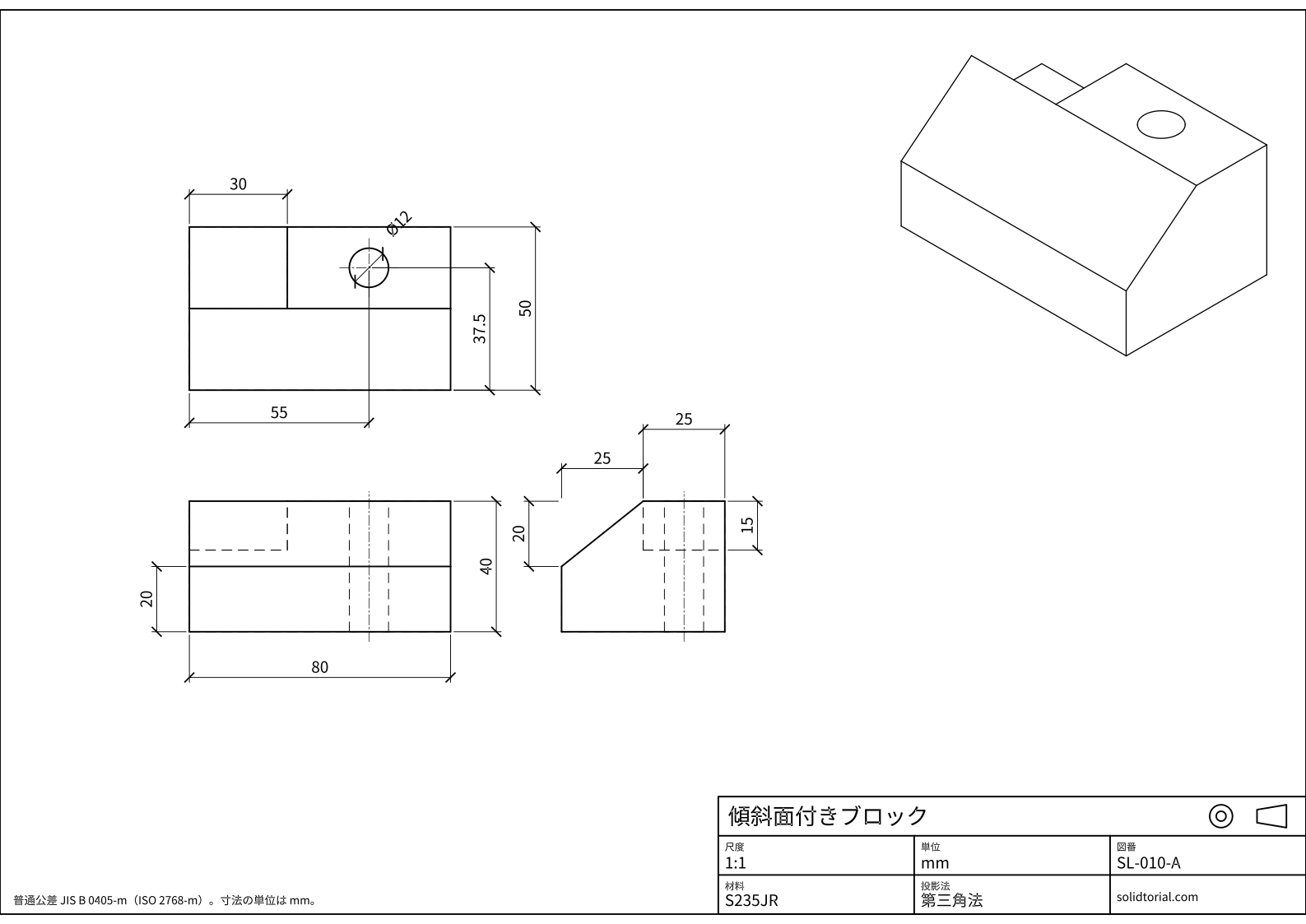
メートル法の図面、JIS規格の第三角法、A3用紙に尺度1:1。図面をクリックすると原寸大で開きます。
アイソメ図を描くAutoCADのコマンド
| コマンド | 日本語版の名称 | エイリアス | ここでの使い方 |
|---|---|---|---|
_ISODRAFT | アイソメ作図 | · | アイソメ作図をオンにして、現在のアイソメ平面を選びます。 |
_LINE | 線分 | L | 極座標を使って、30°、90°、150°、210°の辺を描きます。 |
_ELLIPSE | 楕円 | EL | アイソサークルのオプションで、穴をアイソサークルとして描きます。 |
_COPY | 複写 | CO | アイソメの軸に沿って辺を複写し、平行な面をつくります。 |
_TRIM | トリム | TR | 面の陰になって見えない辺を取り除きます。 |
_DIMALIGNED | 平行寸法記入 | · | アイソメの軸に沿って寸法を記入します。 |
AutoCADでアイソメ図を描く手順
-
アイソメ作図をオンにする
_ISODRAFT(アイソメ作図)と入力してアイソメ平面を選ぶか、ステータスバーのアイソメ作図のボタンをクリックします。十字カーソルが、アイソメの軸に沿った形に変わります。F5キーを押すと、左、上、右の3つのアイソメ平面が順に切り替わり、それぞれが1つの面の軸の組に、カーソルを合わせます。直交モード(F8)がオンなら、線は現在のアイソメ平面の軸に沿います。この図面では、ブロックの長さは30°、奥行きは150°、高さはまっすぐ上の90°の方向です。
-
部品を囲む箱を描く
手前の左下の角から始めます。
Lと入力して、手前の下の辺を@80<30、右の下の辺を@50<150で描きます。始点に戻って、左の下の辺も同じく@50<150で描きます。垂直な辺は、@40<90で高さ40ですが、手前の2本は、次の手順で切り詰めます。下の辺を
COと@40<90で上へ40複写して、箱の上側をつくります。この箱は補助用で、傾斜面と切り欠きは、この箱から切り取って仕上げます。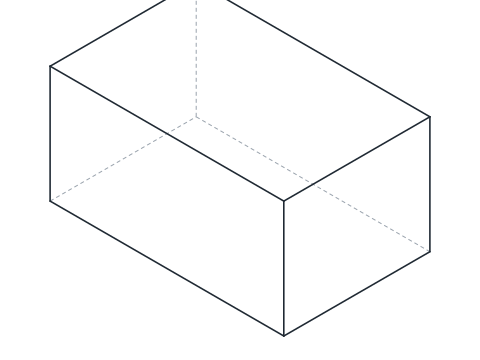
-
傾斜面を両端から描く
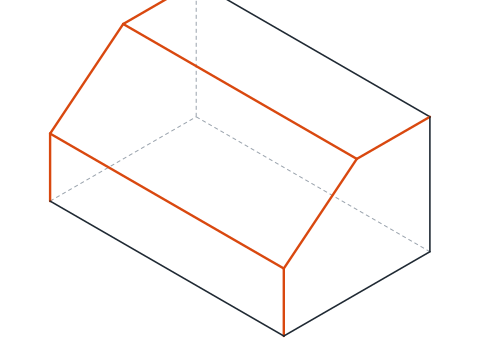
傾斜面は、どの軸にも平行ではないので、長さと角度では描けません。軸に平行な線の上で、両端の位置を決めます。ブロックの左端で、この面は手前の辺の20 mm上から始まり、奥行き方向へ25 mm進んだ上端で終わります。最初の点は、手前の下の角から
@20<90で取り、2つ目の点は、上の左側の辺に沿って手前の端から25進んで取ります。2点を線で結ぶと、左端から見た傾斜になります。これを30°の方向へ80 mm複写して右端をつくり、対応する端どうしを結びます。これがアイソメ図の一般的な決まりです。軸に沿った線は長さを測って描き、それ以外の線は、軸の上で見つけた点を結んで描きます。
-
奥に切り欠きをつくる
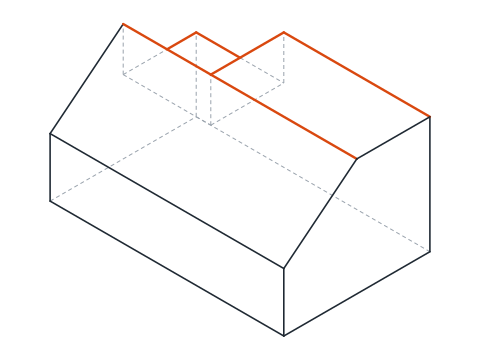
切り欠きは、上面の奥の左角にあります。左端から長さ方向に30 mm、奥へ25 mmのところから奥の面まで、深さは15 mmです。上面の奥の左角から、30°の方向へ30、手前に向かって330°の方向へ25、270°の方向へ下へ15と辺を描き、切り欠きの底面にも対応する辺を描きます。切り欠きで取り除かれる箱の辺の部分を、トリムします。
-
穴をアイソサークルで描く
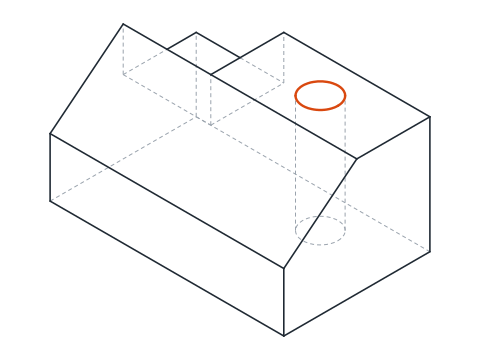
穴は上面にあるので、F5キーでアイソメ平面を上に切り替えます。中心の位置は、上面で、左端から長さ方向に55 mm、手前から奥へ37.5 mmです。
ELと入力して、アイソサークルのオプション(_I)を選び、中心を指定して、直径のオプション(_D)としてDを入力し、12を入れます。AutoCADは、Ø12の円が上面に描かれたときの楕円を描きます。アイソサークルのオプションは、アイソメ作図がオンのときにだけ現れます。
-
見えない辺を消し、アイソメ図に寸法を入れる
アイソメ図には、見える辺だけを描きます。補助線と、面の陰にあるすべての辺(奥の下の角、傾斜面より上の箱の部分、切り欠きの内側)をトリムします。
寸法は、各軸に沿って
_DIMALIGNEDで記入し、そのあとDIMEDITの傾斜のオプション(_O)で、寸法補助線を30°または−30°に傾けて、軸に沿わせます。文字スタイルに±30°の傾斜角を設定すると、数字が各面の平面に載ります。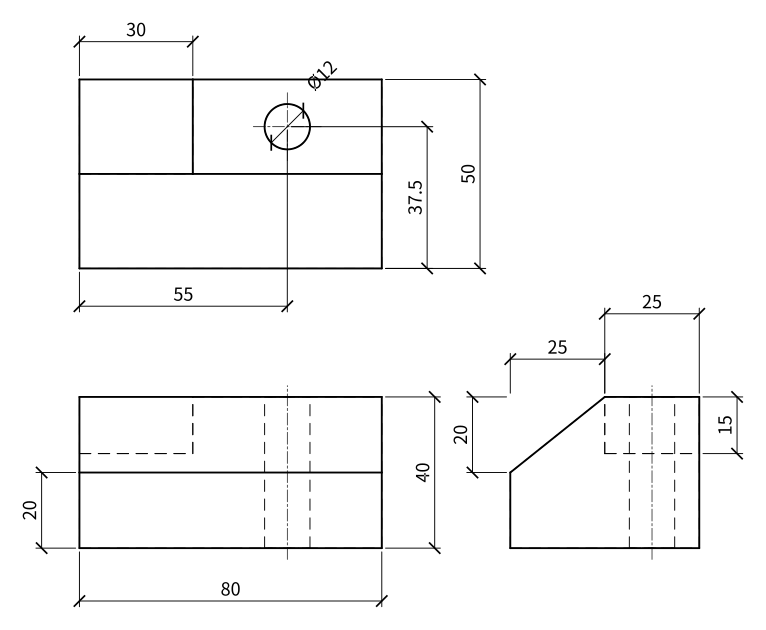
アイソメ図の練習:ひと回り大きなブロック
ひと回り大きなブロックを、アイソメ図で自分で描いてみましょう。寸法は90 x 60 x 45で、前面の高さは23 mm、奥へ30 mm進んだところで全体の高さまで傾斜します。奥の左側に、長さ35、奥行き30、高さ18の切り欠きがあり、Ø14の穴が、左端から62.5 mm、手前から45 mmの位置にあります。傾斜面は両端の点から描き、穴は上のアイソメ平面でアイソサークルとして描いてください。
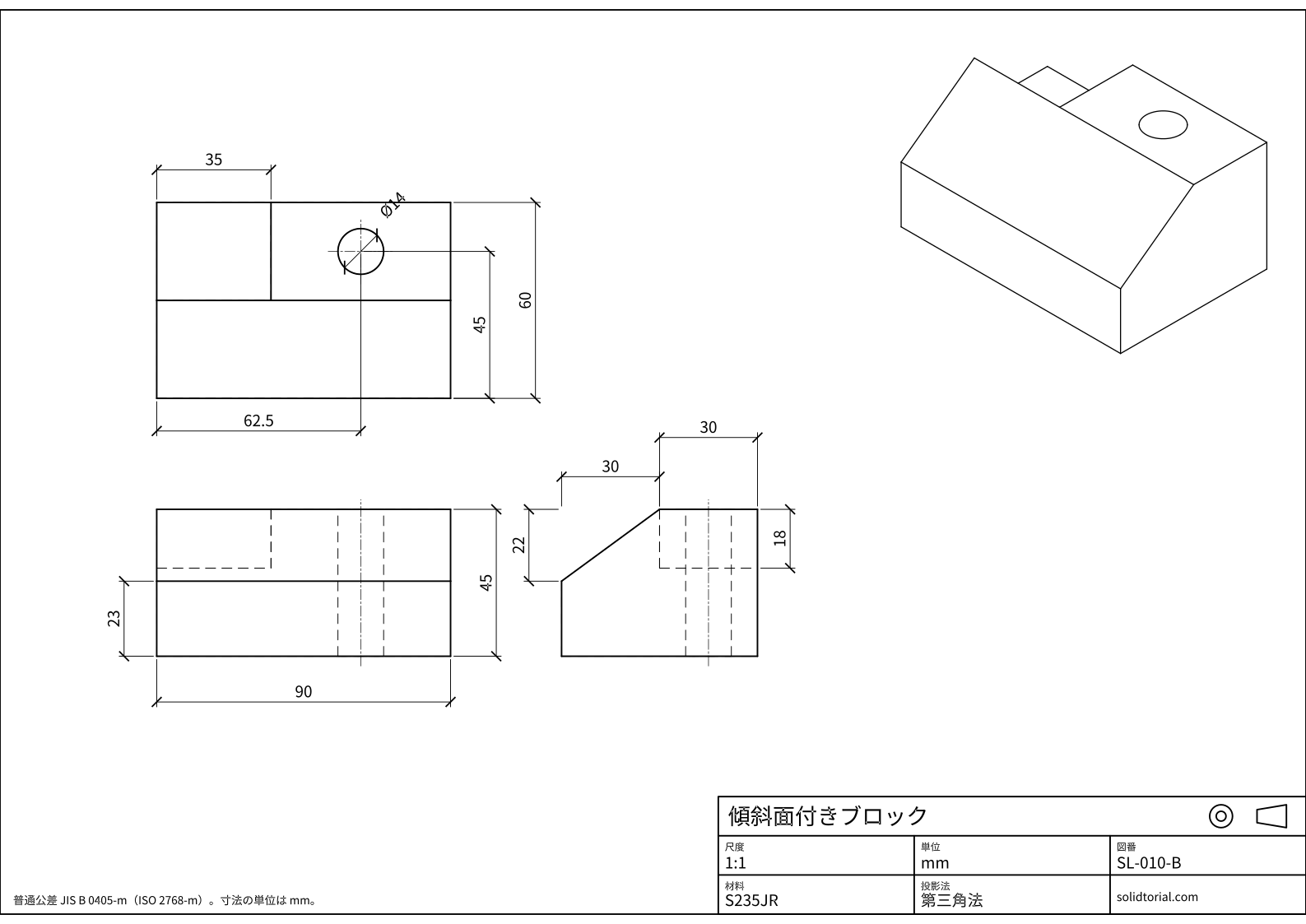
メートル法の図面、JIS規格の第三角法、A3用紙に尺度1:1。図面をクリックすると原寸大で開きます。
解答ファイルを表示
メートル法の図面、JIS規格の第三角法、A3用紙に尺度1:1。図面をクリックすると原寸大で開きます。
CADでアイソメ図を描くときのよくある間違い
- 傾斜した線に沿って測る。実長で描けるのは、軸に平行な線だけです。傾斜面は、25 mmと20 mmより長くなるので、両端の点のあいだに描いてください。
- 穴をCIRCLEで描く。部品の面上の円は、アイソメ図では楕円になります。ELLIPSEのアイソサークルのオプションを使います。
- アイソメ平面を間違える。楕円は、現在のアイソメ平面の向きになります。上面の穴を描く前に、F5で上に切り替えてください。
- アイソサークルのオプションが出ない。このオプションは、アイソメ作図がオンのときだけ現れます。ISODRAFTかステータスバーでオンにしてください。
- かくれ線を残す。アイソメ図は、見えるとおりの姿を描きます。面の陰にある辺はトリムしてください。
アイソメ図での円の書き方:アイソサークル
アイソメ図では、どの面の円も楕円になります。長軸は、その面に垂直な軸と直角の方向、つまり面を横切る向きに伸び、形の比率は決まっています。ELLIPSEのアイソサークルのオプションを使えば、現在のアイソメ平面上に、中心と半径または直径から、その楕円を正確に描けます。左右の面の穴も、F5でアイソメ平面を切り替えれば、同じ方法で描けます。
アイソメ図(等角図)と等角投影図の違い
本来の等角投影図では、部品を斜めの方向から見るため、軸に沿った長さが実際の約82%に縮みます。アイソメ図はそれを無視して実寸で描くので、大きくなりますが、描くのも測るのもずっと簡単です。AutoCADのアイソメ作図が作るのはこのアイソメ図で、このレッスンも同じです。丸い形状がすべて1つの面にある部品なら、斜投影図のレッスンで、もっと手早く描ける図を紹介します。
AutoCADのアイソメ図についてのよくある質問
AutoCADでアイソメ作図をオンにするにはどうしますか。
_ISODRAFTと入力してアイソメ平面を選ぶか、ステータスバーのアイソメ作図のボタンをクリックします。F5キーで、左、上、右のアイソメ平面を切り替えます。
AutoCADのアイソメ図で、円はどう描きますか。
面に合わせたアイソメ平面を設定し、ELLIPSEを開始してアイソサークルのオプションを選び、中心を指定して、半径または直径を入力します。
AutoCADのアイソメ図は3Dモデルですか。
いいえ。線がアイソメの軸に沿った、2Dの図面です。別の方向から見るように回転させることはできません。そのためには、あとのレッスンのような3Dモデルが必要です。
アイソメ図に寸法を記入するにはどうしますか。
各軸に沿ってDIMALIGNEDを使い、DIMEDITの傾斜のオプションで寸法補助線を30°または−30°に傾け、傾斜角を付けた文字スタイルで、文字が面に載るようにします。
更新日: 2026年9月8日