
AutoCADの表題欄でこのレッスンで学ぶこと
- PAGESETUPでA3のレイアウトを設定し、PDFに出力する。
- レイアウトに、用紙の大きさで、枠と表題欄を描く。
- 浮動ビューポートに、正確な尺度で部品を表示し、固定する。
- レイアウトをDWTテンプレートとして保存し、新しい図面をそこから始める。
図面は、表題欄といっしょに用紙に収まって、はじめて完成です。表題欄とは、角に置く枠で、部品の名前、図番、尺度、材料、使った投影法を記します。AutoCADでは、部品をモデル空間に実寸で描き、用紙の上のミリメートルで作業するレイアウトで、図面の枠を組み立てるのが一般的です。
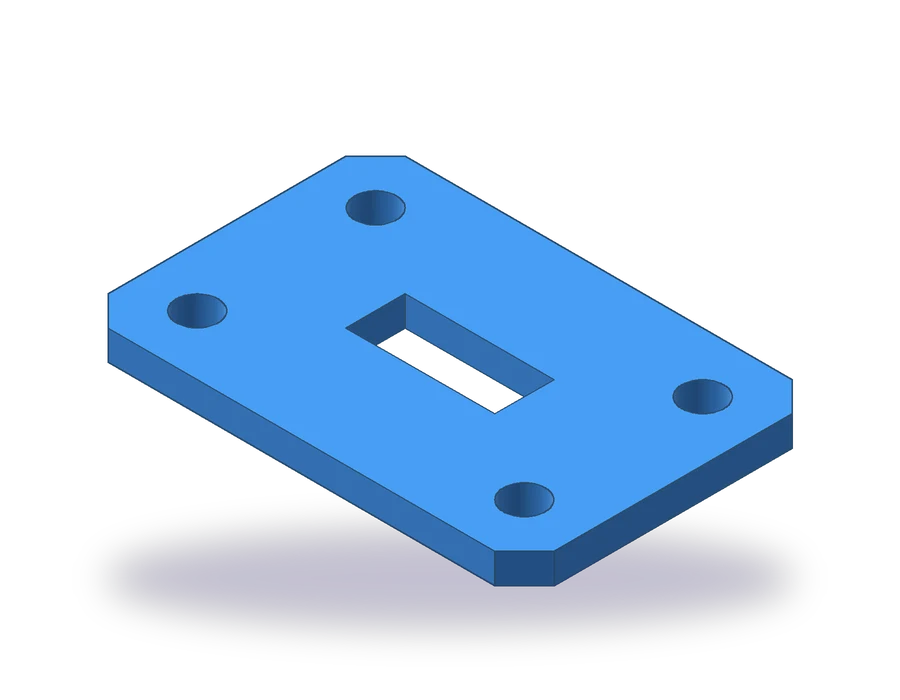
描く部品は、150 x 100 x 10 mmのベースプレートです。四隅は10 x 45°で面取りされ、Ø14の穴が縁から20 mmの位置に4つ、中央に50 x 20の長方形の窓があります。部品はあえて単純にしてあります。このレッスンの作業は、そのまわりの図面の枠だからです。
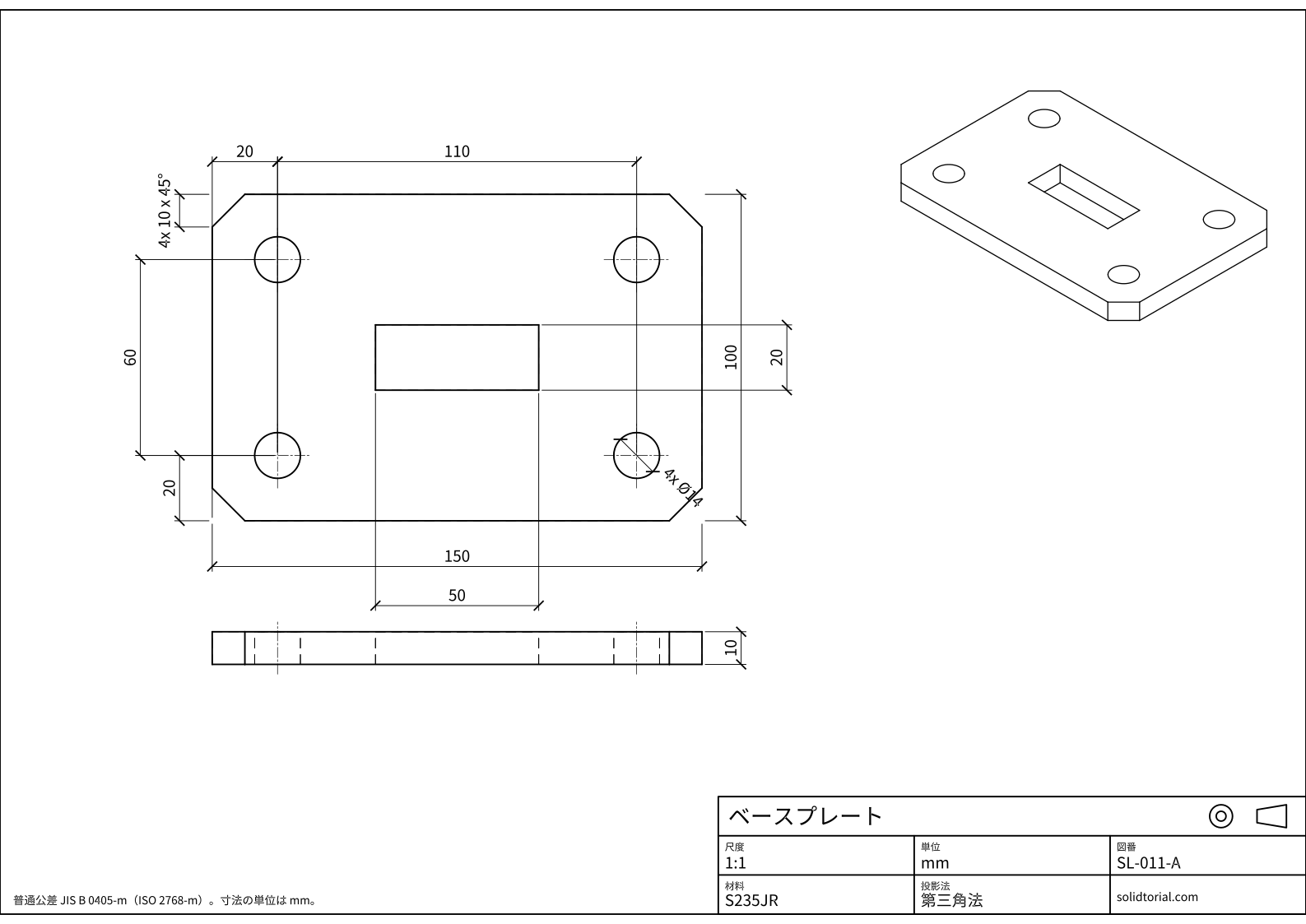
メートル法の図面、JIS規格の第三角法、A3用紙に尺度1:1。図面をクリックすると原寸大で開きます。
AutoCADのレイアウトと表題欄のコマンド
| コマンド | 日本語版の名称 | エイリアス | ここでの使い方 |
|---|---|---|---|
_RECTANG | 長方形 | REC | プレート、枠線、表題欄の外枠を描きます。 |
_LAYOUT | レイアウト | LO | A3の図面になるレイアウトを作るか、名前を変更します。 |
_PAGESETUP | ページ設定 | · | レイアウトのプロッタ、A3の用紙サイズ、1:1の印刷尺度を選びます。 |
_MVIEW | 浮動ビューポート管理 | MV | 図面上で部品を表示する浮動ビューポートを作ります。 |
_MTEXT | マルチ テキスト | MT | 表題欄の項目名と値を書きます。 |
_PLOT | 印刷 | PRINT | 図面をPDFファイルに印刷します。 |
AutoCADで表題欄を作る手順
-
モデル空間にベースプレートを実寸で描く
モデル空間で、
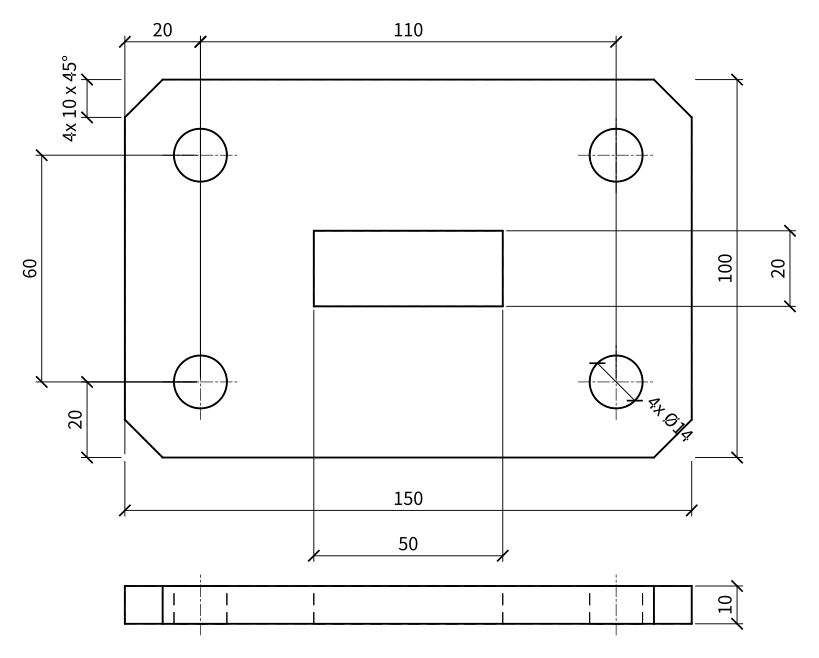
RECを使って、0,0から150,100までのプレートを描きます。CHAと入力して、2つの距離をどちらも10にし、ポリラインのオプション(_P)を選んで長方形を指定すると、4つの角がまとめて面取りされます。Ø14の穴は縁から20 mmの位置に4つ描きます。穴の間隔は、長さ方向が110、横方向が60になります。中央には50 x 20の窓を、プレートの中心に合わせて描きます。プレートの下に、150 x 10の厚さ方向の図を描き、2つの図に寸法を記入します。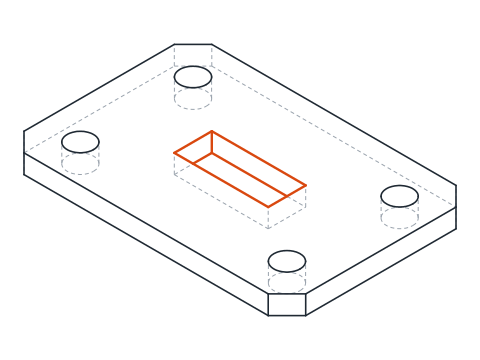
-
A3のレイアウトを設定する
最初のレイアウトのタブをクリックします。
_PAGESETUP(ページ設定)と入力し、レイアウトを選んで修正します。プロッタにDWG To PDF.pc3、用紙にA3(420 x 297 mm)、向きは横、印刷範囲はレイアウト、尺度は1:1を選びます。OKをクリックして閉じます。AutoCADが自動で作った既定のビューポートは削除します。このあと、自分で作るためです。これ以降、レイアウトの1単位は、用紙の1 mmです。
-
枠線と表題欄を描く
枠線は、用紙の端から10 mm内側に、
RECで10,10から410,287まで描きます。このブートキャンプの表題欄は、右下の角にある180 x 36 mmの枠で、RECで230,10から410,46まで描きます。高さ12 mmの3段に分けるため、y = 22とy = 34に線を引き、下の2段を、幅60 mmの3列に分けるため、x = 290とx = 350に線を引きます。これらはすべて、太い線の太さの枠線用の画層に入れ、部品の外形線と同じように印刷されるようにします。
-
表題欄の項目を記入する
最上段には、部品の名前(ベースプレート)を高さ5 mmの文字で、右端に投影法の記号を入れます。下の2段の各欄には、左上に高さ2.2 mmの小さな項目名、その下に高さ3.5 mmの値を入れます。中段には、尺度 1:1、単位 mm、図番 SL-011-A、最下段には、材料 S235JRと投影法 第三角法、最後の欄にサイト名を入れます。
普通公差の注記は、表題欄の外の左下に書きます。普通公差 JIS B 0405-m(ISO 2768-m)。寸法の単位は mm。公差の指定がないすべての寸法に適用されます。
-
浮動ビューポートを作り、尺度を設定する
MVと入力して、枠線の内側の、表題欄の上に、四角形の浮動ビューポートを描きます。部品が、ある尺度で表示されます。ビューポートの内側をクリックして有効にし、ステータスバーのビューポートの尺度の一覧から1:1を選びます。これでプレートの150 mmが、用紙上でも150 mmになります。図が中央に収まるように画面移動してから、ビューポートの外をクリックし、ステータスバーの鍵のアイコンでビューポートを固定します。尺度が誤って変わらないようにするためです。ビューポートは、印刷されない画層に入れて、枠が印刷されないようにします。
-
テンプレートとして保存し、PDFに印刷する
モデル空間からプレートを削除し、名前を付けて保存で、図面テンプレート(*.dwt)のファイルの種類を選び、A3-ISO-solidtorialのような名前で保存します。このテンプレートから始めた新しい図面には、画層、レイアウト、枠線、表題欄がそろっていて、変えるのは項目だけです。
印刷するには、プレートの図面を開き直して、Ctrl+Pキーを押すか、
_PLOT(印刷、エイリアスはPRINT)と入力します。ページ設定が、さきほど作ったものになっていることを確かめ、OKをクリックしてPDFを作ります。
表題欄の練習:ひと回り大きなベースプレート
自分のテンプレートから始めて、ひと回り大きなプレートを、自分のA3の用紙に収めてみましょう。寸法は180 x 120 x 12、四隅は12 x 45°で面取りし、Ø18の穴を縁から25 mmの位置に4つ、窓は60 x 24です。項目には、そのプレートの図番を記入し、1:1でも収まることを確かめて、PDFに印刷してください。
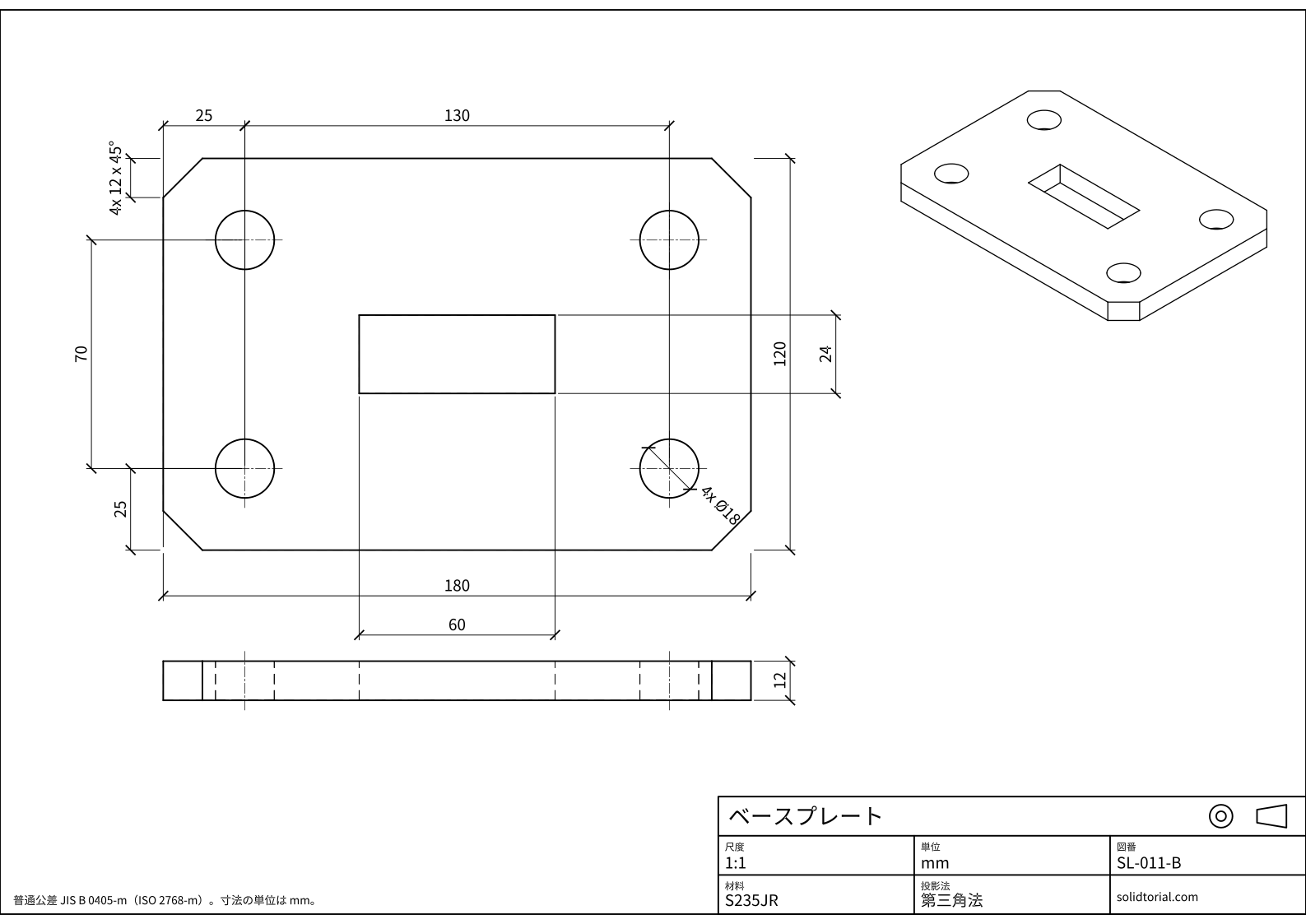
メートル法の図面、JIS規格の第三角法、A3用紙に尺度1:1。図面をクリックすると原寸大で開きます。
解答ファイルを表示
メートル法の図面、JIS規格の第三角法、A3用紙に尺度1:1。図面をクリックすると原寸大で開きます。
AutoCADの表題欄でよくある間違い
- 部品を、用紙の尺度に合わせて描く。部品は、いつもモデル空間に実寸で描きます。尺度は、図形ではなくビューポートが持ちます。
- ビューポートを固定しない。ビューポートの中でマウスホイールを1回まわすだけで、表題欄に書いた尺度が嘘になります。固定してください。
- ビューポートの枠が印刷される。ビューポートは、印刷されない画層に入れます。
- 表題欄の文字が小さすぎる。2.5 mm未満の値は、印刷したA3では読みにくくなります。項目名は2 mm前後、値は3.5 mm以上にします。
- 表題欄が図面と合っていない。尺度、単位、投影法は、図面の内容と一致していなければなりません。テンプレートを使いまわすたびに確かめてください。
表題欄の例:この図面の記入項目
| 項目 | この図面での記入 | 記入する理由 |
|---|---|---|
| 名称 | ベースプレート | 部品が何であるか |
| 図番 | SL-011-A | 図面を特定する固有の番号 |
| 尺度 | 1:1 | 用紙上の寸法と部品との比 |
| 単位 | mm | 寸法の値が何を意味するか |
| 材料 | S235JR | 部品の材料 |
| 投影法 | 第三角法(記号付き) | 各図をどこに置くか |
会社の表題欄では、さらに、設計者、検図者、日付、改訂、シート番号を加えるのがふつうです。表題欄に載せるべき項目は、ISO 7200が定めています。
AutoCADの表題欄テンプレート:DWTにする理由
テンプレートには、図面の枠だけでなく、画層、文字スタイル、寸法スタイル、ページ設定、レイアウトもまとめて保存されます。毎回、テンプレートから始めれば、すべての図面が同じになり、テンプレートを1回直すだけで、以後のすべての図面が直ります。このブートキャンプの解答ファイルは、どこでも開きやすいように、モデル空間の各図のまわりに、図面の枠を、用紙に合わせた尺度で直接描いています。印刷して改訂していく図面には、このレッスンのレイアウトの方法を使ってください。
AutoCADの表題欄についてのよくある質問
AutoCADで表題欄を入れるにはどうしますか。
レイアウトに、用紙の大きさで描くか、テンプレートやブロックから挿入します。そのうえで、モデル空間の図面を、必要な尺度で表示する浮動ビューポートを加えます。
表題欄は、モデル空間とレイアウトのどちらに入れますか。
レイアウトです。図面の尺度にかかわらず用紙の大きさのままで、1つのモデルを、異なる尺度で複数の用紙に表示できます。
AutoCADでビューポートの尺度を設定するにはどうしますか。
ビューポートの内側をダブルクリックして有効にし、ステータスバーのビューポートの尺度の一覧から尺度を選んで、ビューポートを固定します。
図面の表題欄には何を記入しますか。
少なくとも、名称、図番、尺度、単位、材料、投影法です。多くの会社は、設計者、日付、承認、改訂も加えます。
更新日: 2026年9月11日