
AutoCADのコマンド一覧とショートカットキー:2D作図編
AutoCADの2Dブートキャンプで使うコマンドを、機能別に整理しました。入力するエイリアスと、練習するレッスンを、コマンドごとに載せています。
AutoCADのコマンドには、FILLETのような正式名のほかに、多くの場合、Fのような短いエイリアスがあり、コマンドラインにはそちらを入力できます。下に載せたエイリアスは、AutoCADとAutoCAD LTに標準で付いているもので、acad.pgpというファイルで定義されており、そこで変更できます。標準のエイリアスがないコマンドは、列が空になっています。正式名を入力してください。
日本語版のAutoCADでも、コマンドは英語の名前で入力できます。表の日本語版の名称は、メニューやヘルプに出る表示名です。前にアンダースコアを付けて、たとえば_LINEと入力すると、どの言語版でもそのコマンドが実行できます。
AutoCADの作図コマンドとショートカット
形状を作るコマンドです。エイリアスを入力して、Enterキーまたはスペースバーを押します。
| コマンド | 日本語版の名称 | エイリアス | できること | 練習するレッスン |
|---|---|---|---|---|
_LINE | 線分 | L | 点から点へ直線を描きます。各線分は別々のオブジェクトです。 | レッスン1 |
_RECTANG | 長方形 | REC | 対角の2点から、閉じた1本のポリラインで長方形を描きます。 | レッスン1 |
_CIRCLE | 円 | C | 中心と半径または直径、あるいはほかのオブジェクトへの接線で円を描きます。 | レッスン2 |
_ARC | 円弧 | A | 3点、または中心・始点・終点から円弧を描きます。 | レッスン2 |
_POLYGON | ポリゴン | POL | 円に内接または外接する正多角形を描きます。 | · |
_PLINE | ポリライン | PL | 線と円弧を1つのオブジェクトにつないだポリラインを描きます。 | レッスン13 |
_ELLIPSE | 楕円 | EL | 楕円を描きます。アイソメ作図では、アイソサークルのオプションで、アイソメ平面上の円を描きます。 | レッスン10 |
_XLINE | 構築線 | XL | 無限に伸びる構築線を描きます。図のあいだで点を投影するのに便利です。 | レッスン7 |
AutoCADの修正コマンド
すでに描いたものを変更するコマンドです。多くは、先にオブジェクトを選択します。
| コマンド | 日本語版の名称 | エイリアス | できること | 練習するレッスン |
|---|---|---|---|---|
_MOVE | 移動 | M | 基点から2点目へ、オブジェクトを移動します。 | レッスン7 |
_COPY | 複写 | CO | 基点から、1つ以上の新しい点へオブジェクトを複写します。 | レッスン14 |
_MIRROR | 鏡像 | MI | 線について鏡像をつくります。元のオブジェクトは残すことも削除することもできます。 | レッスン9 |
_ROTATE | 回転 | RO | 基点を中心にオブジェクトを回転します。 | · |
_SCALE | 尺度変更 | SC | 基点から、倍率を指定してオブジェクトを拡大または縮小します。 | レッスン11 |
_STRETCH | ストレッチ | S | 選択窓が横切る図面の部分を引き伸ばします。 | · |
_OFFSET | オフセット | O | 線、円弧、ポリラインの平行なコピーを、指定した距離に描きます。 | レッスン3 |
_TRIM | トリム | TR | オブジェクトを、交差する辺まで切り詰めます。 | レッスン3 |
_EXTEND | 延長 | EX | オブジェクトを、別の辺に出会うまで延ばします。 | レッスン3 |
_FILLET | フィレット | F | 2つのオブジェクトを、指定した半径の円弧でつなぎます。半径0なら直角の角になります。 | レッスン4 |
_CHAMFER | 面取り | CHA | 2本の線の角を、2つの距離、または距離と角度で切り落とします。 | レッスン4 |
_ARRAY | 配列複写 | AR | オブジェクトを、矩形状、円形状、パスの配置で繰り返します。 | レッスン5 |
_JOIN | 結合 | J | 接している線と円弧を、1つのオブジェクトにまとめます。 | レッスン13 |
_PEDIT | ポリライン編集 | PE | ポリラインを編集します。線分の結合、幅の変更、線を1本のポリラインに変えることができます。 | レッスン13 |
_EXPLODE | 分解 | X | ポリライン、ブロック、寸法を、独立した部分に分解します。 | レッスン14 |
_ERASE | 削除 | E | 選択したオブジェクトを削除します。 | · |
AutoCADの寸法・注記コマンド
寸法、文字、ハッチングを置くコマンドです。すべての見た目は、寸法スタイルで決まります。
| コマンド | 日本語版の名称 | エイリアス | できること | 練習するレッスン |
|---|---|---|---|---|
_DIMSTYLE | 寸法スタイル管理 | D | 寸法スタイルを作成・編集するための管理のダイアログボックスを開きます。 | レッスン8 |
_DIMLINEAR | 長さ寸法記入 | · | 2点間の水平または垂直の寸法を記入します。 | レッスン8 |
_DIMALIGNED | 平行寸法記入 | · | 斜めの辺に平行な寸法を記入し、実長を示します。 | レッスン8 |
_DIMANGULAR | 角度寸法記入 | DAN | 2本の線のあいだ、または円弧に沿った角度を記入します。 | レッスン8 |
_DIMRADIUS | 半径寸法記入 | DRA | 円弧または円の半径を記入します。 | レッスン2 |
_DIMDIAMETER | 直径寸法記入 | DDI | 円または円弧の直径を記入します。 | レッスン2 |
_DIMCONTINUE | 直列寸法記入 | DCO | 直前の寸法補助線から、新しい寸法をつなげます。 | レッスン12 |
_DIMBASELINE | 並列寸法記入 | DBA | 同じ基準線から測った寸法を加えます。 | レッスン12 |
_DIMCENTER | 中心記入 | DCE | 円と円弧に、中心マークまたは中心線を加えます。 | レッスン2 |
_DIMEDIT | 寸法編集 | DED | 記入済みの寸法の文字と寸法補助線を編集します。 | レッスン8 |
_MTEXT | マルチ テキスト | MT | 枠の中に段落の文字を書きます。 | レッスン11 |
_TEXT | 文字記入 | DT | 1行の文字を書きます。 | レッスン11 |
_HATCH | ハッチング | H | 閉じた領域を、ハッチングのパターンで塗ります。たとえば断面図の切断面です。 | レッスン9 |
_HATCHEDIT | ハッチング編集 | HE | 既存のハッチングのパターン、尺度、角度を変更します。 | レッスン9 |
_TOLERANCE | 幾何公差 | TOL | 幾何公差の記入枠(GD&T)を置きます。 | レッスン20 |
AutoCADの画層と線種のコマンド
画層は、線の種類ごとに分けて、表示、非表示、固有の太さでの印刷ができるようにします。
| コマンド | 日本語版の名称 | エイリアス | できること | 練習するレッスン |
|---|---|---|---|---|
_LAYER | 画層管理 | LA | 画層を作成し、色、線種、線の太さを設定する画層の管理を開きます。 | レッスン6 |
_LINETYPE | 線種設定 | LT | かくれ線や中心線などの線種を、図面に読み込みます。 | レッスン6 |
_LTSCALE | 線種尺度 | LTS | 破線の線種の全体の尺度を設定します。 | レッスン6 |
_LWEIGHT | 線の太さ | LW | 線の太さの表示と、現在の線の太さを設定します。 | レッスン6 |
_MATCHPROP | プロパティ コピー | MA | あるオブジェクトの画層、色などのプロパティを、ほかのオブジェクトにコピーします。 | レッスン6 |
_PROPERTIES | オブジェクト プロパティ管理 | PR | 選択したオブジェクトのプロパティのパレットを開きます。 | · |
AutoCADのブロックのコマンド
スロットや記号のように繰り返す形状を、何度も挿入できる1つのオブジェクトにします。
AutoCADの3Dモデリングのコマンド
ソリッドモデリングのコマンドで、AutoCADのフルバージョンで使えます。
| コマンド | 日本語版の名称 | エイリアス | できること | 練習するレッスン |
|---|---|---|---|---|
_EXTRUDE | 押し出し | EXT | 閉じた2Dの輪郭に高さを与えて、ソリッドにします。 | レッスン22 |
_PRESSPULL | 境界引き伸ばし | · | 囲まれた領域や面を押したり引いたりして、体積を加えたり取り除いたりします。 | レッスン22 |
_REVOLVE | 回転ソリッド | REV | 輪郭を軸のまわりに回転させて、回転体のソリッドを作ります。 | レッスン24 |
_UNION | 和 | UNI | 2つ以上のソリッドを1つに結合します。 | レッスン22 |
_SUBTRACT | 差 | SU | あるソリッドから別のソリッドを取り除きます。たとえば穴をあけるときに使います。 | レッスン22 |
_SECTIONPLANE | 断面オブジェクト | SPLANE | 3Dソリッドを通る切断面を作成します。 | レッスン23 |
_FLATSHOT | フラットショット | FSHOT | 現在の表示で見えるソリッドの2D図を作成します。 | レッスン23 |
_VIEWBASE | ベースビュー作成 | · | 3Dモデルの基準ビューと投影図を、レイアウトに作成します。 | レッスン23 |
AutoCADのレイアウトと印刷のコマンド
印刷する図面のためのコマンドです。レイアウト、浮動ビューポート、印刷を扱います。
| コマンド | 日本語版の名称 | エイリアス | できること | 練習するレッスン |
|---|---|---|---|---|
_LAYOUT | レイアウト | LO | レイアウトのタブを作成、名前変更、管理します。 | レッスン11 |
_MVIEW | 浮動ビューポート管理 | MV | レイアウトに、モデルを尺度付きで表示する浮動ビューポートを作成します。 | レッスン11 |
_PLOT | 印刷 | PRINT | 図面を、プリンタ、プロッタ、PDFファイルに印刷します(Ctrl+Pでも実行できます)。 | レッスン11 |
_UNITS | 単位管理 | UN | 図面の単位と、座標と角度の精度を設定します。 | レッスン1 |
_OSNAP | オブジェクト スナップ設定 | OS | 端点、中点、中心など、常時オブジェクトスナップを設定します。 | レッスン2 |
_DIST | 距離計算 | DI | 2点間の距離と角度を測ります。 | · |
_ISODRAFT | アイソメ作図 | · | カーソルを、左、上、右のアイソメ平面に切り替えて、アイソメ作図を行います。 | レッスン10 |
AutoCADのショートカットキー:ファンクションキーとCtrlの組み合わせ
コマンドの実行中に、作図補助機能を切り替えるキーです。
| コマンド | エイリアス | できること | 練習するレッスン |
|---|---|---|---|
F3 | · | 常時オブジェクトスナップをオンまたはオフにします。 | レッスン2 |
F5 | · | アイソメ平面を切り替えます(Ctrl+Eでも切り替えられます)。 | レッスン10 |
F8 | · | 直交モードをオンまたはオフにして、水平線と垂直線だけを描きます。 | レッスン1 |
F10 | · | 極トラッキングをオンまたはオフにします。 | レッスン21 |
F11 | · | オブジェクトスナップトラッキングをオンまたはオフにします。 | レッスン2 |
F12 | · | ダイナミック入力をオンまたはオフにします。 | レッスン1 |
Ctrl+P | · | 印刷のダイアログボックスを開きます。 | レッスン11 |
Ctrl+Z / Ctrl+Y | · | 直前の操作を元に戻す、またはやり直します。 | · |
AutoCADのコマンド一覧を印刷する
ブラウザからこのページを印刷(WindowsはCtrl+P、MacはCmd+P)すると、上の表をまとめたコマンドの一覧表が得られます。ヘッダー、フッター、レッスンのカードは、印刷されません。
AutoCADのコマンドをレッスンごとに練習する
- 1
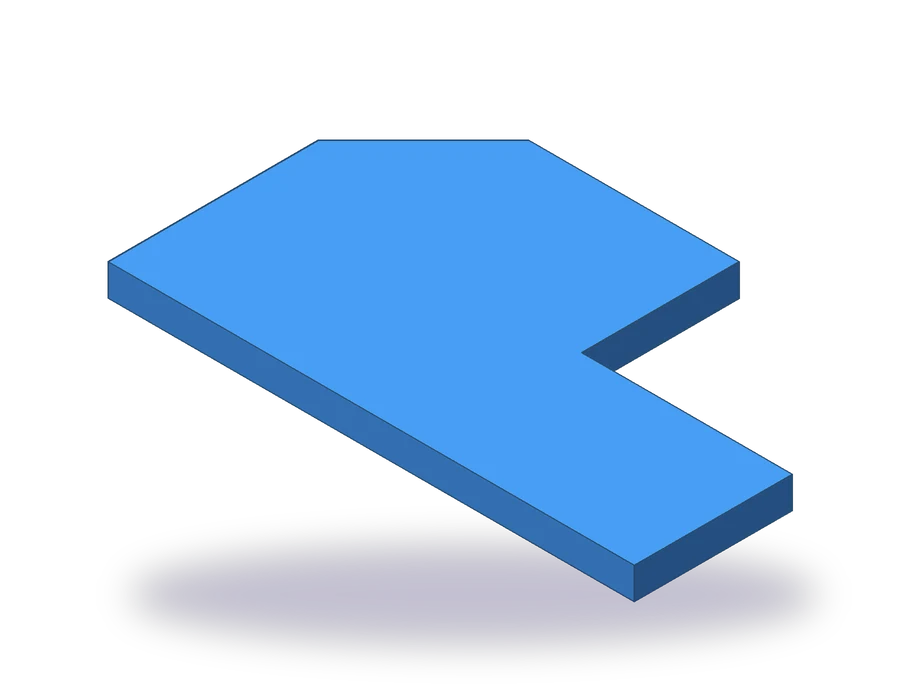 AutoCADの座標入力
 - 2
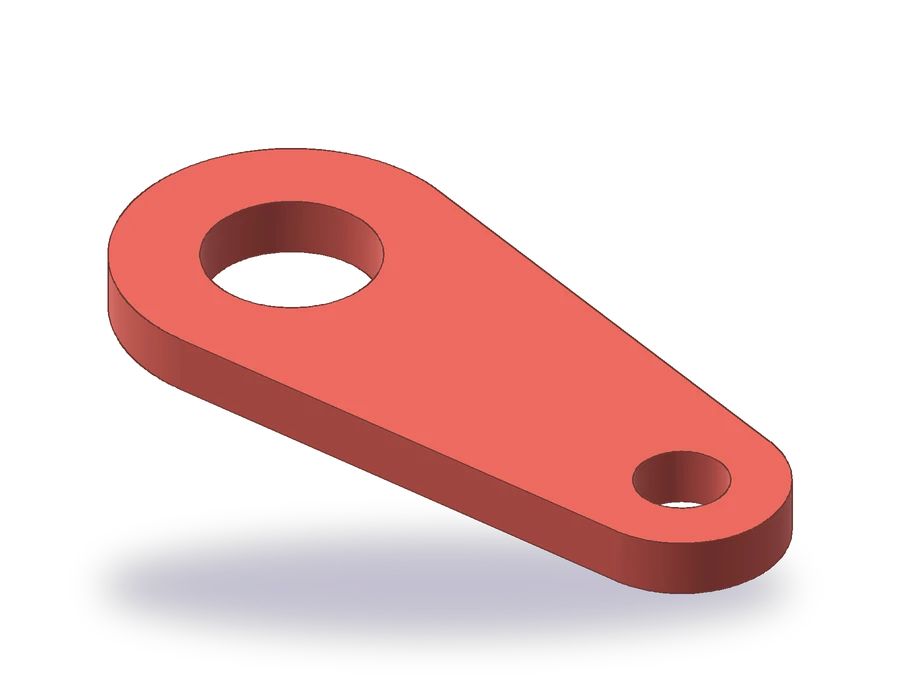 AutoCADのオブジェクトスナップ
 - 3
 AutoCADのオフセット
 - 4
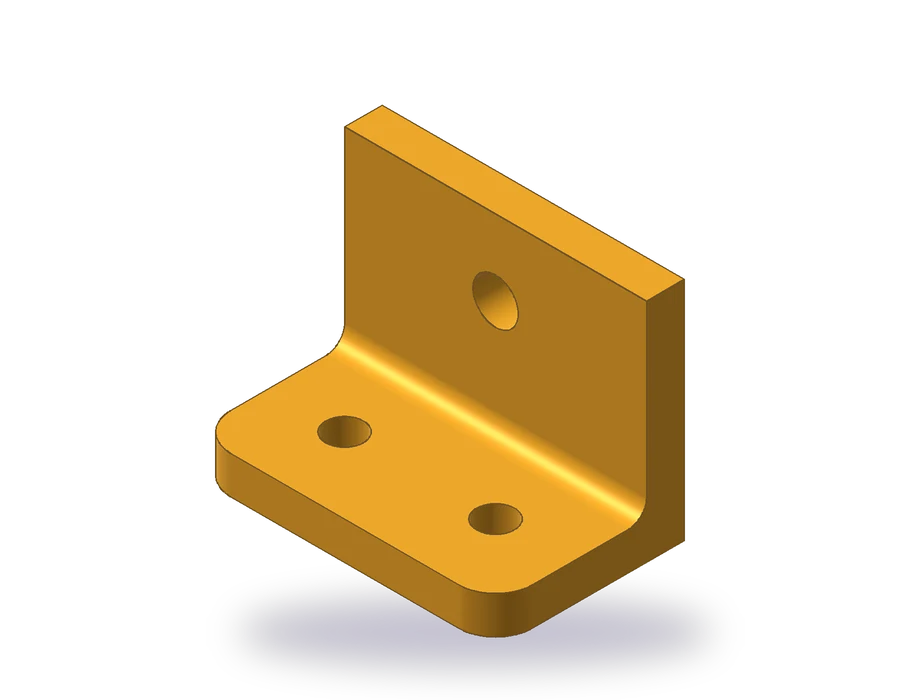 AutoCADのフィレット
 - 5
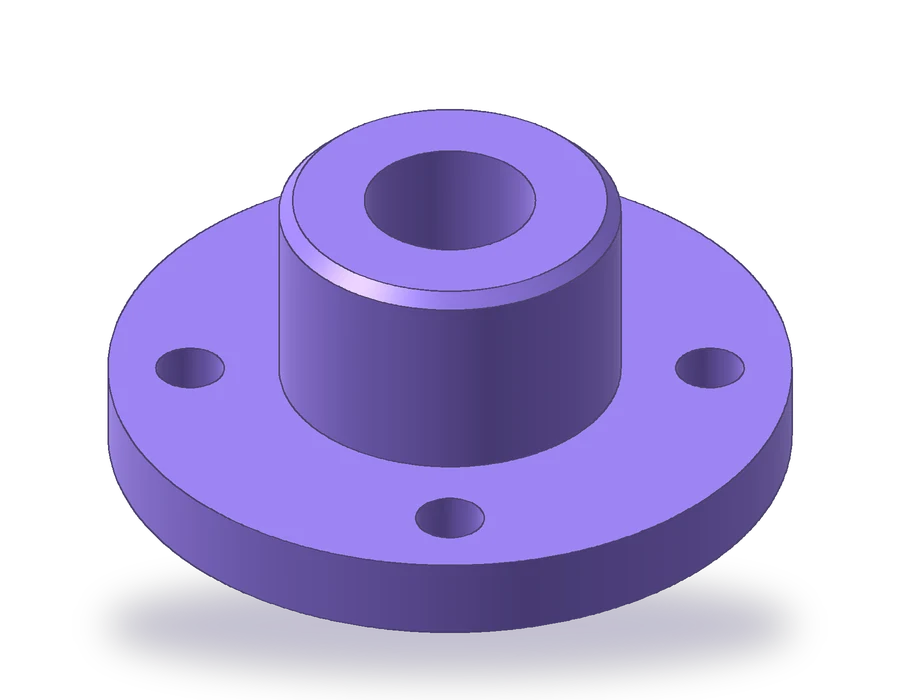 AutoCADの円形状配列複写
 - 6
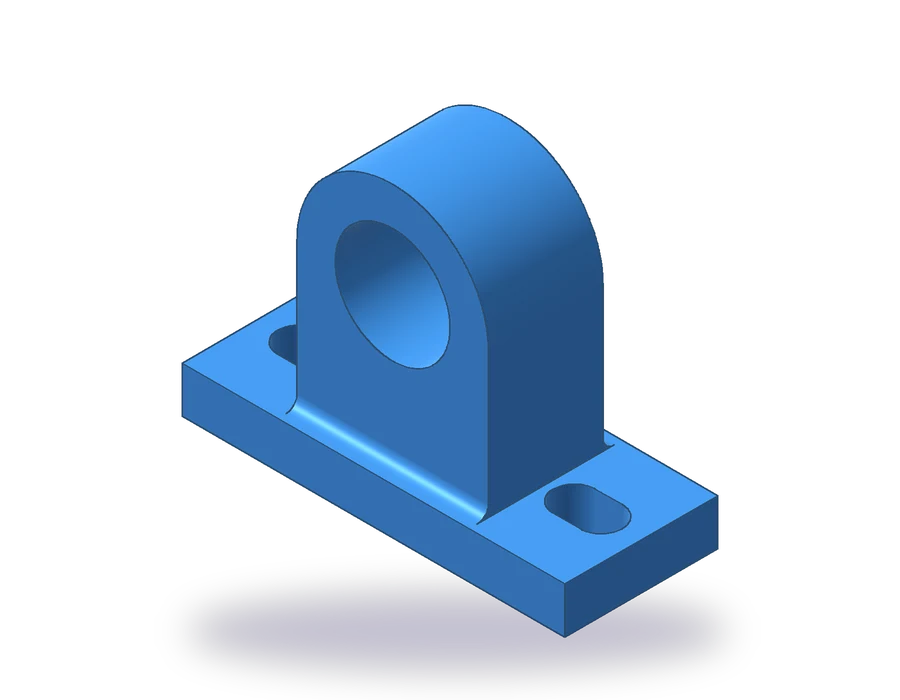 AutoCADの線種と画層
 - 7
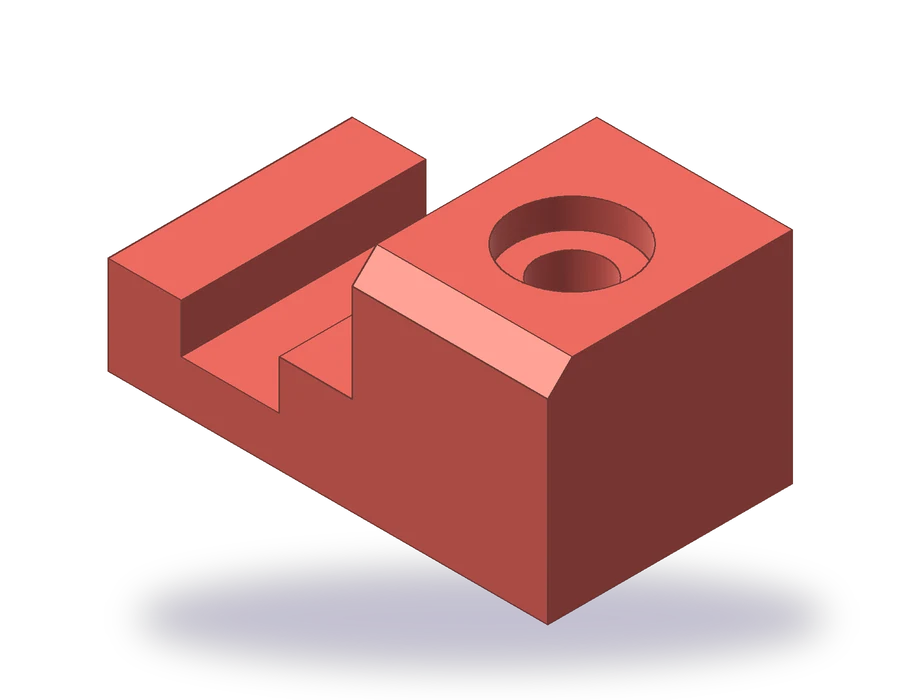 三面図の書き方
 - 8
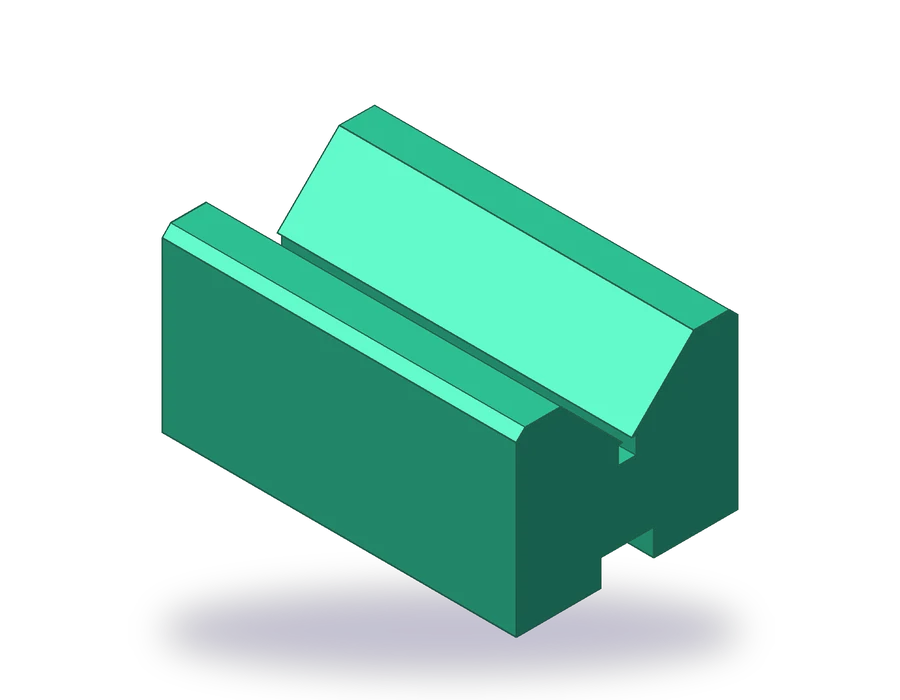 AutoCADの寸法記入
 - 9
 断面図の書き方
 - 10
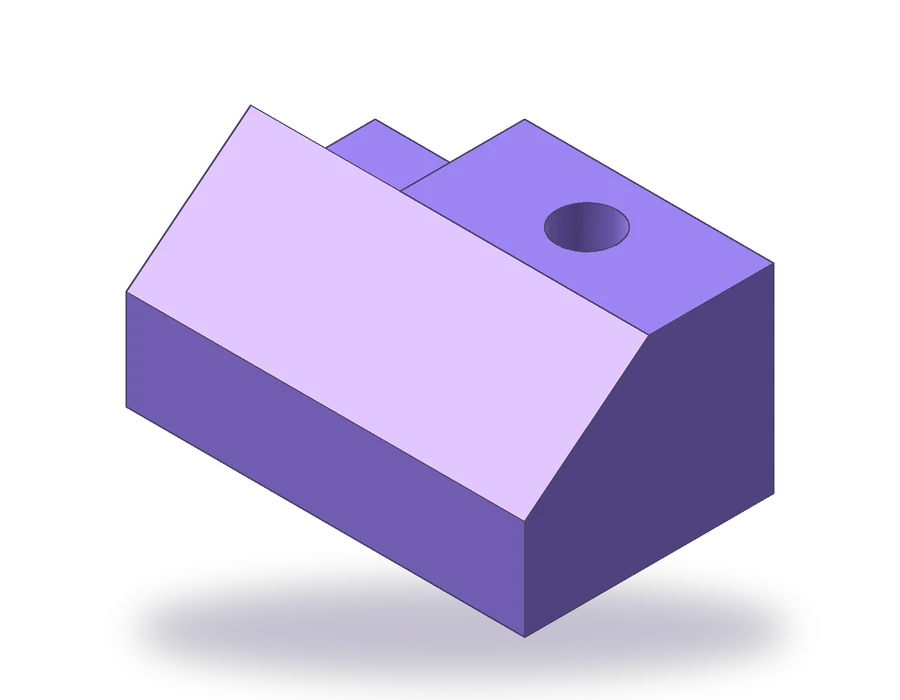 アイソメ図の書き方
 - 11
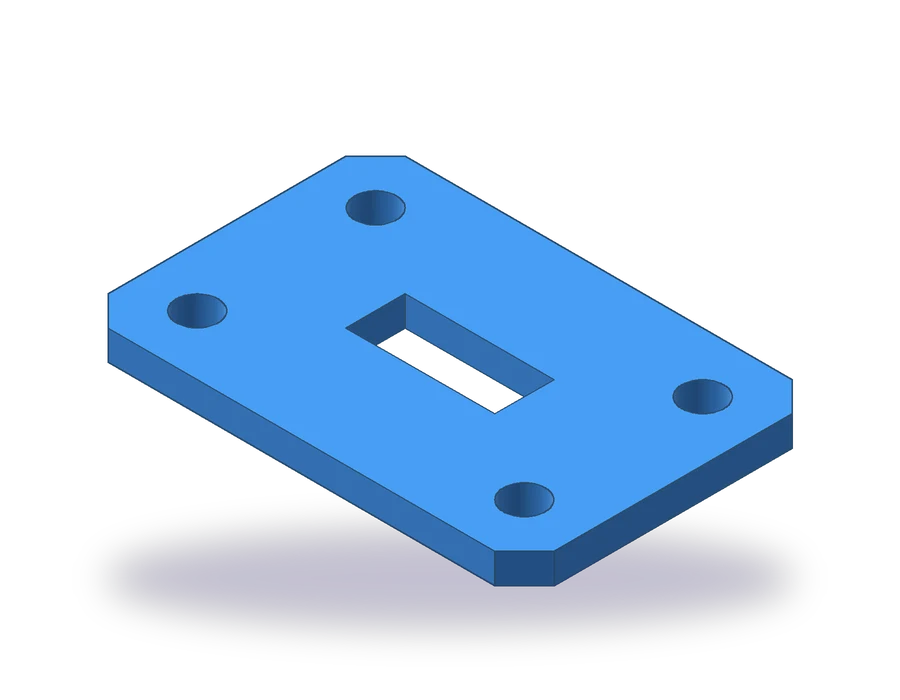 AutoCADの表題欄
 - 12
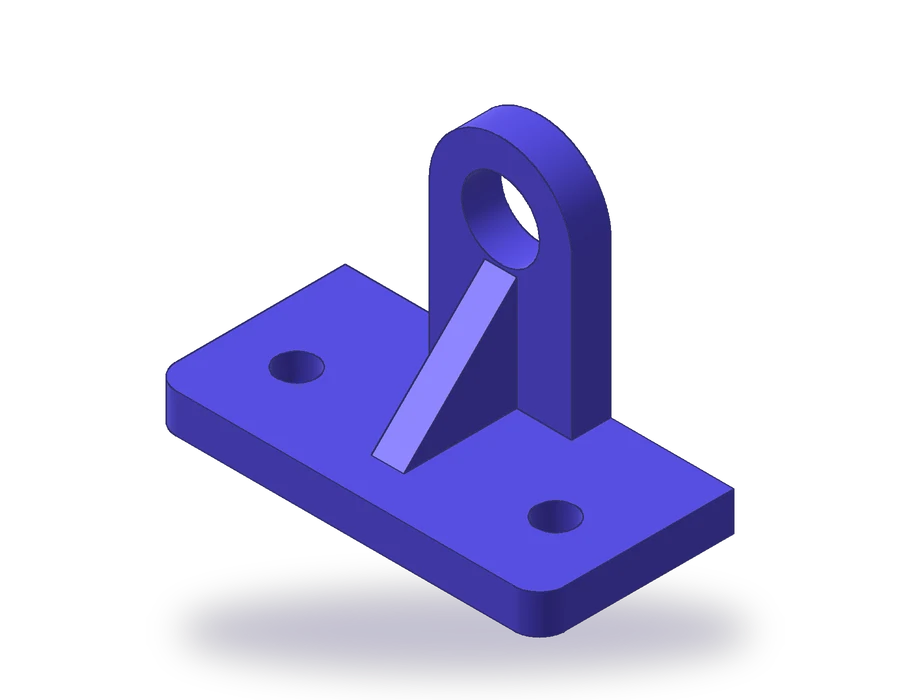 AutoCADで機械製図
 - 13
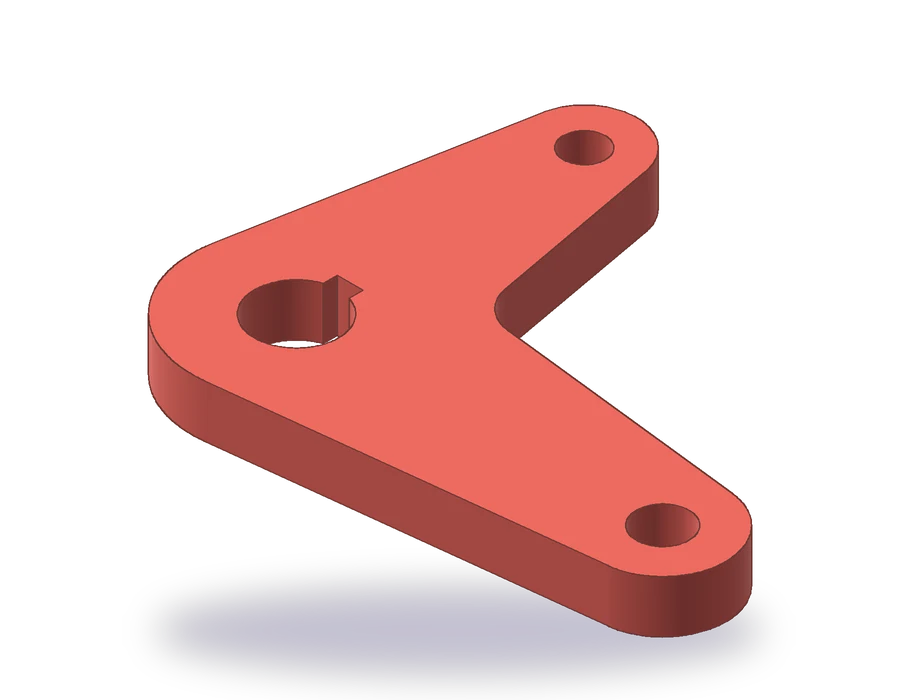 AutoCADのポリライン
 - 14
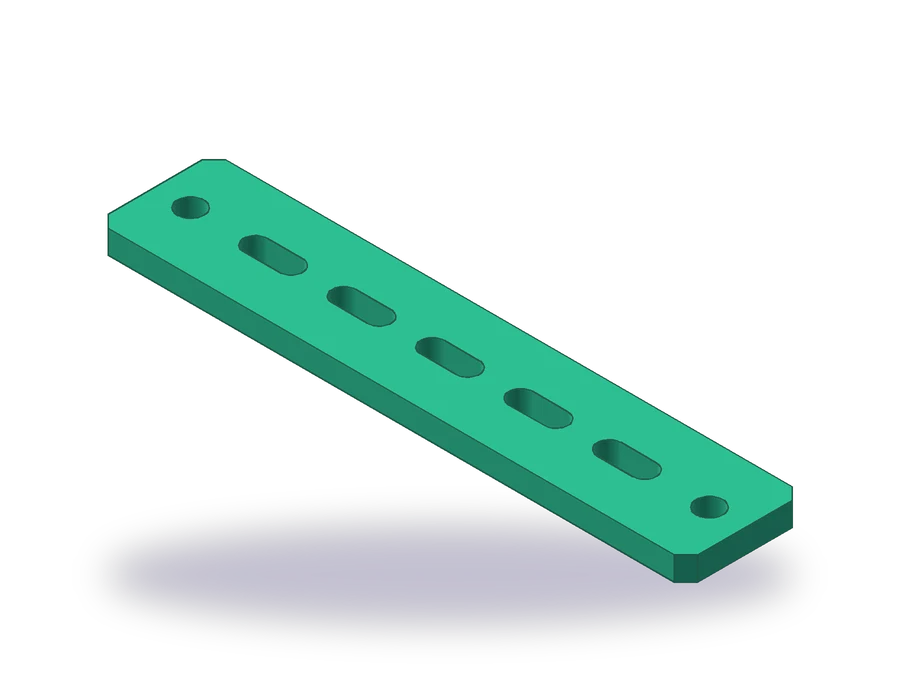 AutoCADのブロック作成
 - 15
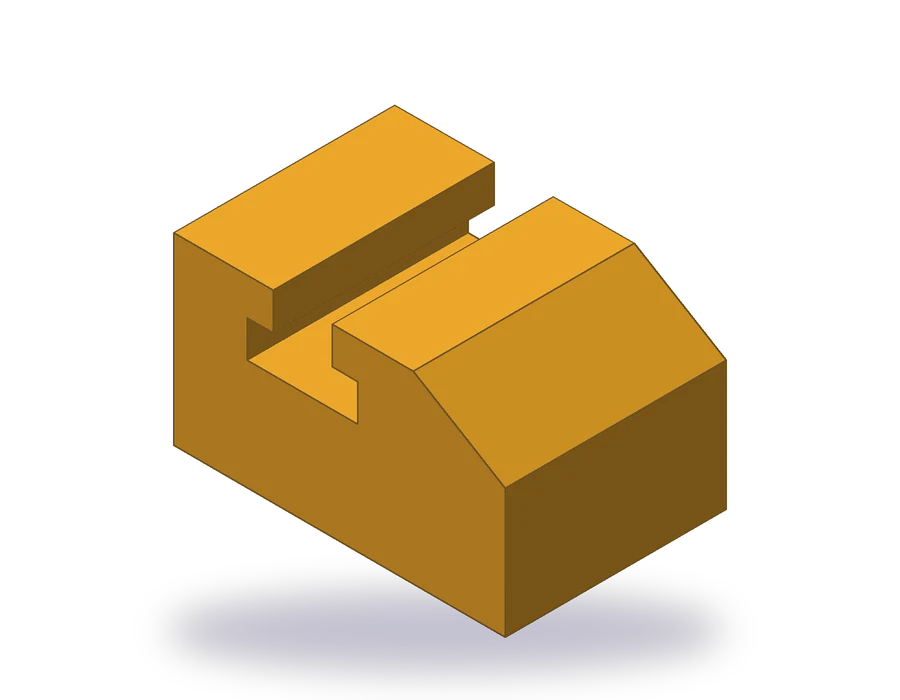 第一角法
第一角法 - 16
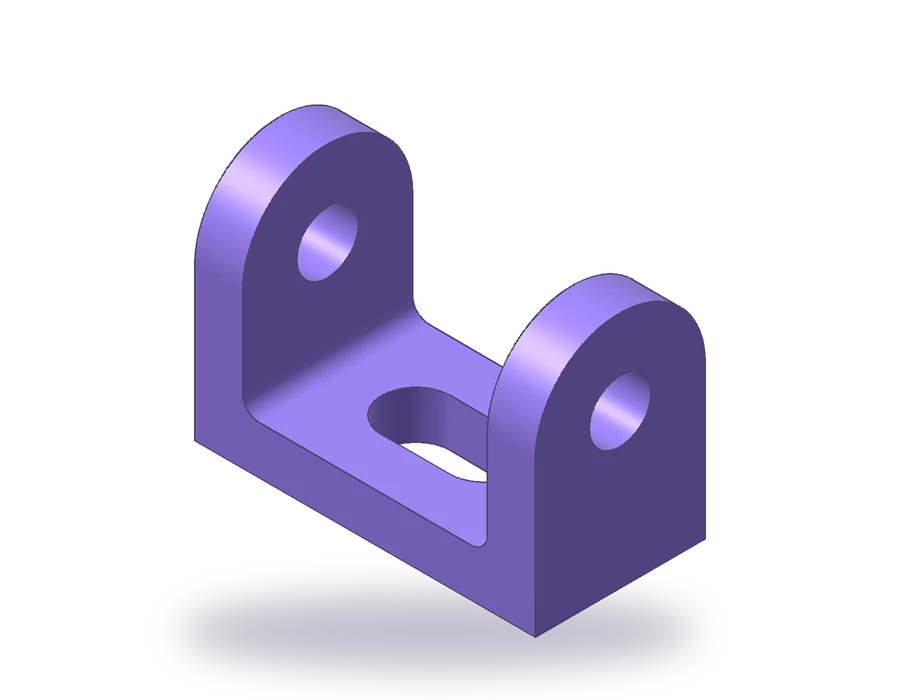 第三角法
第三角法 - 17
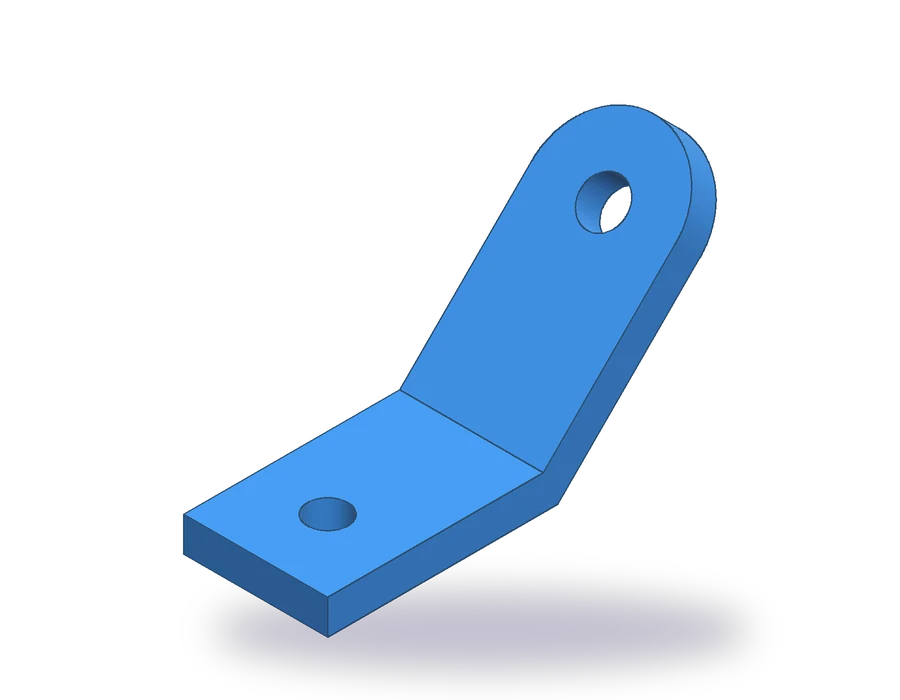 補助投影図
補助投影図 - 18
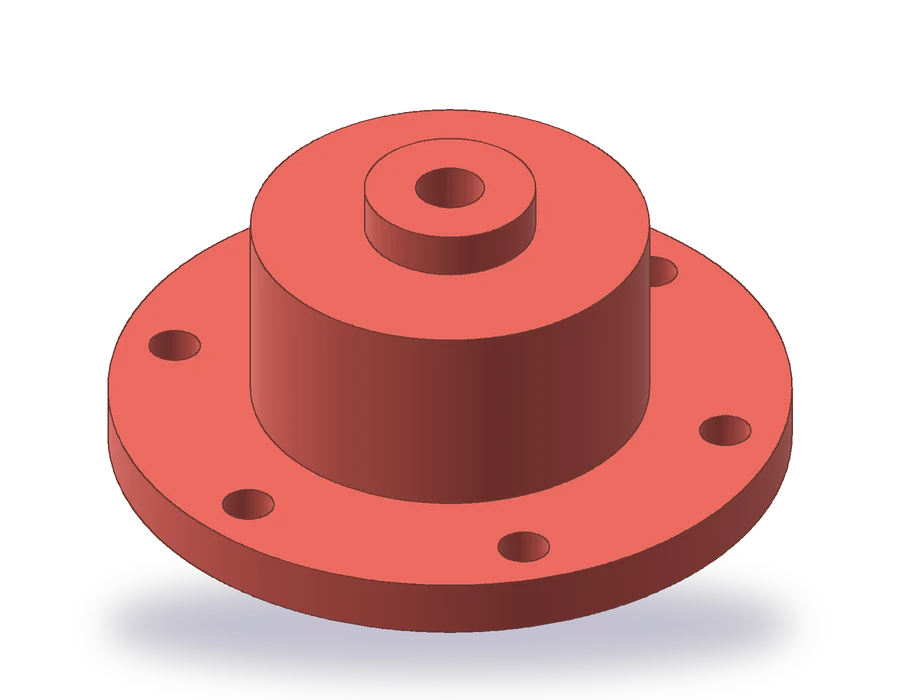 片側断面図の書き方
 - 19
 ねじ製図
ねじ製図 - 20
 表面粗さ記号
 - 21
 斜投影図
斜投影図 - 22
 AutoCADの3Dモデリング
 - 23
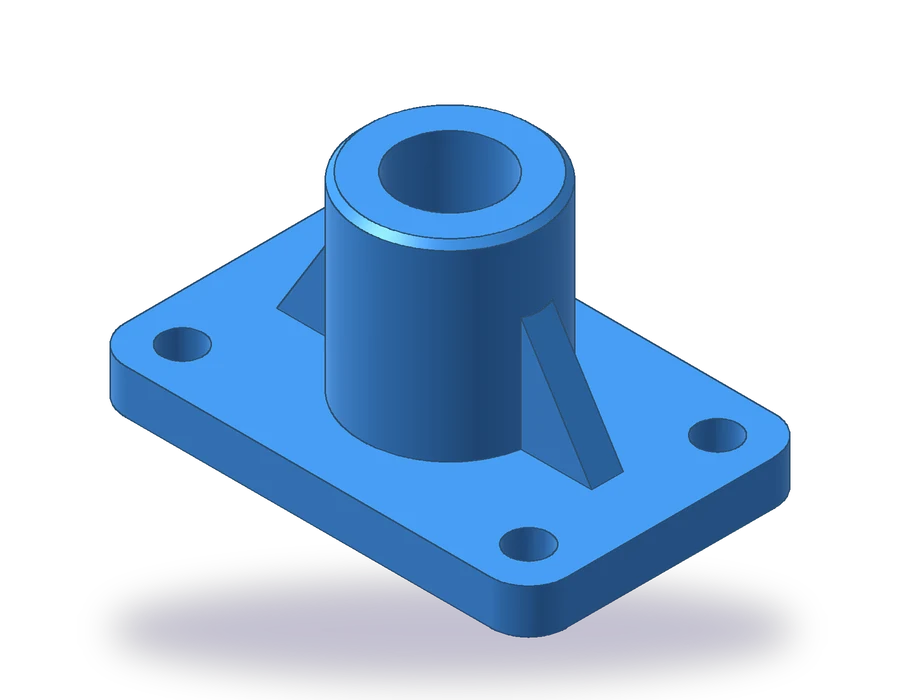 AutoCADの3D 2D変換
 - 24
 分解図
分解図