
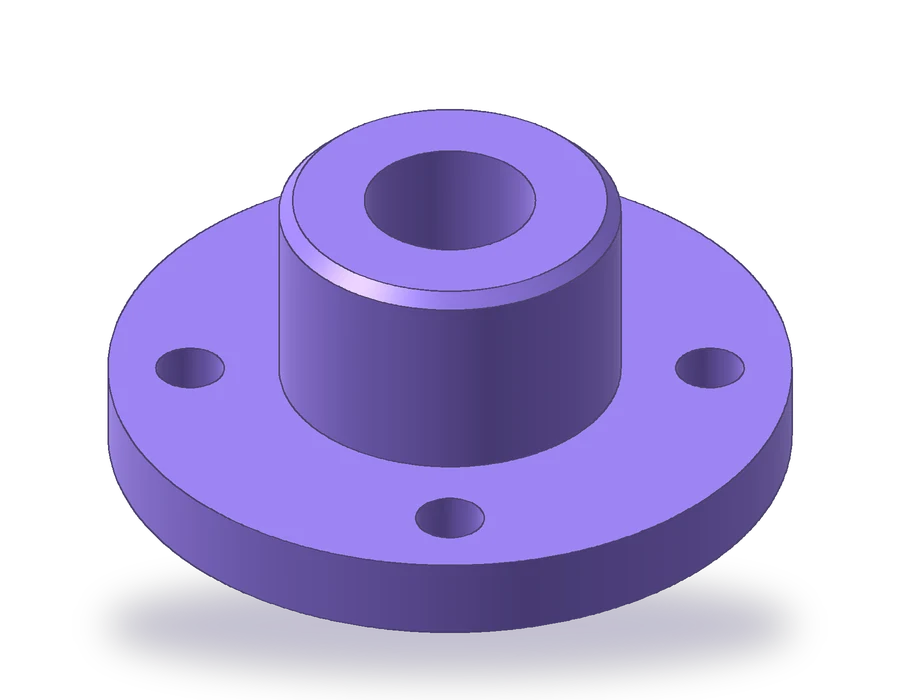
AutoCADの円形状配列複写で学ぶこと
- FROMスナップと極座標で、円周上の決まった角度の位置にオブジェクトを置く。
- ARRAYPOLARで、中心のまわりにオブジェクトを繰り返し配置する。
- 連想配列として作った配列の個数を、あとから変更する。
- 図面にボルト穴のピッチ円を描き、寸法を記入する。
円形状配列複写は、オブジェクトを中心点のまわりに、円周上で等間隔に繰り返し配置します。フランジのボルト穴、車輪のスポーク、歯車の歯は、どれも円形状配列です。コピーの位置をひとつずつ計算する代わりに、中心、個数、埋める角度を指定します。
描く部品は、ボス付きフランジです。Ø100 x 12 mmの円板の上に、Ø50のボスが30 mm立ち上がり、全体の高さは42 mmです。ボスにはØ25の穴が貫通し、上の縁には2 x 45°の面取りがあります。Ø10の穴4つは、Ø76のピッチ円上の45°、135°、225°、315°の位置にあります。図面の尺度は1:2です。
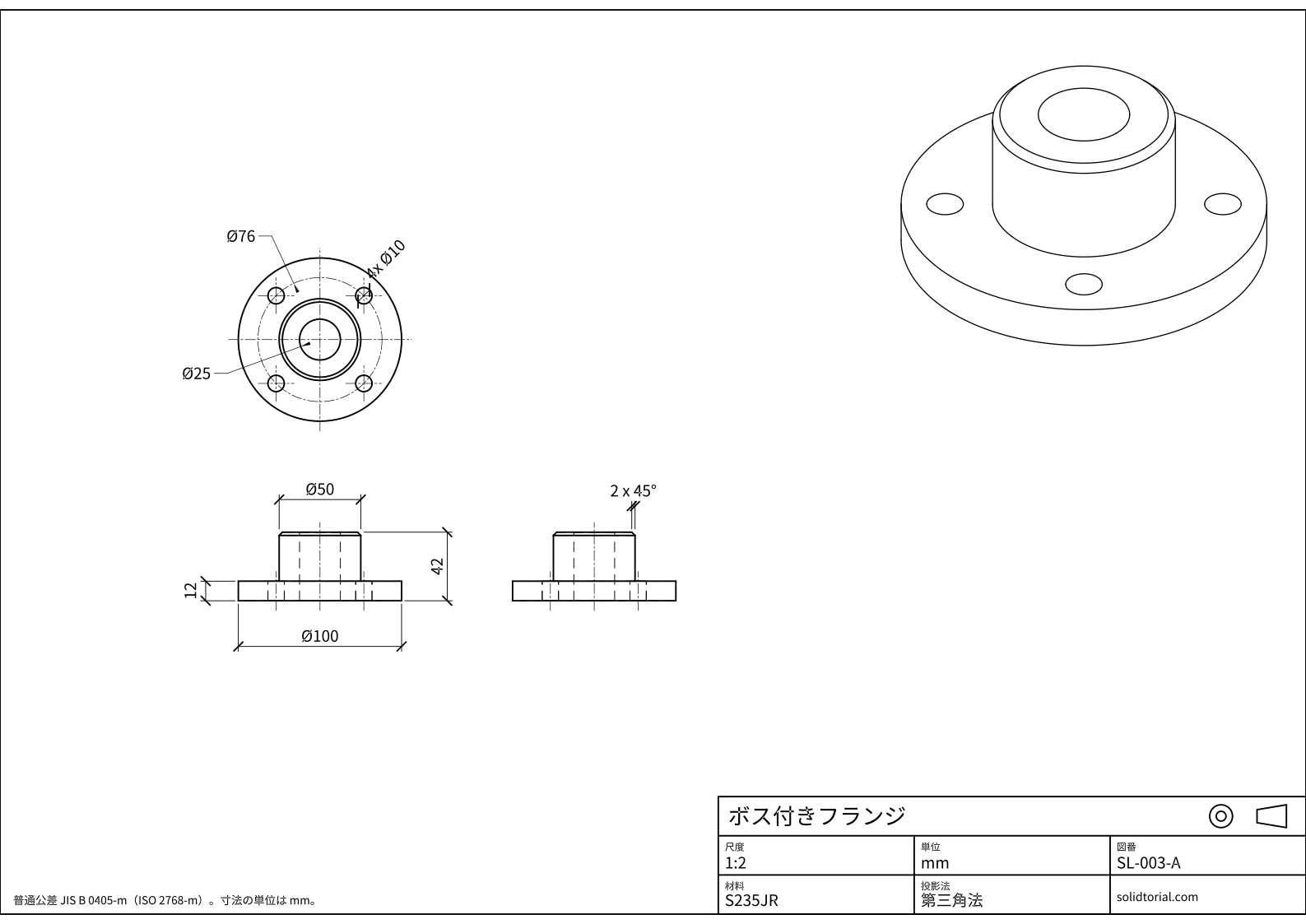
メートル法の図面、JIS規格の第三角法、A3用紙に尺度1:2。図面をクリックすると原寸大で開きます。
この練習で使うAutoCADの配列複写コマンド
| コマンド | 日本語版の名称 | エイリアス | ここでの使い方 |
|---|---|---|---|
_CIRCLE | 円 | C | 円板、ボス、穴、ピッチ円、最初の穴を描きます。 |
_ARRAYPOLAR | 円形状配列複写 | · | 最初の穴を、フランジの中心のまわりに4回繰り返します。 |
_ARRAY | 配列複写 | AR | 配列の種類(円形状、矩形状、パス)を尋ねる、配列複写の汎用コマンドです。 |
_CHAMFER | 面取り | CHA | 正面図と右側面図で、ボスの上の縁を2 x 45°に面取りします。 |
_DIMDIAMETER | 直径寸法記入 | DDI | ピッチ円、穴、中心の穴に寸法を記入します。 |
AutoCADで円形状配列複写を作る手順
-
平面図の同心円を描く
中心を決め、
_CIRCLE(円、エイリアスはC)と直径のオプションで、平面図の円を描きます。円板にØ100、ボスにØ50、中心の穴にØ25です。ボスの面取りは、上から見るとボスのすぐ内側にもう1つの円、Ø46として現れます。Ø76のピッチ円は、中心線用の画層に描きます。これは部品の縁ではなく、穴を置く位置を示す線です。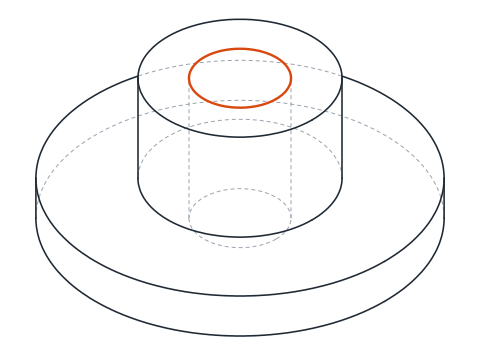
-
ピッチ円上の45°の位置に最初の穴を描く
穴は対角線上にあるので、最初の穴は、水平から45°、中心から38 mmの位置に置きます。
Cと入力し、中心を尋ねられたらFROMと入力して、フランジの中心を基点に指定し、オフセットとして@38<45を入力します。直径は10にします。穴は、中心の右上のピッチ円上に置かれます。 -
ARRAYPOLARで穴を繰り返す
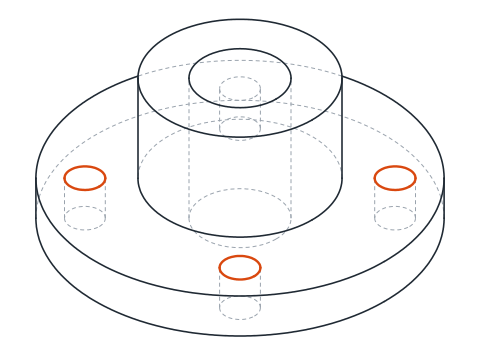
_ARRAYPOLAR(円形状配列複写)と入力し、穴を選んでEnterキーを押します。配列の中心として、フランジの中心を指定します。AutoCADは、既定の個数でプレビューを表示します。項目数のオプション(_I)としてIを入力して4を入れ、埋める角度が360であることを確かめて、Enterキーで終了します。これで4つの穴が90°ずつ離れて並びました。連想配列なので、4つの穴は1つのオブジェクトです。どれか1つをクリックすると、4つとも選択されます。
-
配列を変更して、更新されることを確かめる
配列を選択します。グリップと、リボンに現れる配列のコンテキストタブで、個数、角度、半径を変えられます。項目数を6にすると、すべての穴が60°間隔に移動します。確かめたら4に戻します。Ctrlキーを押しながらクリックすれば、配列を壊さずに1つの項目だけを編集することもできます。配列を変更する必要がなくなったら、
_EXPLODE(分解、エイリアスはX)で、独立した円に分けられます。 -
正面図と右側面図を描く
平面図の真下に、正面図を投影します。円板は100 x 12、その上にボスの50 x 30が載ります。ボスの上の2つの角を、距離2と2で
CHAを使って面取りします。中心の穴は、Ø25のかくれ線2本で、高さ全体を貫通します。45°の位置の穴は、軸の両側へ26.87 mmの位置に、かくれ線として投影されます。38 x cos 45° = 26.87だからです。手前と奥の穴は、同じ線の上に重なります。この部品では、右側面図は正面図と同じ形になります。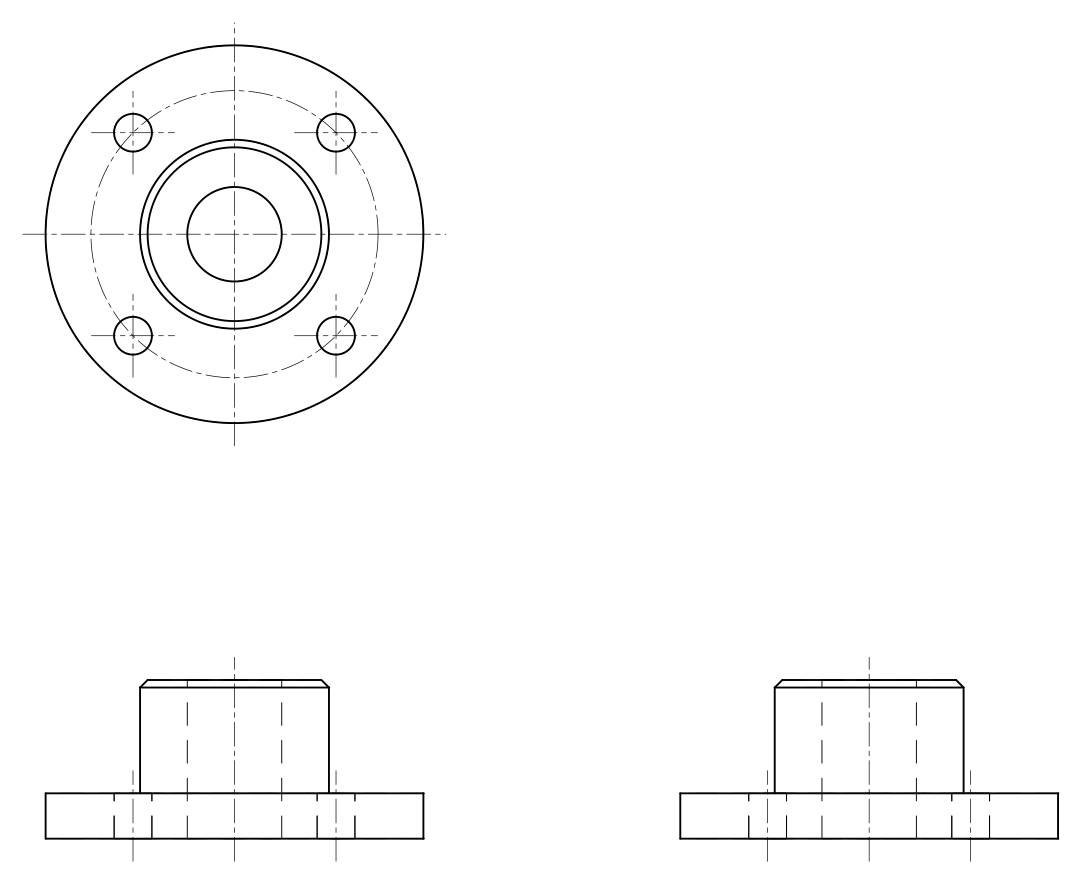
-
フランジに寸法を入れる
正面図には、DIMLINEARと接頭辞の%%cを使ってØ100とØ50、円板の厚さ12、全体の高さ42を記入します。右側面図には、面取りを2 x 45°として加えます。平面図には、中心線の円に
DDIでピッチ円のØ76、穴を4x Ø10、中心の穴をØ25として記入します。穴の角度は書きません。円周上に等間隔で並ぶ4つの穴のうち2つが対角線上にあれば、中心線から45°の位置にあると読み取れるからです。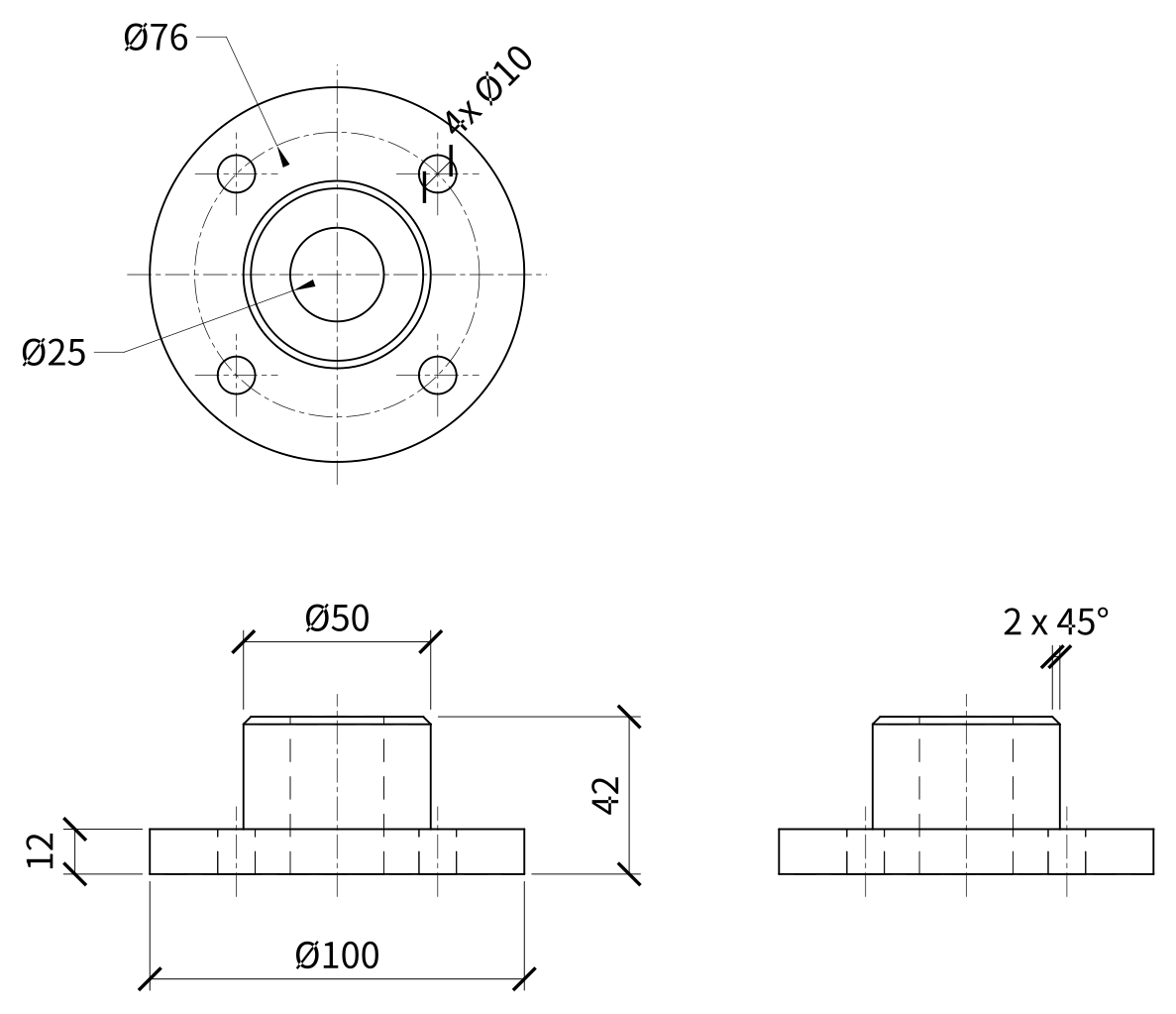
円形状配列複写の練習:穴が6つのフランジ
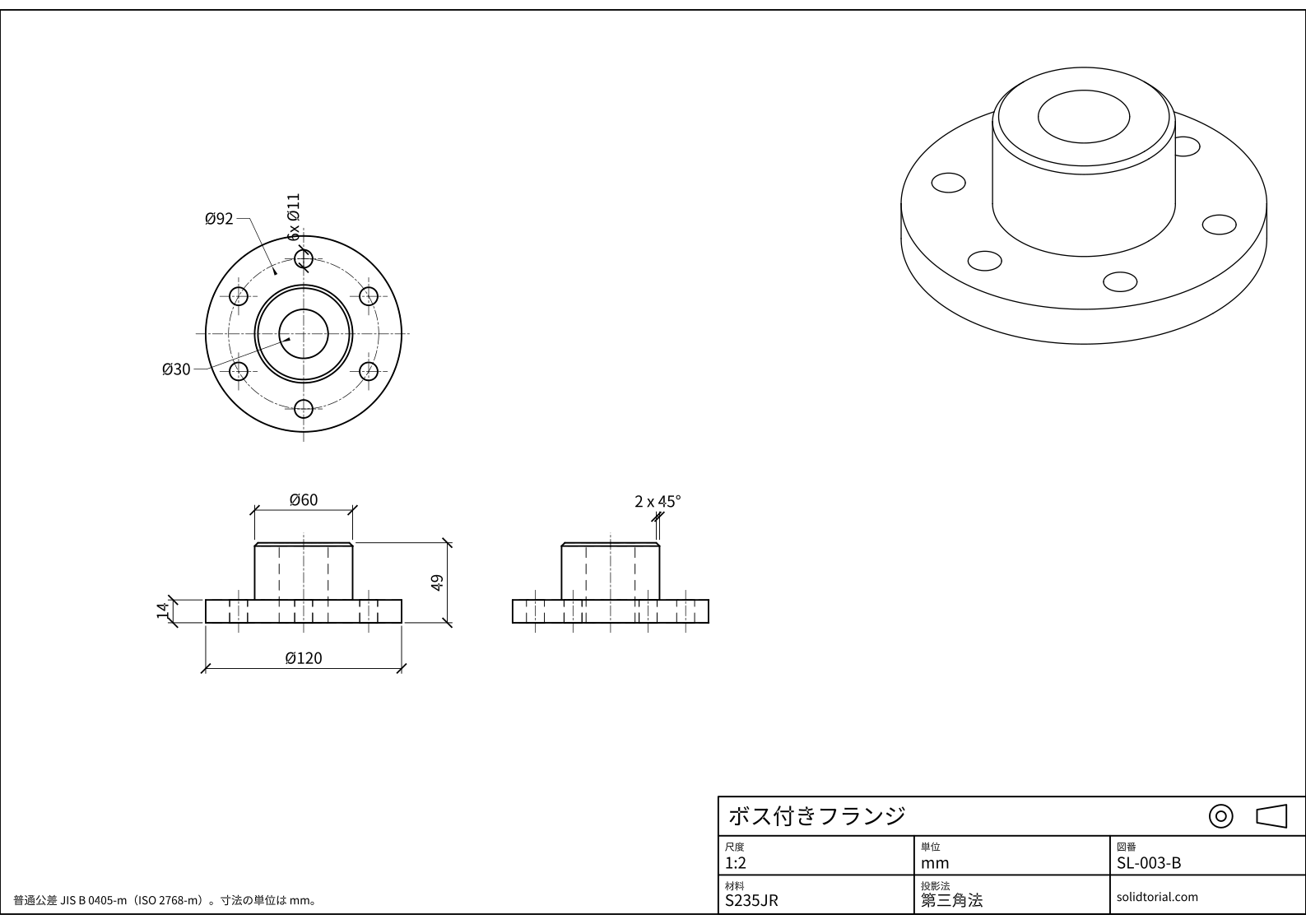
ひと回り大きなフランジを自分で描いてみましょう。円板はØ120 x 14、ボスはØ60で35 mm立ち上がり、穴はØ30、面取りは2 x 45°、Ø11の穴6つをØ92の円上に置き、最初の穴は円の真上とします。穴が6つなら、ARRAYPOLARが60°間隔で配置します。
メートル法の図面、JIS規格の第三角法、A3用紙に尺度1:2。図面をクリックすると原寸大で開きます。
解答ファイルを表示
メートル法の図面、JIS規格の第三角法、A3用紙に尺度1:2。図面をクリックすると原寸大で開きます。
AutoCADの配列複写でよくある間違い
- 配列の中心を間違える。配列の中心がフランジの中心でないと、穴がピッチ円からはずれます。ピッチ円に対して中心スナップを使ってください。
- 埋める角度が360でない。項目数が4で埋める角度が180だと、穴は半円の上に並びます。ぐるりと一周させるなら360のままにします。
- 配列を早く分解しすぎる。分解すると、それ以降は更新されません。穴の数が確定してから分解してください。
- 文字やブロックで項目を回転させる。円ならどちらでも同じ見た目ですが、円形状配列の中のブロックや文字は、項目の回転がオンだと、コピーごとに向きが回ります。
- 穴の位置を1つずつ寸法記入する。ピッチ円は、直径と穴の数で示します。4つの穴を別々の座標で示すと、手間が増え、誤りも増えます。
AutoCADの配列複写コマンド:円形状・矩形状・パス
_ARRAY(配列複写、エイリアスはAR)は、作る配列の種類を尋ねます。ARRAYPOLAR、ARRAYRECT、ARRAYPATHは、それぞれの種類へ直接進みます。
| 種類 | コピーの配置 | 主な用途 |
|---|---|---|
| 円形状 | 中心のまわり、円または円弧上 | ボルト穴のピッチ円、スポーク、歯 |
| 矩形状 | 決まった間隔の行と列 | 穴の格子、一列に並ぶ溝 |
| パス | 線、円弧、ポリラインに沿って | 曲がった縁に沿った穴、チェーン |
ボルト穴のピッチ円の寸法
ボルト穴のピッチ円は、中心線として描き、直径で寸法を記入します。ここではØ76です。穴は、個数を付けて4x Ø10と1回だけ示し、図面に別の指示がなければ等間隔と解釈されます。ボスと各穴の内側の縁のあいだには、8 mmの材料が残ります。穴は中心から33 mmの位置まで届き、ボスの表面は25 mmの位置にあるからです。
AutoCADの円形状配列複写についてのよくある質問
AutoCADで円形状配列複写を作るにはどうしますか。
_ARRAYPOLARと入力し、オブジェクトを選んで中心点を指定し、項目数と埋める角度を設定して、Enterキーを押します。
作成した円形状配列を、あとから編集するにはどうしますか。
配列を選択すると、リボンに配列のタブが表示され、配列にグリップも現れます。そこで項目数、角度、半径を変えるか、プロパティのパレットを開きます。
円形状配列を特定の角度から始めるにはどうしますか。
ARRAYPOLARを実行する前に、FROMと極座標などを使って、最初のオブジェクトをその角度の位置に置きます。配列は最初のオブジェクトから始まります。
ARRAYとARRAYPOLARはどう違いますか。
ARRAYは、どの種類の配列にするかを尋ねます。ARRAYPOLARは、円形状配列へ直接進みます。できあがる結果は同じです。
更新日: 2026年8月24日