
Wat deze les over AutoCAD coördinaten behandelt
- Een nieuwe tekening in millimeters instellen met het commando _UNITS.
- Lijnen tekenen met absolute, relatieve en poolcoördinaten.
- Weten hoe Dynamic Input de getallen behandelt die je typt, en wat de voorvoegsels # en @ doen.
- Punten en lengtes controleren met _ID en _DIST.
Nauwkeurig werken in AutoCAD begint bij coördinaten. Elk punt van een tekening heeft een X en een Y, en elke lijn die je tekent kun je als getallen typen in plaats van op het scherm aan te klikken. Zo komt een onderdeel vanaf de eerste lijn op de exacte maat uit.
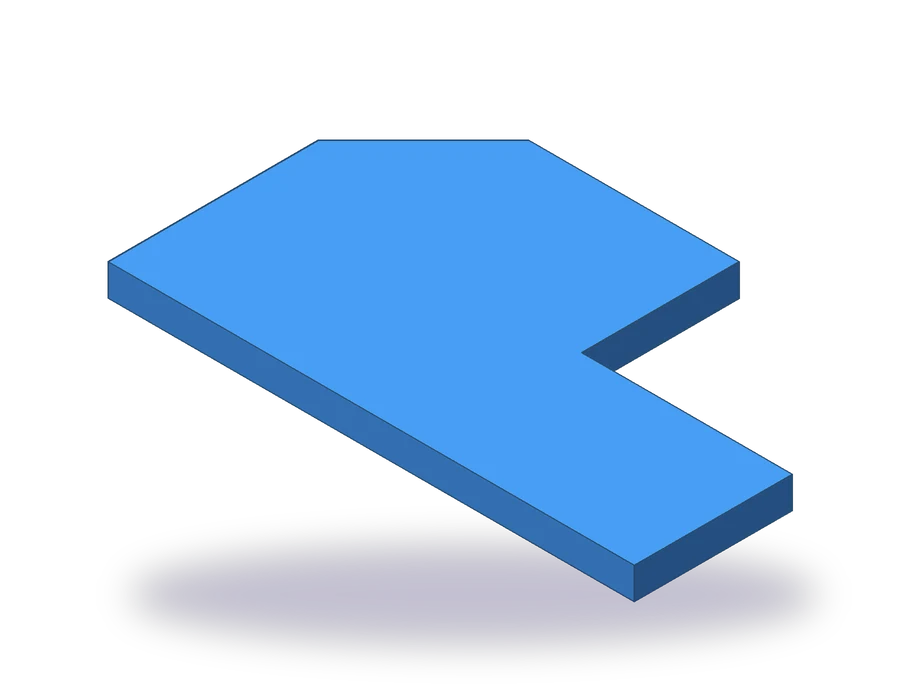
Het onderdeel is een getrapte plaat van 6 mm dik. De omtrek is onderaan 100 mm breed en links 60 mm hoog; rechts zakt de hoogte via een stap naar 30 mm over de laatste 40 mm, en de hoek linksboven is 20 x 20 afgeschuind. Alles bestaat uit rechte lijnen, dus de hele omtrek kun je met één commando _LINE tekenen.
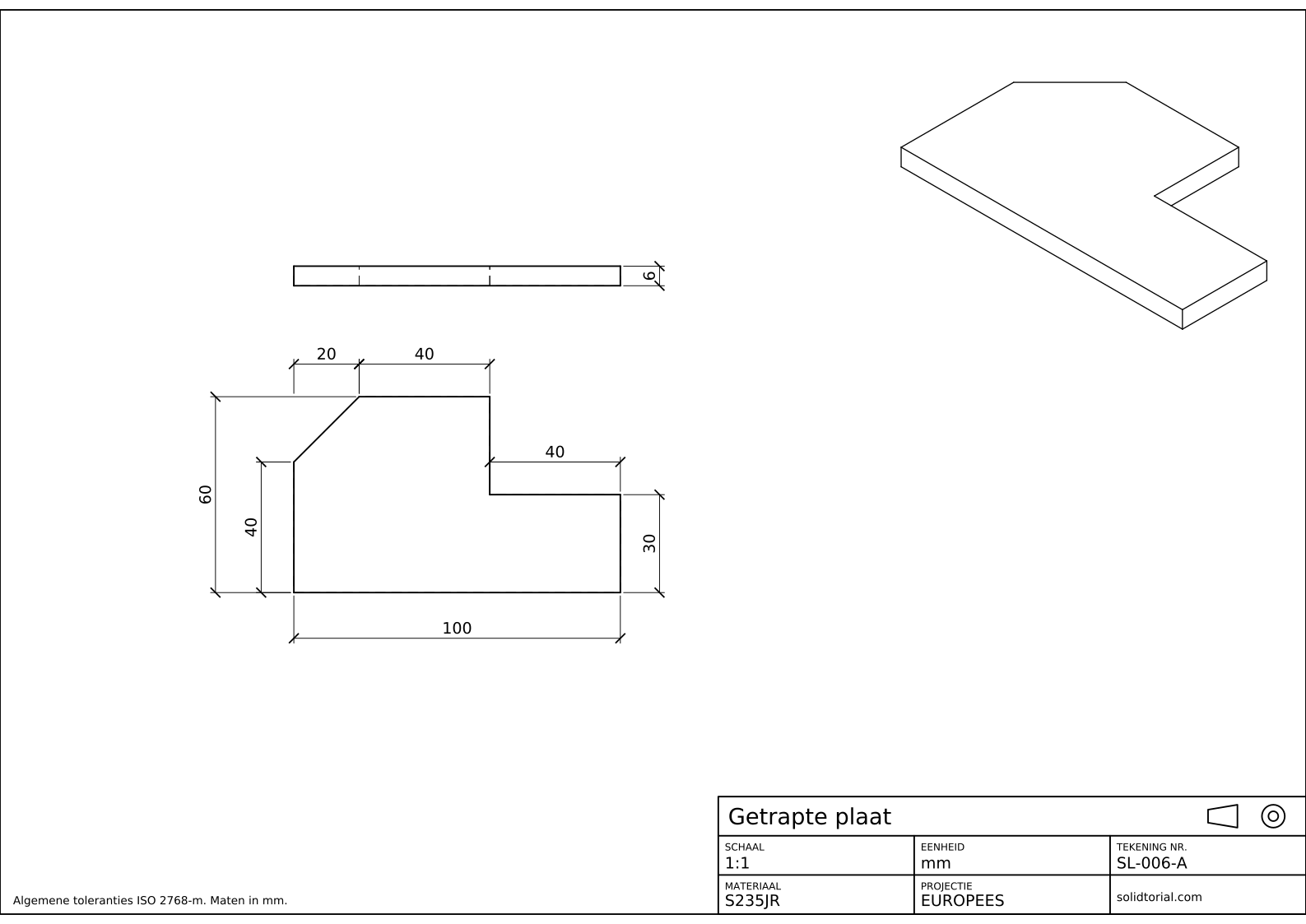
Metrisch blad, ISO-projectie in eerste hoek (Europese projectie), schaal 1:1 op A3. Klik op de tekening om hem op ware grootte te openen.
AutoCAD-commando's om met coördinaten te tekenen
| Commando | Alias | Wat het hier doet |
|---|---|---|
_UNITS | UN | Stel decimale eenheden in, de nauwkeurigheid en millimeters als invoegeenheid. |
_LINE | L | Teken de omtrek van de plaat punt voor punt met ingetypte coördinaten. |
_RECTANG | REC | Teken het zijaanzicht van de plaat, 100 x 6. |
_DIST | DI | Meet de lengte en de hoek van de afschuining om haar te controleren. |
_DIMLINEAR | · | Geef de plaat maten zodra ze getekend is. |
De plaat tekenen met AutoCAD coördinaten, stap voor stap
-
Begin een metrische tekening en stel de eenheden in
Begin een nieuwe tekening met het sjabloon
acadiso.dwt, het metrische sjabloon. Typ_UNITS(aliasUN) om het dialoogvenster Drawing Units te openen, waar je de tekeneenheden instelt: zet het lengtetype op Decimal, de nauwkeurigheid (Precision) op 0 of0.00en de invoegeenheid op Millimeters. Eén tekeneenheid is nu één millimeter, en het onderdeel wordt op ware grootte getekend.De oorsprong van de tekening, het punt 0,0, ligt waar de X- en Y-as elkaar kruisen: X groeit naar rechts, Y groeit omhoog. Begin de plaat daar, dan hebben de hoeken makkelijke coördinaten.
-
Teken de eerste hoek met absolute coördinaten
Typ
_LINE(aliasL). Vraagt AutoCAD om het eerste punt, typ dan#0,0en druk op Enter. Absolute coördinaten worden gemeten vanaf de oorsprong. Met Dynamic Input (dynamische invoer, aan of uit te zetten met F12) aan, zegt het teken # tegen AutoCAD dat je de oorsprong van de tekening bedoelt en niet het laatste punt. Met Dynamic Input uit is0,0alleen al absoluut. -
Volg de omtrek met relatieve coördinaten
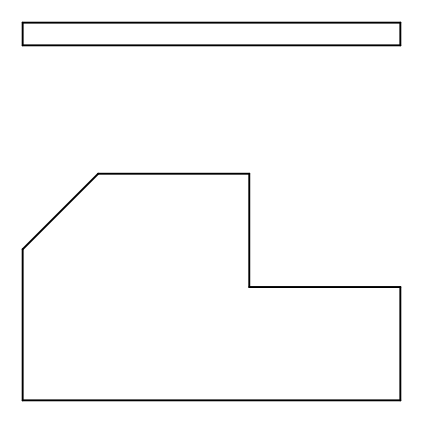
Vanaf de eerste hoek is elk punt makkelijker op te geven als afstand tot het vorige. Dat is een relatieve coördinaat, geschreven met een @ ervoor. Typ en druk na elke regel op Enter:
@100,0: de onderrand, 100 naar rechts.@0,30: de rechterrand, 30 omhoog.@-40,0: de stap, 40 naar links.@0,30: omhoog tot de volle hoogte van 60.@-40,0: de bovenrand, 40 naar links.
Negatieve waarden gaan naar links of omlaag. Met Dynamic Input aan zijn het tweede en alle volgende punten ook zonder @ relatief, maar de @ typen kan nooit kwaad.
-
Teken de afschuining met poolcoördinaten en sluit af
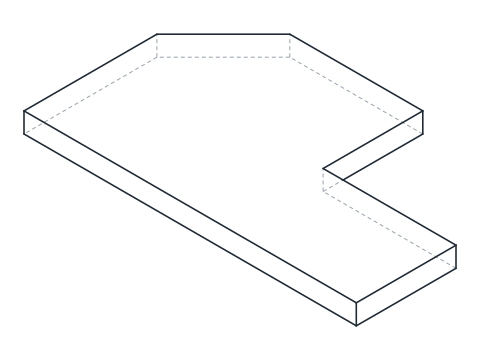
De afschuining gaat 20 naar links en 20 omlaag. Je kunt haar typen als
@-20,-20, of als poolcoördinaat, een lengte en een hoek:@28.2843<225. Hoeken worden tegen de klok in gemeten vanaf de positieve X-as, dus 225° wijst naar linksonder, en28.2843is de diagonaal van een vierkant van 20 x 20. Typ daarnaC(de optie Close van _LINE) om de omtrek terug naar 0,0 te sluiten en het commando te beëindigen.Poolcoördinaten zijn de natuurlijke keuze voor lijnen die met een lengte en een hoek zijn opgegeven. Voor deze afschuining is de relatieve vorm exact en korter, en het blad geeft haar ook zo: 20 langs de bovenkant, en 40 voor het rechte deel van de linkerrand eronder.
-
Controleer punten en lengtes met _ID en _DIST
Typ
_IDen klik met het eindpuntvangpunt (endpoint snap, F3) op de rechterbovenhoek van de stap: AutoCAD meldt X = 60, Y = 60. Typ_DIST(aliasDI) en kies de twee uiteinden van de afschuining: de afstand is 28,28 en de hoek in het XY-vlak is 225° of 45°, afhankelijk van welk uiteinde je eerst koos. Wijkt een waarde af, dan is er een coördinaat verkeerd getypt. -
Teken het zijaanzicht en geef de plaat maten
De plaat is 6 mm dik. Teken het zijaanzicht boven de omtrek met
_RECTANG(aliasREC) en@100,6, uitgelijnd met het linkeruiteinde. Geef de omtrek maten zoals op het blad: 100 onderaan, 60 en 40 links, 30 rechts, 40 voor de stap, en 20 en 40 langs de bovenkant, de afschuining en de rand tot aan de stap. De dikte, 6, komt op het zijaanzicht.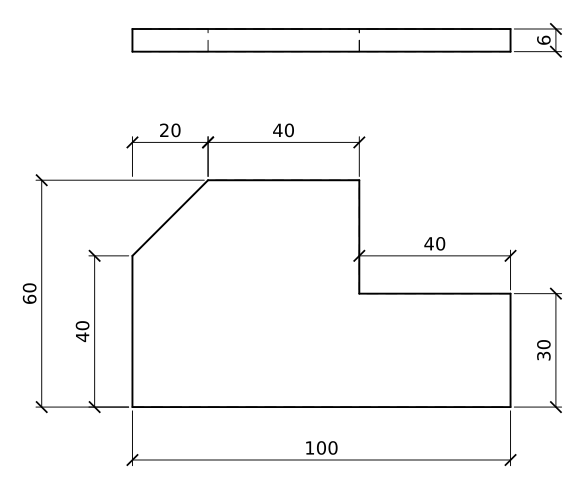
AutoCAD coördinaten oefenen: een grotere getrapte plaat
Teken zelf een grotere plaat met dezelfde methode: 120 breed onderaan, 70 hoog links, een stap die over de laatste 50 mm zakt naar 35, en een afschuining van 25 x 25 in de hoek linksboven, 8 mm dik. Schrijf de lijst met relatieve coördinaten op voordat je begint, typ ze dan in één commando _LINE in en sluit af met C.
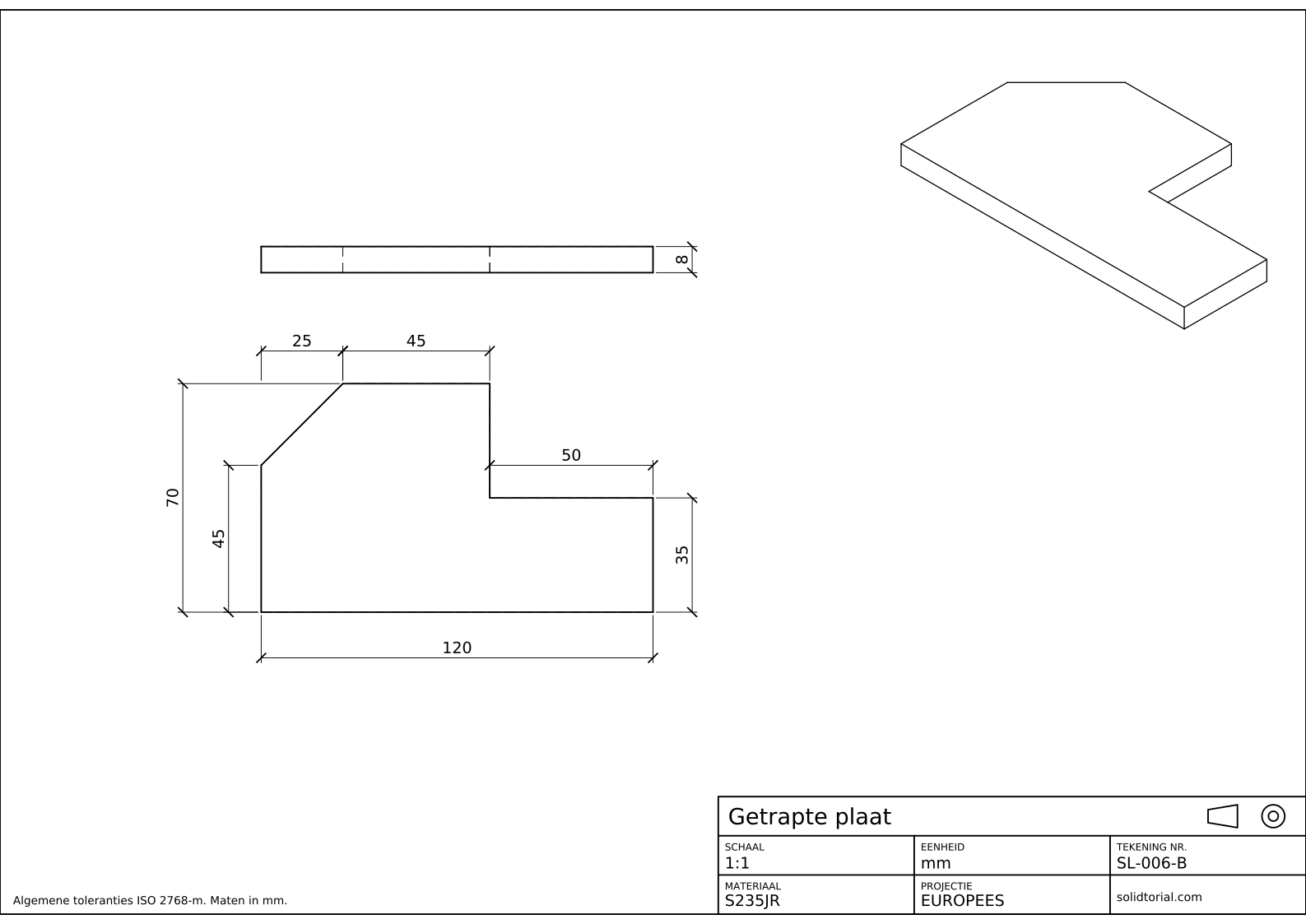
Metrisch blad, ISO-projectie in eerste hoek (Europese projectie), schaal 1:1 op A3. Klik op de tekening om hem op ware grootte te openen.
Toon de oplossingsbestanden
Metrisch blad, ISO-projectie in eerste hoek (Europese projectie), schaal 1:1 op A3. Klik op de tekening om hem op ware grootte te openen.
Veelgemaakte fouten met AutoCAD coördinaten
- De @ vergeten. Met Dynamic Input uit is 100,0 zonder @ een absoluut punt, en springt de lijn terug naar de oorsprong.
- Het eerste punt zonder # typen. Met Dynamic Input aan is een eerste punt dat als gewone getallen is getypt nog steeds absoluut, maar latere punten zijn relatief. Gebruik bij twijfel # voor absoluut en @ voor relatief.
- Hoeken met de klok mee meten. AutoCAD meet hoeken tegen de klok in vanaf de X-as. 90° is omhoog en 270° is omlaag.
- Een komma als decimaalteken. In AutoCAD scheidt de komma X van Y. Decimalen krijgen altijd een punt, zoals in
28.2843. - Ver van de oorsprong beginnen. Klik je het eerste punt op het scherm aan, dan krijgt elke hoek lastige coördinaten. Begin bij 0,0 en de coördinaten worden de maten van het onderdeel.
Absolute, relatieve en poolcoördinaten in AutoCAD
| Soort | Geschreven als | Gemeten vanaf | Voorbeeld in deze plaat |
|---|---|---|---|
| Absoluut | #X,Y (of X,Y met Dynamic Input uit) | De oorsprong 0,0 | #0,0 voor de eerste hoek |
| Relatief | @X,Y | Het laatste punt | @100,0 voor de onderrand |
| Polair | @lengte<hoek | Het laatste punt, met een hoek vanaf de X-as | @28.2843<225 voor de afschuining |
Hetzelfde punt kun je altijd op alle drie de manieren schrijven. Kies de manier waarop de getallen de maten van de tekening zijn: die typ je het minst snel verkeerd.
Dynamic Input en directe afstandsinvoer in AutoCAD
Dynamic Input toont de coördinaten naast de cursor en laat je ze daar typen. De instelling voor pointer input bepaalt of latere punten standaard relatief zijn, wat de fabrieksinstelling is. Met Ortho (F8) of polar tracking aan kun je de cursor ook in een richting wijzen en alleen de lengte typen, bijvoorbeeld de cursor omhoog bewegen en 30 typen voor de rechterrand. Dat heet directe afstandsinvoer (direct distance entry), en de volgende lessen gebruiken die vaak.
Het coördinatensysteem zelf kan worden verschoven en gedraaid: het wereldcoördinatensysteem (WCS) ligt vast, en een gebruikerscoördinatensysteem, UCS, kan overal worden geplaatst. De 2D-lessen blijven in het WCS; de les over het hulpaanzicht en de 3D-lessen draaien het UCS.
Vragen over het AutoCAD coördinatensysteem
Hoe voer ik coördinaten in AutoCAD in?
Start een commando zoals _LINE en typ het punt wanneer AutoCAD erom vraagt: X,Y voor een absoluut punt, @X,Y voor een punt ten opzichte van het vorige, of @lengte
Wat is het verschil tussen absolute en relatieve coördinaten?
Absolute coördinaten worden gemeten vanaf de oorsprong van de tekening. Relatieve coördinaten, geschreven met @, worden gemeten vanaf het laatste punt dat je hebt ingevoerd.
Hoe vind ik de coördinaten van een punt in AutoCAD?
Typ _ID en klik het punt aan met een objectvangpunt (object snap). AutoCAD toont de X-, Y- en Z-coördinaten op de opdrachtregel.
In welke richting worden hoeken in AutoCAD gemeten?
Standaard tegen de klok in vanaf de positieve X-as: 0° wijst naar rechts, 90° omhoog, 180° naar links en 270° omlaag.
Bijgewerkt: 12 augustus 2026