
AutoCADの機械製図課題で学ぶこと
- 描く前に、図、尺度、用紙を選んで図面を計画する。
- 座標、スナップ、オフセット、フィレット、画層、投影を1つの部品で組み合わせる。
- 3つの図のそれぞれで、リブを正しく描く。
- 完成した図面を、印刷する前にチェックリストで確認する。
これまでのレッスンでは、1回に1つの技術を加えてきました。この課題では、1つの部品で、そのすべてを使います。実際の図面と同じ手順です。計画を立て、投影に従って各図を描き、各線を画層に入れ、寸法を記入し、表題欄を埋めて、印刷します。
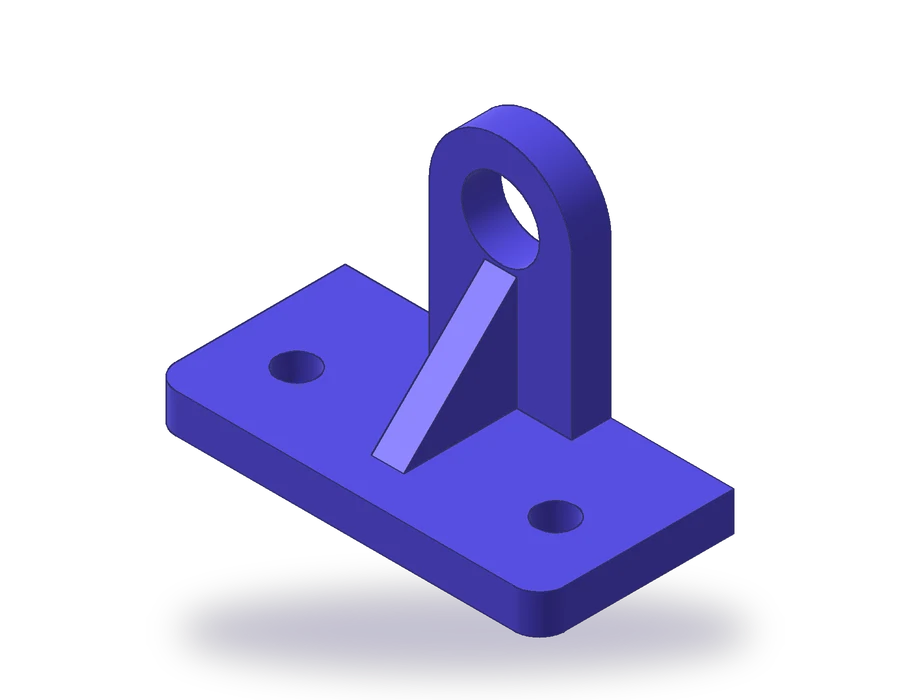
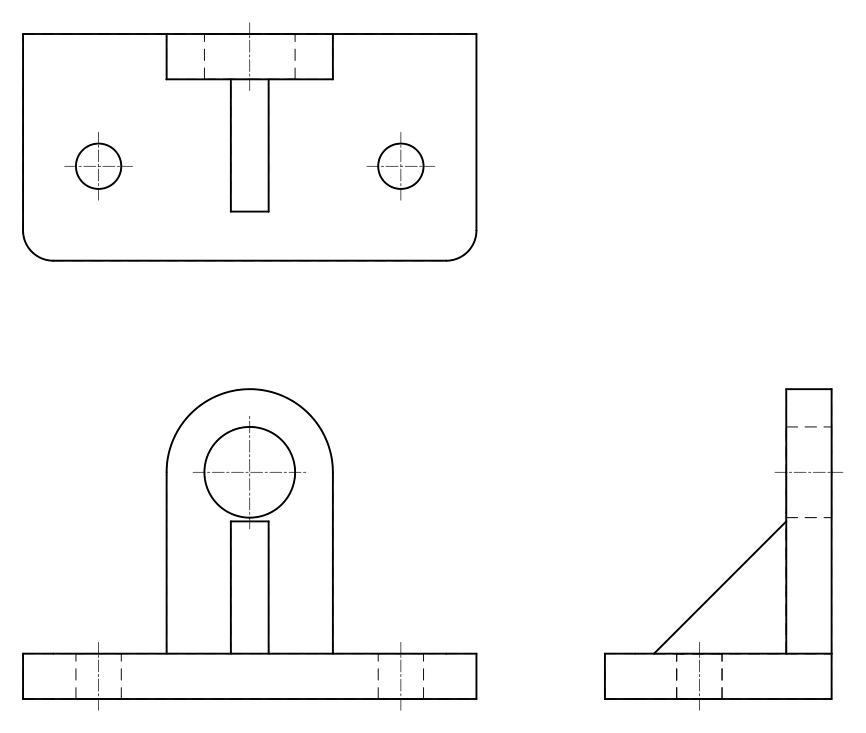
描く部品は、リブ付き軸受ブラケットです。底板は120 x 60 x 12 mmで、手前の角はR8、Ø12の穴が2つあります。底板の奥の縁に沿って、幅44 mm、厚さ12 mmの壁が立ち上がり、底から60 mmの高さに軸があるØ24の穴のまわりで、上端がR22に丸められています。厚さ10 mm、高さ35 mm、長さ35 mmの三角形のリブが、壁を手前から支えています。
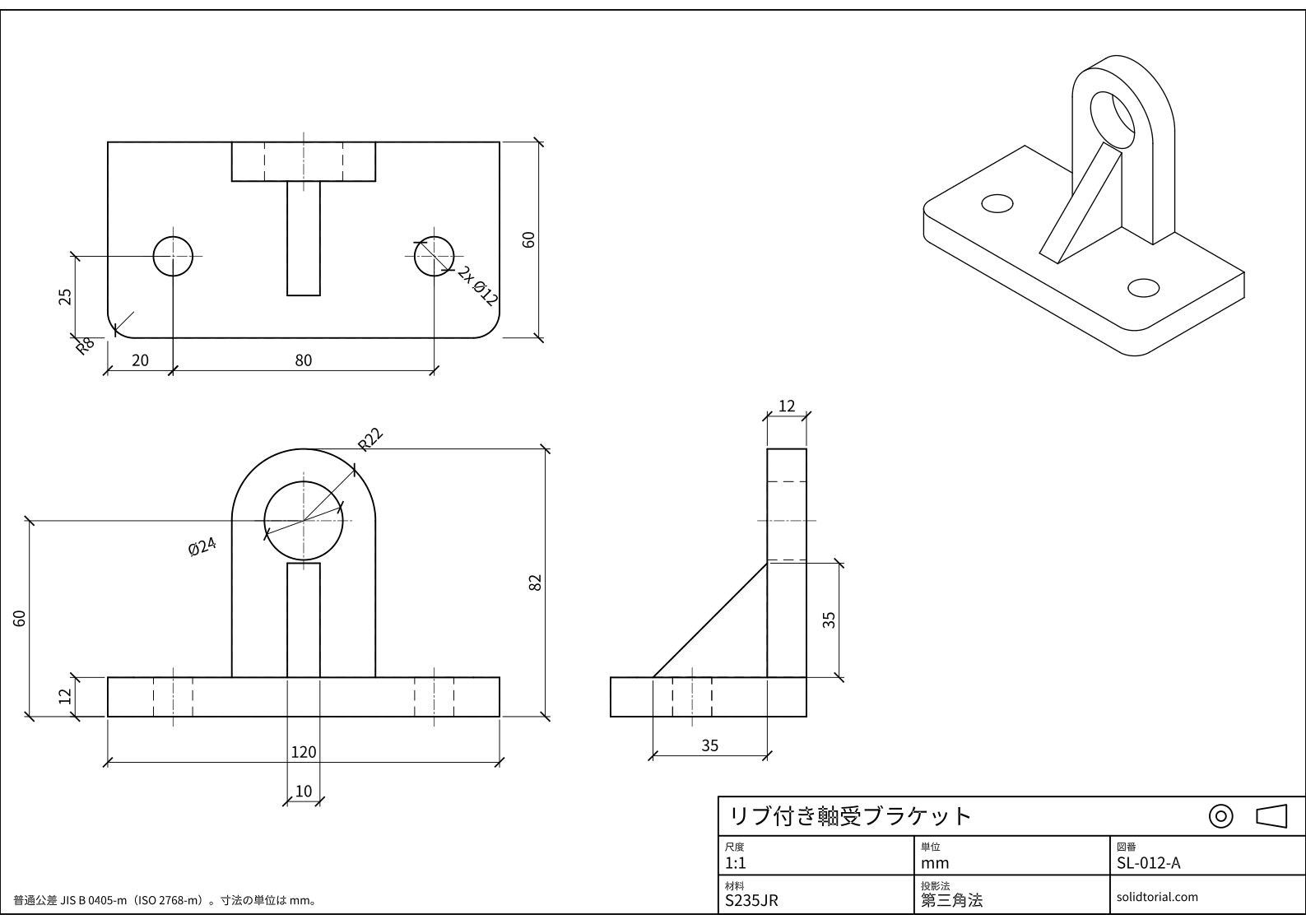
メートル法の図面、JIS規格の第三角法、A3用紙に尺度1:1。図面をクリックすると原寸大で開きます。
この課題で組み合わせるAutoCADのコマンド
| コマンド | 日本語版の名称 | エイリアス | ここでの使い方 |
|---|---|---|---|
_LINE | 線分 | L | 座標と投影から外形線を描きます。 |
_XLINE | 構築線 | XL | 各図を、互いに投影します。 |
_OFFSET | オフセット | O | 壁、リブ、穴を、決まった距離の位置に配置します。 |
_FILLET | フィレット | F | 底板の手前のR8の角を丸めます。 |
_CIRCLE | 円 | C | R22のボス、Ø24の穴、Ø12の穴を描きます。 |
_TRIM | トリム | TR | 構築線と、ボスの内側を整理します。 |
_DIMLINEAR | 長さ寸法記入 | · | 寸法記入のレッスンのスタイルで、各図に寸法を記入します。 |
AutoCADで白紙からPDFまで機械製図を仕上げる手順
-
図、尺度、用紙を計画する
描き始める前に、図面に何を示すかを決めます。正面図には、ボス、穴、リブの幅が現れます。リブの三角形が見えるのは、右側面図だけです。穴と丸い角が現れるのは、平面図です。したがって、第三角法の三面図にします。1:1にすると、各図の大きさは約120 x 82、120 x 60、60 x 82 mmで、寸法を記入する余白をとってA3の用紙に収まります。表題欄のレッスンで作ったA3のテンプレートから始めれば、画層、スタイル、図面の枠がそろっています。
-
ボスとリブのある正面図を描く
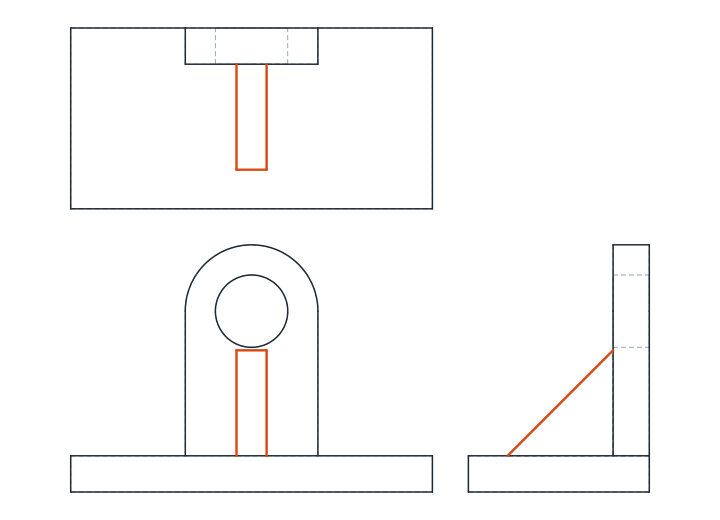
底板の120 x 12を描きます。壁は底板の中央に置く幅44で、側面を底板の上から、高さ60の軸まで描き、その上にR22の円弧を、同じ中心にØ24の穴を描きます。リブは壁の手前にあるので、正面から見ると、幅10の帯で、中央に置かれ、底板の上から、35 mm上で壁に接する位置までです。
底板の2つの穴は、正面からは見えないので、かくれ線として、両端から20 mmの位置に描きます。穴と軸の中心線も加えます。
-
右側面図を投影し、リブの三角形を描く
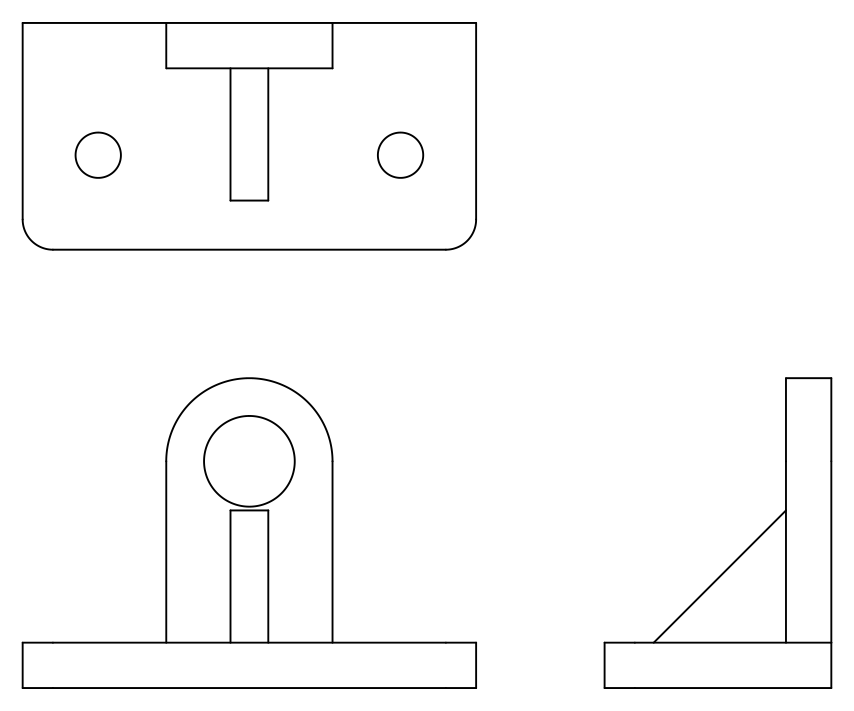
高さを、正面図の右にある右側面図へ、横に投影します。右から見た底板は、長さ60、高さ12で、壁は、その奥の端(右端)にある厚さ12の帯で、R22のボスの頂上である82 mmまで立ち上がります。リブは壁の手前にある直角三角形で、底板の上から壁に沿って35 mm、底板に沿って35 mmの位置を結びます。この2点のあいだに、斜めの辺を描きます。穴は、壁を横切る2本のかくれ線になります。
-
平面図を投影し、角を丸める
正面図の真上に、奥の辺を上にして、底板の120 x 60を描きます。壁は、奥の縁に沿った44 x 12の長方形で、リブは、その手前の10 x 35の長方形です。Ø12の穴を、手前の辺から25 mm、両端から20 mm、80 mm間隔で2つ描きます。手前の2つの角は、
FとR8で丸めます。3つの図がそろっているか確かめてください。壁とリブのすべての辺が、平面図と正面図のあいだ、正面図と右側面図のあいだで、そろっていなければなりません。
-
寸法を入れ、表題欄を埋めて印刷する
各部分の寸法は、いちばんよく見える図に、1回だけ記入します。正面図には、120、12、軸の高さ60、全体の82、R22、Ø24です。右側面図には、壁の12と、リブの35と35です。平面図には、60、穴の位置の20、25、80と2x Ø12、リブの幅10、R8です。20と80は直列につながるので、20をDIMLINEARで記入し、80は、直前の寸法補助線から始まる
DCO(_DIMCONTINUE、直列寸法記入)で加えます。1つの共通の縁から測る寸法を積み重ねるときは、DBA(_DIMBASELINE、並列寸法記入)を使います。表題欄には、リブ付き軸受ブラケット、SL-012-A、1:1、mm、S235JR、第三角法と記入します。PDFに印刷して、印刷した図面を解答と見比べてください。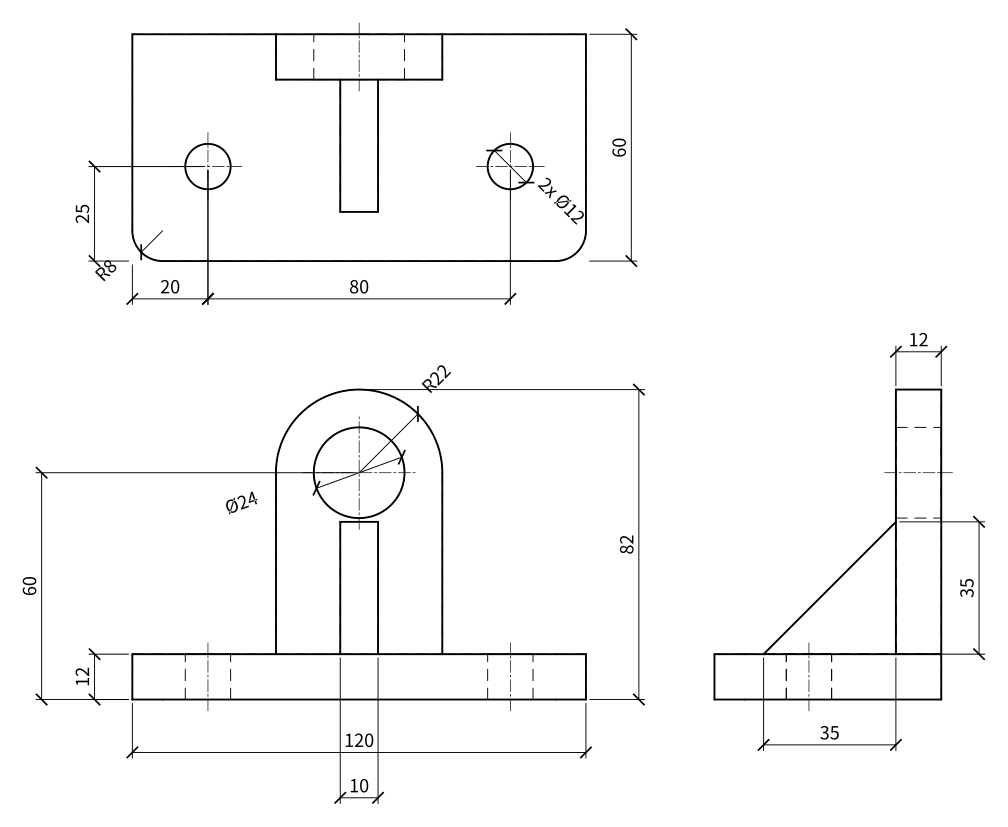
機械製図の練習:ひと回り大きなリブ付きブラケット
新しい図面で、ひと回り大きなブラケットを、最初から最後まで自分の力だけで描いてみましょう。底板は140 x 70 x 14で、手前の角はR10、Ø14の穴が2つあり、端から22 mm、手前から30 mmの位置です。壁は幅52、厚さ14で、底から70 mmの高さにあるØ28の穴のまわりでR26に丸め、リブは厚さ12、高さ40、長さ40です。最初に図を計画し、そのあと時間を計ってください。それが第1部の本当の試験です。
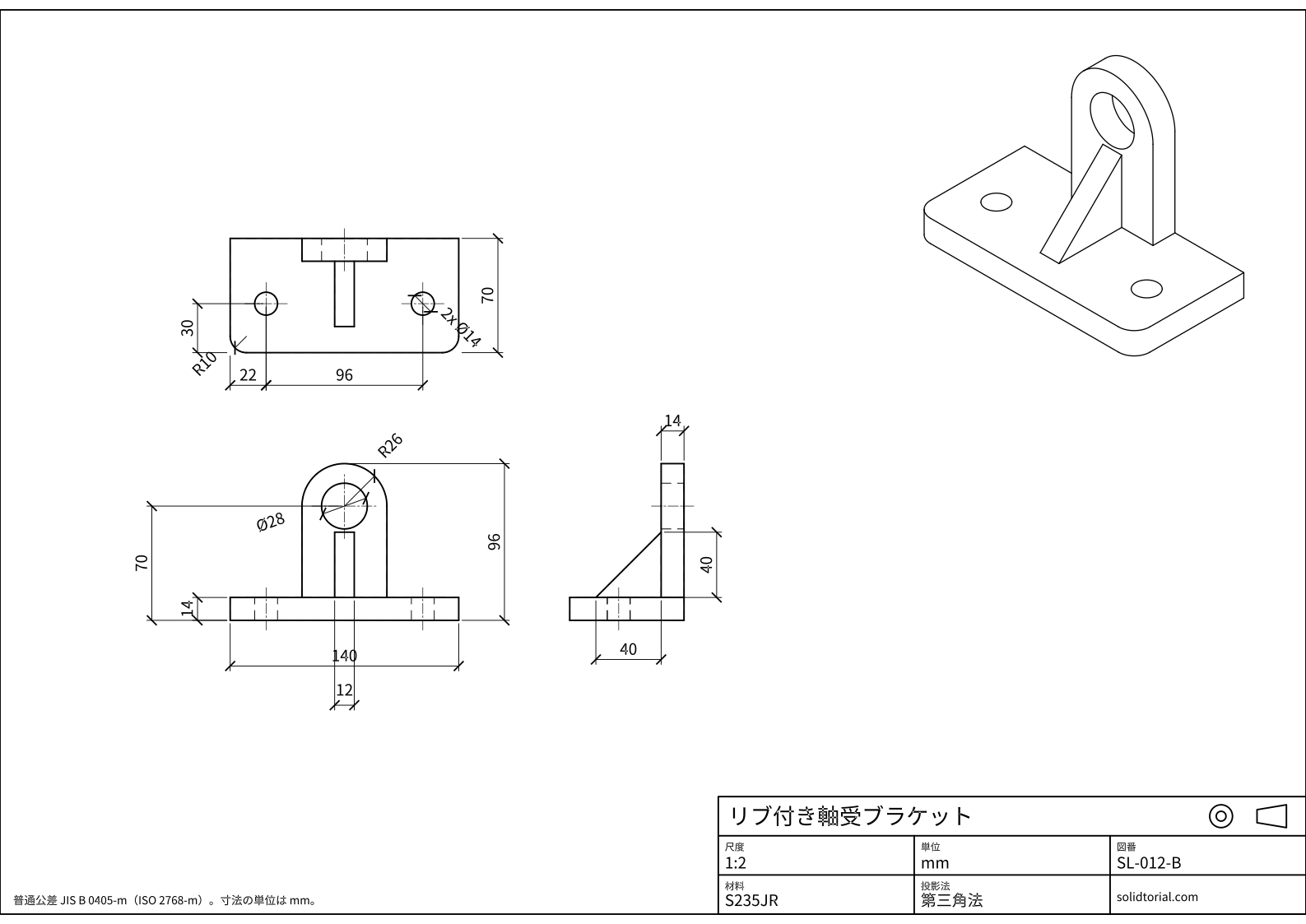
メートル法の図面、JIS規格の第三角法、A3用紙に尺度1:2。図面をクリックすると原寸大で開きます。
解答ファイルを表示
メートル法の図面、JIS規格の第三角法、A3用紙に尺度1:2。図面をクリックすると原寸大で開きます。
AutoCADの2D製図:印刷前の確認事項
- 同じ寸法を2回記入する。82が正面図と右側面図の両方にあると、改訂のときにどちらかを直し忘れます。寸法は1回だけ入れます。
- 寸法が足りない。図面だけを見て部品を作れるか試してください。すべての辺が、どれかの寸法で位置を決められていなければなりません。リブには、厚さ、高さ、長さが必要です。
- 図の位置がずれている。手で数ミリ動かした図は、投影の関係が崩れます。図を動かすのは、投影の方向だけにしてください。
- 線が違う画層にある。VISIBLEに描いたかくれ線は、太い実線で印刷されます。種類ごとに数本ずつ、プロパティのパレットで確かめてください。
- 表題欄が図面と合っていない。尺度、投影法、材料、図番が、図面と一致していなければなりません。
AutoCADで機械製図をするときのチェックリスト
どの図面も、出す前にこの一覧で確認してください。図は、必要最小限で、投影の関係にあること。各部分の寸法は、いちばん分かりやすい図に1回だけ記入されていること。ほかの図で見える辺なのに、かくれ線に寸法を入れていないこと。すべての穴と軸に中心線があること。かくれ線は必要なものだけを描いていること。文字と寸法が、印刷した大きさで読めること。表題欄が、そろっていて正しいことです。
AutoCADの2D製図と、その次に学ぶこと
この課題で、角柱のような形の部品なら、AutoCADで完全な機械製図を作れるようになります。第2部では、これをもとに、傾斜した面の補助投影図、片側断面図、ねじ、表面粗さ、斜投影図、そして、図が自動で投影される3Dモデルまでを学びます。
機械製図についてのよくある質問
AutoCADで機械製図の図面を描けますか。
はい。通常のAutoCADで、このブートキャンプのように、図、断面、寸法、表題欄のそろった完全な2Dの機械製図を描けます。機械設計専用のソフトは、部品のライブラリや、3Dモデルからの自動作図を加えます。
機械製図には、いくつの図が必要ですか。
形状と寸法をすべてはっきり示すのに必要な数で、それ以上は不要です。角柱状の部品の多くは3つ、平らな部品なら1つで足ります。このブラケットは、リブの形が右側面図でしか現れないので、3つ必要です。
リブにハッチングや断面をつけないのはなぜですか。
この図面の図は、断面図ではないからです。リブに沿った断面図では、製図の規格がふつうリブにはハッチングを付けないと定めています。中身の詰まった壁と誤解されないようにするためです。
この課題には、どのくらい時間がかかりますか。
慣れによります。レッスンの目安の時間は、直前の11レッスンを終えた人で75分です。
更新日: 2026年9月14日