
Was diese Lektion zu AutoCAD-Koordinaten behandelt
- Eine neue Zeichnung in Millimetern mit dem Befehl _UNITS einrichten.
- Linien aus absoluten, relativen und polaren Koordinaten zeichnen.
- Verstehen, wie die Dynamische Eingabe die eingetippten Zahlen behandelt, und was die Präfixe # und @ bewirken.
- Punkte und Längen mit _ID und _DIST prüfen.
Präzision in AutoCAD beginnt mit Koordinaten. Jeder Punkt einer Zeichnung hat einen X- und einen Y-Wert, und jede Linie lässt sich als Zahlen eintippen, statt sie auf dem Bildschirm anzuklicken. So hat ein Bauteil von der ersten Linie an genau das richtige Maß.
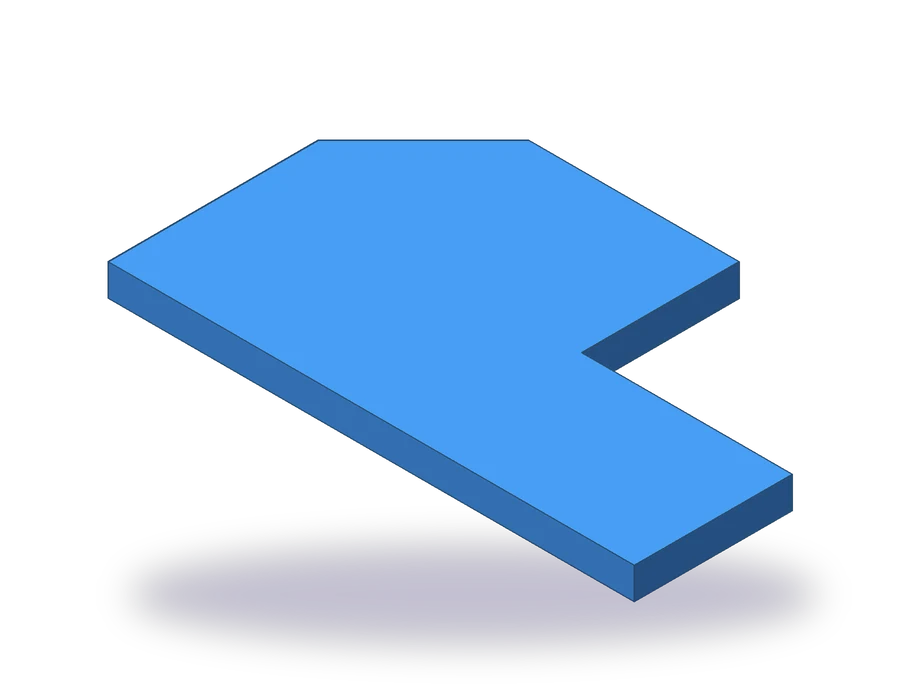
Das Bauteil ist eine 6 mm dicke Stufenplatte. Der Umriss ist unten 100 mm breit und links 60 mm hoch; rechts springt die Höhe auf den letzten 40 mm auf 30 mm zurück, und die obere linke Ecke ist 20 × 20 angefast. Alles besteht aus geraden Linien, deshalb lässt sich der ganze Umriss mit einem einzigen Aufruf von _LINE (deutsch LINIE, Alias L) zeichnen.
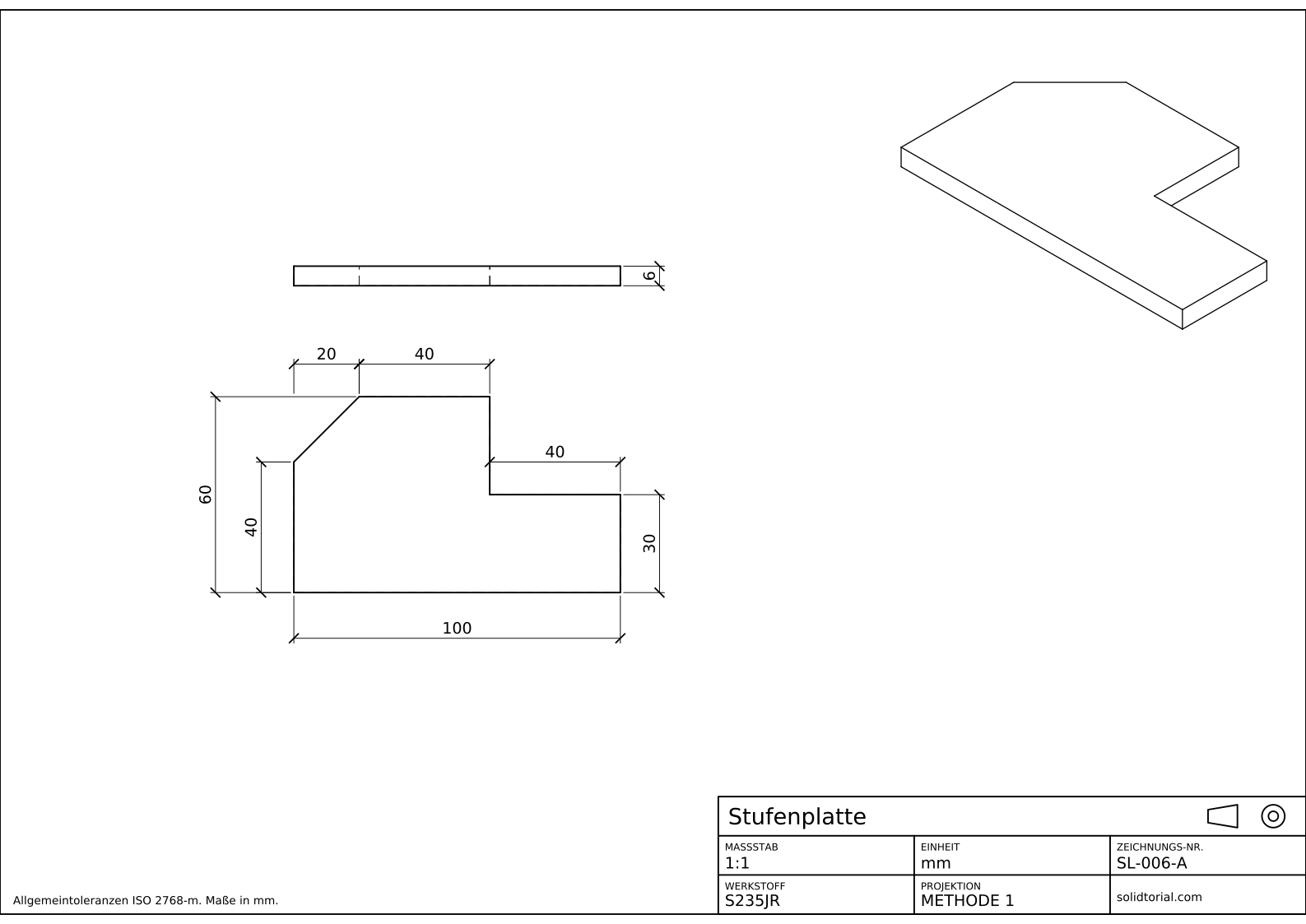
Metrisches Blatt, ISO-Projektionsmethode 1, Maßstab 1:1 auf A3. Klicken Sie auf die Zeichnung, um sie in voller Größe zu öffnen.
Befehle zum Zeichnen mit Koordinaten
| Befehl | Deutscher Name | Kurzbefehl | Was er hier tut |
|---|---|---|---|
_UNITS | EINHEIT | UN | Dezimale Einheiten, die Genauigkeit und Millimeter als Einfügeeinheit festlegen. |
_LINE | LINIE | L | Den Umriss der Platte Punkt für Punkt aus eingetippten Koordinaten zeichnen. |
_RECTANG | RECHTECK | REC | Die Kantenansicht der Platte zeichnen, 100 × 6. |
_DIST | ABSTAND | DI | Länge und Winkel der Fase messen und damit prüfen. |
_DIMLINEAR | BEMLINEAR | · | Die Platte bemaßen, sobald sie gezeichnet ist. |
Platte mit AutoCAD-Koordinaten zeichnen, Schritt für Schritt
-
Metrische Zeichnung starten und Einheiten festlegen
Beginnen Sie eine neue Zeichnung mit der Vorlage
acadiso.dwt, der metrischen. Geben Sie_UNITS(deutsch EINHEIT, AliasUN) ein, um das Dialogfeld für die Zeichnungseinheiten zu öffnen. Stellen Sie den Längentyp auf Dezimal, die Genauigkeit auf 0 oder 0,00 und die Einheit für das Einfügen von Inhalten auf Millimeter. Eine Zeichnungseinheit entspricht jetzt einem Millimeter, und das Bauteil entsteht im Maßstab 1:1.Der Ursprung der Zeichnung, der Punkt 0,0, liegt dort, wo sich die X- und die Y-Achse schneiden: X wächst nach rechts, Y nach oben. Beginnen Sie die Platte dort, dann haben ihre Ecken einfache Koordinaten.
-
Erste Ecke mit absoluten Koordinaten zeichnen
Starten Sie
_LINE(deutsch LINIE, AliasL). Wenn AutoCAD nach dem ersten Punkt fragt, geben Sie#0,0ein und bestätigen mit Enter. Absolute Koordinaten werden vom Ursprung aus gemessen. Bei eingeschalteter Dynamischer Eingabe (F12) sagt das Zeichen # AutoCAD, dass der Ursprung der Zeichnung gemeint ist und nicht der letzte Punkt. Ist die Dynamische Eingabe ausgeschaltet, ist0,0allein bereits absolut. -
Dem Umriss mit relativen Koordinaten folgen
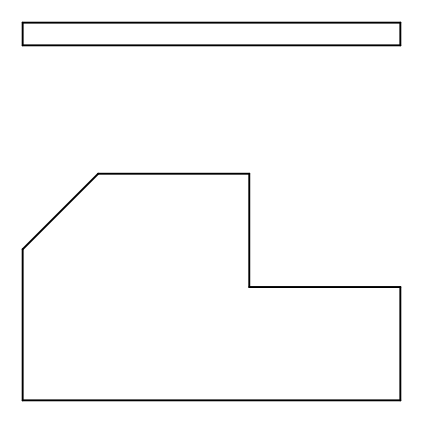
Ab der ersten Ecke lässt sich jeder Punkt einfacher als Abstand zum vorherigen angeben. Das ist eine relative Koordinate, mit vorangestelltem @ geschrieben. Geben Sie ein und bestätigen Sie jeweils mit Enter:
@100,0: die untere Kante, 100 nach rechts.@0,30: die rechte Kante, 30 nach oben.@-40,0: die Stufe, 40 nach links.@0,30: nach oben bis zur vollen Höhe von 60.@-40,0: die obere Kante, 40 nach links.
Negative Werte gehen nach links oder unten. Bei eingeschalteter Dynamischer Eingabe sind der zweite und alle weiteren Punkte auch ohne @ relativ, aber das Eintippen schadet nie.
-
Fase mit polaren Koordinaten zeichnen und schließen
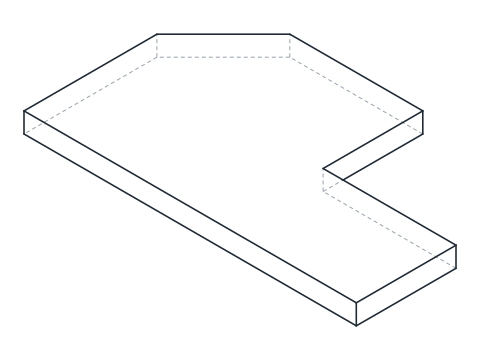
Die Fase geht 20 nach links und 20 nach unten. Sie können sie als
@-20,-20eintippen oder als polare Koordinate aus Länge und Winkel:@28.2843<225. Winkel werden gegen den Uhrzeigersinn von der positiven X-Achse aus gemessen, also zeigt 225° nach links unten, und28.2843ist die Diagonale eines Quadrats von 20 × 20. Geben Sie danachCein (die Option zum Schließen, _C), um den Umriss bis 0,0 zu schließen und den Befehl zu beenden.Polare Koordinaten eignen sich für Linien, die durch Länge und Winkel gegeben sind. Bei dieser Fase ist die relative Form exakt und kürzer, und das Blatt gibt sie genauso an: 20 entlang der Oberkante und 40 für das gerade Stück der linken Kante darunter.
-
Punkte und Längen mit _ID und _DIST prüfen
Geben Sie
_IDein und klicken Sie mit dem Objektfang auf Endpunkte (F3 schaltet den Objektfang ein) auf die obere rechte Ecke der Stufe: AutoCAD meldet X = 60, Y = 60. Geben Sie_DIST(deutsch ABSTAND, AliasDI) ein und wählen Sie die beiden Enden der Fase: Der Abstand beträgt 28,28 und der Winkel in der XY-Ebene 225° oder 45°, je nachdem, welches Ende Sie zuerst gewählt haben. Weicht ein Wert ab, wurde eine Koordinate falsch getippt. -
Kantenansicht zeichnen und die Platte bemaßen
Die Platte ist 6 mm dick. Zeichnen Sie ihre Kantenansicht über dem Umriss mit
_RECTANG(deutsch RECHTECK, AliasREC) und@100,6, bündig mit dem linken Ende. Bemaßen Sie den Umriss wie auf dem Blatt: 100 unten, 60 und 40 links, 30 rechts, 40 für die Stufe sowie 20 und 40 entlang der Oberkante, also die Fase und die Kante bis zur Stufe. Die Dicke, 6, kommt an die Kantenansicht.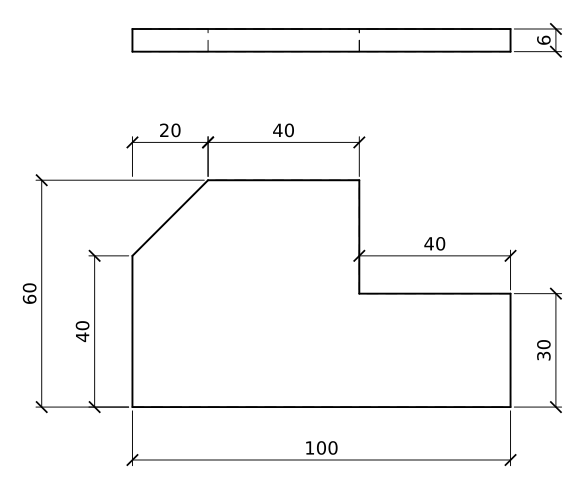
Übung zur Koordinateneingabe: eine größere Stufenplatte
Zeichnen Sie selbstständig eine größere Platte nach derselben Methode: unten 120 breit, links 70 hoch, eine Stufe, die auf den letzten 50 mm auf 35 zurückspringt, und eine Fase von 25 × 25 an der oberen linken Ecke, 8 mm dick. Schreiben Sie die Liste der relativen Koordinaten auf, bevor Sie beginnen, tippen Sie sie dann in einem einzigen _LINE-Aufruf ein und schließen Sie mit C.
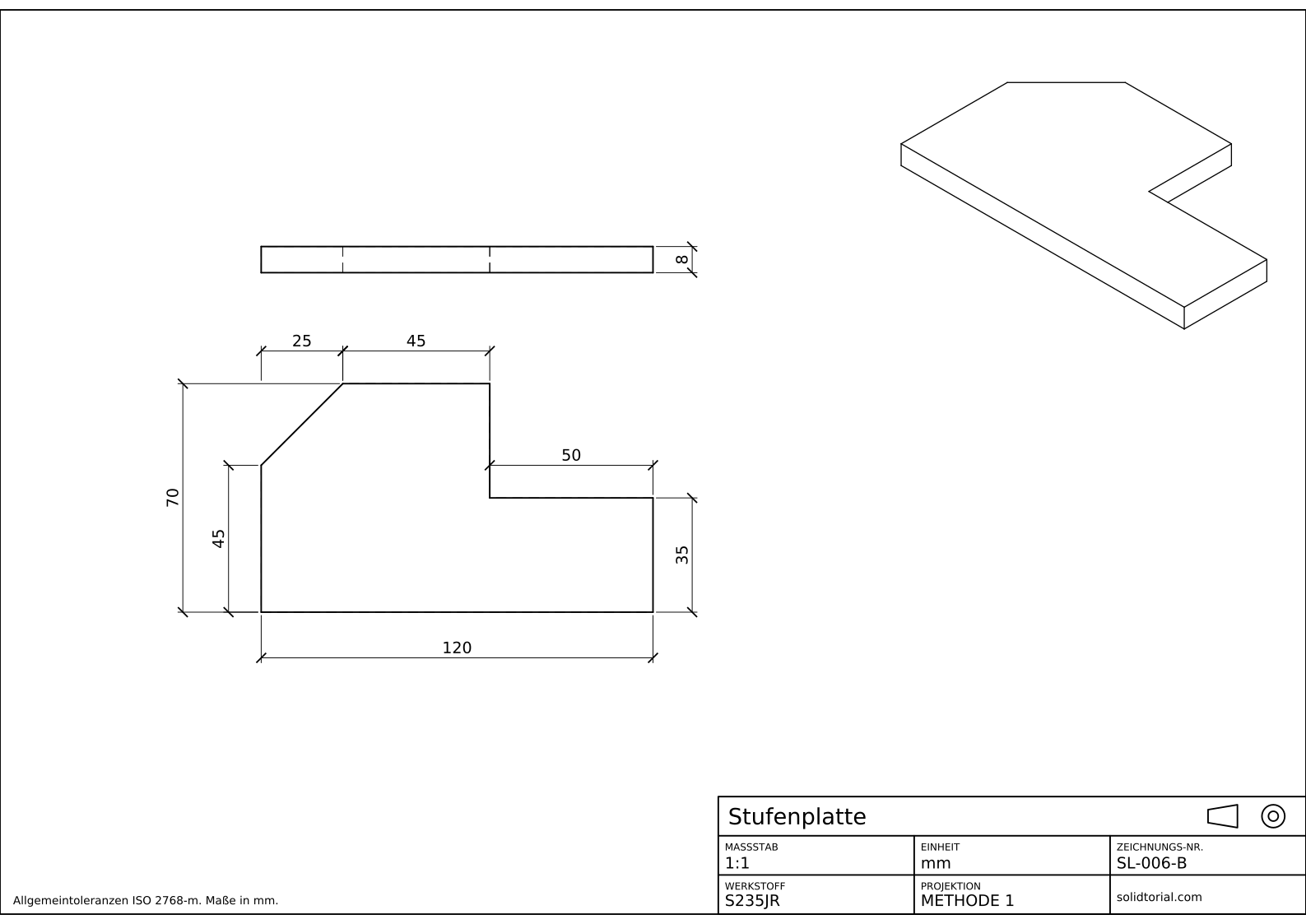
Metrisches Blatt, ISO-Projektionsmethode 1, Maßstab 1:1 auf A3. Klicken Sie auf die Zeichnung, um sie in voller Größe zu öffnen.
Lösungsdateien anzeigen
Metrisches Blatt, ISO-Projektionsmethode 1, Maßstab 1:1 auf A3. Klicken Sie auf die Zeichnung, um sie in voller Größe zu öffnen.
Typische Fehler bei der Koordinateneingabe in AutoCAD
- Das @ vergessen. Bei ausgeschalteter Dynamischer Eingabe ist 100,0 ohne @ ein absoluter Punkt, und die Linie springt zurück zum Ursprung.
- Den ersten Punkt ohne # eintippen. Bei eingeschalteter Dynamischer Eingabe ist ein als einfache Zahlen getippter erster Punkt zwar noch absolut, spätere Punkte sind aber relativ. Im Zweifel gilt: # für absolut, @ für relativ.
- Winkel im Uhrzeigersinn messen. AutoCAD misst Winkel gegen den Uhrzeigersinn von der X-Achse aus. 90° zeigt nach oben, 270° nach unten.
- Ein Komma als Dezimaltrennzeichen. In AutoCAD trennt das Komma X von Y. Dezimalstellen werden immer mit Punkt eingegeben, wie in
28.2843. - Weit vom Ursprung entfernt beginnen. Wird der erste Punkt per Augenmaß angeklickt, haben alle Ecken krumme Koordinaten. Beginnen Sie bei 0,0, dann entsprechen die Koordinaten den Maßen des Bauteils.
Absolute, relative und polare Koordinaten in AutoCAD
| Art | Schreibweise | Gemessen von | Beispiel an dieser Platte |
|---|---|---|---|
| Absolut | #X,Y (oder X,Y bei ausgeschalteter Dynamischer Eingabe) | Dem Ursprung 0,0 | #0,0 für die erste Ecke |
| Relativ | @X,Y | Dem letzten Punkt | @100,0 für die untere Kante |
| Polar | @Länge<Winkel | Dem letzten Punkt, mit einem Winkel von der X-Achse | @28.2843<225 für die Fase |
Derselbe Punkt lässt sich immer auf alle drei Arten schreiben. Wählen Sie die Art, bei der die Zahlen die Maße der Zeichnung sind: Dabei vertippen Sie sich am seltensten.
Dynamische Eingabe und direkte Abstandseingabe in AutoCAD
Die Dynamische Eingabe zeigt die Koordinaten neben dem Cursor und lässt Sie sie dort eintippen. In ihrer Einstellung für die Zeigereingabe steht, ob spätere Punkte standardmäßig relativ sind; das ist die Werkseinstellung. Bei eingeschaltetem Orthomodus (F8) oder Polarmodus (F10) können Sie außerdem den Cursor in eine Richtung führen und nur die Länge eintippen, zum Beispiel den Cursor nach oben bewegen und 30 für die rechte Kante eingeben. Das ist die direkte Abstandseingabe, die die nächsten Lektionen oft nutzen.
Das Koordinatensystem selbst lässt sich verschieben und drehen: Das Weltkoordinatensystem (WKS) ist fest, ein benutzerdefiniertes Koordinatensystem (BKS) kann an beliebiger Stelle liegen. Die 2D-Lektionen bleiben im WKS; die Lektion zur Hilfsansicht und die 3D-Lektionen drehen das BKS.
Häufige Fragen zum Koordinatensystem in AutoCAD
Wie gebe ich in AutoCAD Koordinaten ein?
Starten Sie einen Befehl wie _LINE und tippen Sie den Punkt ein, wenn AutoCAD danach fragt: X,Y für einen absoluten Punkt, @X,Y für einen Punkt relativ zum letzten oder @Länge
Was ist der Unterschied zwischen absoluten und relativen Koordinaten?
Absolute Koordinaten werden vom Ursprung der Zeichnung aus gemessen. Relative Koordinaten, mit @ geschrieben, werden vom zuletzt eingegebenen Punkt aus gemessen.
Wie finde ich die Koordinaten eines Punkts in AutoCAD?
Geben Sie _ID ein und klicken Sie den Punkt mit einem Objektfang an. AutoCAD zeigt seine X-, Y- und Z-Koordinaten in der Befehlszeile.
In welche Richtung werden Winkel in AutoCAD gemessen?
Standardmäßig gegen den Uhrzeigersinn von der positiven X-Achse aus: 0° zeigt nach rechts, 90° nach oben, 180° nach links und 270° nach unten.
Aktualisiert: 12. August 2026