
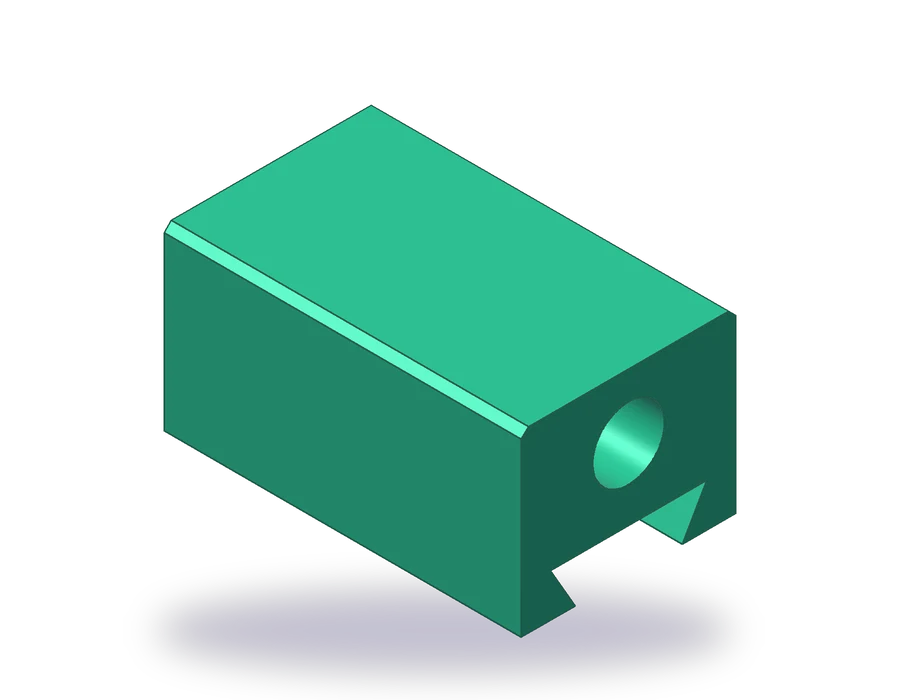
表面粗さ記号でこのレッスンが扱うこと
- 表面粗さ記号の各部と、記号の上の横線の意味を読み取る。
- 記号を1つ描き、Raの値用の属性を付けたブロックにする。
- 正しい面に、外側から面を指すようにして、Ra 1.6、0.8、3.2を記入する。
- スライドの穴に、はめあい公差のØ20 H7を加える。
寸法は、面の大きさを示します。面がどのくらい滑らかでなければならないかは、示しません。摺動する面が粗すぎると、相手を摩耗させてしまいます。そこで使うのが表面粗さ記号です。面の上に小さなチェックマークのような記号を置き、そのそばに、最大の粗さを、ふつうはマイクロメートルのRa値として書きます。
描く部品は、100 x 60 x 50 mmのスライドブロックです。底面に沿って、合わせのガイドの上を走る60°のあり溝があり、長さ方向にØ20 H7の穴が通り、上面の2つの縁は面取りされています。上面にはRa 1.6、摺動するあり溝の斜面にはRa 0.8、側面にはRa 3.2を指定します。
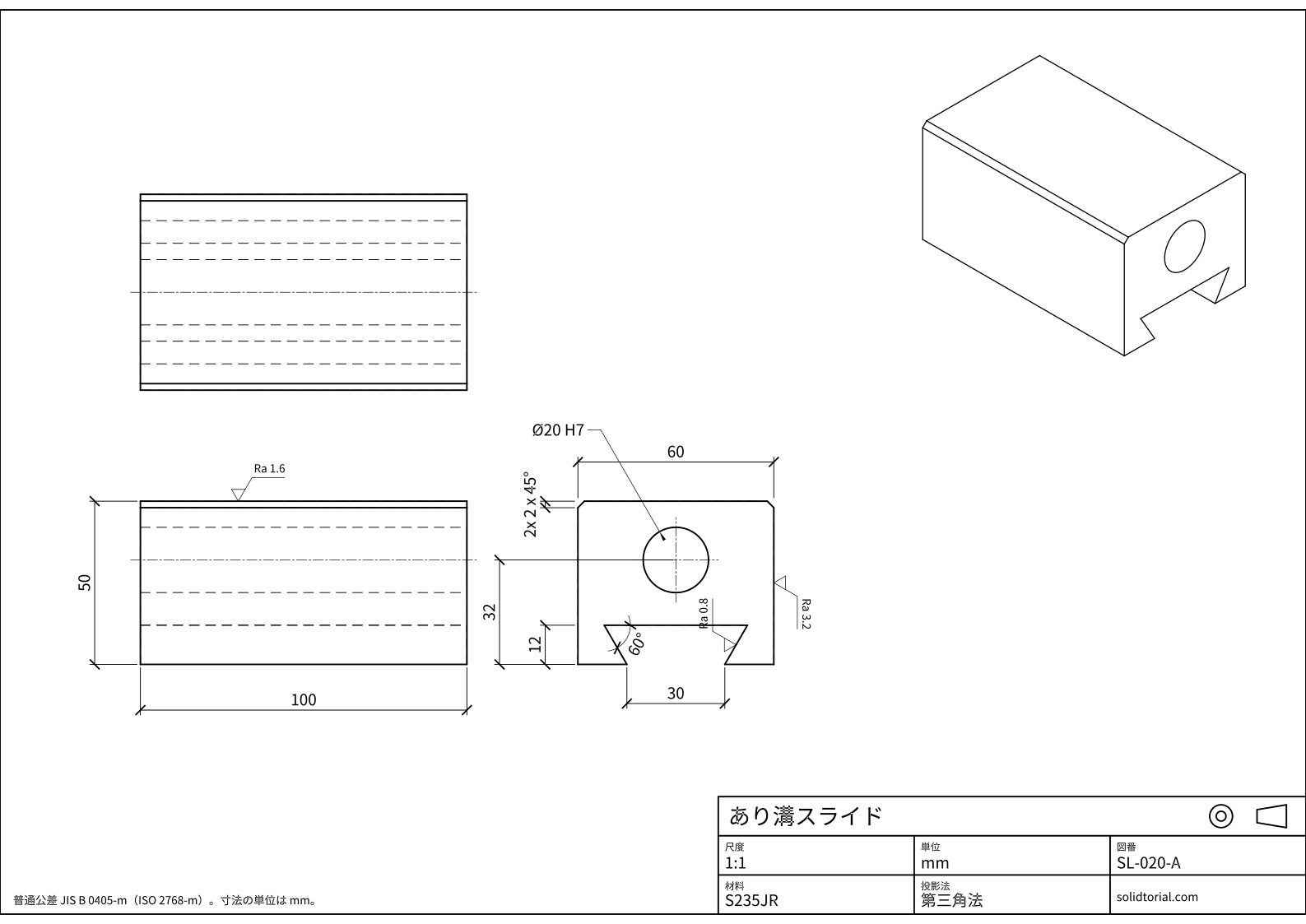
メートル法の図面、JIS規格の第三角法、A3用紙に尺度1:1。図面をクリックすると原寸大で開きます。
表面粗さの記号を描くAutoCADのコマンド
| コマンド | 日本語版の名称 | エイリアス | ここでの使い方 |
|---|---|---|---|
_LINE | 線分 | L | 3つの図と、仕上げ記号の脚を描きます。 |
_ATTDEF | 属性定義 | · | 記号にRAという属性を付け、コピーごとに別の値を持てるようにします。 |
_BLOCK | ブロック登録 | B | 記号と属性を、先端を基点にしたブロックにします。 |
_INSERT | ブロック挿入 | I | 記号を、回転させて各面に置き、Raの値を入力します。 |
_DIMDIAMETER | 直径寸法記入 | DDI | 穴に寸法を記入し、測定値のあとにH7のはめあいを加えます。 |
図面に表面粗さ記号を加える手順
-
スライドの三面図を描く
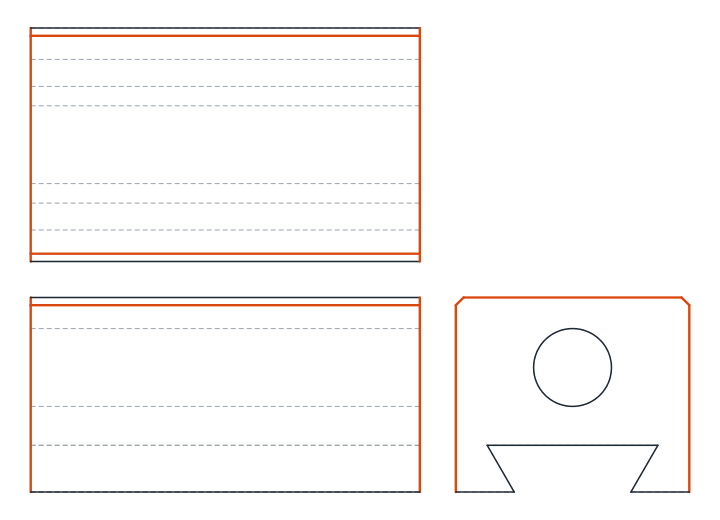
100 x 50の正面図を描き、その上に平面図を、右に60 x 50の右側面図を描きます。あり溝の実形は、右側面図に現れます。底面での開口は幅30 mm、深さ12 mmで、斜面は底面に対して60°で外側へ傾くため、溝は、入口より奥のほうが広くなります。斜面の一方を極座標で描き、垂直な中心線について鏡像にします。
右側面図では、穴は、底面から32 mm上に中心があるØ20の円です。ほかの図では、2本のかくれ線になります。上面の2つの縁を、2 x 45°で面取りします。
-
仕上げ記号を1つ描く
記号は、図とは別の場所に、実寸で描きます。先端にする点から、垂直から左に30°傾いた高さ3.6 mmの短い脚と、右に30°傾いた高さ7.2 mmの長い脚を描き、2本の脚の角度が60°になるようにします。短い脚の頂上から長い脚まで水平な線を引いて閉じます。この横線は、その面が機械加工で仕上げられることを意味します。最後に、長い脚の頂上から、長さ10 mmの水平線を引きます。値は、その上に書きます。
-
Raの属性を付けてブロックにする
_ATTDEF(属性定義)と入力します。タグにRA、プロンプトに粗さの値のような言葉を入れ、既定値はRa 1.6、文字の高さは2.5にして、水平線のすぐ上に置きます。続いてBと入力し、ブロックの名前をFINISHにして、記号の先端を基点に指定し、線と属性を選択します。これで記号は1つのオブジェクトです。挿入するとAutoCADが値を尋ねるので、同じブロックを、どの図面のどの面にも使えます。
-
各面に記号を配置する
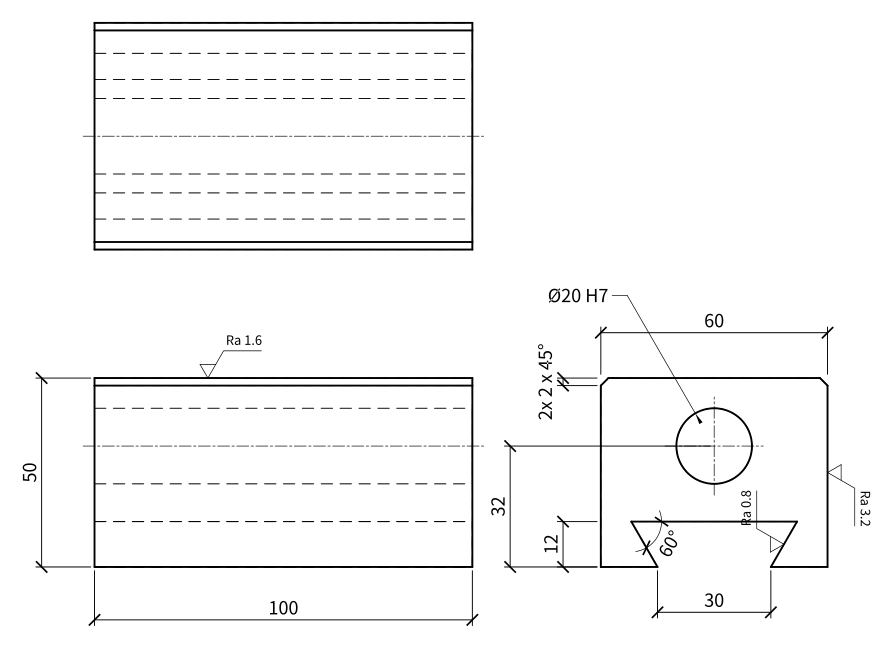
Iと入力してFINISHを選び、正面図の上の縁で、材料の外側に先端を置きます。尋ねられたら、Ra 1.6と入力します。もう一度挿入して、右側面図のあり溝の斜面にRa 0.8を、先端が傾斜した線に接するように回転させて置き、さらにもう一度、側面にRa 3.2を、90°回転させて置きます。記号は、いつも部品の外側から面を指し、その面の寸法補助線の上に置くこともできます。文字は、寸法の文字と同じように、図面の下側か右側から読める向きにします。
-
スライドとH7の穴に寸法を入れる
ブロックには、100、60、50、あり溝の開口の30、深さの12、斜面の角度の60°、穴の中心の底面からの32、面取りの2x 2 x 45°を記入します。穴は、
DDIと入力して円を指定し、文字のオプション(_T)としてTを入力して、<> H7と入れます。山括弧が測定値のØ20を保ち、H7が、適用される限界を加工者に伝えます。Ø20の穴では、H7は20.000〜20.021 mmの範囲を意味します。
表面粗さの記入の練習:ひと回り幅の広いスライド
幅の広いスライドを自分で描いてみましょう。寸法は120 x 70 x 56 mm、60°のあり溝は開口が34 mm、深さが14 mm、穴はØ25 H7で底面から36 mmの位置、面取りは2 x 45°です。自分のFINISHブロックを、同じ3つの面に同じ値で挿入してください。上面はRa 1.6、あり溝の斜面はRa 0.8、側面はRa 3.2です。
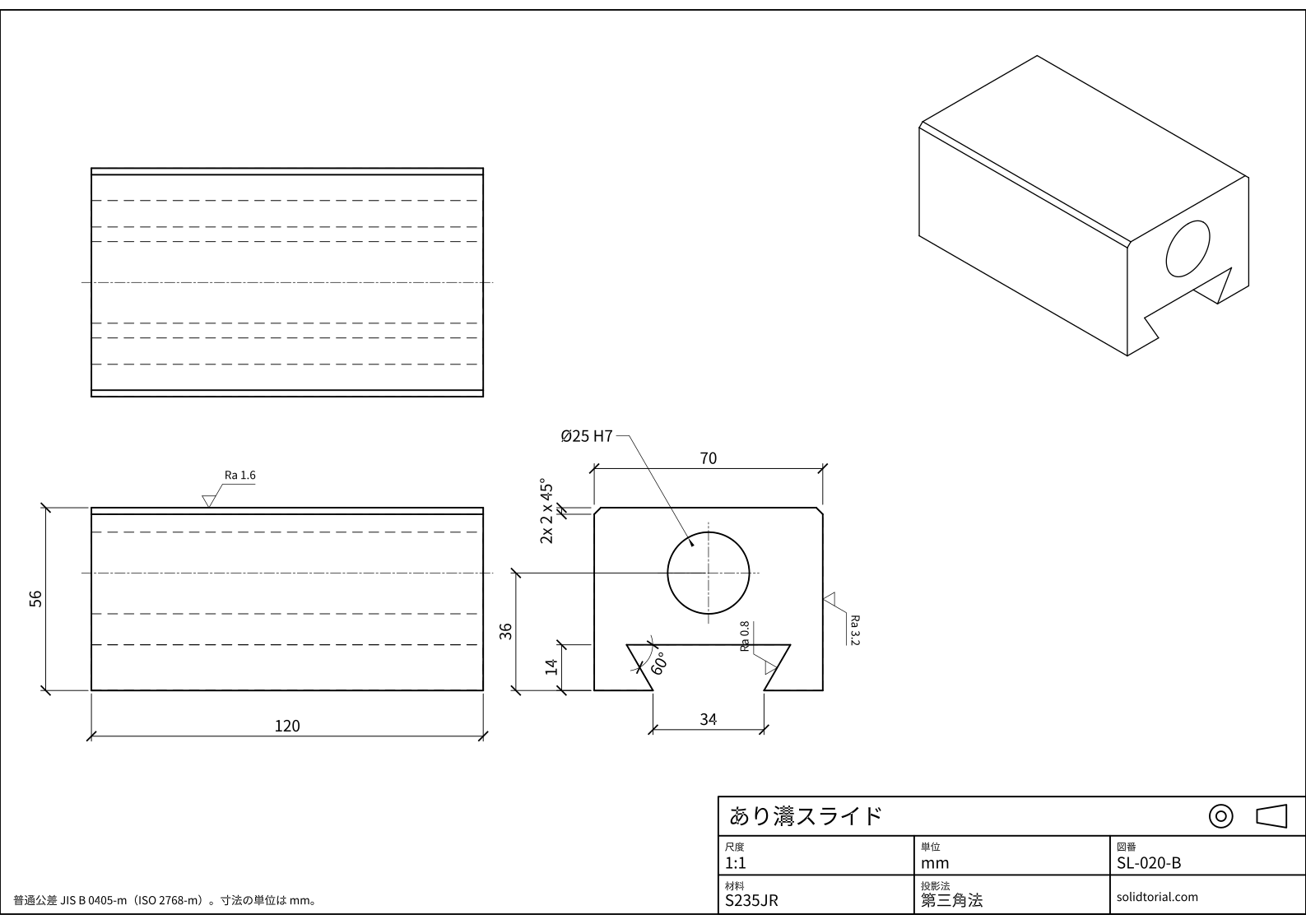
メートル法の図面、JIS規格の第三角法、A3用紙に尺度1:1。図面をクリックすると原寸大で開きます。
解答ファイルを表示
メートル法の図面、JIS規格の第三角法、A3用紙に尺度1:1。図面をクリックすると原寸大で開きます。
表面粗さ記号でよくある間違い
- 記号が材料の内側にある。先端は、外側から面に接します。内側に置くと、部品にない面を指してしまいます。
- 横線を忘れる。横線がないと、記号は加工方法を問わない粗さだけを示します。横線があれば機械加工が必要で、横線の代わりに小さな円があれば、材料を除去してはいけません。
- 値を変えるためにブロックを分解する。代わりにブロックをダブルクリックしてください。属性を編集するダイアログボックスでRaを変えれば、ブロックのままで済みます。
- 単位を混ぜる。ISOの図面では、Raをマイクロメートルで示します。マイクロインチで書かれた図面もあり、その場合は1.6が63になります。
- すべての面に記入する。必要な面を指定し、そのほかは一般注記でまとめます。記号だらけの図面は読みにくく、製作にも費用がかかります。
表面粗さ記号のRaの表:マイクロメートルとマイクロインチ
Raは、表面の輪郭が平均線から外れる量の算術平均です。ISOの図面ではマイクロメートル(µm)、アメリカの図面ではマイクロインチ(µin)で示します。よく使う値は、次のように対応します。
| Ra(µm) | Ra(µin) |
|---|---|
| 0.4 | 16 |
| 0.8 | 32 |
| 1.6 | 63 |
| 3.2 | 125 |
| 6.3 | 250 |
| 12.5 | 500 |
RzとRaの違い、記号に付けるそのほかの指示
Raは輪郭を平均するので、深い傷が1本あっても、ほとんど変わりません。Rzは、最も高い山と最も深い谷の高さの差を測るので、その傷に反応します。シール面にRzの値を指定することが多いのは、そのためです。記号には、値のほかに、加工方法、筋目の方向(工具の跡の向き)、削り代も指定でき、それぞれ脚のまわりの決まった位置に書きます。
この記号については、今もISO 1302を引用する図面が多くあります。この規格は2021年にISO 21920-1に置き換わり、基本の記号は変わっていません。
Raと表面粗さについてのよくある質問
図面のRa 1.6は何を意味しますか。
その面の算術平均粗さが、1.6マイクロメートルを超えてはならないという意味です。マイクロインチの図面では、同じ要求が63マイクロインチと書かれます。
3種類の表面粗さ記号はどう違いますか。
基本のチェックマークは、要求だけを示します。上に横線があれば、切削加工などで材料を除去する必要があります。Vの中の小さな円は、材料を除去せず、素材のままにする面を示します。
AutoCADに表面粗さ記号はありますか。
通常のAutoCADには、標準のコマンドとしてはありません。このレッスンのように、値の属性を付けたブロックにして、テンプレートやブロックのライブラリに保存しておき、いつでも使えるようにするのがふつうです。
直径のあとのH7は何を意味しますか。
穴についてのISO 286の公差域クラスです。Hは下の寸法許容差を呼び寸法に置き、7は公差の幅を決めます。Ø20の穴では、その幅は21マイクロメートルです。
更新日: 2026年10月8日