
Isi pelajaran koordinat AutoCAD ini
- Mengatur gambar baru dalam milimeter dengan perintah _UNITS.
- Menggambar garis dari koordinat absolut, relatif, dan polar.
- Memahami cara Dynamic Input memperlakukan angka yang Anda ketik, serta awalan # dan @.
- Memeriksa titik dan panjang dengan _ID dan _DIST.
Ketelitian di AutoCAD dimulai dari koordinat. Setiap titik pada gambar punya X dan Y, dan setiap garis yang Anda gambar bisa diketik sebagai angka, bukan diklik di layar. Dengan cara itu komponen langsung berukuran tepat sejak garis pertama.
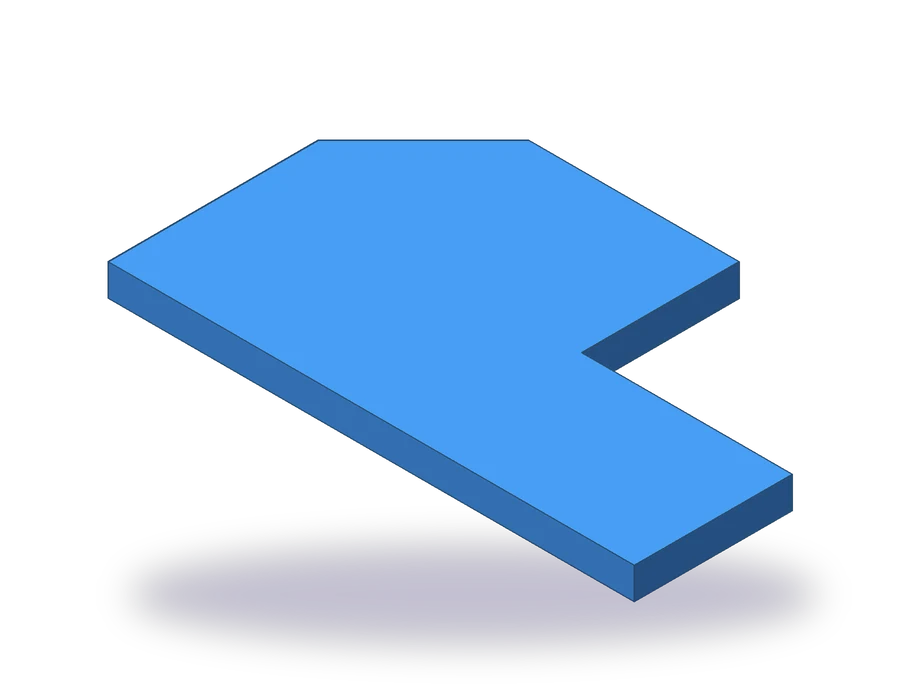
Komponennya adalah pelat bertingkat setebal 6 mm. Garis luarnya selebar 100 mm di bawah dan setinggi 60 mm di sisi kiri; di sisi kanan sebuah tingkat menurunkan tinggi menjadi 30 mm sepanjang 40 mm terakhir, dan sudut kiri atas dipotong miring 20 x 20 (chamfer). Semuanya garis lurus, jadi seluruh garis luar dapat digambar dengan satu perintah _LINE.
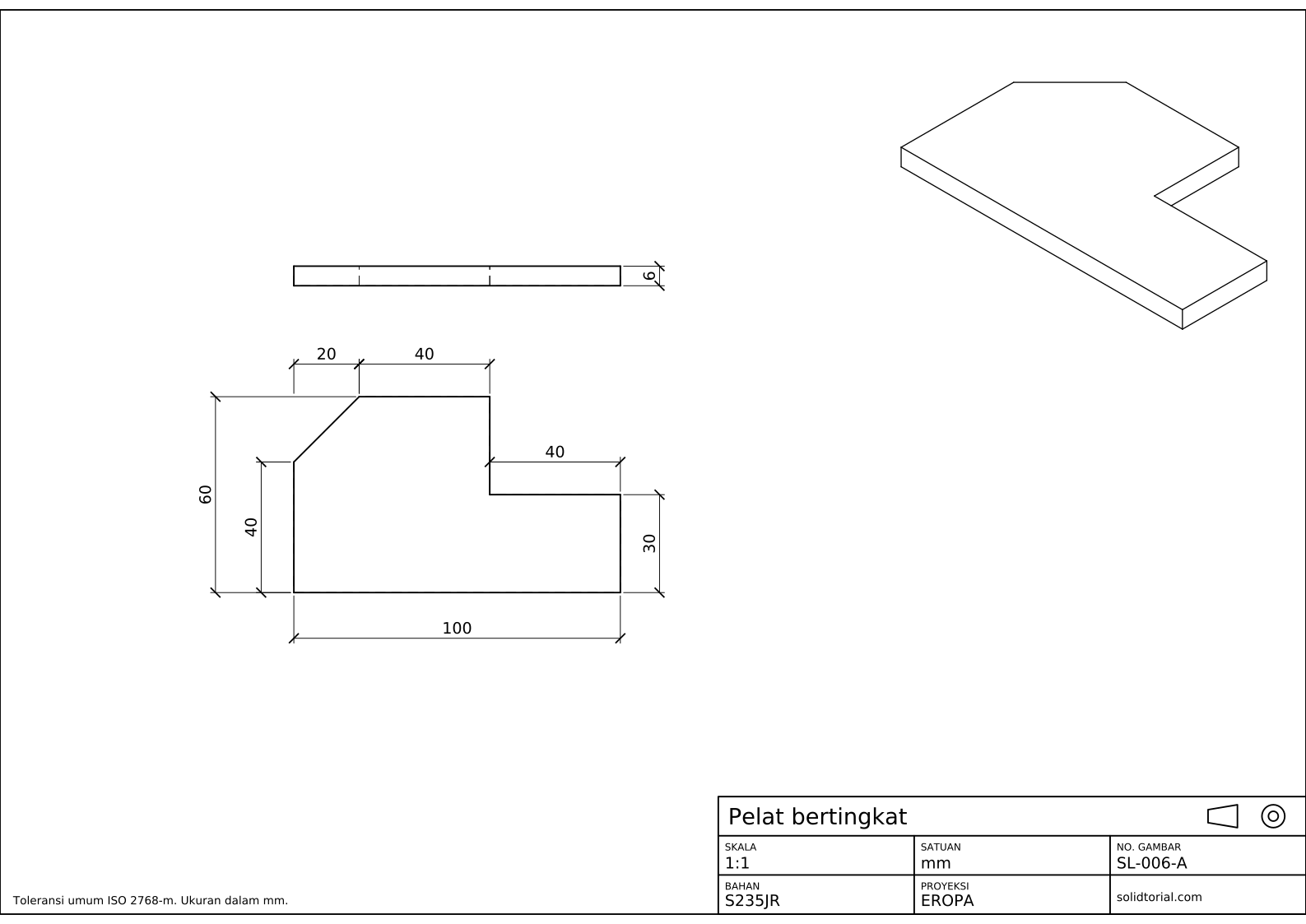
Lembar metrik, proyeksi Eropa (sudut pertama ISO), skala 1:1 pada A3. Klik gambar untuk membukanya dalam ukuran penuh.
Perintah AutoCAD untuk menggambar dengan koordinat
| Perintah | Alias | Fungsinya di sini |
|---|---|---|
_UNITS | UN | Mengatur satuan desimal, ketelitian, dan milimeter sebagai satuan penyisipan. |
_LINE | L | Menggambar garis luar pelat titik demi titik dari koordinat yang diketik. |
_RECTANG | REC | Menggambar pandangan sisi pelat, 100 x 6. |
_DIST | DI | Mengukur panjang dan sudut chamfer untuk memeriksanya. |
_DIMLINEAR | · | Memberi ukuran pada pelat setelah selesai digambar. |
Cara menggambar pelat dengan koordinat AutoCAD, langkah demi langkah
-
Mulai gambar metrik dan atur satuannya
Mulai gambar baru dari template
acadiso.dwt, yaitu template metrik. Ketik_UNITS(aliasUN) untuk membuka kotak dialog Drawing Units (satuan gambar): atur tipe panjang ke Decimal, ketelitian ke 0 atau0.00, dan insertion scale ke Millimeters. Satu satuan gambar kini sama dengan satu milimeter, dan komponen akan digambar dalam ukuran penuh.Titik asal gambar, yaitu titik 0,0, adalah tempat sumbu X dan Y bertemu: X bertambah ke kanan, Y bertambah ke atas. Mulailah pelat dari sana, supaya sudut-sudutnya berkoordinat mudah.
-
Gambar sudut pertama dengan koordinat absolut
Ketik
_LINE(aliasL). Ketika AutoCAD menanyakan titik pertama, ketik#0,0lalu tekan Enter. Koordinat absolut diukur dari titik asal, dan saat Dynamic Input aktif (F12) tanda # memberi tahu AutoCAD bahwa yang Anda maksud adalah titik asal gambar, bukan titik terakhir. Saat Dynamic Input mati,0,0saja sudah absolut. -
Ikuti garis luar dengan koordinat relatif
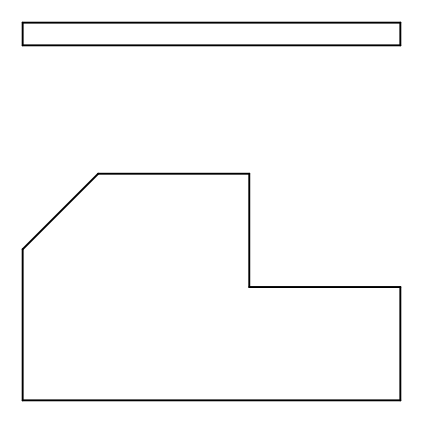
Dari sudut pertama, tiap titik lebih mudah diberikan sebagai jarak dari titik sebelumnya. Itulah koordinat relatif, yang ditulis dengan @ di depannya. Ketik berikut ini, dengan menekan Enter setelah masing-masing:
@100,0: sisi bawah, 100 ke kanan.@0,30: sisi kanan, 30 ke atas.@-40,0: tingkatnya, 40 ke kiri.@0,30: naik sampai tinggi penuh 60.@-40,0: sisi atas, 40 ke kiri.
Nilai negatif berarti ke kiri atau ke bawah. Saat Dynamic Input aktif, titik kedua dan seterusnya otomatis relatif meski tanpa @, tetapi mengetiknya tidak merugikan.
-
Gambar chamfer dengan koordinat polar lalu tutup garis
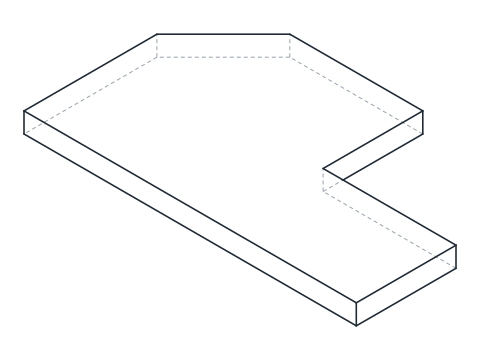
Chamfer bergerak 20 ke kiri dan 20 ke bawah. Anda bisa mengetiknya sebagai
@-20,-20, atau sebagai koordinat polar, yaitu panjang dan sudut:@28.2843<225. Sudut diukur berlawanan arah jarum jam dari sumbu X positif, jadi 225° mengarah ke kiri bawah, dan 28,2843 adalah diagonal bujur sangkar 20 x 20. Setelah itu pilih opsi Close (_C) untuk menutup garis luar kembali ke 0,0 dan mengakhiri perintah.Koordinat polar cocok untuk garis yang diketahui panjang dan sudutnya. Untuk chamfer ini bentuk relatif tepat dan lebih singkat, dan lembar gambar memberikannya dengan cara yang sama: 20 di sepanjang sisi atas, dan 40 untuk bagian lurus sisi kiri di bawahnya.
-
Periksa titik dan panjang dengan ID dan DIST
Ketik
_IDlalu klik sudut kanan atas tingkat dengan snap endpoint (F3): AutoCAD melaporkan X = 60, Y = 60. Ketik_DIST(aliasDI) dan pilih kedua ujung chamfer: jaraknya 28,28 dan sudut pada bidang XY adalah 225° atau 45°, bergantung pada ujung mana yang Anda pilih lebih dulu. Jika ada nilai yang berbeda, berarti ada koordinat yang salah ketik. -
Gambar pandangan sisi dan beri ukuran pada pelat
Pelat setebal 6 mm. Gambar pandangan sisinya di atas garis luar dengan
_RECTANG(aliasREC) dan@100,6, sejajar dengan ujung kiri. Beri ukuran pada garis luar seperti pada lembar gambar: 100 di bawah, 60 dan 40 di kiri, 30 di kanan, 40 untuk tingkat, serta 20 dan 40 di sepanjang sisi atas, yaitu chamfer dan tepi sampai ke tingkat. Tebalnya, 6, ditaruh pada pandangan sisi.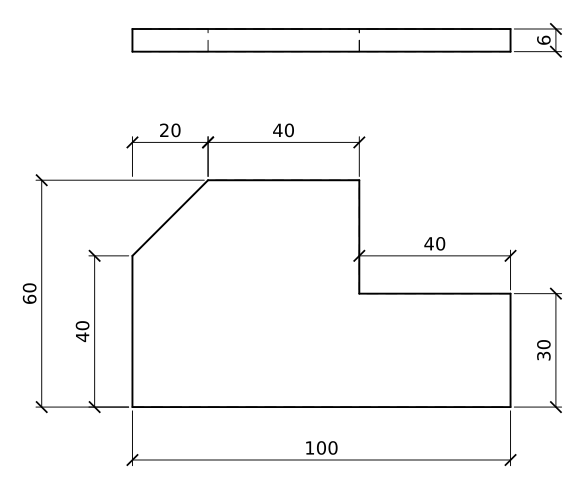
Latihan koordinat AutoCAD: pelat bertingkat yang lebih besar
Gambar pelat yang lebih besar sendiri dengan cara yang sama: lebar 120 di bawah, tinggi 70 di kiri, tingkat yang turun ke 35 sepanjang 50 mm terakhir, dan chamfer 25 x 25 di sudut kiri atas, tebal 8 mm. Tulis daftar koordinat relatifnya sebelum mulai, lalu ketik semuanya dalam satu perintah _LINE dan tutup dengan opsi Close (_C).
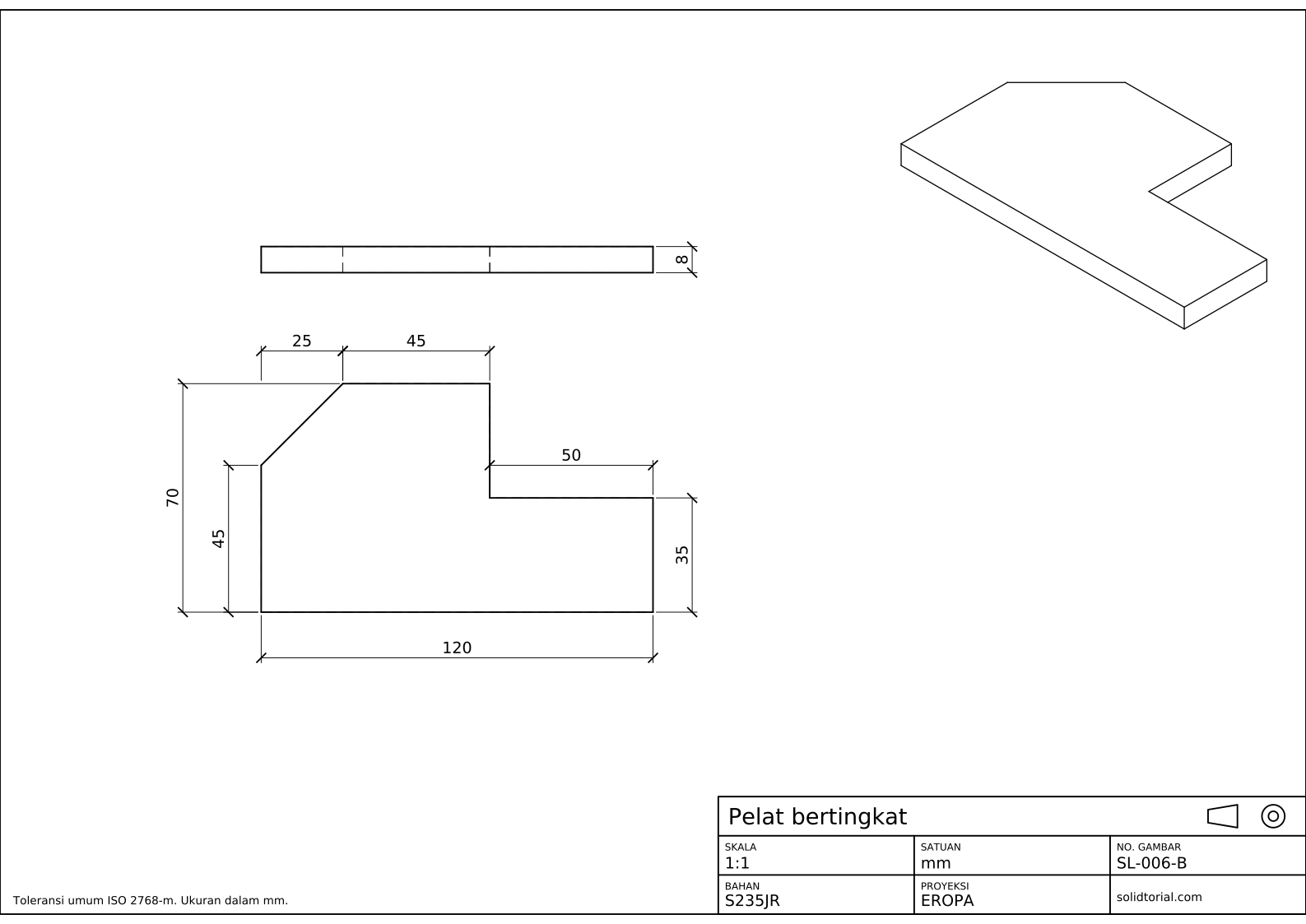
Lembar metrik, proyeksi Eropa (sudut pertama ISO), skala 1:1 pada A3. Klik gambar untuk membukanya dalam ukuran penuh.
Tampilkan file solusi
Lembar metrik, proyeksi Eropa (sudut pertama ISO), skala 1:1 pada A3. Klik gambar untuk membukanya dalam ukuran penuh.
Kesalahan umum pada koordinat AutoCAD
- Lupa @. Saat Dynamic Input mati, 100,0 tanpa @ adalah titik absolut, dan garis melompat kembali ke arah titik asal.
- Mengetik titik pertama tanpa #. Saat Dynamic Input aktif, titik pertama yang diketik sebagai angka biasa tetap absolut, tetapi titik berikutnya relatif. Jika ragu, pakai # untuk absolut dan @ untuk relatif.
- Mengukur sudut searah jarum jam. AutoCAD mengukur sudut berlawanan arah jarum jam dari sumbu X. 90° ke atas dan 270° ke bawah.
- Koma sebagai pemisah desimal. Di AutoCAD koma memisahkan X dari Y. Desimal selalu memakai titik, seperti
28.2843. - Mulai jauh dari titik asal. Jika titik pertama diklik di layar, setiap sudut mendapat koordinat yang janggal. Mulailah di 0,0 dan koordinat akan sama dengan ukuran komponen.
Koordinat absolut, relatif, dan polar di AutoCAD
| Tipe | Ditulis sebagai | Diukur dari | Contoh pada pelat ini |
|---|---|---|---|
| Absolut | #X,Y (atau X,Y saat Dynamic Input mati) | Titik asal 0,0 | #0,0 untuk sudut pertama |
| Relatif | @X,Y | Titik terakhir | @100,0 untuk sisi bawah |
| Polar | @panjang<sudut | Titik terakhir, dengan sudut dari sumbu X | @28.2843<225 untuk chamfer |
Titik yang sama selalu bisa ditulis dengan ketiga cara itu. Pilih yang angkanya sama dengan ukuran pada gambar: itulah yang paling kecil kemungkinan salah ketik.
Dynamic Input AutoCAD dan direct distance entry
Dynamic Input menampilkan koordinat di sebelah kursor dan memungkinkan Anda mengetiknya di situ. Pengaturan pointer input-nya menentukan apakah titik berikutnya relatif secara bawaan, dan itulah pengaturan pabrik. Dengan Ortho (F8) atau polar tracking aktif, Anda juga bisa mengarahkan kursor ke satu arah dan hanya mengetik panjangnya, misalnya menggerakkan kursor ke atas lalu mengetik 30 untuk sisi kanan. Itulah direct distance entry (memasukkan jarak langsung), dan pelajaran berikutnya sering memakainya.
Sistem koordinat itu sendiri dapat digeser dan diputar: World coordinate system (sistem koordinat dunia) tetap, sedangkan user coordinate system, atau UCS, dapat ditempatkan di mana saja. Pelajaran 2D tetap berada di World; pelajaran pandangan bantu dan pelajaran 3D memutar UCS.
Pertanyaan tentang sistem koordinat AutoCAD
Bagaimana cara memasukkan koordinat di AutoCAD?
Mulai sebuah perintah seperti _LINE dan ketik titiknya saat AutoCAD memintanya: X,Y untuk titik absolut, @X,Y untuk titik relatif terhadap titik terakhir, atau @panjang
Apa beda koordinat absolut dan relatif?
Koordinat absolut diukur dari titik asal gambar. Koordinat relatif, yang ditulis dengan @, diukur dari titik terakhir yang Anda masukkan.
Bagaimana cara mengetahui koordinat sebuah titik di AutoCAD?
Ketik _ID lalu klik titiknya dengan object snap. AutoCAD menampilkan koordinat X, Y, dan Z-nya di command line.
Ke arah mana sudut diukur di AutoCAD?
Secara bawaan berlawanan arah jarum jam dari sumbu X positif: 0° ke kanan, 90° ke atas, 180° ke kiri, dan 270° ke bawah.
Diperbarui: 12 Agustus 2026