
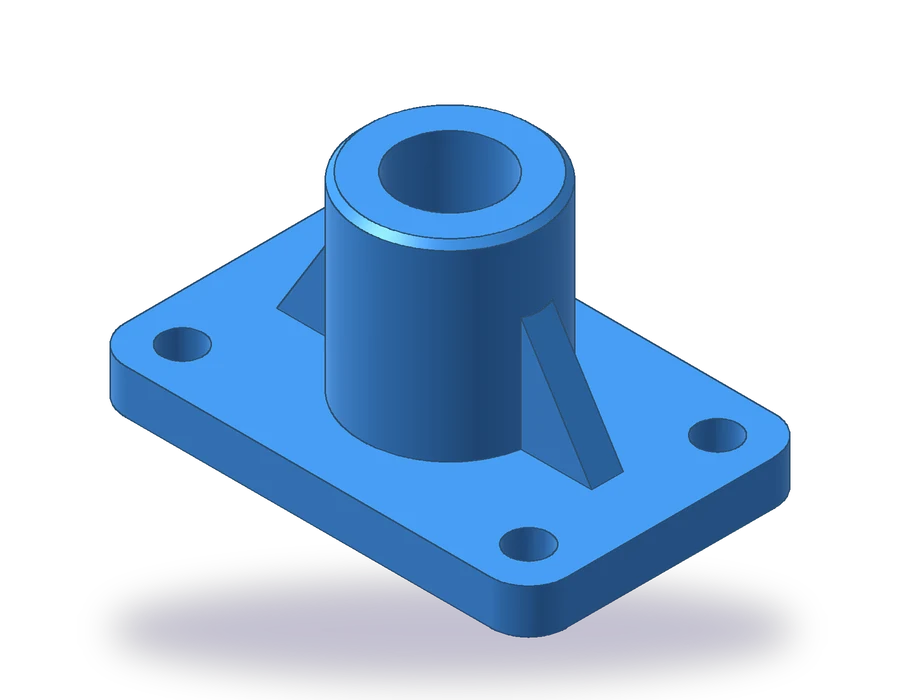
AutoCADの3D 2D変換でこのレッスンが扱うこと
- 前のレッスンのコマンドで、フィレット、リブ、穴のある部品をモデリングする。
- VIEWSTDで、図面の投影法を第一角法か第三角法に設定する。
- VIEWBASEで、ソリッドの基準ビューと投影図を作る。
- 静的な2Dコピーを作るFLATSHOTのほうが向く場面を知る。
ブートキャンプの前半では、すべての図を1本ずつ線を引いて描きました。部品が変わると、いくつもの図を描き直すことになります。3Dモデルがあれば、図はソリッドから作れます。AutoCADが図をレイアウトに投影し、かくれた辺を取り除くか破線で示し、図をモデルと連動させます。
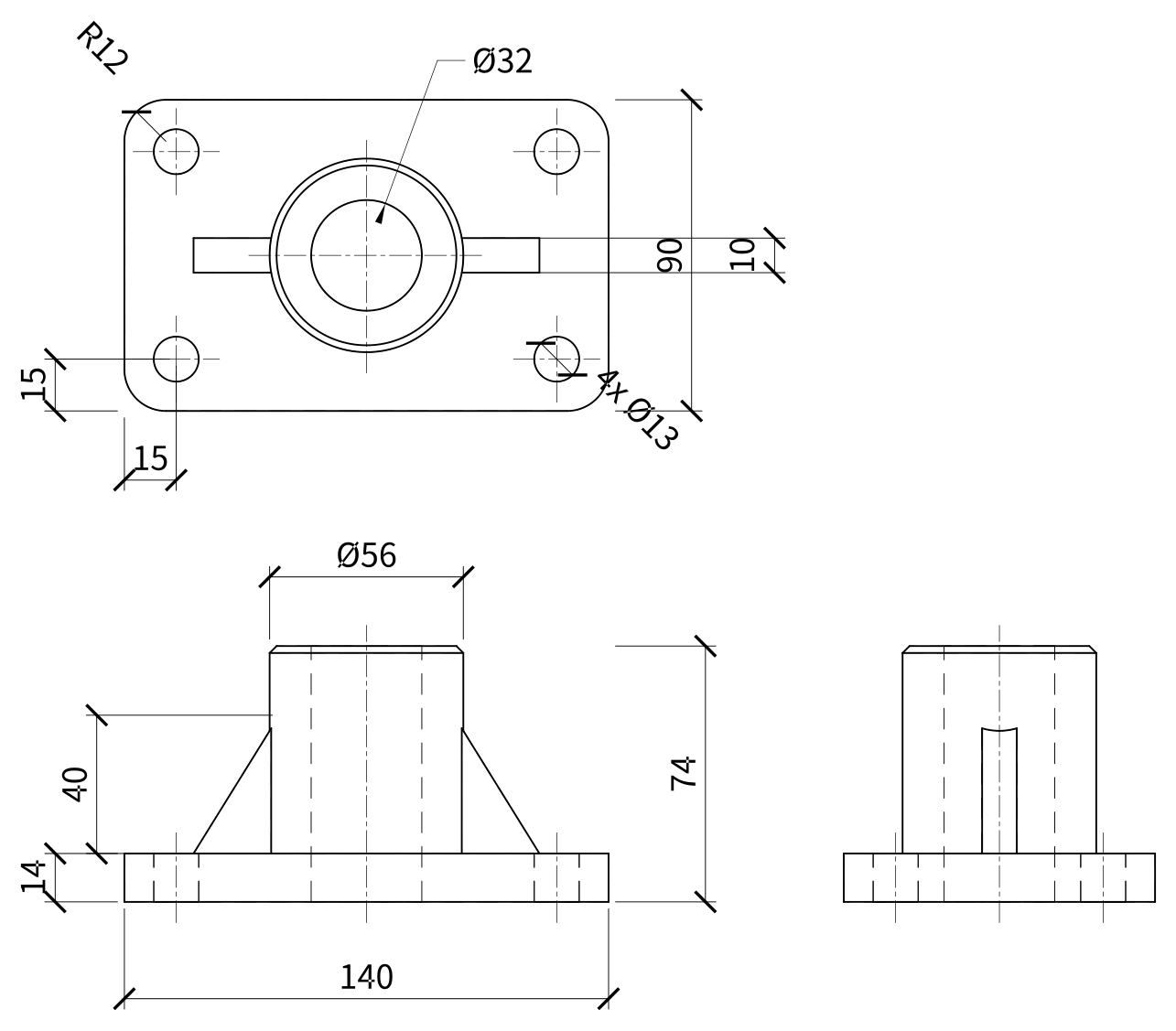
描く部品は、リブ付きベースです。140 x 90 x 14 mmの板は角がR12で、縁から15 mmの位置にØ13の穴が4つあります。そこにØ56のボスが74 mmの高さまで立ち、Ø32の穴が貫通しています。さらに、厚さ10 mm、高さ40 mmのリブが2つ、板の長さ方向でボスを支えています。まずモデリングし、そのあと尺度1:2の図面にします。前のレッスンと同じく、AutoCADのフルバージョンが必要です。
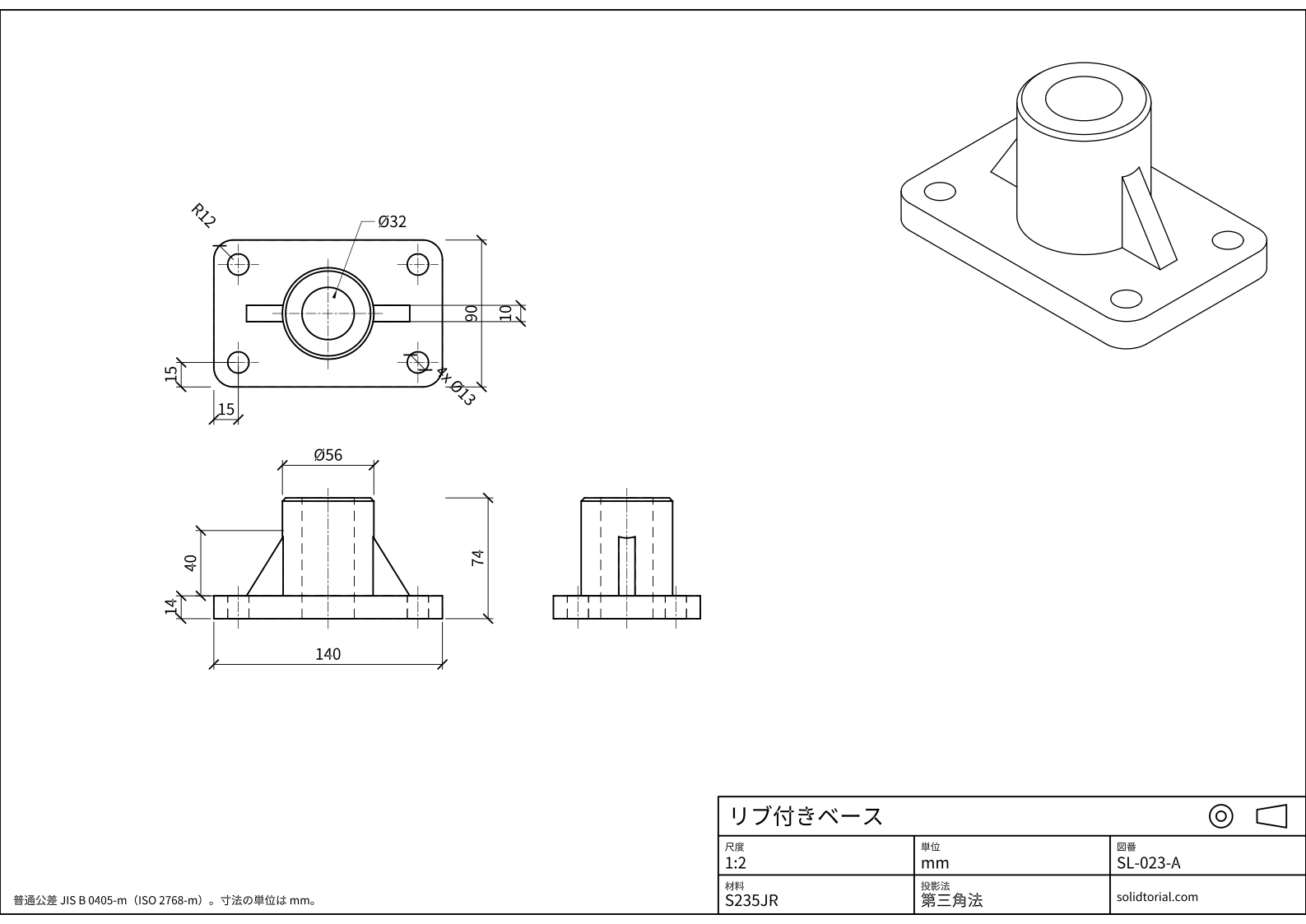
メートル法の図面、JIS規格の第三角法、A3用紙に尺度1:2。図面をクリックすると原寸大で開きます。
3DモデルをAutoCADで2Dにするコマンド
| コマンド | 日本語版の名称 | エイリアス | ここでの使い方 |
|---|---|---|---|
_BOX | 直方体 | · | 140 x 90 x 14の板を作ります。 |
_FILLETEDGE | フィレット エッジ | · | 板の垂直な4つの角を、R12で丸めます。 |
_CYLINDER | 円柱 | CYL | ボス、穴、4つの取付穴を作ります。 |
_EXTRUDE | 押し出し | EXT | 三角形のリブの輪郭を押し出して、厚さ10 mmのリブにします。 |
_VIEWSTD | ビュー標準設定 | · | 図面用のビューについて、第一角法か第三角法かを選びます。 |
_VIEWBASE | ベースビュー作成 | · | ソリッドの正面図をレイアウトに置き、そこからほかの図を投影します。 |
_FLATSHOT | フラットショット | FSHOT | 現在の表示を、静的な2Dのコピーとして、ブロックにします。 |
_CENTERMARK | 中心マーク | · | 投影した図の穴に、中心マークを加えます。 |
AutoCADで3Dモデルから2Dの図を得る手順
-
板と穴をモデリングする
ワールドUCSで、
_BOX(直方体)を0,0,0から@140,90,14まで作ります。_FILLETEDGE(フィレット エッジ)と入力して半径を12にし、角の垂直な4本の辺を選びます。穴は、半径6.5、高さ14の円柱を15,15,0に作り、ほかの3つの角(125,15、15,75、125,75)へ複写して、SUで4つとも板から差し引きます。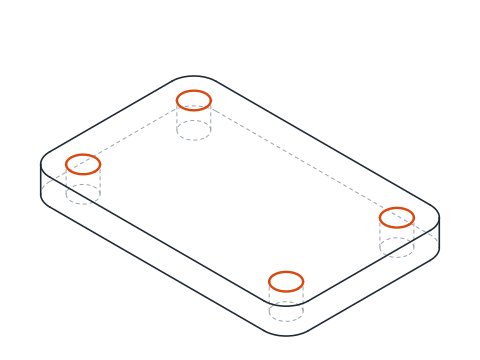
-
ボスとリブを加える
ボスは、板の中心にある円柱です。
CYLで、中心を70,45,14、半径28、高さ60にすると、高さは74 mmに届きます。各リブは、板の中央を通る垂直な平面にある三角形を、10 mmに押し出したものです。原点
0,50,0、X軸上の点1,50,0、XY平面上の点0,50,1でUCSを設定します。Xは板に沿い、Yは上、Zは手前を向きます。右のリブは、PLで95.2,14、95.2,54、120,14を通る閉じた三角形に、左のリブは、44.8,14、44.8,54、20,14を通る三角形に描きます。ボスの壁より2.8 mm内側から始まるので、ボスとつながります。両方を10 mm押し出してワールドUCSに戻り、UNIで、板、ボス、リブを結合します。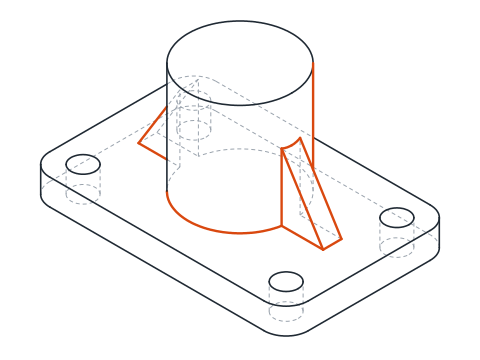
-
ボスに穴をあけ、面取りして体積を確かめる
70,45,0に、半径16、高さ74の円柱を作って差し引くと、Ø32の穴が板とボスを貫通します。_CHAMFEREDGE(面取りエッジ)と入力して、2つの距離をどちらも2にし、ボスの上の外側の縁を選びます。ソリッドに
_MASSPROP(マス プロパティ)を実行します。図面にする前に、体積が約263,072 mm³になっていることを確かめてください。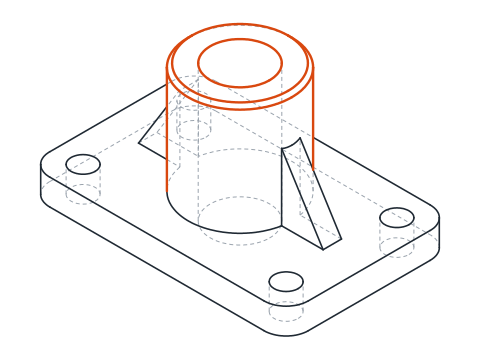
-
投影法を設定し、基準ビューを置く
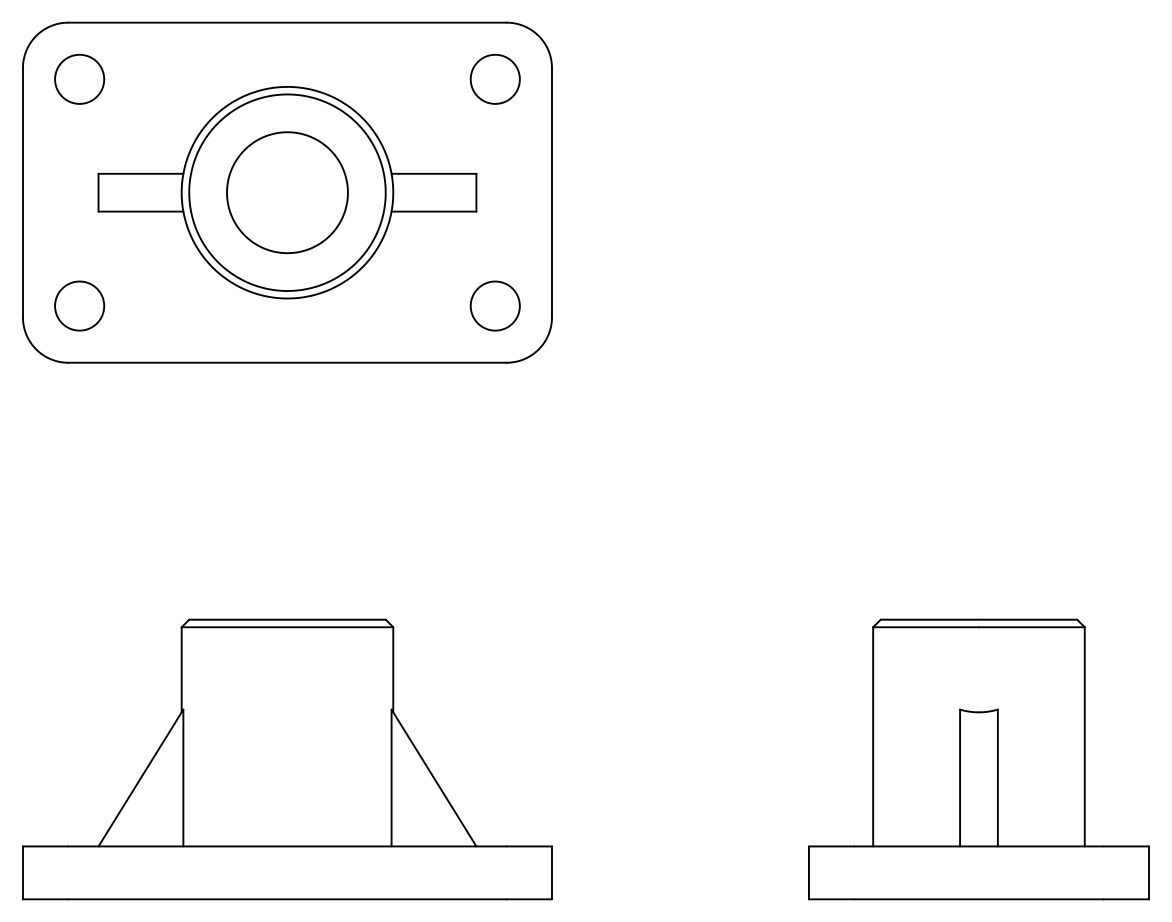
_VIEWSTD(ビュー標準設定)と入力して、投影法の種類を、この図面で使うJISの第三角法に設定します。続いて_VIEWBASE(ベースビュー作成)と入力し、Enterキーを押してモデル全体を使い、AutoCADが示すレイアウトを受け入れます。レイアウトでは、クリックする前にオプションを設定します。方向は正面、隠線は隠線を表示、尺度は1:2です。クリックして正面図を置きます。コマンドを終了せずに、カーソルを正面図の真上へ動かしてクリックし、平面図を置きます。続いて、右へ動かしてクリックし、右側面図を置きます。Enterキーで終了します。3つの図は位置がそろい、かくれた辺が破線で示されます。
-
レイアウトで図面を仕上げる
図面のビューは、中心線を自動では加えません。
_CENTERMARK(中心マーク)と入力して、平面図の穴とボスを指定し、正面図と右側面図では、_CENTERLINE(中心線)で、穴の縁のあいだに中心線を入れます。寸法は、レイアウトに直接記入します。寸法は図の形状に関連付くので、モデルが変わると、図に追従します。図面には、板(140、90、14)、R12の角、穴(縁から15の位置に4x Ø13)、ボス(Ø56、全体の高さ74)、Ø32の穴、高さ40、厚さ10のリブの寸法を入れます。
-
FLATSHOTで静的な2Dコピーを作る
平らな線だけが必要なことがあります。たとえば、モデルを持たない相手にDXFを送るときです。モデル空間で、ViewCubeの正面をクリックし、
FSHOTと入力して、かくれた線を表示した新しいブロックとして挿入するオプションを選びます。AutoCADは、見えているものを、2Dの線だけのブロックにします。VIEWBASEの図と違って、このコピーはソリッドと連動しません。部品が変わったら、FLATSHOTをもう一度実行します。
3D 2D変換の練習:ひと回り大きなリブ付きベース
ひと回り大きなリブ付きベースを自分でモデリングし、VIEWBASEで描いてみましょう。板は160 x 100 x 16で、角はR14、縁から17 mmの位置にØ15の穴が4つあり、ボスはØ64で高さ86まで、穴はØ38です。リブは厚さ12、高さ46で、板の両端から22 mm手前で止まります。体積は約382.2 cm³になるはずです。
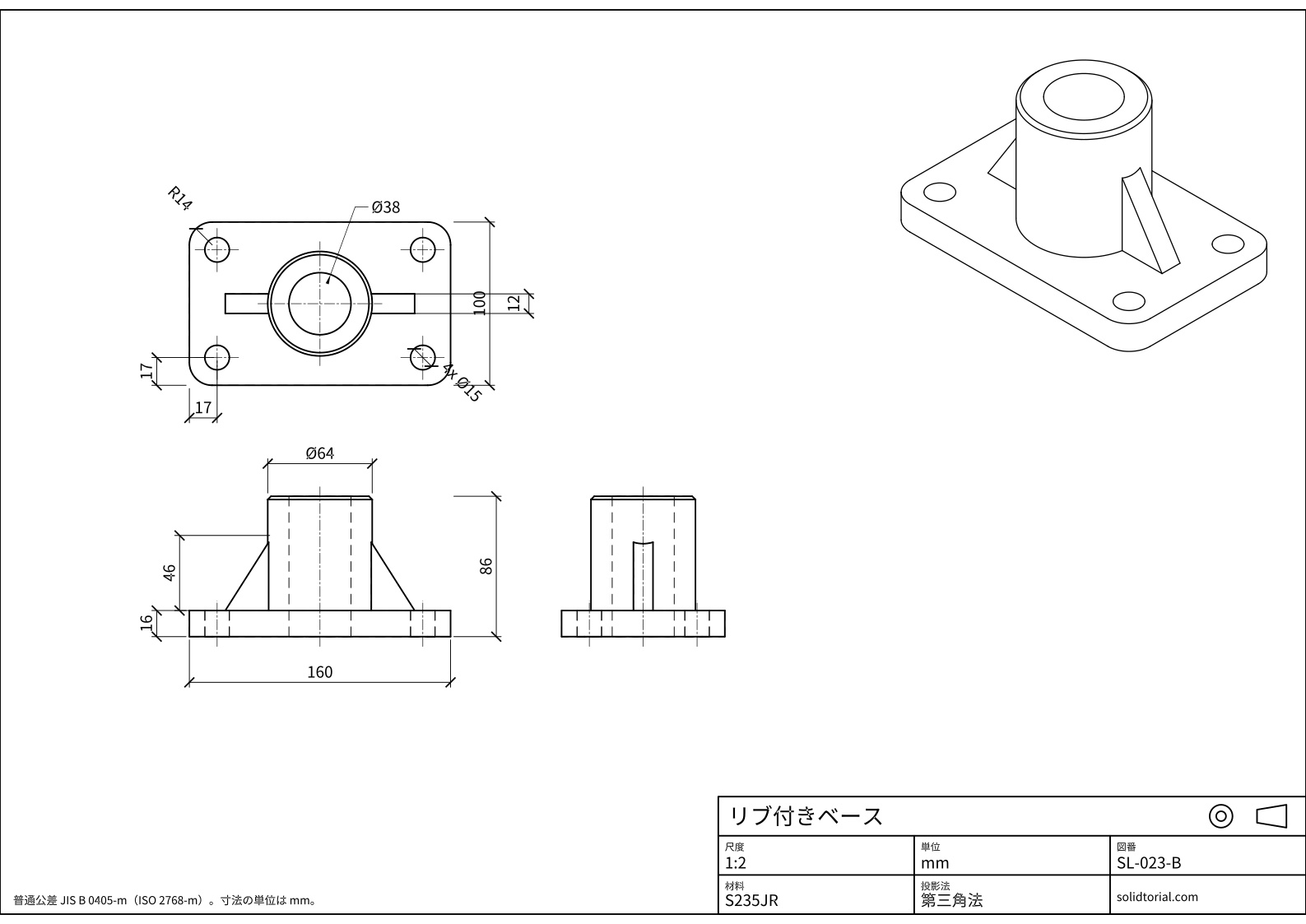
メートル法の図面、JIS規格の第三角法、A3用紙に尺度1:2。図面をクリックすると原寸大で開きます。
解答ファイルを表示
メートル法の図面、JIS規格の第三角法、A3用紙に尺度1:2。図面をクリックすると原寸大で開きます。
AutoCADで3D 2D変換へ変換するときのよくある間違い
- 図を置いてから投影法を選ぶ。VIEWSTDは、投影される図の位置を決めます。VIEWBASEの前に設定しないと、平面図が、期待した正面図の上ではなく、下に置かれたりします。
- メッシュや面の集まりを変換する。VIEWBASEとFLATSHOTには、ソリッドかサーフェスが必要です。読み込んだ3D面でできたモデルは、変換しないと、図が得られません。
- 図面ビューの線を編集する。線はビューに属し、モデルに追従します。投影された線ではなく、モデルを変更してください。
- モデル空間で寸法を記入する。図はレイアウトにあるので、寸法もそこに入れます。そうすれば図の形状に関連付きます。
- 変わる図面にFLATSHOTを使う。静的なコピーしかできません。モデルに追従させる図面には、VIEWBASEを使います。
AutoCADのFLATSHOT、VIEWBASE、FLATTENの比較
3つとも、3Dモデルを2Dの線にしますが、方法が違います。
| ツール | 結果 | モデルとの連動 |
|---|---|---|
| VIEWBASE | レイアウト上の図面ビュー。投影図、かくれ線、尺度付き | あり |
| FLATSHOT | モデル空間で、現在の表示の2D線をまとめたブロック | なし |
| FLATTEN | 選んだオブジェクトを1つの平面に移す。Express Tool | なし |
機械製図には、VIEWBASEを使います。FLATSHOTは、手早く2Dの外形を得るのに向き、FLATTENは、異なる高さに載ってしまった2Dの図形を整えるためのもので、ソリッド用ではありません。
VIEWSTDで投影法を選んで、3Dモデルを2Dの図面にする
VIEWBASEで投影する図の置き場所は、VIEWSTDで設定する投影法で決まります。第三角法なら、平面図は正面図の上、右側面図は右に置かれます。第一角法に設定すると、平面図は正面図の下に置かれます。このレッスンの図面は、日本の製図に合わせた第三角法です。
AutoCADの3D 2D変換についてのよくある質問
AutoCADで3Dモデルを2Dにするにはどうしますか。
VIEWBASEで、モデルと連動する図面ビューをレイアウトに投影するか、FLATSHOTで、現在の表示から静的な2Dの線のブロックを作ります。どちらも、AutoCADのフルバージョンが必要です。
VIEWBASEでソリッドもサーフェスもないと表示されるのはなぜですか。
モデルが、メッシュや3D面でできているためです。読み込んだあとによくあります。先にソリッドかサーフェスに変換してください。ほかのオブジェクトからは、図面ビューを作れません。
モデルを変更すると、図面ビューは更新されますか。
はい。VIEWBASEで作った図は、モデルとの連動を保ちます。モデルが変わると、更新が必要な状態として表示され、更新できます。FLATSHOTのコピーは、そのままです。
モデルから断面図を作れますか。
作れます。VIEWBASEで作った図に対して、_VIEWSECTIONを使います。モデル空間では、SECTIONPLANEがソリッドをその場で切るので、モデリング中に内部を確かめられます。断面図のレッスンでは、断面を手で描きます。コマンドの働きを理解するのに役立ちます。
更新日: 2026年10月17日