
AutoCADのオブジェクトスナップで学ぶこと
- 常時オブジェクトスナップをオンにして、どれを有効にしておくか選ぶ。
- 中心と半径、または直径を指定して円を描く。
- 接線スナップで、2つの円に接する線を描く。
- オブジェクトスナップトラッキングで、ある点から決まった距離の位置に点を置く。
オブジェクトスナップを使うと、カーソルが既存のオブジェクト上の正確な点(線の端点、円の中心、線が円に接する点)に吸い付きます。使わずに画面上でクリックした点は、狙った位置の近くにすぎず、そのずれは、寸法を入れたときに90ではなく89.97になるといった形であとから現れます。
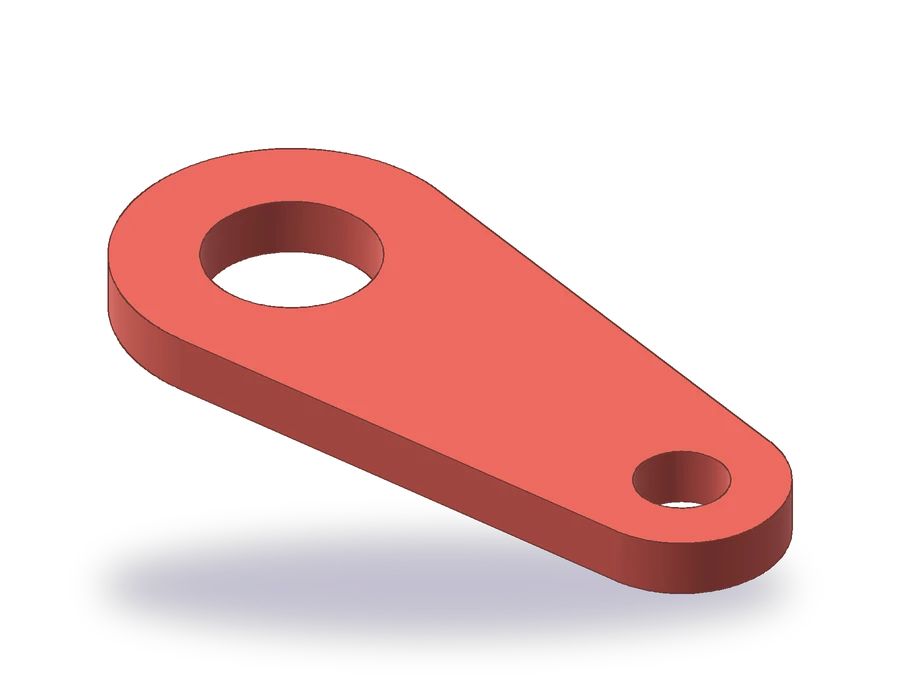
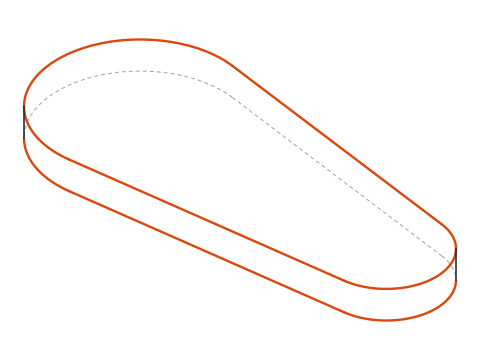
描く部品は、厚さ10 mmで丸いボスが2つあるリンクです。大きいボスはR30でØ30の穴があり、小さいボスはR18でØ16の穴があって、中心間の距離は90 mmです。両方のボスに接する2本の直線で、外形を閉じます。
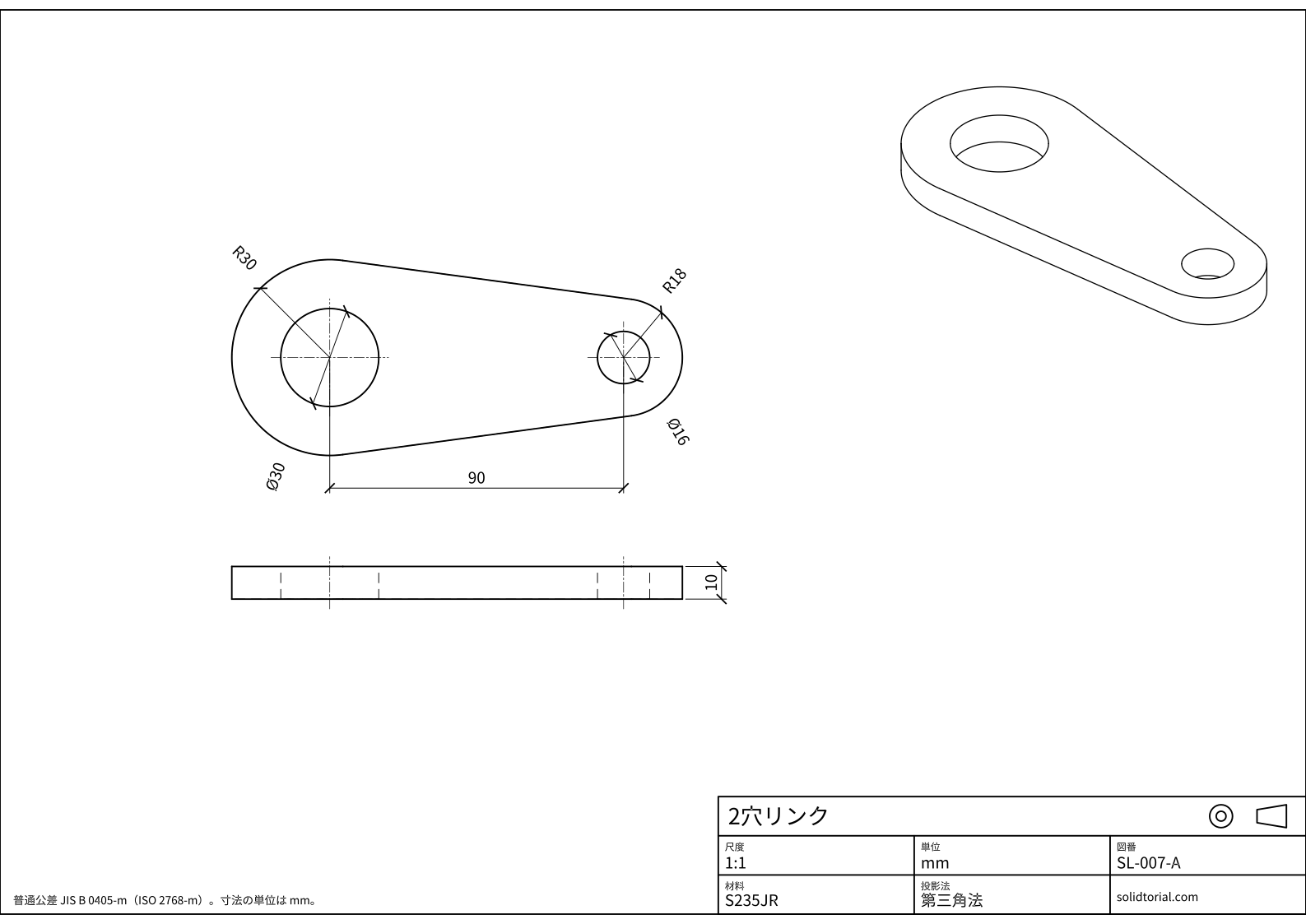
メートル法の図面、JIS規格の第三角法、A3用紙に尺度1:1。図面をクリックすると原寸大で開きます。
この練習で使うオブジェクトスナップと作図のコマンド
| コマンド | 日本語版の名称 | エイリアス | ここでの使い方 |
|---|---|---|---|
_OSNAP | オブジェクト スナップ設定 | OS | 常時オブジェクトスナップ(端点、中心、四半円点、交点)を選びます。 |
_CIRCLE | 円 | C | ボスを半径で、穴を直径で描きます。 |
_LINE | 線分 | L | 両端で接線スナップを使い、2本の側面の線を描きます。 |
_TRIM | トリム | TR | 2つの接点のあいだにあるボスの円弧を取り除きます。 |
_DIMRADIUS | 半径寸法記入 | DRA | R30とR18のボスに寸法を記入します。 |
_DIMDIAMETER | 直径寸法記入 | DDI | Ø30とØ16の穴に寸法を記入します。 |
オブジェクトスナップでリンクを描く手順
-
常時オブジェクトスナップを設定する
OSと入力して、作図補助設定のダイアログボックスを開き、オブジェクトスナップを設定するタブを表示します。端点、中心、四半円点、交点をオンにし、オブジェクトスナップのオン、およびオブジェクトスナップトラッキングのオンにもチェックが付いていることを確かめます。これらが常時スナップで、AutoCADが点を尋ねるたびに働きます。F3で全部のオン・オフを切り替え、F11でトラッキングを同じように切り替えます。接線はオフのままにします。常時にすると、ほかのスナップの邪魔になるので、必要なときに一度だけ呼び出すほうが向いています。
-
大きいボスと穴を描く
Cと入力し、中心を0,0、半径を30と指定します。もう一度Cを実行し、中心スナップで同じ中心を指定します(円の上にカーソルを置いて、中心のマーカーが出るのを待ちます)。直径を指定するオプション(_D)としてDと入力し、30を入れます。これが穴です。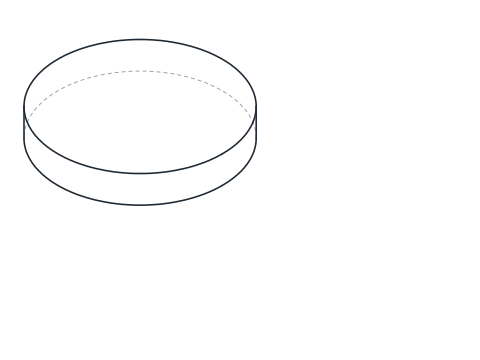
-
オブジェクトスナップトラッキングで小さいボスの位置を決める
Cと入力します。中心を数値で入力する代わりに、クリックせずに大きい円の中心にカーソルを重ねると、小さな+が現れ、点が取得されます。カーソルを右へ動かすと、その中心からX軸に沿って点線のトラッキング線が伸びます。90と入力してEnterキーを押すと、中心がちょうど右へ90 mmの位置に置かれます。半径に18を指定し、同じ中心にØ16の穴を描きます。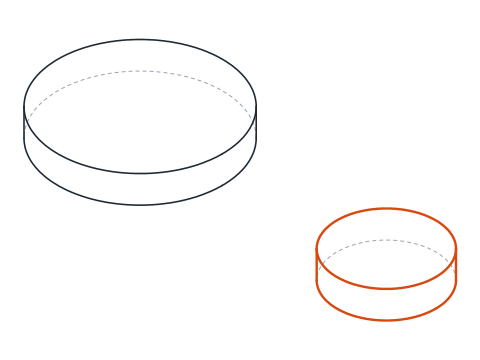
-
接線スナップで2本の側面を描く
Lと入力します。最初の点で_TANと入力してEnterキーを押します。これは一度だけ有効になる一時スナップです。大きい円の上側をクリックします。次の点でも_TANと入力し、小さい円の上側をクリックします。AutoCADが両方の円に接する線を計算するので、側面の線は接点でぴったり始まり、ぴったり終わります。下側の線も同じ手順で、それぞれの円の下側付近をクリックして描きます。候補が複数あってカーソルに別のスナップのマーカーが出たときは、クリックする前にTabキーを押して切り替えられます。
-
内側の円弧をトリムする
TRと入力し、2本の側面にはさまれた、リンクの内側にあたる各ボスの円弧をクリックします。ボスの大きさが違うので、側面の線は平行になりません。大きいボスは円の半分より少し多く残り、小さいボスは半分より少し少なく残ります。2つの穴には手を付けません。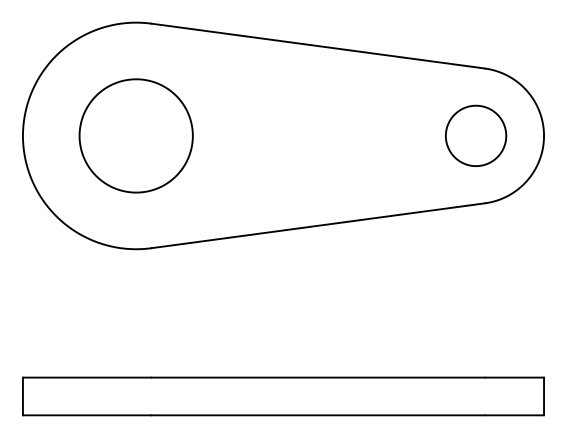
-
厚さ方向の図を描いて寸法を入れる
リンクの厚さは10 mmです。外形の下に厚さ方向の図を描きます。大きいボスの左の四半円点と、小さいボスの右の四半円点からトラッキングして、高さ10 mmの長方形の両端を決め、そこに穴のかくれ線と中心線を加えます。寸法は次のように記入します。中心間の距離90は両端で中心スナップを使い、ボスのR30とR18は
DRA、穴のØ30とØ16はDDI、厚さの10は厚さ方向の図に入れます。円に中心線がまだないときは、DCE(_DIMCENTER)で中心マークを付けられます。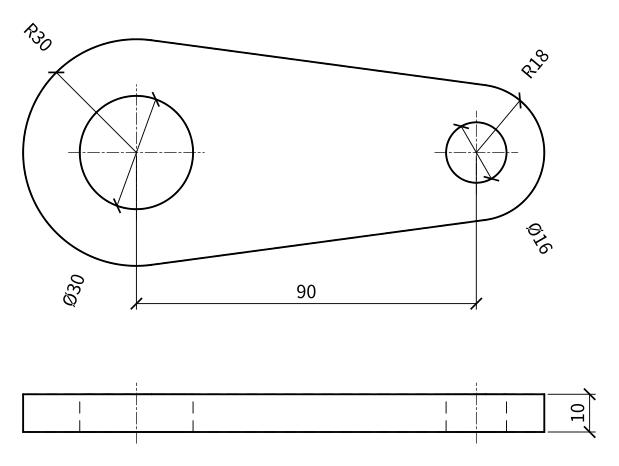
オブジェクトスナップの練習:長いリンク
ひと回り長いリンクを自分で描いてみましょう。ボスはR35とR20で中心間の距離は110 mm、穴はØ36とØ18、厚さは12です。2つ目の中心にはトラッキング、2本の側面には接線スナップを使い、描き終えたら_DISTと中心スナップで中心間の距離を確かめます。
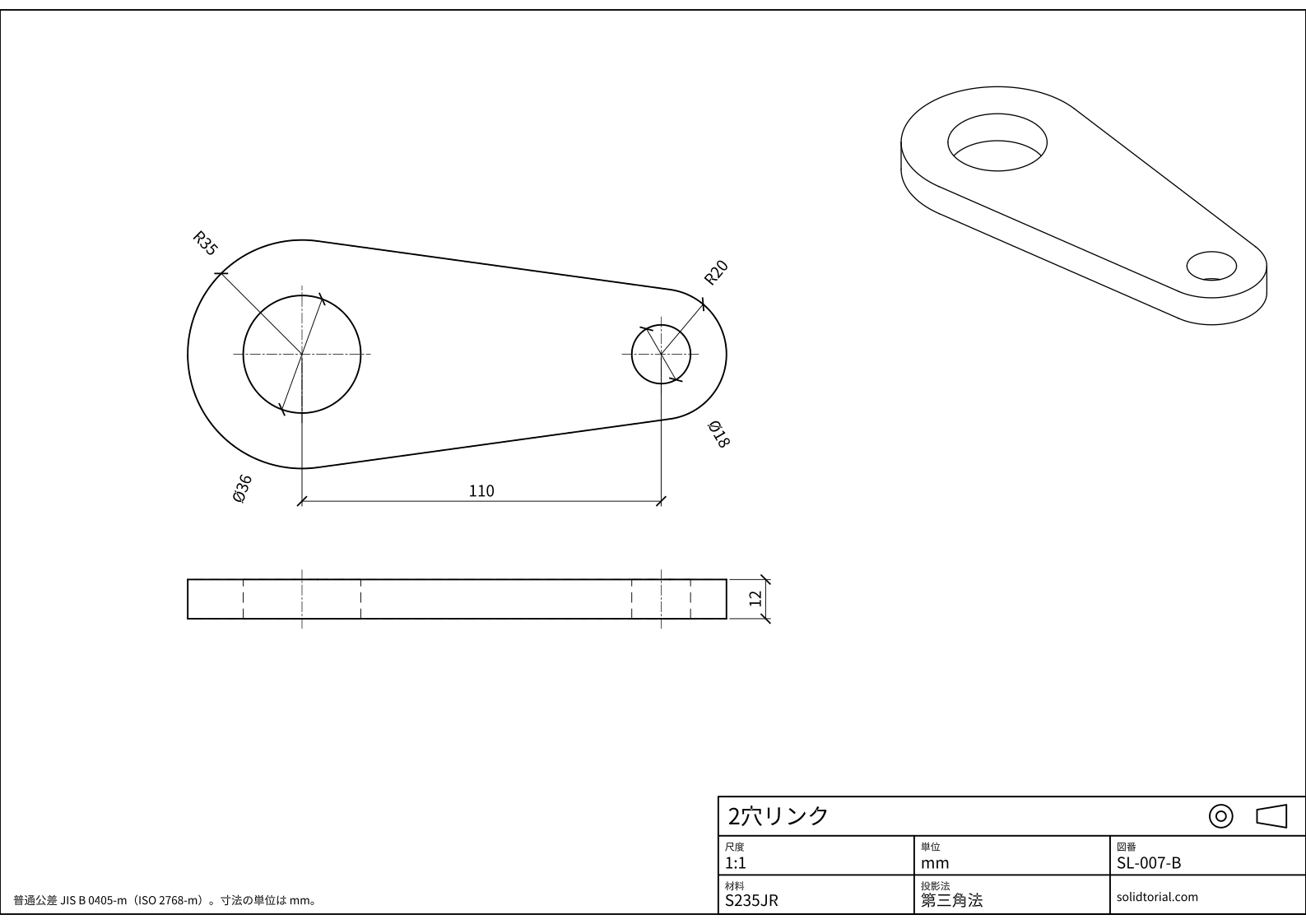
メートル法の図面、JIS規格の第三角法、A3用紙に尺度1:1。図面をクリックすると原寸大で開きます。
解答ファイルを表示
メートル法の図面、JIS規格の第三角法、A3用紙に尺度1:1。図面をクリックすると原寸大で開きます。
AutoCADのオブジェクトスナップが効かないときの主な原因
- オブジェクトスナップがオフになっている。何にも吸い付かないときは、F3がオフです。ステータスバーを見るか、F3を一度押してください。
- 常時スナップが多すぎる。すべてのモードをオンにすると、カーソルが狙っていない点へ飛びます。常時使うものは少数にとどめ、あとは必要なときに1つずつ呼び出します。
- 接線が反対側に付く。接線スナップは、クリックした位置に近い側の円周上の点を選びます。上側の線なら、円の上のほうをクリックしてください。
- ボスではなく穴に吸い付く。2つの円は中心が同じですが、接線や四半円点はどちらの円をクリックするかで変わります。近いときは拡大してください。
- 一部のオブジェクトにスナップしない。ロックされた画層や非表示の画層のオブジェクト、文字、ハッチングの境界は、挙動が違うことがあります。スナップのせいにする前に、画層を確認してください。
AutoCADのオブジェクトスナップ設定:常時スナップと一時スナップ
常時スナップは、オフにするまで、すべての点の入力で有効です。一時スナップは、点を尋ねられたときに_TAN、_CEN、_QUAなどを入力する方法で、次の1点だけに有効になり、常時スナップより優先されます。ふだんの点には3〜4個の常時スナップを使い、特別な点には一時スナップを使うのが定石です。
| スナップ | 一時スナップ | 拾う点 |
|---|---|---|
| 端点 | _END | 線や円弧の端 |
| 中点 | _MID | 線や円弧の中央 |
| 中心 | _CEN | 円や円弧の中心 |
| 四半円点 | _QUA | 円の0°・90°・180°・270°の位置 |
| 交点 | _INT | 2つのオブジェクトが交わる点 |
| 接線 | _TAN | 線が円や円弧に接する点 |
オブジェクトスナップトラッキング
トラッキングは、取得したスナップ点から、水平、垂直、または極角度の方向に見えない線を伸ばします。このリンクの2つ目の中心のように、補助線を引かなくても、ある点から決まった距離の位置に点を置けます。点にカーソルを重ねて取得し、トラッキング線に沿って動かして、距離を入力します。
AutoCADのオブジェクトスナップについてのよくある質問
AutoCADでオブジェクトスナップをオンにするにはどうしますか。
F3キーを押すか、ステータスバーのオブジェクトスナップのボタンをクリックします。どのスナップを有効にするかは、OSと入力して、オブジェクトスナップを設定するタブでチェックして選びます。
常時スナップと一時スナップの違いは何ですか。
常時スナップは、オンのあいだ、すべての点で働きます。点の入力時に入力する一時スナップは、その1点だけに有効で、常時スナップより優先されます。
2つの円に接する線はどう描きますか。
LINEコマンドを開始し、_TANと入力して1つ目の円をクリックし、もう一度_TANと入力して、線を接させたい側の近くで2つ目の円をクリックします。
オブジェクトスナップトラッキングが働かないのはなぜですか。
F11でトラッキングがオンになっていることと、トラッキングの起点にするスナップが常時スナップに入っていることを確かめてください。点は、カーソルを少しのあいだ重ねてはじめて取得されます。
更新日: 2026年8月15日