

分解図でこのレッスンが扱うこと
- 組立の6つの部品を、1つに結合せず、別々のソリッドとしてモデリングする。
- 部品を、組み付ける軸に沿って引き離し、分解図をつくる。
- 各部品に、バルーンで番号を付け、数量とともに部品表に載せる。
- 組み立てた状態の図と、分解した立体図を、1枚の図面にまとめる。
分解図は、組立品を引き離して示した図で、各部品は、組み込む方向に沿って外へ動かされます。組み立てる人は、文字を読まなくても、すべての部品、順番、それぞれの位置が分かります。部品表と組み合わせて、キット、補修部品のカタログ、組立ラインに付く図面になります。
この組立は、ブラケットに取り付けたプーリーです。幅60 mmで2本のアームのあるブラケット、両方のアームを貫くØ12の頭付きピン、2枚の座金のあいだでピンを軸に回るØ60のVプーリー、ピンを留める六角ナットでできています。図面には、組み立てた状態を2つの図で、分解した状態を立体図で、そして部品表を示します。前の2つのレッスンと同じく、ソリッドを作るためAutoCADのフルバージョンが必要です。
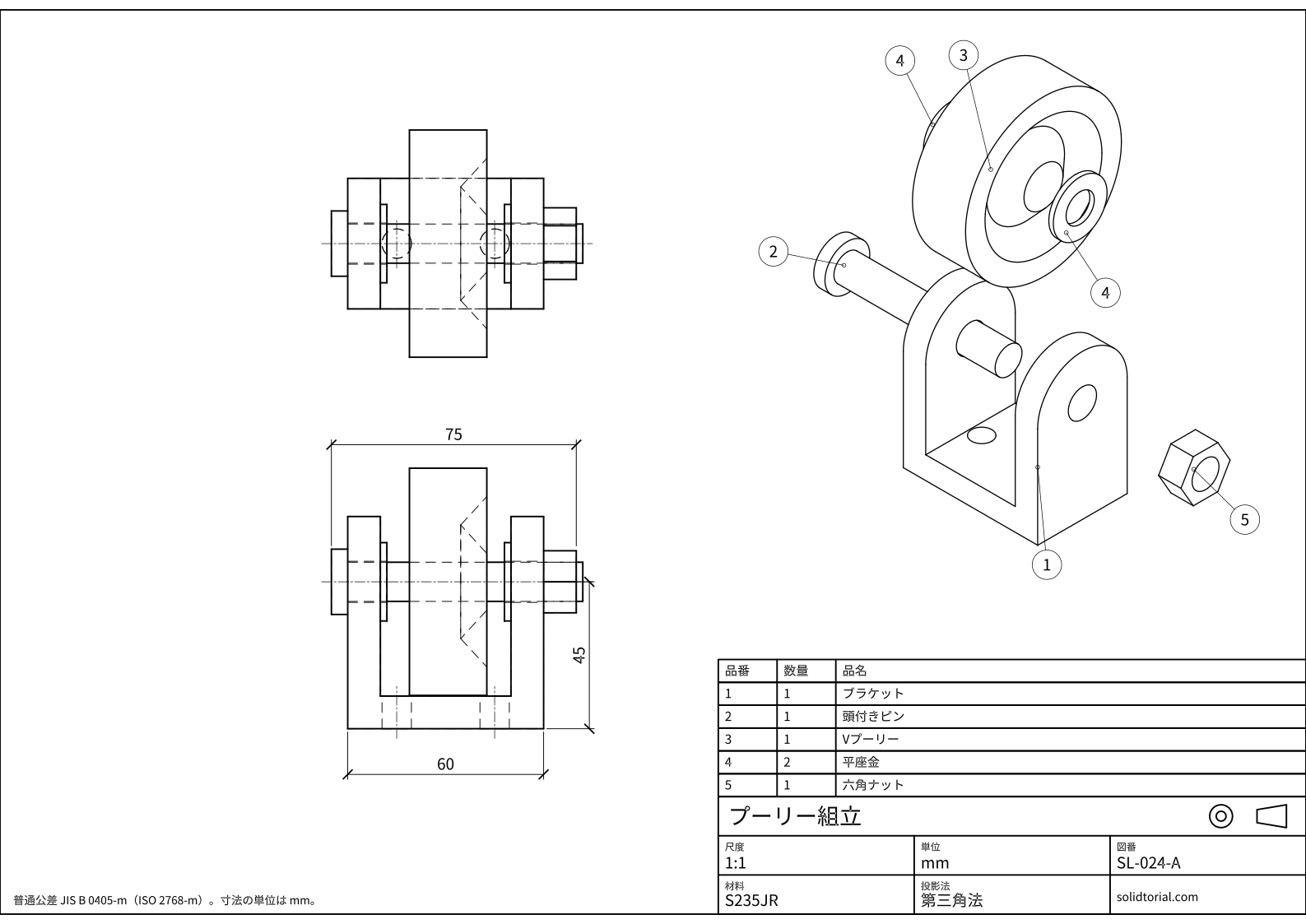
メートル法の図面、JIS規格の第三角法、A3用紙に尺度1:1。図面をクリックすると原寸大で開きます。
組立の分解図を描くAutoCADのコマンド
| コマンド | 日本語版の名称 | エイリアス | ここでの使い方 |
|---|---|---|---|
_BOX | 直方体 | · | ブラケットの底板とアームを作ります。 |
_CYLINDER | 円柱 | CYL | アームの丸い上端、ピン、座金、穴を作ります。 |
_REVOLVE | 回転ソリッド | REV | プーリーの輪郭の半分を、ピンの軸のまわりに回転させます。 |
_3DMOVE | 3D 移動 | · | 各部品を、組立から軸に沿って外へ移動します。 |
_VIEWBASE | ベースビュー作成 | · | 組み立てた状態の図と、分解した立体図を、レイアウトに投影します。 |
_MLEADERSTYLE | マルチ引出線スタイル管理 | MLS | 円の中に番号を入れる引出線スタイル、つまりバルーンを作ります。 |
_MLEADER | マルチ引出線 | MLD | 部品ごとに、見える面を指すバルーンを1つ置きます。 |
_TABLE | 表 | TB | 品番、数量、品名を記入した部品表を描きます。 |
AutoCADで分解図を描く手順
-
各部品を、別々のソリッドとしてモデリングする
6つの部品を、組み立てた位置で作ります。ピンの軸は、X方向で、ブラケットの底から45 mmの高さにあります。寸法は、手順の下の部品表に載せています。ブラケットは、60 x 40 x 10の底板と、厚さ10 mmの2本のアームで、アームの上端はR20の半円柱です。プーリーは、輪郭の半分を
_REVOLVE(回転ソリッド、エイリアスはREV)でピンの軸のまわりに回して作ります。ナットは、POLで描いた六角形を10 mm押し出したものです。部品を
_UNIONで結合してはいけません。組立は、接する、別々のソリッドの集まりです。各部品は、動かし、数え、一覧にできるように、選択できる状態を保ちます。部品を分けておくために、部品ごとに別の画層に入れます。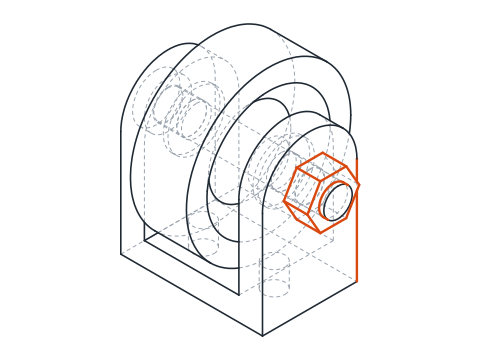
-
分解する前にはめあいを確かめる
ブラケットのアーム、プーリー、座金の穴はØ12.6なので、Ø12のピンが少しすき間を持って通ります。アームのあいだは40 mmで、そこに2 mmの座金2枚、プーリー、両側の小さなすき間が収まります。どのソリッドも、ほかのものと重なっていないことを確かめてください。正面図では、各部品が互いに交差せず、隣り合っているはずです。
6つのソリッドをまとめて、
_MASSPROP(マス プロパティ)を実行します。体積の合計は約156,380 mm³になるはずです。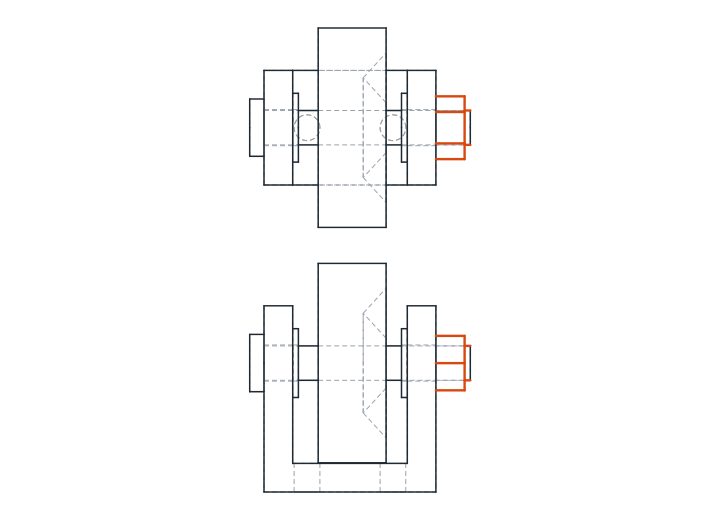
-
部品を軸に沿って引き離す
組立全体を、何もない場所に複写します。1つは、正投影図用に組み立てた状態で残し、もう1つを分解図にします。複写したほうで、
_3DMOVE(3D 移動)と入力し、ピンを選んで、X方向へ45 mm、アームから抜ける向きの左へ動かします。ナットは、X方向の右へ45 mm動かします。プーリーと2枚の座金は、Z方向へ75 mm持ち上げて、2本のアームのあいだの隙間から抜けるようにし、座金は、プーリーの陰に隠れないように、それぞれ少し横にずらします。各部品は、組立での位置から、1本の直線に沿って動かします。そうすれば、目で追って元の位置に戻せます。
-
組み立てた図と、分解した立体図を配置する
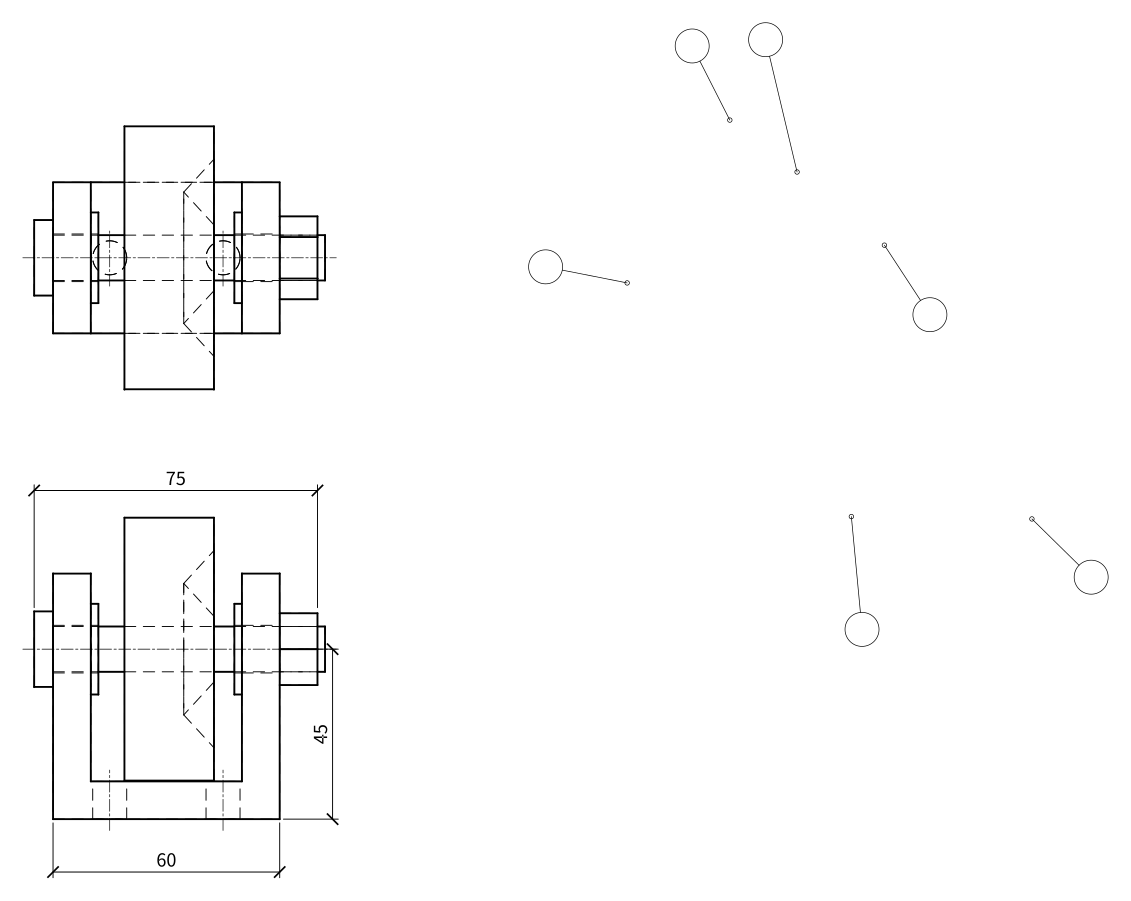
_VIEWBASE(ベースビュー作成)で、選択のオプションを使い、組み立てたほうの複写だけを指定します。正面図を1:1で置き、その上に平面図を投影します。もう一度_VIEWBASEを実行して、分解したほうの複写を選び、かくれ線なしのアイソメ図として、右上の隅に置きます。組み立てた状態の図には、取り付けに必要な寸法だけを記入します。ピンの頭とナットにわたる75、ブラケットの幅60、ピンの軸までの45です。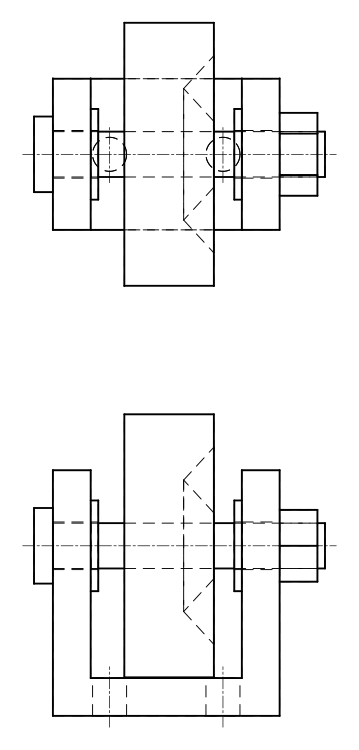
-
MLEADERでバルーンを付ける
MLSと入力して、BALLOONという名前のスタイルを作り、引出線の内容の設定で、タイプをブロック、元のブロックを円にします。引出線の矢印は、面の上の終端としてふつう使われる小さな点にします。MLDと入力して、ブラケットの見える面をクリックし、図の外にバルーンを置いて、1と入力します。部品ごとに繰り返します。2はピン、3はプーリー、4は座金、5はナットです。2枚の座金は同じ部品なので、番号4を共有します。図面では、それぞれにバルーンを付けて、部品表で数えます。バルーンは立体図の外に置き、引出線が交差しないようにしてください。
-
TABLEで部品表を描く
TBと入力して、品番、数量、品名の3列の表を挿入し、部品の番号ごとに1行を用意します。内容は次のとおりです。1、1、ブラケット。2、1、頭付きピン。3、1、Vプーリー。4、2、平座金。5、1、六角ナット。表は、図面のとおり、表題欄のすぐ上に、幅をそろえて置きます。品番は、バルーンと1対1で一致していなければなりません。
分解図の練習:ひと回り大きなプーリー組立
ひと回り大きな組立を、自分でモデリングして描いてみましょう。ブラケットは72 x 48 x 12の底板で、アームは厚さ12、上端はR24、ピンの軸は54の高さです。ピンはØ16で長さ88、頭はØ26 x 6、プーリーはØ72で、深さ10 mmのV溝があり、座金はØ30 x 3が2枚、ナットは二面幅24、厚さ13です。穴は、ピン用がØ16.8、底板がØ11です。ピンとナットを、軸に沿って55 mm、プーリーを90 mm上へ引き離して、分解してください。
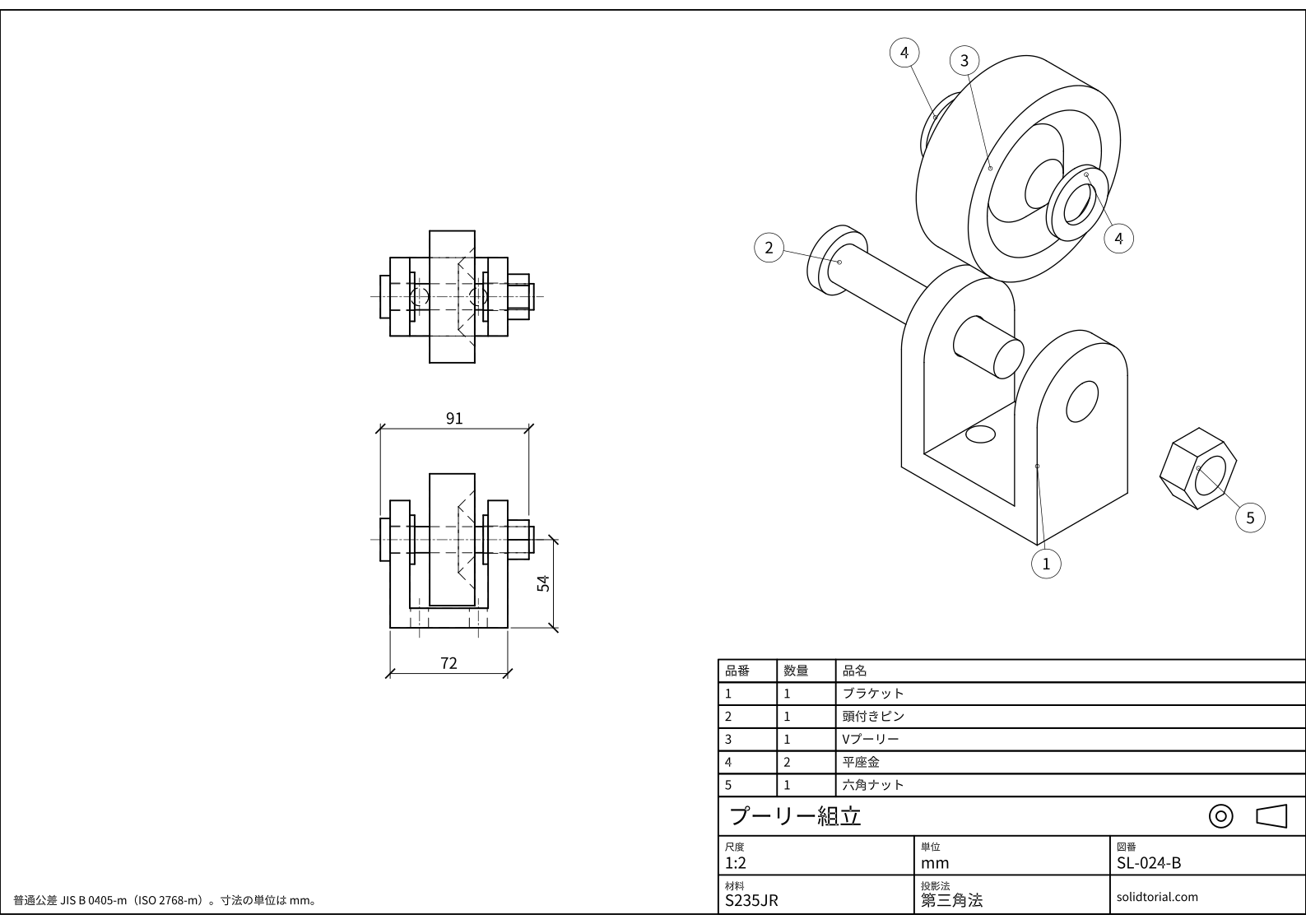
メートル法の図面、JIS規格の第三角法、A3用紙に尺度1:2。図面をクリックすると原寸大で開きます。
解答ファイルを表示
メートル法の図面、JIS規格の第三角法、A3用紙に尺度1:2。図面をクリックすると原寸大で開きます。
分解図でよくある間違い
- 部品をUNIONで結合する。組立図には、別々のソリッドが必要です。結合すると、部品を動かしたり、数えたりできなくなります。
- 部品を変な方向へ動かす。各部品は、組み付ける方向に沿って離れます。斜めに動かすと、別の場所に属する部品のように見えます。
- コピーごとにバルーンを付けて、数量を1にする。同じ部品には、1つの品番を割り当て、数量の欄で数えます。
- 引出線が、辺や空白を指している。引出線の端は、その部品自身の見える面の内側に、点で止めます。ほかの部品と共有する辺には置きません。
- 組立図に、すべての部品の寸法を入れる。組立図には、取り付けに必要な寸法だけを入れます。各部品の全寸法は、部品ごとの詳細図に書きます。
プーリー組立の部品表
| 品番 | 部品 | 主な寸法(mm) |
|---|---|---|
| 1 | ブラケット | 底板60 x 40 x 10、アーム2本は厚さ10で上端R20、ピンの軸は45、ピン穴Ø12.6、底板にØ9の穴2つ |
| 2 | 頭付きピン | 軸Ø12 x 72、頭Ø20 x 5 |
| 3 | Vプーリー | Ø60 x 34.8、V溝の深さ8、穴Ø12.6 |
| 4 | 平座金(2枚) | Ø24 x 2、穴Ø12.6 |
| 5 | 六角ナット | 二面幅19、厚さ10 |
組立図と分解図の違い
組立図は、部品を使う位置に置いて示す図で、ふつうは正投影図で、組み立てに必要な寸法と部品表が付きます。分解図は、同じ部品を引き離した立体図で、順番と位置がはっきり分かります。この図面のように、両方を組み合わせた図面も多くあります。左に組み立てた状態の正面図と平面図、右に分解した立体図、表題欄の上に部品表を置いています。
バルーン(品番)と部品表の書き方
バルーン、つまり品番は、図面と部品表を結びつけます。異なる部品には、それぞれ1つの番号を付け、部品表に数量と品名を載せ、材料や部品番号も載せることが多くあります。大きな組立では、部品表は別の文書になりますが、1枚の図面なら、表題欄のすぐ上の表が、ふつうの置き場所です。
分解図についてのよくある質問
分解図とは何ですか。
組立品を、組み付ける方向に沿って部品を引き離して描いた立体図です。すべての部品、その位置、組立の順番が分かります。
AutoCADは、分解図を自動で作れますか。
通常のAutoCADには、組立を自動で分解する機能はありません。このレッスンのように、ソリッドのコピーを3DMOVEで動かし、VIEWBASEで投影します。機械設計専用のソフトには、分解の手順を記憶するツールがあります。
組立図の部品表には何を載せますか。
少なくとも、品番、数量、品名です。材料、部品番号、ナットの大きさのような規格の呼びを加えることも多くあります。
分解図の部品に寸法は入れますか。
入れません。分解した立体図は、部品を特定するだけです。取り付けの寸法は、組み立てた状態の図に入れ、各部品は、それぞれの図面に全寸法を入れます。
更新日: 2026年10月20日