
Cosa copre questa lezione di quotatura in AutoCAD
- Creare uno stile di quota con testo e frecce leggibili per una tavola A3.
- Inserire quote lineari con _DIMLINEAR e un angolo con _DIMANGULAR.
- Scrivere note come 4 x 4 o 2 x 45° senza rompere il valore misurato.
- Decidere quale vista mostra meglio ogni misura e dare ogni misura una sola volta.
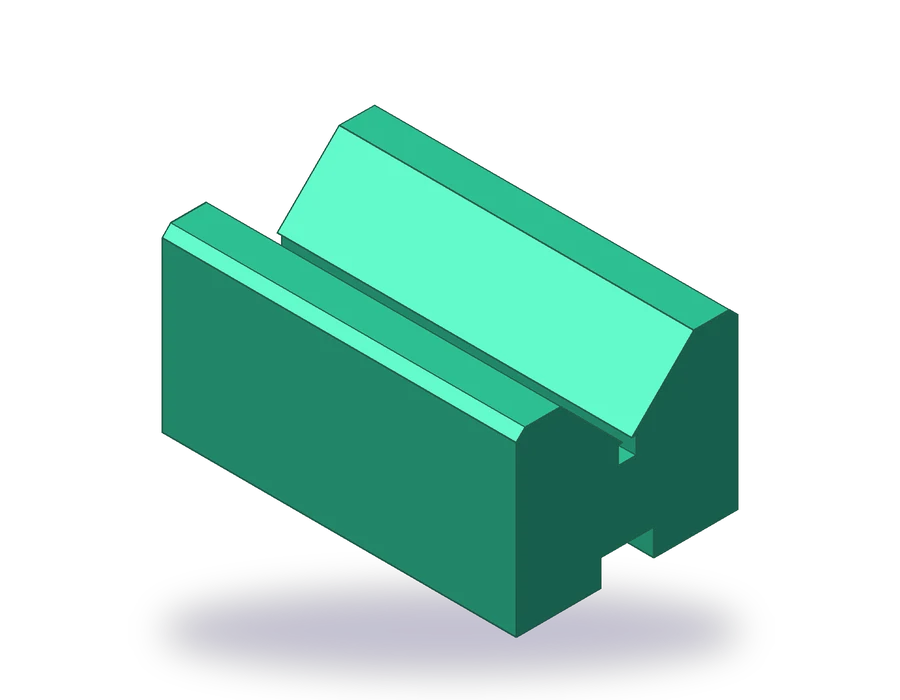
Un blocchetto a V serve a sostenere barre tonde per tracciare e forare. Questo è lungo 80 mm, largo 50 mm e alto 40 mm, con una gola a V di 90° lungo la parte superiore, una piccola gola di scarico sul fondo della V, un'asola sotto e due spigoli superiori smussati. Ha spigoli rettilinei, un angolo e alcuni piccoli elementi, ed è quindi un buon pezzo per imparare a quotare: compare una volta ogni tipo di quota che serve in un primo disegno.
Servono le tre viste del pezzo (frontale, dall'alto e laterale). Se hai seguito la lezione sulle proiezioni ortogonali sai già come disegnarle; altrimenti disegnale dalla tavola qui sotto prima di cominciare a quotare.
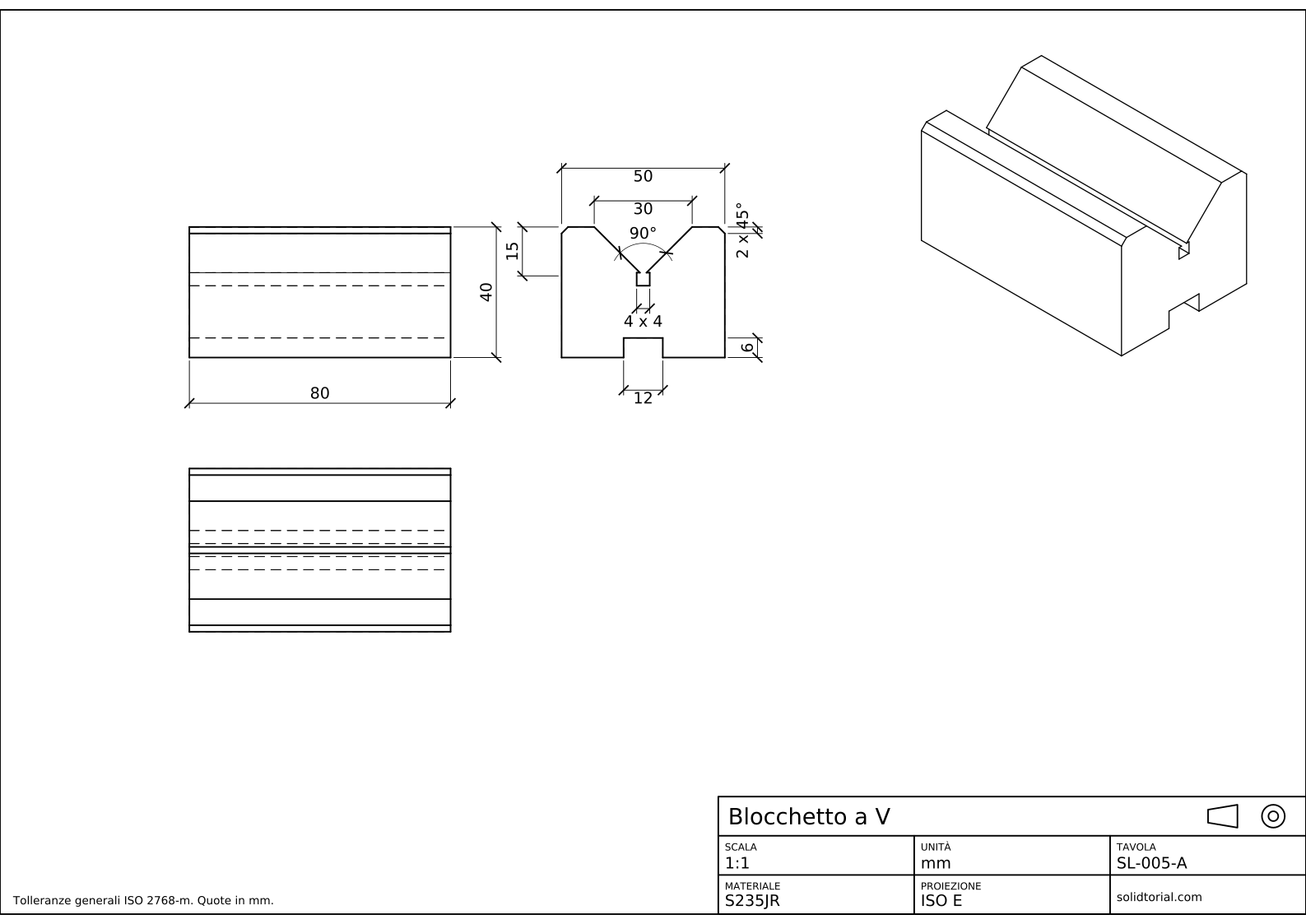
Tavola metrica, proiezione ISO in primo diedro, scala 1:1 su A3. Fai clic sul disegno per aprirlo a dimensione reale.
Comandi di quotatura di AutoCAD usati in questo esercizio
| Comando | Nome localizzato | Alias | A cosa serve qui |
|---|---|---|---|
_DIMSTYLE | DIMSTILE | D | Crea lo stile di quota per la tavola: altezza del testo, dimensione delle frecce e unità. |
_LAYER | LAYER | LA | Crea un layer DIMENSIONS perché le quote si stampino sottili e si possano nascondere. |
_DIMLINEAR | DIMLINEARE | · | Inserisci le misure orizzontali e verticali: 80, 40, 50, 30, 15, 12 e 6. |
_DIMANGULAR | DIMANGOLO | DAN | Quota l'angolo di 90° tra le due facce della V. |
_DIMEDIT | DIMEDITA | DED | Correggi il testo di una quota già inserita, se serve. |
Come quotare il blocchetto a V in AutoCAD, passo dopo passo
-
Disegna le tre viste del blocchetto a V
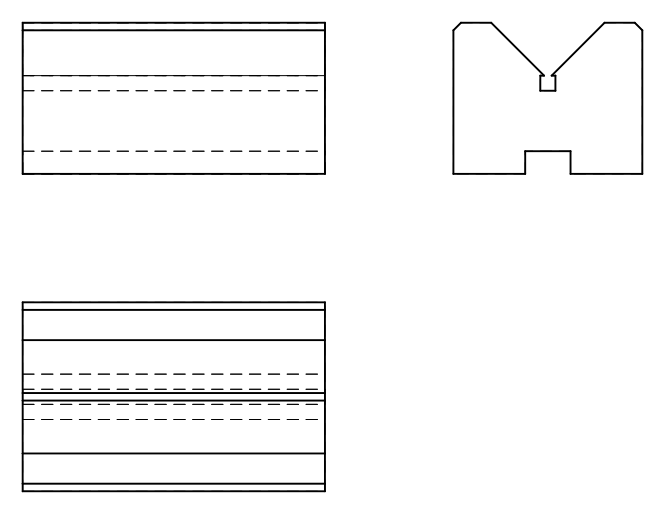
Disegna la vista frontale (80 x 40), la vista dall'alto sotto di essa e la vista laterale alla sua destra, come sulla tavola. Nella vista laterale la V è larga 30 in alto e profonda 15, con una gola di scarico 4 x 4 sul fondo; l'asola sotto è larga 12 e profonda 6, e i due spigoli superiori sono smussati di 2 x 45°. Metti linee in vista, nascoste e d'asse sui rispettivi layer.
-
Crea il layer DIMENSIONS e uno stile di quota
Digita
_LAYER(aliasLA) e crea un layer chiamato DIMENSIONS con uno spessore di linea sottile, poi rendilo corrente. Digita_DIMSTYLE(DIMSTILE, aliasD) per aprire la gestione degli stili di quota, crea un nuovo stile basato su quello che hai (ISO-25 nel modello metrico). Imposta questi valori:- Scheda del testo: altezza del testo 3,5, testo collocato sopra la linea di quota e allineato con essa.
- Scheda dei simboli e delle frecce: dimensione della freccia 3.
- Scheda delle linee: prolungamento oltre le linee di quota 1,5, distanza dall'origine 1.
- Scheda delle unità primarie: precisione 0 per i millimetri, con soppressione degli zeri finali in modo che 5,5 mostri ancora il decimale.
- Scheda dell'adattamento: scala globale 1, perché questa tavola è disegnata in scala 1:1.
Imposta lo stile come corrente e chiudi la finestra.
-
Quota le misure complessive con DIMLINEAR
Digita
_DIMLINEAR(DIMLINEARE). Con lo snap sul punto finale attivo (F3), scegli i due angoli inferiori della vista frontale e colloca la linea di quota circa 10 mm sotto la vista: legge 80. Ripeti per l'altezza a destra della vista frontale (40) e per la larghezza della vista laterale lungo la sua parte superiore (50). Le misure complessive vanno più all'esterno, così quelle più piccole possono stare tra di esse e il pezzo senza che le linee si incrocino. -
Quota la gola a V: larghezza, profondità e angolo di 90°
Nella vista laterale usa
_DIMLINEARtra i due angoli superiori della V per la sua larghezza (30), e ancora in verticale dal fondo della V alla faccia superiore per la sua profondità (15). Poi digita_DIMANGULAR(DIMANGOLO, aliasDAN), scegli una faccia della V, poi l'altra, e colloca l'arco dentro la gola: legge 90°. Una V di larghezza e angolo noti è completamente definita, quindi potresti omettere la profondità; qui resta perché è la misura che un meccanico controlla per prima. -
Aggiungi l'asola, la gola di scarico e le note degli smussi
Quota l'asola sotto il pezzo con
_DIMLINEAR: 12 per la larghezza e 6 per la profondità. Per la gola di scarico avvia_DIMLINEARattraverso di essa, scrivi_T(opzione testo) prima di collocare la linea e inserisci<> x 4: le parentesi angolari mantengono il 4 misurato e la quota continua ad aggiornarsi se la gola cambia. Per gli smussi, quota il lato di 2 mm e sostituisci il testo con2 x 45%%d; AutoCAD mostra %%d come simbolo dei gradi. -
Controlla il disegno con la tavola di soluzione
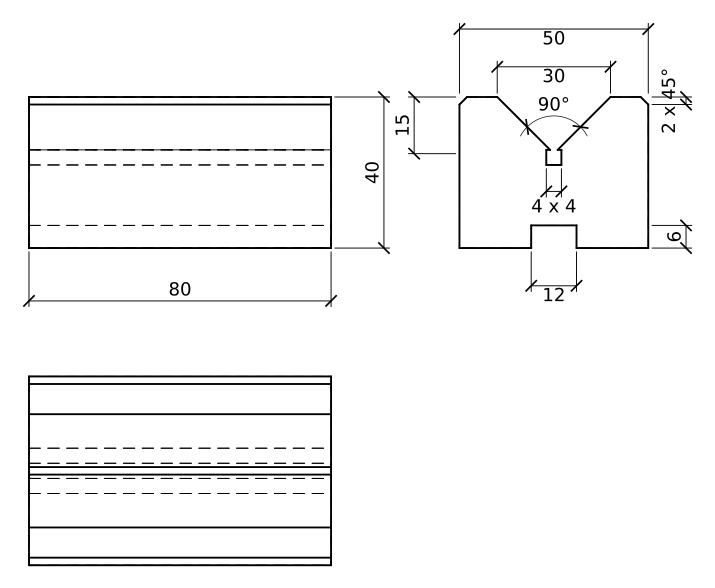
Confronta il tuo disegno con la tavola. Ogni misura del pezzo dovrebbe comparire una volta sola, possibilmente fuori dalle viste, e mai riferita a una linea nascosta quando un'altra vista mostra lo stesso spigolo in vista. Per questo l'asola e la V sono quotate nella vista laterale e non in quella frontale, dove sono tratteggiate.
Esercizio di quotatura in AutoCAD: un blocchetto a V più grande
Ora quota da solo un blocchetto a V più grande: 100 x 60 x 50, con una V di 90° larga 40 e profonda 20, una gola di scarico 5 x 5, un'asola 14 x 8 e smussi di 2 x 45°. Disegna le tre viste a partire dalle misure di questa tavola, quotale con lo stesso stile e, quando hai finito, confrontale con i file di soluzione.
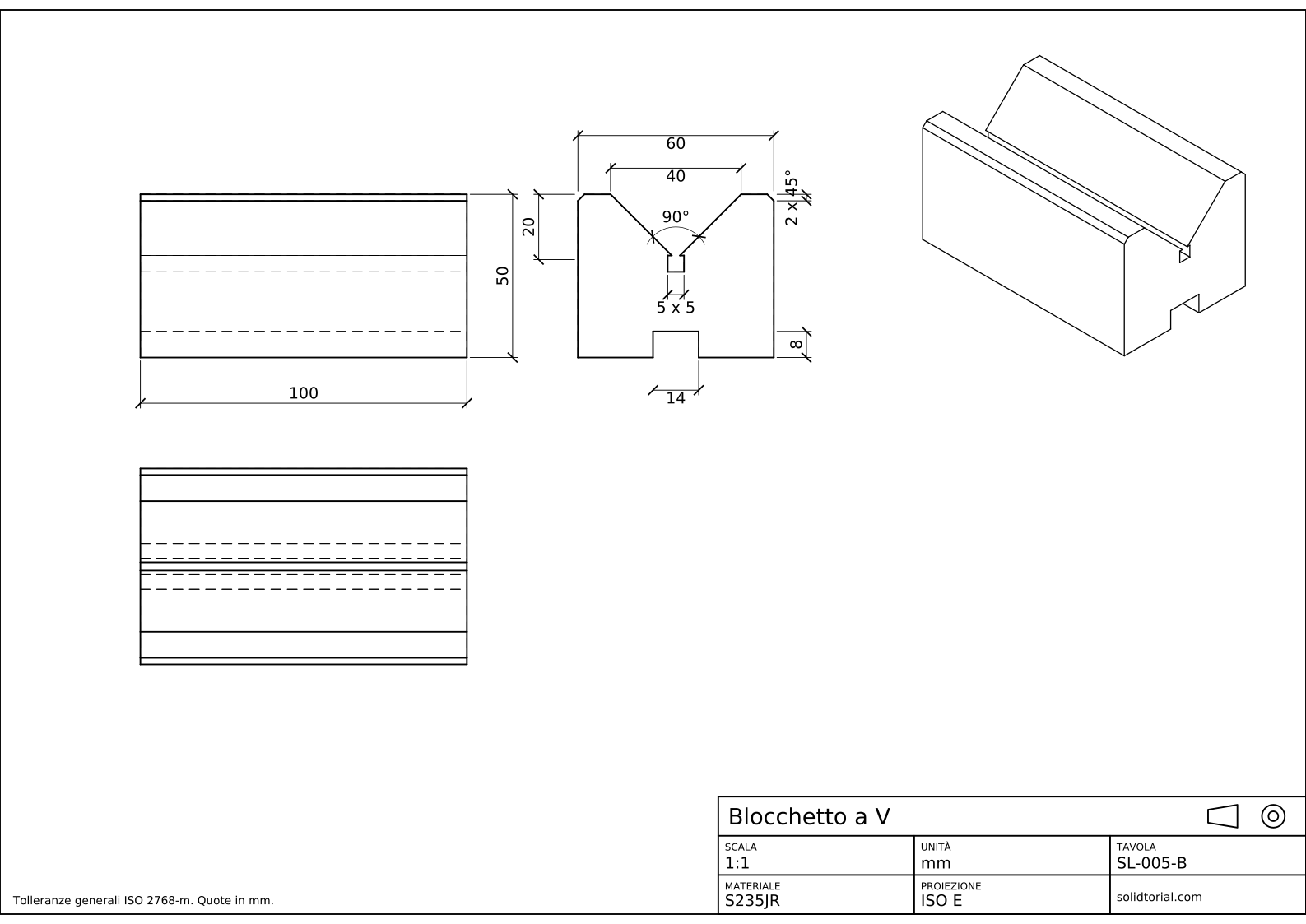
Tavola metrica, proiezione ISO in primo diedro, scala 1:1 su A3. Fai clic sul disegno per aprirlo a dimensione reale.
Mostra i file di soluzione
Tavola metrica, proiezione ISO in primo diedro, scala 1:1 su A3. Fai clic sul disegno per aprirlo a dimensione reale.
Errori frequenti nelle quote di AutoCAD e come correggerli
- Testo illeggibile una volta stampato. Uno stile con testo da 2,5 mm sembra a posto a video e troppo piccolo sulla carta se la tavola viene ridotta. Imposta l'altezza del testo per la dimensione stampata e lascia la scala alla scheda dell'adattamento.
- Agganciarsi al punto sbagliato. Anche assi e tratteggi offrono punti finali. Ingrandisci e controlla che ogni linea di estensione parta da uno spigolo del pezzo.
- Digitare un numero sopra la misura. Se sostituisci il testo con un valore digitato, la quota smette di seguire la geometria. Usa le parentesi angolari <> per mantenere il valore misurato e aggiungere solo parole attorno ad esso.
- Quotare le linee nascoste. Dai a ogni elemento la sua misura nella vista in cui è disegnato con linee in vista.
- Ripetere una misura. Se la profondità della V è data in due viste, una delle due verrà dimenticata quando il pezzo cambia. Dai ogni misura una volta sola.
Scala delle quote e dimensione del testo di AutoCAD sulla tavola stampata
Su questa tavola il pezzo è disegnato a grandezza naturale e stampato in scala 1:1, quindi un testo alto 3,5 mm si stampa a 3,5 mm. Quando un pezzo si stampa in un'altra scala, per esempio 1:2, il testo delle quote deve crescere dello stesso fattore per mantenere l'altezza stampata. Si può fare con la scala globale nella scheda dell'adattamento dello stile di quota (2 per una tavola 1:2) oppure, nelle versioni recenti, con stili di quota annotativi che seguono la scala di ogni finestra del layout. La lezione sul cartiglio imposta una finestra di layout di questo tipo su una tavola vera.
Domande sulle quote di AutoCAD
Che differenza c'è tra DIMLINEAR e DIMALIGNED?
_DIMLINEAR misura solo la distanza orizzontale o verticale tra due punti. _DIMALIGNED (DIMALLINEATA) misura lungo la linea che li unisce, quindi dà la vera lunghezza di uno spigolo inclinato come la faccia della V.
Come si cambia la dimensione del testo delle quote in AutoCAD?
Apri la gestione degli stili di quota con _DIMSTYLE, seleziona lo stile, clicca modifica e cambia l'altezza del testo nella scheda del testo. Tutte le quote che usano quello stile si aggiornano subito.
Perché la mia quota mostra il valore sbagliato?
Di solito perché la geometria è stata scalata dopo essere stata disegnata, o perché il valore misurato è stato sostituito con un testo digitato. Controlla il testo nella tavolozza delle proprietà: se non sono le parentesi angolari <>, la quota non sta più misurando.
Devo quotare nello spazio modello o in un layout?
In questo corso quota nello spazio modello accanto alle viste, come nei file di soluzione. La lezione sul cartiglio mostra come la tavola e il layout si dispongono attorno ad esse.
Aggiornato: 24 ottobre 2026