
Was diese Lektion zur AutoCAD Bemaßung behandelt
- Einen Bemaßungsstil mit gut lesbarem Text und passenden Pfeilen für ein A3-Blatt anlegen.
- Lineare Maße mit _DIMLINEAR und einen Winkel mit _DIMANGULAR setzen.
- Angaben wie 4 x 4 oder 2 x 45° schreiben, ohne den gemessenen Wert zu zerstören.
- Entscheiden, welche Ansicht jedes Maß am besten zeigt, und jedes Maß nur einmal angeben.
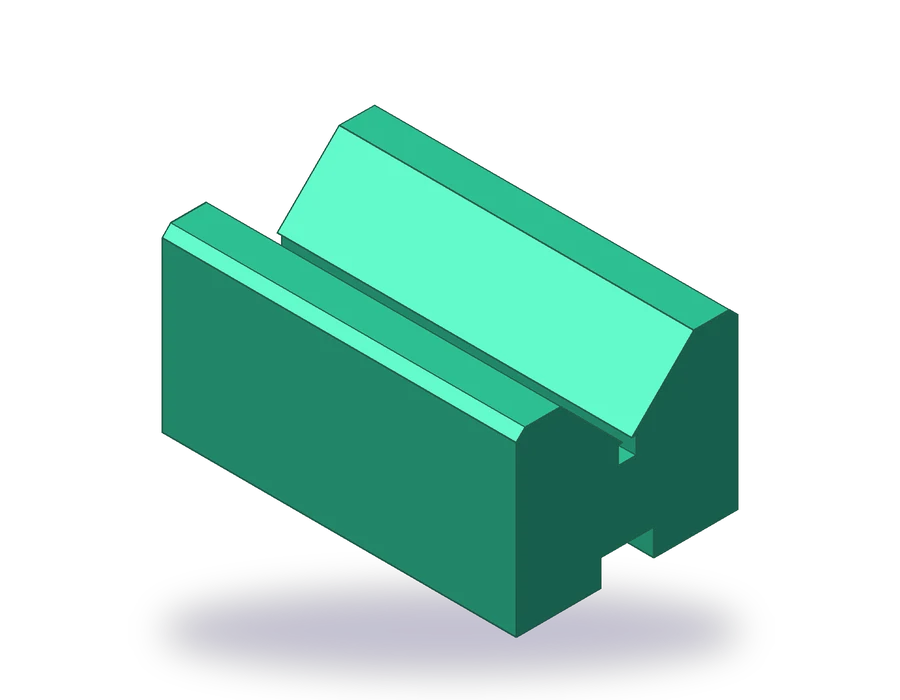
Ein Prismenblock hält runde Stangen beim Anreißen und Bohren. Dieser ist 80 mm lang, 50 mm breit und 40 mm hoch, mit einer 90°-V-Nut oben, einer kleinen Freistichnut am Grund des V, einer Nut an der Unterseite und zwei angefasten Oberkanten. Er hat gerade Kanten, einen Winkel und einige kleine Merkmale und eignet sich deshalb gut zum Lernen des Bemaßens: Jede Art von Maß, die Sie in einer ersten Zeichnung brauchen, kommt einmal vor.
Sie brauchen die drei Ansichten des Teils (Vorderansicht, Draufsicht und Seitenansicht). Wenn Sie der Lektion zu den Ansichten gefolgt sind, wissen Sie schon, wie man sie zeichnet; andernfalls zeichnen Sie sie nach dem Blatt unten, bevor Sie mit dem Bemaßen beginnen.
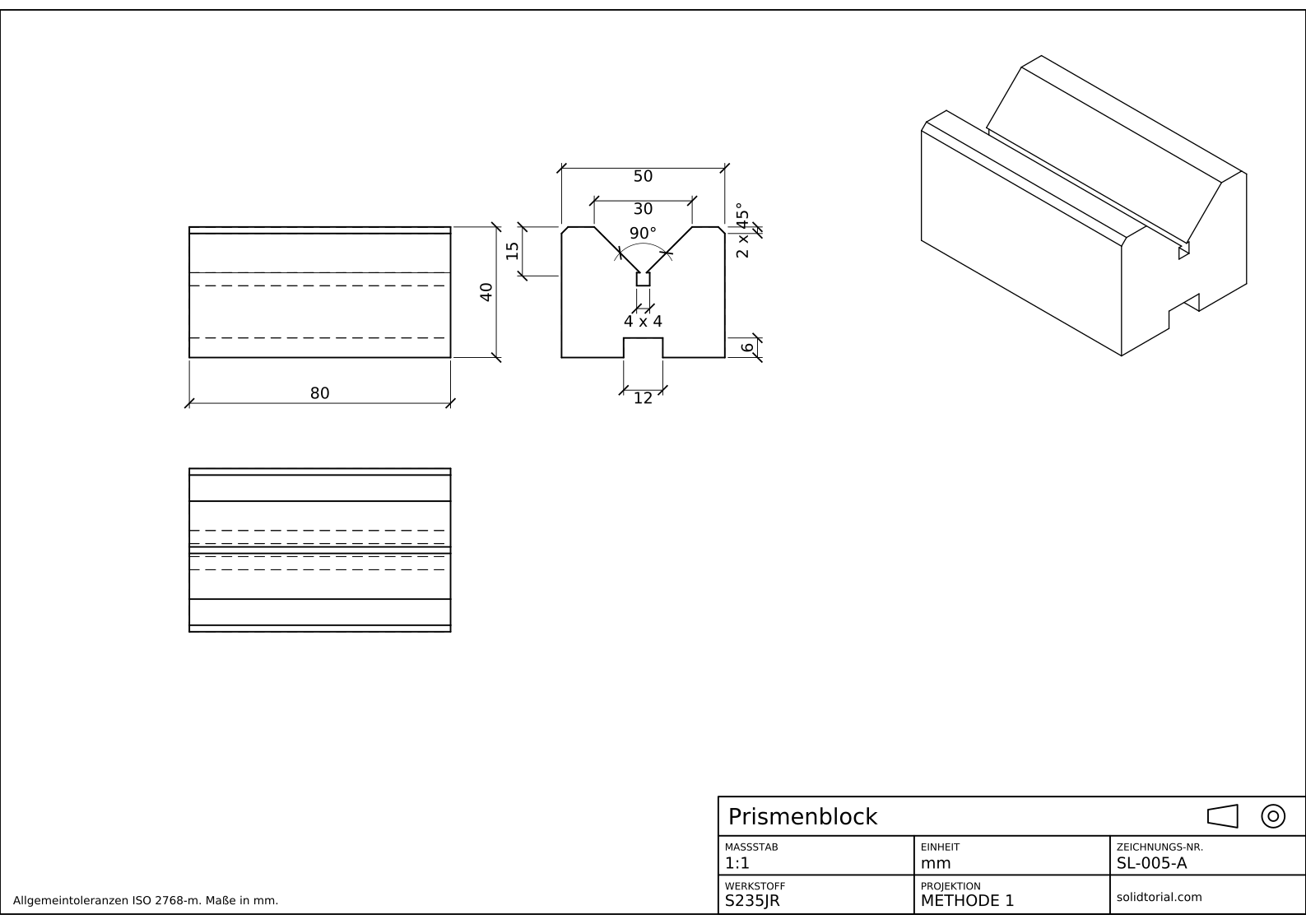
Metrisches Blatt, ISO-Projektionsmethode 1, Maßstab 1:1 auf A3. Klicken Sie auf die Zeichnung, um sie in voller Größe zu öffnen.
Befehle für die Bemaßung in dieser Übung
| Befehl | Deutscher Name | Kurzbefehl | Was er hier tut |
|---|---|---|---|
_DIMSTYLE | BEMSTIL | D | Den Bemaßungsstil für das Blatt anlegen: Texthöhe, Pfeilgröße und Einheiten. |
_LAYER | LAYER | LA | Einen Layer DIMENSIONS anlegen, damit Maße dünn drucken und sich ausblenden lassen. |
_DIMLINEAR | BEMLINEAR | · | Die waagerechten und senkrechten Maße setzen: 80, 40, 50, 30, 15, 12 und 6. |
_DIMANGULAR | BEMWINKEL | DAN | Den Winkel von 90° zwischen den beiden Flächen des V bemaßen. |
_DIMEDIT | BEMEDIT | DED | Den Text eines bereits gesetzten Maßes korrigieren, falls nötig. |
Prismenblock in AutoCAD bemaßen, Schritt für Schritt
-
Die drei Ansichten des Prismenblocks zeichnen
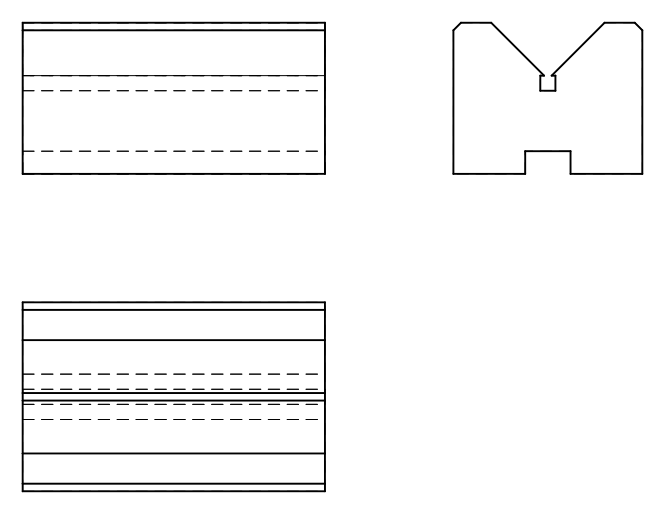
Zeichnen Sie die Vorderansicht (80 × 40), darunter die Draufsicht und rechts daneben die Seitenansicht, wie auf dem Blatt. In der Seitenansicht ist das V oben 30 breit und 15 tief, mit einer Freistichnut 4 × 4 an seinem Grund; die Nut an der Unterseite ist 12 breit und 6 tief, und die beiden Oberkanten sind 2 × 45° angefast. Legen Sie sichtbare, verdeckte und Mittellinien auf eigene Layer.
-
Den Layer DIMENSIONS und einen Bemaßungsstil anlegen
Starten Sie
_LAYER(deutsch LAYER, AliasLA), legen Sie einen Layer namens DIMENSIONS mit dünner Linienstärke an und machen Sie ihn aktuell. Öffnen Sie mit_DIMSTYLE(deutsch BEMSTIL, AliasD) die Verwaltung der Bemaßungsstile, legen Sie einen neuen Stil an und basieren Sie ihn auf dem vorhandenen (ISO-25 in der metrischen Vorlage). Stellen Sie diese Werte ein:- Registerkarte für den Text: Texthöhe 3,5, Text über der Maßlinie, Text parallel zur Maßlinie ausgerichtet.
- Registerkarte für Symbole und Pfeile: Pfeilgröße 3.
- Registerkarte für die Linien: Maßhilfslinie über die Maßlinie hinaus 1,5, Abstand vom Ursprung 1.
- Registerkarte für die Primäreinheiten: Genauigkeit 0 für Millimeter, mit unterdrückten Nachkommanullen, damit 5,5 weiterhin seine Dezimalstelle zeigt.
- Registerkarte für die Anpassung: Gesamtmaßstab 1, weil dieses Blatt im Maßstab 1:1 gezeichnet ist.
Setzen Sie den Stil aktuell und schließen Sie die Verwaltung.
-
Die Gesamtmaße mit _DIMLINEAR setzen
Starten Sie
_DIMLINEAR(deutsch BEMLINEAR). Wählen Sie bei eingeschaltetem Endpunktfang (F3) die beiden unteren Ecken der Vorderansicht und setzen Sie die Maßlinie etwa 10 mm unter die Ansicht: Sie zeigt 80. Wiederholen Sie das für die Höhe rechts der Vorderansicht (40) und für die Breite der Seitenansicht an ihrer Oberseite (50). Gesamtmaße kommen ganz nach außen, damit kleinere Maße zwischen ihnen und dem Teil Platz haben, ohne dass sich Linien kreuzen. -
Die V-Nut bemaßen: Breite, Tiefe und Winkel von 90°
Nutzen Sie in der Seitenansicht
_DIMLINEARzwischen den beiden oberen Ecken des V für seine Breite (30) und noch einmal senkrecht vom Grund des V bis zur Oberseite für seine Tiefe (15). Starten Sie dann_DIMANGULAR(deutsch BEMWINKEL, AliasDAN), wählen Sie eine Fläche des V, dann die andere, und setzen Sie den Bogen in die Nut: Er zeigt 90°. Ein V mit bekannter Breite und bekanntem Winkel ist vollständig bestimmt, die Tiefe könnten Sie also weglassen; sie bleibt hier stehen, weil sie das Maß ist, das ein Zerspaner zuerst prüft. -
Nut, Freistichnut und Fasenangaben ergänzen
Bemaßen Sie die Nut an der Unterseite mit
_DIMLINEAR: 12 für ihre Breite und 6 für ihre Tiefe. Starten Sie für die Freistichnut_DIMLINEARquer darüber, tippen Sie vor dem Setzen der MaßlinieT(die Option für Text, _T) und geben Sie<> x 4ein: Die Klammern behalten die gemessene 4, und das Maß aktualisiert sich weiter, wenn sich die Nut ändert. Bemaßen Sie für die Fasen den Schenkel von 2 mm und ersetzen Sie den Text durch2 x 45%%d; AutoCAD zeigt %%d als Gradzeichen. -
Die Zeichnung mit dem Lösungsblatt vergleichen
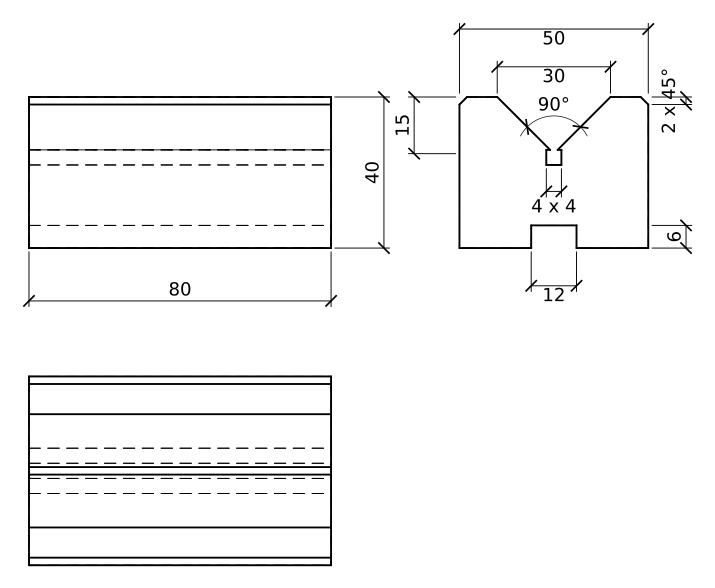
Vergleichen Sie Ihre Zeichnung mit dem Blatt. Jedes Maß des Teils soll einmal und nur einmal vorkommen, möglichst außerhalb der Ansichten, und nie an eine verdeckte Linie, wenn eine andere Ansicht dieselbe Kante sichtbar zeigt. Deshalb sind die Nut und das V in der Seitenansicht bemaßt und nicht in der Vorderansicht, wo sie gestrichelt sind.
Übung zum Bemaßen: ein größerer Prismenblock
Bemaßen Sie jetzt selbstständig einen größeren Prismenblock: 100 × 60 × 50, mit einem V von 90°, das 40 breit und 20 tief ist, einer Freistichnut 5 × 5, einer Nut 14 × 8 und Fasen 2 × 45°. Zeichnen Sie die drei Ansichten nach den Maßen dieses Blatts, bemaßen Sie sie mit demselben Stil und vergleichen Sie am Ende mit den Lösungsdateien.
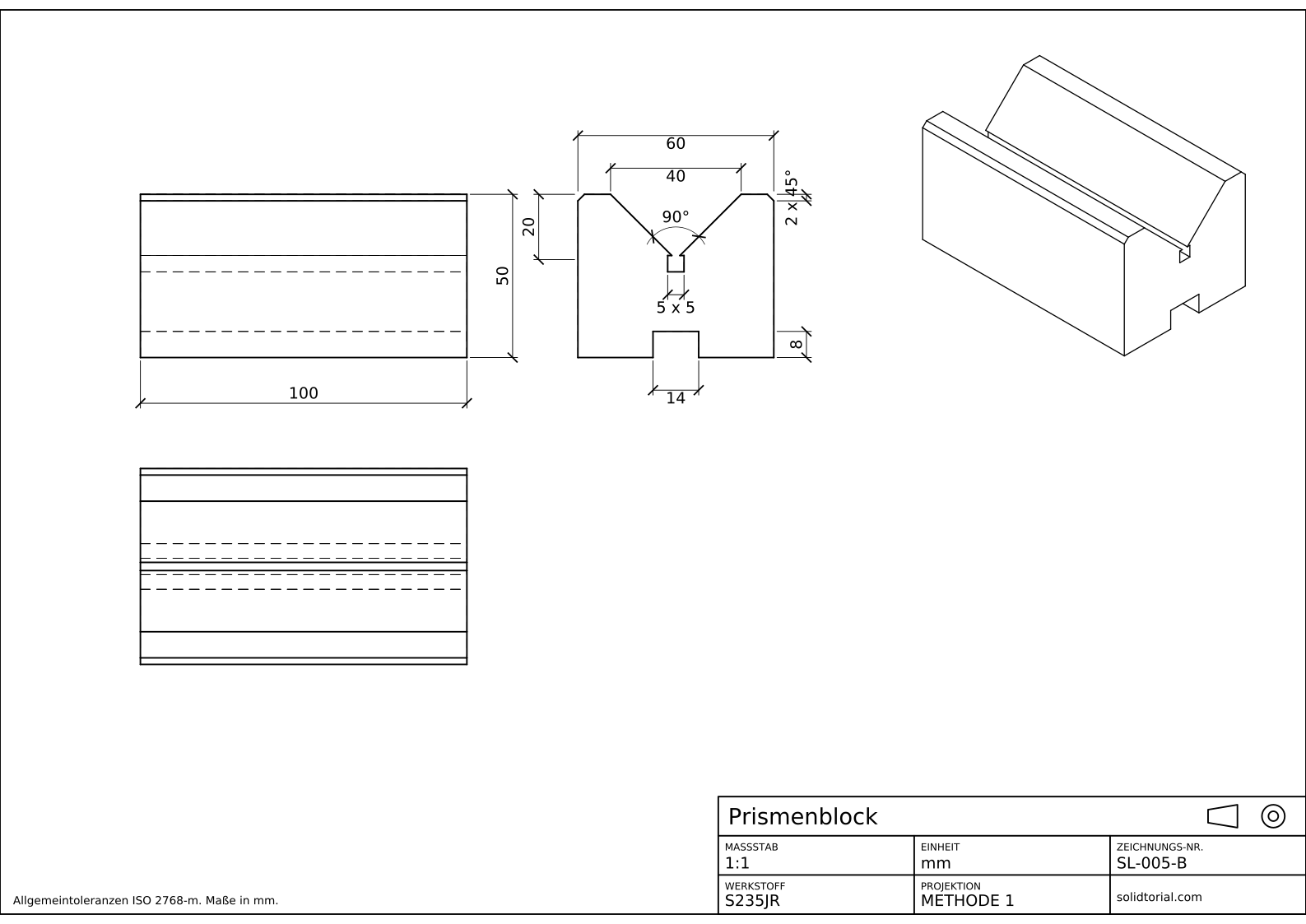
Metrisches Blatt, ISO-Projektionsmethode 1, Maßstab 1:1 auf A3. Klicken Sie auf die Zeichnung, um sie in voller Größe zu öffnen.
Lösungsdateien anzeigen
Metrisches Blatt, ISO-Projektionsmethode 1, Maßstab 1:1 auf A3. Klicken Sie auf die Zeichnung, um sie in voller Größe zu öffnen.
Häufige Fehler beim Bemaßen in AutoCAD und wie Sie sie beheben
- Text, der gedruckt unleserlich ist. Ein Stil mit 2,5 mm Text sieht am Bildschirm gut aus und auf Papier zu klein, wenn das Blatt verkleinert wird. Stellen Sie die Texthöhe für die gedruckte Größe ein und überlassen Sie den Maßstab der Registerkarte für die Anpassung.
- Auf den falschen Punkt fangen. Auch Mittellinien und Schraffuren bieten Endpunkte an. Zoomen Sie hinein und prüfen Sie, dass jede Maßhilfslinie an einer Ecke des Teils beginnt.
- Eine Zahl über das Messergebnis tippen. Ersetzen Sie den Text durch einen getippten Wert, folgt das Maß der Geometrie nicht mehr. Nutzen Sie die Klammern <>, um den gemessenen Wert zu behalten und nur Worte drumherum zu ergänzen.
- Verdeckte Linien bemaßen. Geben Sie jedem Merkmal sein Maß in der Ansicht an, in der es mit sichtbaren Linien gezeichnet ist.
- Ein Maß wiederholen. Steht die Tiefe des V in zwei Ansichten, wird eine davon vergessen, wenn sich das Teil ändert. Geben Sie jedes Maß nur einmal an.
Maßstab und Textgröße der Bemaßung auf dem gedruckten Blatt
Auf diesem Blatt ist das Teil in voller Größe gezeichnet und im Maßstab 1:1 gedruckt, eine Texthöhe von 3,5 mm druckt also mit 3,5 mm. Wird ein Teil in einem anderen Maßstab gedruckt, zum Beispiel 1:2, muss der Maßtext um denselben Faktor wachsen, damit die gedruckte Höhe gleich bleibt. Das geht mit dem Gesamtmaßstab auf der Registerkarte für die Anpassung des Bemaßungsstils (2 für ein Blatt im Maßstab 1:2) oder in neueren Versionen mit annotativen Bemaßungsstilen, die dem Maßstab jedes Layout-Ansichtsfensters folgen. Die Lektion zum Schriftfeld richtet ein solches Ansichtsfenster auf einem echten Blatt ein.
Häufige Fragen zu Maßen in AutoCAD
Was ist der Unterschied zwischen _DIMLINEAR und _DIMALIGNED?
_DIMLINEAR misst nur den waagerechten oder senkrechten Abstand zwischen zwei Punkten. _DIMALIGNED (deutsch BEMAUSG) misst entlang der Linie zwischen ihnen und gibt so die wahre Länge einer schrägen Kante an, etwa der Fläche des V.
Wie ändere ich die Textgröße der Maße in AutoCAD?
Öffnen Sie die Verwaltung der Bemaßungsstile mit _DIMSTYLE, wählen Sie den Stil, klicken Sie auf Ändern und ändern Sie die Texthöhe auf der Registerkarte für den Text. Alle Maße, die diesen Stil verwenden, aktualisieren sich sofort.
Warum zeigt mein Maß den falschen Wert?
Meist wurde die Geometrie nach dem Zeichnen skaliert, oder der gemessene Wert wurde durch getippten Text ersetzt. Prüfen Sie den Text in der Eigenschaftenpalette: Steht dort nicht die Klammer <>, misst das Maß nicht mehr.
Sollte ich im Modellbereich oder in einem Layout bemaßen?
Bemaßen Sie in diesem Bootcamp im Modellbereich neben den Ansichten, wie in den Lösungsdateien. Die Lektion zum Schriftfeld zeigt, wie sich Blatt und Layout darum fügen.
Aktualisiert: 24. Oktober 2026