
Bu AutoCAD ölçülendirme dersinde neler var
- A3 paftası için okunaklı yazı ve oklara sahip bir ölçü stili oluşturmak.
- _DIMLINEAR ile doğrusal ölçüleri, _DIMANGULAR ile bir açıyı yerleştirmek.
- 4 x 4 ya da 2 x 45° gibi notları ölçülen değeri bozmadan yazmak.
- Her ölçüyü en iyi hangi görünüşün gösterdiğine karar vermek ve her ölçüyü yalnızca bir kez vermek.
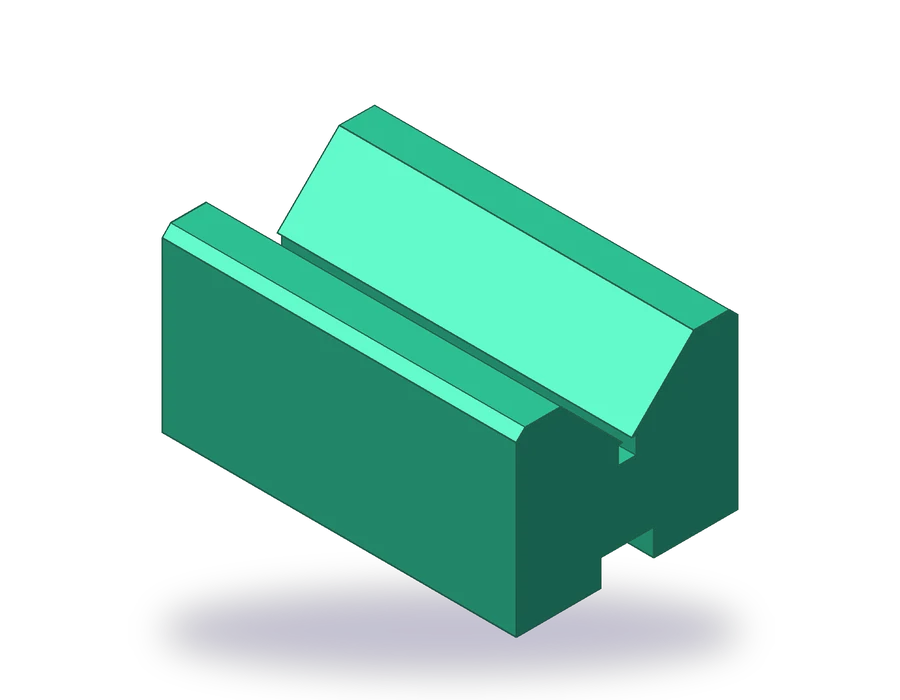
V bloğu, yuvarlak çubukları işaretleme ve delme için tutar. Bu blok 80 mm uzunluğunda, 50 mm genişliğinde ve 40 mm yüksekliğindedir; üstünde boydan boya 90°'lik bir V kanalı, V'nin dibinde küçük bir boşaltma kanalı, altta bir kanal ve iki pahlı üst kenarı vardır. Düz kenarları, bir açısı ve birkaç küçük özelliği olduğu için ölçülendirmeyi öğrenmek için iyi bir parçadır: ilk çizimde ihtiyaç duyacağınız her ölçü türü bir kez görünür.
Parçanın üç görünüşüne (ön, üst ve yan) ihtiyacınız var. Görünüş çıkarma dersini izlediyseniz bunları nasıl çizeceğinizi biliyorsunuz; izlemediyseniz ölçülendirmeye başlamadan önce aşağıdaki paftadan çizin.
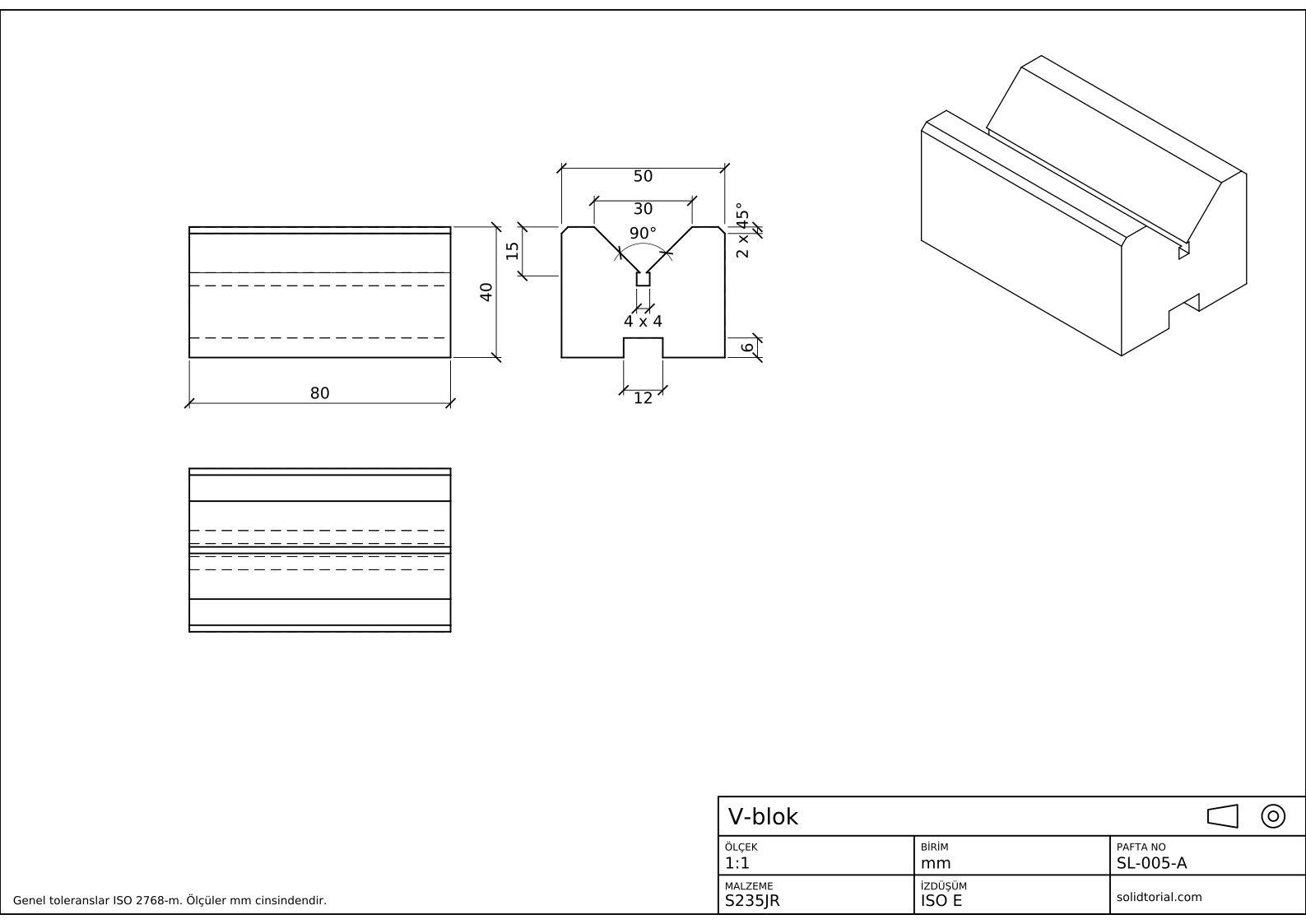
Metrik pafta, ISO birinci açı izdüşüm, A3 kâğıtta 1:1 ölçek. Tam boyutta açmak için çizime tıklayın.
Bu alıştırmada kullanılan AutoCAD ölçü komutları
| Komut | Kısayol | Burada ne yapar |
|---|---|---|
_DIMSTYLE | D | Paftanın ölçü stilini oluşturur: yazı yüksekliği, ok boyutu ve birimler. |
_LAYER | LA | Ölçülerin ince basılması ve gizlenebilmesi için bir DIMENSIONS katmanı oluşturur. |
_DIMLINEAR | · | Yatay ve dikey ölçüleri yerleştirir: 80, 40, 50, 30, 15, 12 ve 6. |
_DIMANGULAR | DAN | V'nin iki yüzü arasındaki 90°'lik açıyı ölçülendirir. |
_DIMEDIT | DED | Gerekirse yerleştirilmiş bir ölçünün yazısını düzeltir. |
AutoCAD'de V bloğu adım adım nasıl ölçülendirilir
-
V bloğunun üç görünüşünü çizin
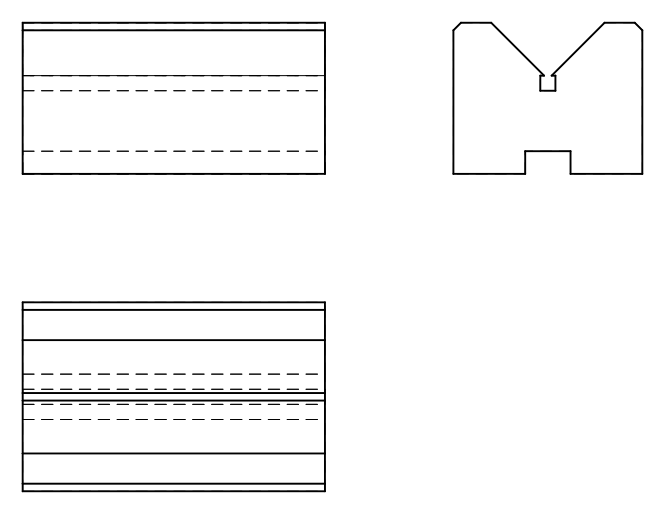
Ön görünüşü (80 x 40), altına üst görünüşü ve sağına yan görünüşü, paftadaki gibi çizin. Yan görünüşte V üstte 30 genişliğinde ve 15 derinliğindedir, dibinde 4 x 4'lük bir boşaltma kanalı vardır; alttaki kanal 12 genişliğinde ve 6 derinliğindedir ve iki üst kenar 2 x 45° pahlıdır. Görünen çizgileri, gizli çizgileri ve eksen çizgilerini kendi katmanlarına koyun.
-
DIMENSIONS katmanını ve bir ölçü stili oluşturun
_LAYERkomutunu (kısayol:LA) girip ince çizgi kalınlığında DIMENSIONS adında bir katman oluşturun ve geçerli yapın. Dimension Style Manager'ı (ölçü stili yöneticisi) açmak için_DIMSTYLEkomutunu (kısayol:D) girin, New'e tıklayın ve stili elinizdekini temel alarak oluşturun (metrik şablonda ISO-25). Şu değerleri ayarlayın:- Text sekmesi: yazı yüksekliği
3.5, yazının ölçü çizgisinin üstüne yerleşmesi, yazının ölçü çizgisiyle hizalı olması. - Symbols and Arrows sekmesi: ok boyutu
3. - Lines sekmesi: ölçü çizgisinin ötesine uzatma
1.5, başlangıç noktasından öteleme1. - Primary Units sekmesi: milimetre için hassasiyet 0; sondaki sıfırlar bastırılır ki 5,5 gibi bir değer ondalığını göstermeye devam etsin.
- Fit sekmesi: genel ölçek (overall scale)
1, çünkü bu pafta 1:1 çizilmiştir.
Set Current'a tıklayın ve yöneticiyi kapatın.
- Text sekmesi: yazı yüksekliği
-
Toplam ölçüleri DIMLINEAR ile verin
_DIMLINEARkomutunu girin. Endpoint yakalaması açıkken (F3) ön görünüşün alttaki iki köşesini seçin ve ölçü çizgisini görünüşün yaklaşık 10 mm altına yerleştirin: 80 gösterir. Ön görünüşün sağında yükseklik (40) ve yan görünüşün üstünde genişlik (50) için tekrarlayın. Toplam ölçüler en dışa gider; böylece daha küçük ölçüler, çizgiler kesişmeden onlarla parça arasına oturabilir. -
V kanalını ölçülendirin: genişlik, derinlik ve 90° açı
Yan görünüşte, V'nin genişliği (30) için V'nin iki üst köşesi arasında
_DIMLINEARkullanın; derinliği (15) için V'nin dibinden üst yüze doğru bir kez daha dikey olarak. Sonra_DIMANGULARkomutunu (kısayol:DAN) girin, V'nin bir yüzünü, sonra ötekini seçin ve yayı kanalın içine yerleştirin: 90° gösterir. Genişliği ve açısı bilinen bir V tamamen tanımlıdır; bu yüzden derinliği çıkarabilirdiniz. Burada tutuluyor, çünkü tornacının ilk kontrol ettiği ölçü odur. -
Kanalı, boşaltma kanalını ve pah notlarını ekleyin
Parçanın altındaki kanalı
_DIMLINEARile ölçülendirin: genişlik için 12, derinlik için 6. Boşaltma kanalı için_DIMLINEARkomutunu kanalın üzerinde başlatın, çizgiyi yerleştirmeden önce yazı seçeneği için_Tyazın ve<> x 4girin: köşeli parantezler ölçülen 4'ü korur ve kanal değişirse ölçü yine güncellenir. Pahlar için 2 mm'lik kenarı ölçülendirin ve yazıyı2 x 45%%dile değiştirin; AutoCAD %%d'yi derece işareti olarak gösterir. -
Çizimi çözüm paftasıyla karşılaştırın
Çiziminizi paftayla karşılaştırın. Parçanın her ölçüsü bir kez ve yalnızca bir kez, mümkünse görünüşlerin dışında görünmeli; başka bir görünüş aynı kenarı görünen çizgiyle gösteriyorsa asla gizli bir çizgiye ölçü verilmemelidir. Kanal ve V'nin ön görünüşte, kesikli oldukları yerde değil, yan görünüşte ölçülendirilmesinin nedeni budur.
AutoCAD ölçü verme uygulaması: daha büyük bir V bloğu
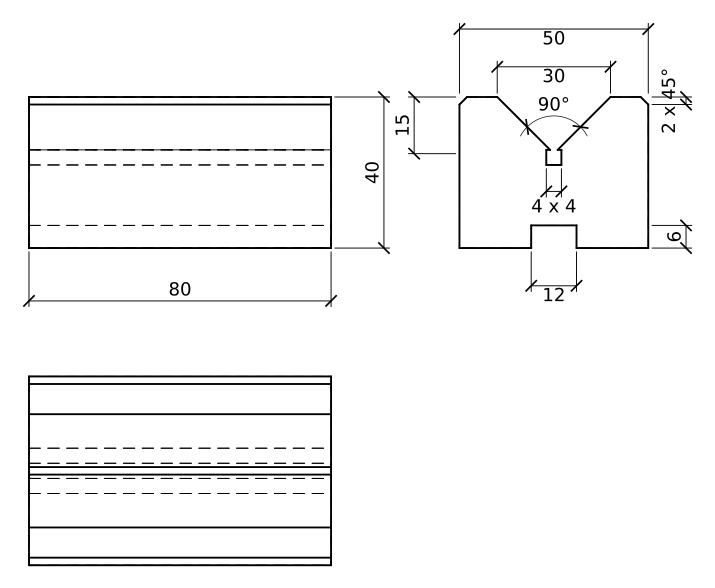
Şimdi kendi başınıza daha büyük bir V bloğunu ölçülendirin: 100 x 60 x 50, 40 genişliğinde ve 20 derinliğinde 90°'lik bir V, 5 x 5 boşaltma kanalı, 14 x 8 kanal ve 2 x 45° pahlar. Üç görünüşü bu paftadaki ölçülerden çizin, aynı stille ölçülendirin ve bitirdiğinizde çözüm dosyalarıyla karşılaştırın.
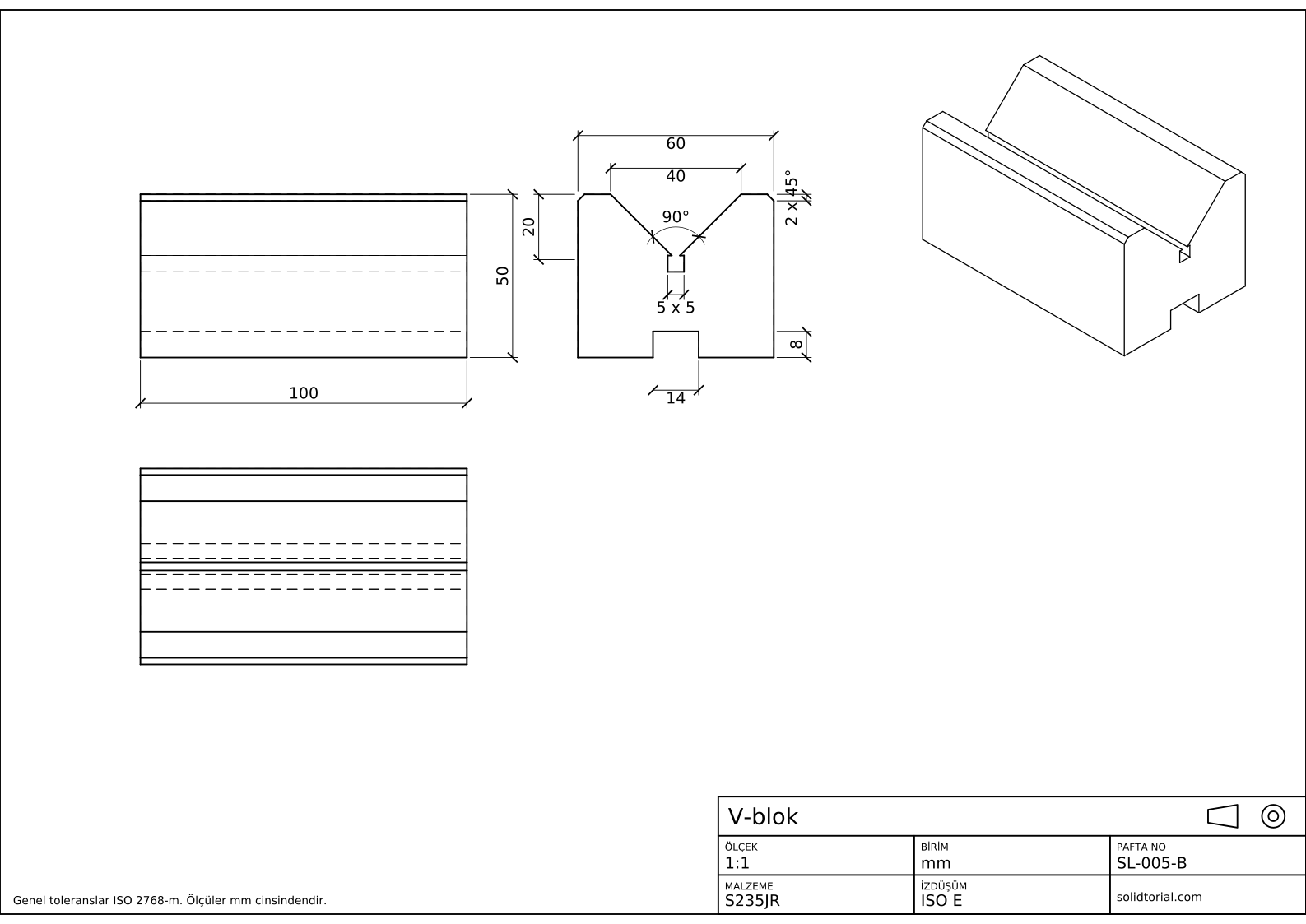
Metrik pafta, ISO birinci açı izdüşüm, A3 kâğıtta 1:1 ölçek. Tam boyutta açmak için çizime tıklayın.
Çözüm dosyalarını göster
Metrik pafta, ISO birinci açı izdüşüm, A3 kâğıtta 1:1 ölçek. Tam boyutta açmak için çizime tıklayın.
AutoCAD ölçülerinde sık yapılan hatalar ve çözümleri
- Basıldığında okunmayan yazı. 2,5 mm yazılı bir stil ekranda iyi görünür, pafta küçültülürse kâğıtta çok küçük kalır. Yazı yüksekliğini basılı boyuta göre ayarlayın, ölçeği Fit sekmesine bırakın.
- Yanlış noktayı yakalamak. Eksen çizgileri ve taramalar da uç noktalar sunar. Yaklaştırın ve her uzantı çizgisinin parçanın bir köşesinden başladığını kontrol edin.
- Ölçülen değerin üzerine sayı yazmak. Yazıyı elle yazılmış bir değerle değiştirirseniz ölçü geometriyi izlemeyi bırakır. Ölçülen değeri korumak ve yalnızca çevresine sözcük eklemek için <> parantezlerini kullanın.
- Gizli çizgilere ölçü vermek. Her özelliğe boyutunu, görünen çizgilerle çizildiği görünüşte verin.
- Bir ölçüyü tekrarlamak. V'nin derinliği iki görünüşte verilirse parça değiştiğinde biri unutulur. Her ölçüyü bir kez verin.
Basılı pafta üzerinde AutoCAD ölçü ölçeği ve yazı boyutu
Bu paftada parça gerçek boyutta çizilir ve 1:1 basılır; yani 3,5 mm yazı yüksekliği 3,5 mm basılır. Parça başka bir ölçekte, örneğin 1:2 basıldığında, basılı yüksekliği korumak için ölçü yazısının aynı katsayıyla büyümesi gerekir. Bunu ölçü stilinin Fit sekmesindeki genel ölçekle (1:2 pafta için 2) ya da son sürümlerde her layout görünüm penceresinin ölçeğini izleyen annotative ölçü stilleriyle yapabilirsiniz. Antet dersi gerçek bir paftada böyle bir layout görünüm penceresi hazırlar.
AutoCAD ölçülendirme hakkında sorular
DIMLINEAR ile DIMALIGNED arasındaki fark nedir?
DIMLINEAR iki nokta arasındaki yalnızca yatay ya da dikey mesafeyi ölçer. DIMALIGNED aralarındaki doğru boyunca ölçer; bu yüzden V'nin yüzü gibi eğik bir kenarın gerçek uzunluğunu verir.
AutoCAD'de ölçü yazısının boyutu nasıl değiştirilir?
_DIMSTYLE ile Dimension Style Manager'ı açın, stili seçin, Modify'a tıklayın ve Text sekmesinde yazı yüksekliğini değiştirin. O stili kullanan her ölçü bir anda güncellenir.
Ölçüm neden yanlış değer gösteriyor?
Genellikle geometri çizildikten sonra ölçeklendiği ya da ölçülen değer elle yazılmış metinle değiştirildiği içindir. Properties paletinde yazıya bakın: <> değilse ölçü artık ölçmüyordur.
Model uzayında mı yoksa layout'ta mı ölçülendirmeliyim?
Bu kamp için çözüm dosyalarında olduğu gibi, görünüşlerin yanında model uzayında ölçülendirin. Antet dersi pafta ve layout'un onların çevresine nasıl oturduğunu gösterir.
Güncelleme: 24 Ekim 2026