
Ce que couvre cette leçon sur la cotation AutoCAD
- Créer un style de cote avec un texte et des flèches lisibles pour une planche A3.
- Placer des cotes linéaires avec _DIMLINEAR et un angle avec _DIMANGULAR.
- Écrire des notes comme 4 x 4 ou 2 x 45° sans casser la valeur mesurée.
- Décider quelle vue montre le mieux chaque dimension, et ne donner chaque cote qu'une seule fois.
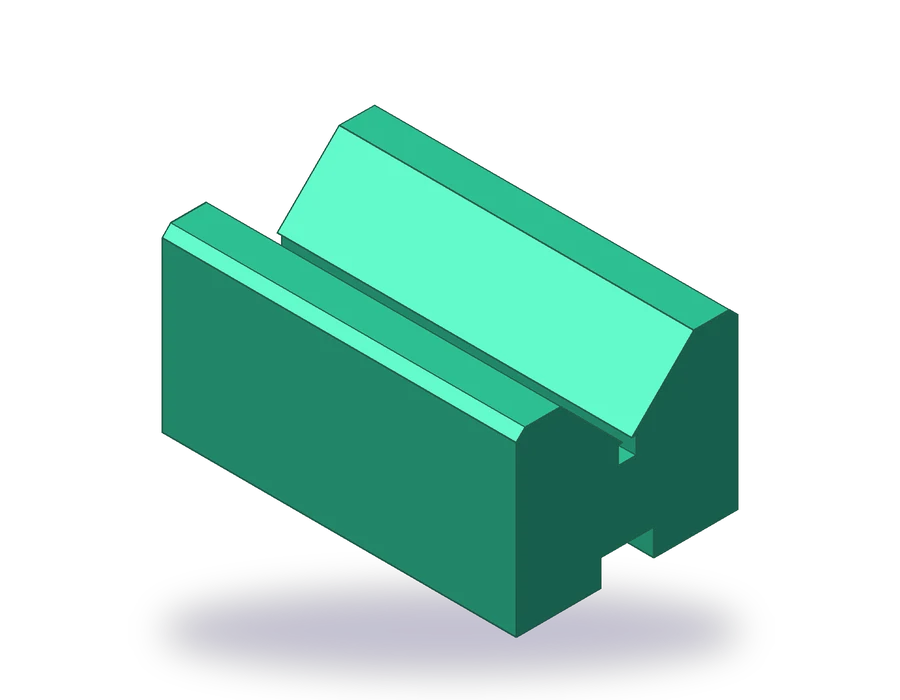
Un bloc en V sert à maintenir des barres rondes pour le traçage et le perçage. Celui-ci mesure 80 mm de long, 50 mm de large et 40 mm de haut, avec une gorge en V à 90° sur le dessus, une petite gorge de dégagement au fond du V, une rainure en dessous et deux arêtes supérieures chanfreinées. Il a des arêtes droites, un angle et quelques petits détails, ce qui en fait une bonne pièce pour apprendre à coter : tous les types de cotes dont vous avez besoin dans un premier dessin y apparaissent une fois.
Il vous faut les trois vues de la pièce (de face, de dessus et de gauche). Si vous avez suivi la leçon sur les vues orthogonales, vous savez déjà les dessiner ; sinon, dessinez-les d'après la planche ci-dessous avant de commencer à coter.
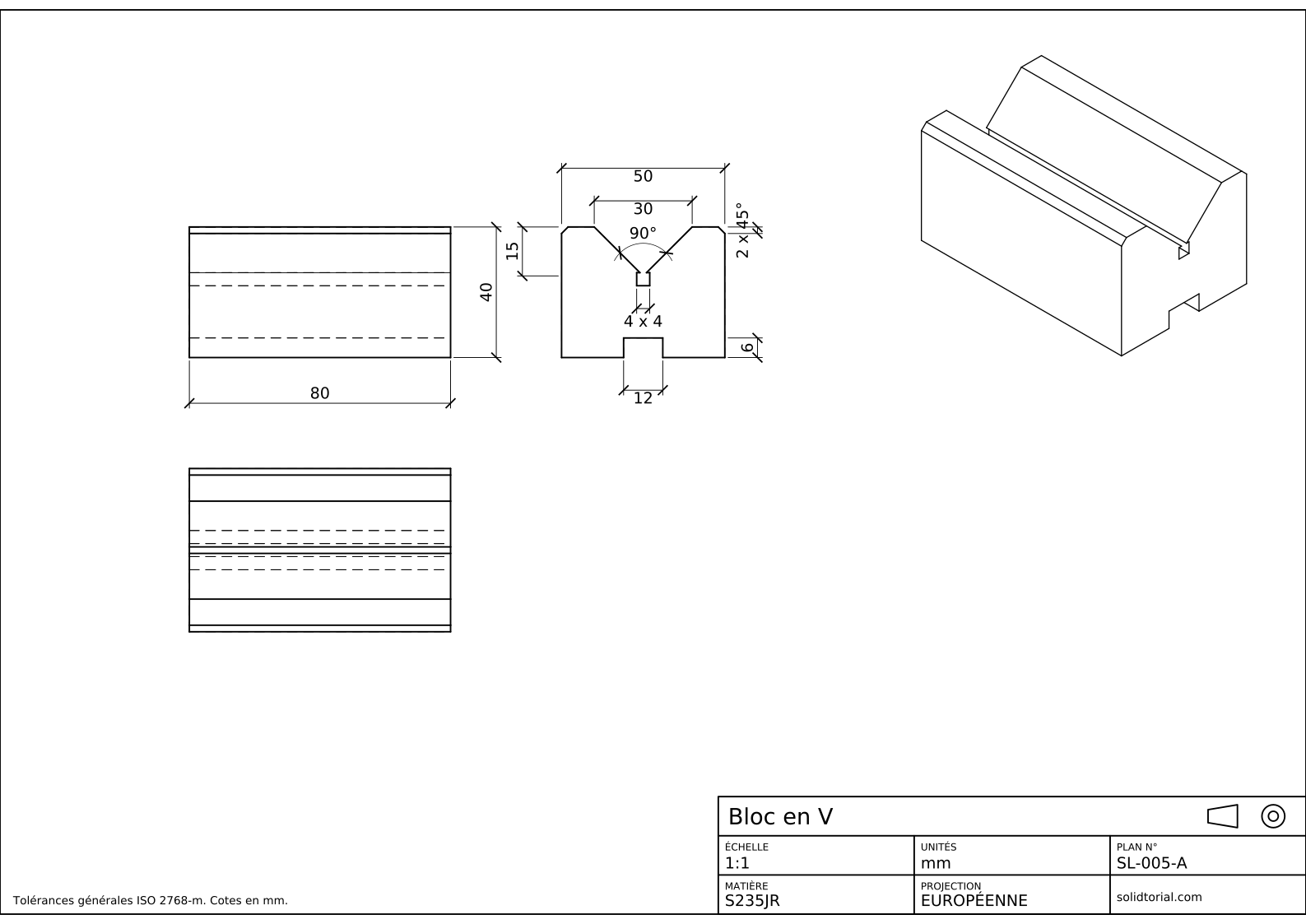
Planche métrique, projection ISO en premier dièdre, échelle 1:1 sur A3. Cliquez sur le dessin pour l'ouvrir en grand.
Commandes de cotation AutoCAD utilisées dans cet exercice
| Commande | Nom localisé | Alias | Son rôle ici |
|---|---|---|---|
_DIMSTYLE | COTSTYLE | D | Créer le style de cote de la planche : hauteur du texte, taille des flèches et unités. |
_LAYER | CALQUE | LA | Créer un calque DIMENSIONS pour que les cotes soient tracées en fin et puissent être masquées. |
_DIMLINEAR | COTLIN | · | Placer les dimensions horizontales et verticales : 80, 40, 50, 30, 15, 12 et 6. |
_DIMANGULAR | COTANG | DAN | Coter l'angle de 90° entre les deux faces du V. |
_DIMEDIT | COTEDIT | DED | Corriger au besoin le texte d'une cote déjà placée. |
Comment coter le bloc en V dans AutoCAD, pas à pas
-
Dessiner les trois vues du bloc en V
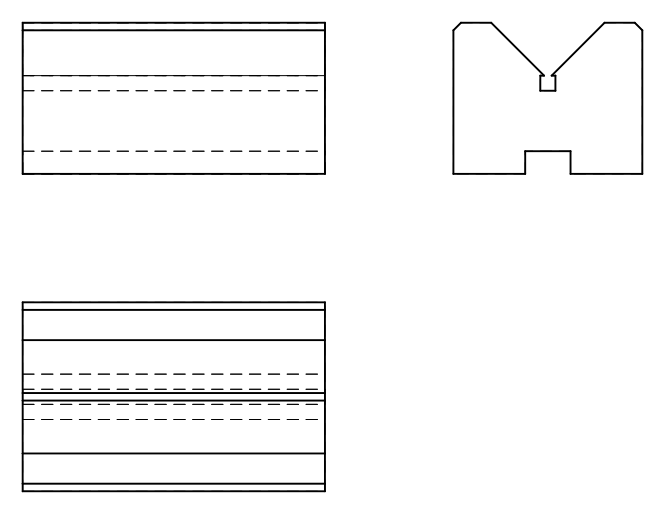
Dessinez la vue de face (80 x 40), la vue de dessus en dessous et la vue de gauche à sa droite, comme sur la planche. Dans la vue de gauche, le V mesure 30 de large en haut et 15 de profondeur, avec une gorge de dégagement de 4 x 4 à son fond ; la rainure du dessous mesure 12 de large et 6 de profondeur, et les deux arêtes supérieures sont chanfreinées de 2 x 45°. Placez les traits visibles, cachés et d'axe sur leurs propres calques.
-
Créer le calque DIMENSIONS et un style de cote
Saisissez
_LAYER(CALQUE, aliasLA) et créez un calque nommé DIMENSIONS avec une épaisseur de ligne fine, puis rendez-le courant. Saisissez_DIMSTYLE(COTSTYLE, aliasD) pour ouvrir le gestionnaire de styles de cote, créez un nouveau style et basez-le sur celui dont vous disposez (ISO-25 dans le modèle métrique). Réglez ces valeurs :- Texte : hauteur de texte 3,5, texte placé au-dessus de la ligne de cote et aligné sur elle.
- Flèches : taille de flèche 3.
- Lignes : dépassement au-delà des lignes de cote 1,5, décalage par rapport à l'origine 1.
- Unités principales : précision 0 pour les millimètres, avec suppression des zéros de fin pour que 5,5 garde sa décimale.
- Ajustement : échelle globale 1, car cette planche est dessinée à l'échelle 1:1.
Rendez le style courant et fermez le gestionnaire.
-
Coter les dimensions hors tout avec DIMLINEAR
Saisissez
_DIMLINEAR(COTLIN). Avec l'accrochage à l'extrémité activé (F3), désignez les deux angles inférieurs de la vue de face et placez la ligne de cote à environ 10 mm sous la vue : elle indique 80. Recommencez pour la hauteur à droite de la vue de face (40) et pour la largeur de la vue de gauche le long de son sommet (50). Les dimensions hors tout se placent le plus à l'extérieur, afin que les cotes plus petites s'insèrent entre elles et la pièce sans croisement de lignes. -
Coter la gorge en V : largeur, profondeur et angle de 90°
Dans la vue de gauche, utilisez
_DIMLINEARentre les deux angles supérieurs du V pour sa largeur (30), puis de nouveau à la verticale entre le fond du V et la face supérieure pour sa profondeur (15). Saisissez ensuite_DIMANGULAR(COTANG, aliasDAN), désignez une face du V, puis l'autre, et placez l'arc à l'intérieur de la gorge : il indique 90°. Un V de largeur et d'angle connus est entièrement défini, on pourrait donc omettre la profondeur ; elle est conservée ici parce que c'est la cote que le mécanicien contrôle en premier. -
Ajouter la rainure, la gorge de dégagement et les notes de chanfrein
Cotez la rainure sous la pièce avec
_DIMLINEAR: 12 pour sa largeur et 6 pour sa profondeur. Pour la gorge de dégagement, lancez_DIMLINEARen travers, tapez_T(option de texte) avant de placer la ligne et entrez<> x 4: les chevrons conservent le 4 mesuré, et la cote se met encore à jour si la gorge change. Pour les chanfreins, cotez le côté de 2 mm et remplacez le texte par2 x 45%%d; AutoCAD affiche %%d sous la forme du symbole de degré. -
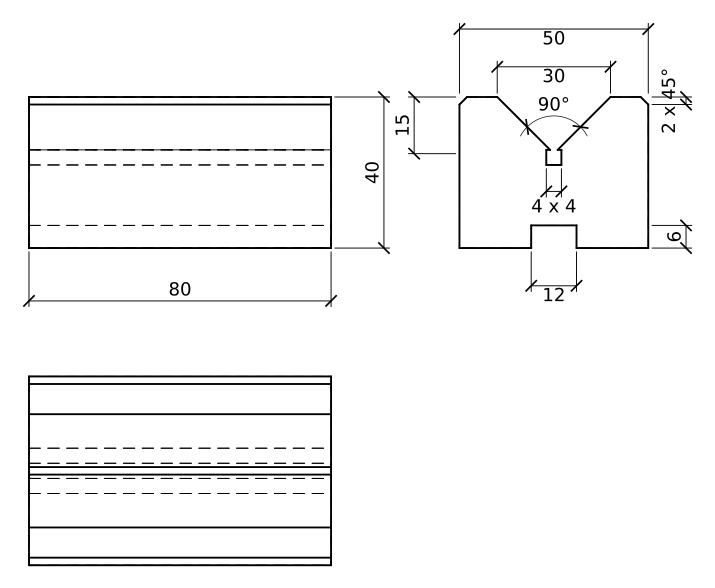
Comparer le dessin avec la planche de solution
Comparez votre dessin avec la planche. Chaque dimension de la pièce doit apparaître une fois et une seule, à l'extérieur des vues autant que possible, et jamais sur un trait caché quand une autre vue montre la même arête en trait visible. C'est pourquoi la rainure et le V sont cotés dans la vue de gauche et non dans la vue de face, où ils sont en tirets.
S'exercer à la cotation : un bloc en V plus grand
Cotez maintenant seul un bloc en V plus grand : 100 x 60 x 50, avec un V à 90° de 40 de large et de 20 de profondeur, une gorge de dégagement de 5 x 5, une rainure de 14 x 8 et des chanfreins de 2 x 45°. Dessinez les trois vues d'après les dimensions de cette planche, cotez-les avec le même style et comparez avec les fichiers de solution quand vous avez terminé.
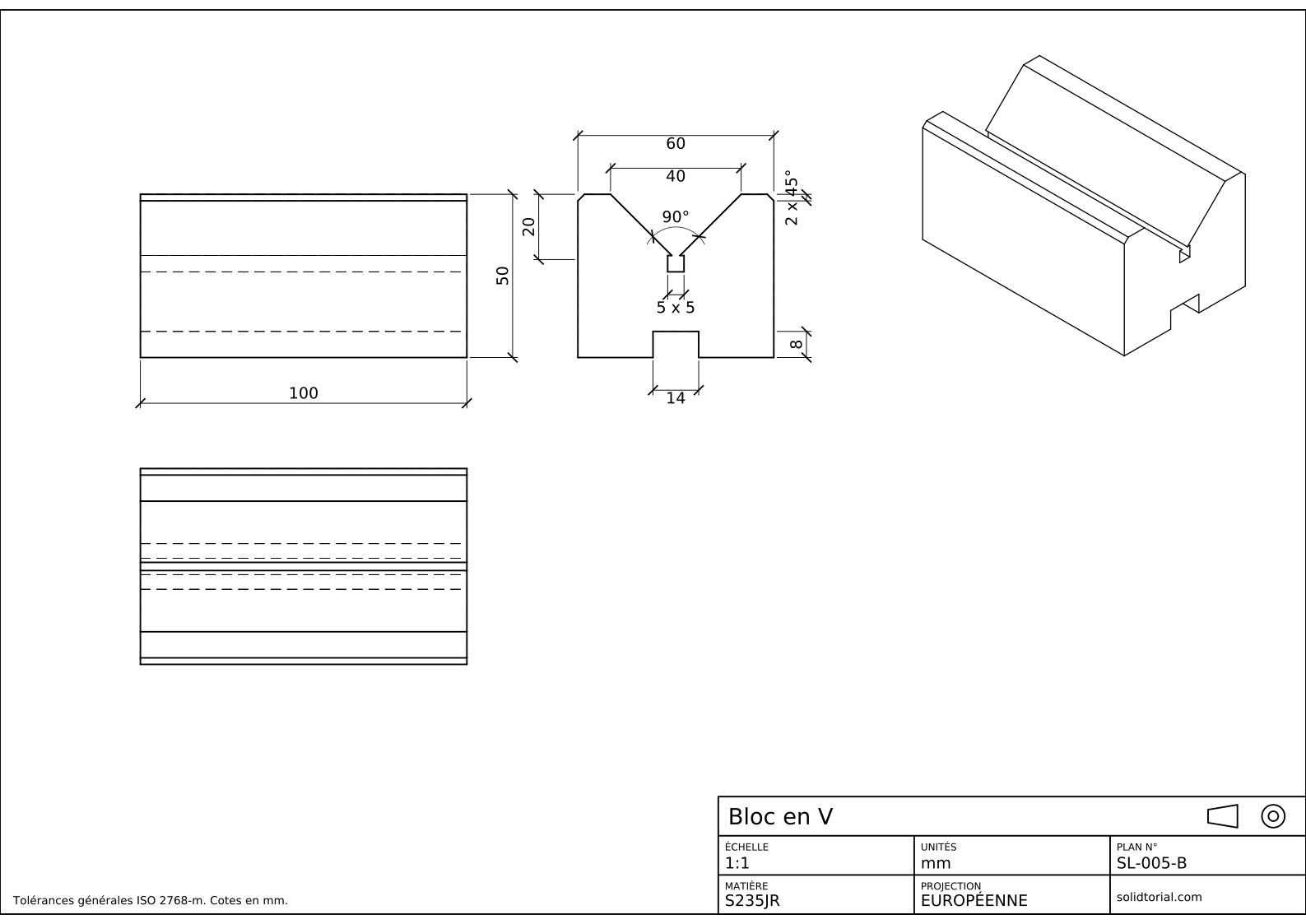
Planche métrique, projection ISO en premier dièdre, échelle 1:1 sur A3. Cliquez sur le dessin pour l'ouvrir en grand.
Afficher les fichiers de solution
Planche métrique, projection ISO en premier dièdre, échelle 1:1 sur A3. Cliquez sur le dessin pour l'ouvrir en grand.
Erreurs courantes de cotation dans AutoCAD et comment les corriger
- Un texte illisible une fois tracé. Un style avec un texte de 2,5 mm paraît correct à l'écran et trop petit sur le papier si la planche est réduite. Réglez la hauteur du texte pour la taille tracée et laissez l'échelle à l'onglet d'ajustement.
- S'accrocher au mauvais point. Les axes et les hachures offrent eux aussi des extrémités. Zoomez et vérifiez que chaque ligne d'attache part bien d'un angle de la pièce.
- Taper un nombre à la place de la mesure. Si vous remplacez le texte par une valeur tapée, la cote cesse de suivre la géométrie. Utilisez les chevrons <> pour garder la valeur mesurée et n'ajouter que des mots autour.
- Coter des traits cachés. Donnez à chaque détail sa dimension dans la vue où il est dessiné en traits visibles.
- Répéter une cote. Si la profondeur du V est donnée dans deux vues, l'une des deux sera oubliée quand la pièce changera. Donnez chaque dimension une seule fois.
Échelle de cotation et taille du texte sur la planche tracée
Sur cette planche, la pièce est dessinée en vraie grandeur et tracée à l'échelle 1:1 : un texte de 3,5 mm de haut est donc tracé à 3,5 mm. Quand une pièce est tracée à une autre échelle, par exemple 1:2, le texte des cotes doit grandir du même facteur pour garder sa hauteur tracée. On peut le faire avec l'échelle globale de l'onglet d'ajustement du style de cote (2 pour une planche au 1:2) ou, dans les versions récentes, avec des styles de cote annotatifs qui suivent l'échelle de chaque fenêtre de présentation. La leçon sur le cartouche met en place une telle fenêtre de présentation sur une vraie planche.
Questions sur les cotes et le style de cote dans AutoCAD
Quelle est la différence entre _DIMLINEAR et _DIMALIGNED ?
_DIMLINEAR ne mesure que la distance horizontale ou verticale entre deux points. _DIMALIGNED mesure le long de la ligne qui les relie, et donne donc la vraie longueur d'une arête oblique comme la face du V.
Comment changer la taille du texte des cotes dans AutoCAD ?
Ouvrez le gestionnaire de styles de cote avec _DIMSTYLE, sélectionnez le style, choisissez de le modifier et changez la hauteur du texte dans l'onglet du texte. Toutes les cotes qui utilisent ce style se mettent à jour d'un coup.
Pourquoi ma cote affiche-t-elle une mauvaise valeur ?
Le plus souvent parce que la géométrie a été mise à l'échelle après avoir été dessinée, ou parce que la valeur mesurée a été remplacée par un texte tapé. Vérifiez le texte dans la palette des propriétés : s'il ne s'agit pas des chevrons <>, la cote ne mesure plus.
Faut-il coter dans l'espace objet ou dans une présentation ?
Pour ce bootcamp, cotez dans l'espace objet à côté des vues, comme dans les fichiers de solution. La leçon sur le cartouche montre comment la planche et la présentation s'organisent autour d'elles.
Mis à jour: 24 octobre 2026