
Wat deze les over AutoCAD maatvoering behandelt
- Een maatstijl maken met leesbare tekst en maatpijlen voor een A3-blad.
- Lineaire maten plaatsen met _DIMLINEAR en een hoek met _DIMANGULAR.
- Opmerkingen zoals 4 x 4 of 2 x 45° schrijven zonder de gemeten waarde te breken.
- Bepalen welk aanzicht elke maat het best toont, en elke maat maar één keer geven.
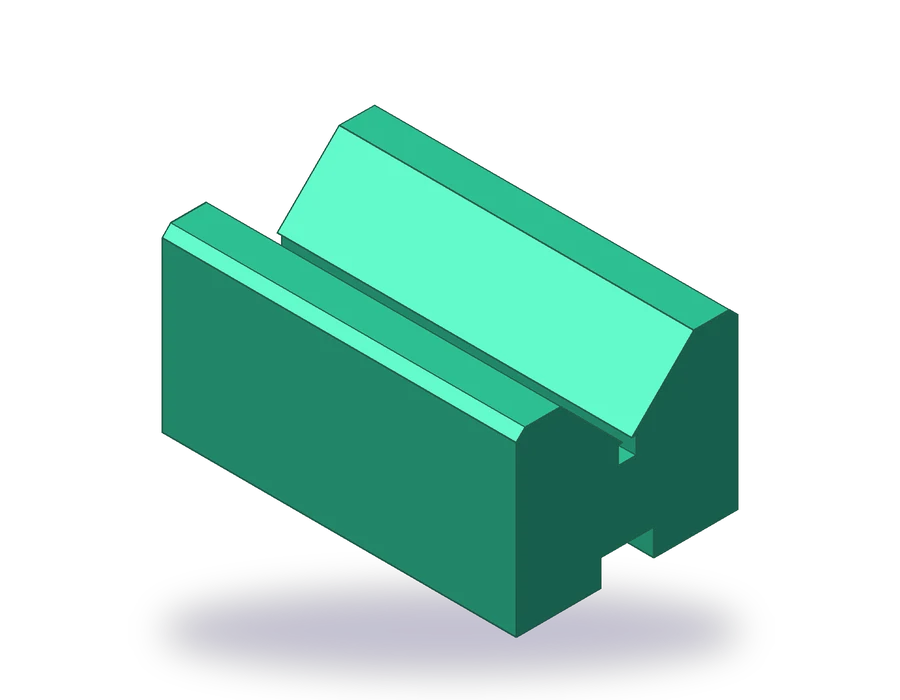
Een V-blok houdt ronde staven vast bij het aftekenen en boren. Dit exemplaar is 80 mm lang, 50 mm breed en 40 mm hoog, met een V-groef van 90° langs de bovenkant, een kleine vrijsteek onderin de V, een sleuf aan de onderkant en twee afgeschuinde bovenranden. Het heeft rechte randen, een hoek en een paar kleine kenmerken, en is daarom een goed onderdeel om maatvoering te leren: elke soort maat die je in een eerste tekening nodig hebt, komt één keer voor.
Je hebt de drie aanzichten van het onderdeel nodig (voor-, boven- en zijaanzicht). Heb je de les over aanzichten gevolgd, dan weet je al hoe je ze tekent; teken ze anders van het blad hieronder voordat je met de maatvoering begint.
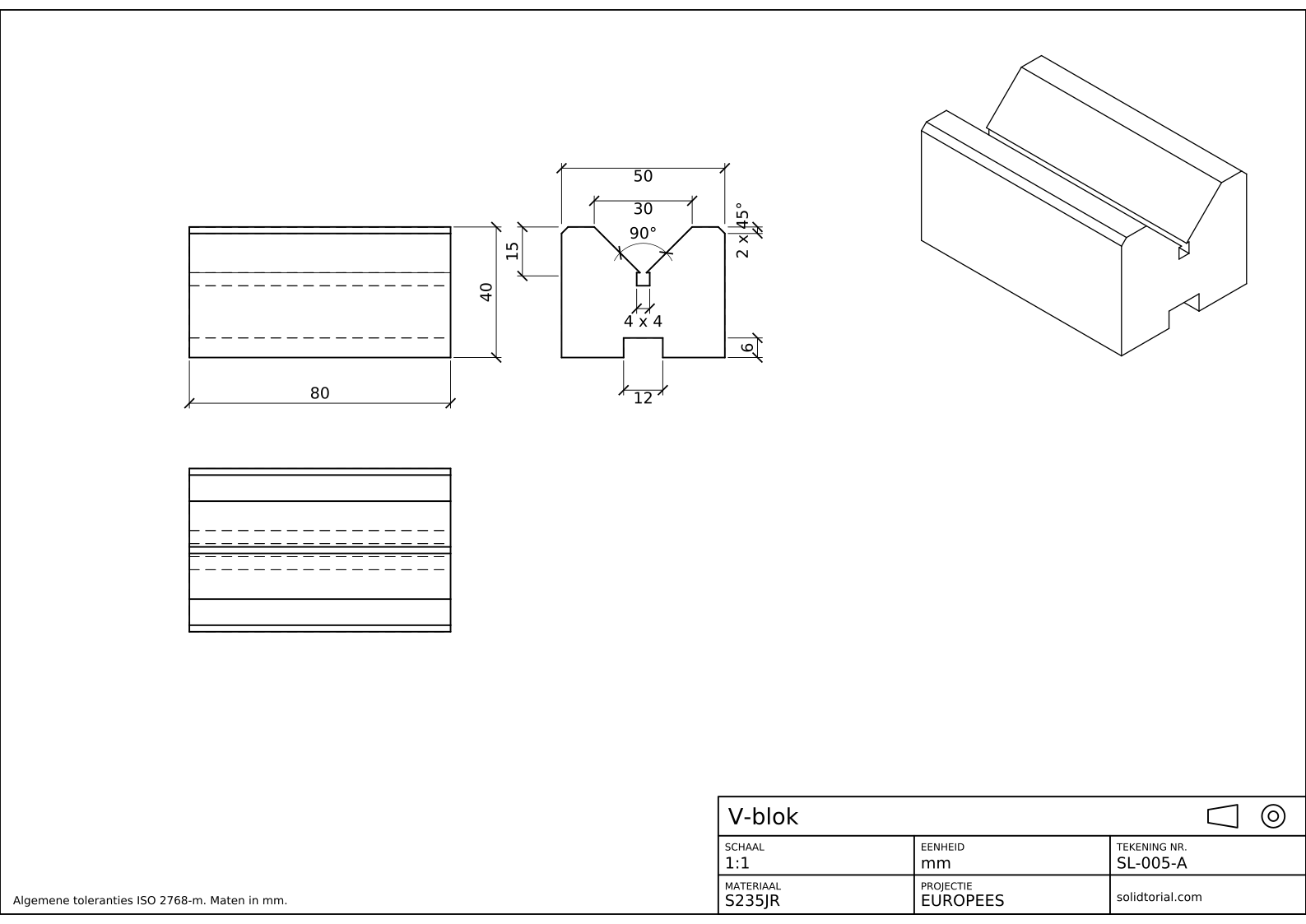
Metrisch blad, ISO-projectie in eerste hoek (Europese projectie), schaal 1:1 op A3. Klik op de tekening om hem op ware grootte te openen.
AutoCAD maatvoeringscommando's in deze oefening
| Commando | Alias | Wat het hier doet |
|---|---|---|
_DIMSTYLE | D | Maak de maatstijl voor het blad: teksthoogte, pijlgrootte en eenheden. |
_LAYER | LA | Maak een layer DIMENSIONS, zodat maten dun worden afgedrukt en kunnen worden verborgen. |
_DIMLINEAR | · | Plaats de horizontale en verticale maten: 80, 40, 50, 30, 15, 12 en 6. |
_DIMANGULAR | DAN | Geef de hoek van 90° tussen de twee vlakken van de V een maat. |
_DIMEDIT | DED | Corrigeer zo nodig de tekst van een maat die al is geplaatst. |
Het V-blok van maten voorzien in AutoCAD, stap voor stap
-
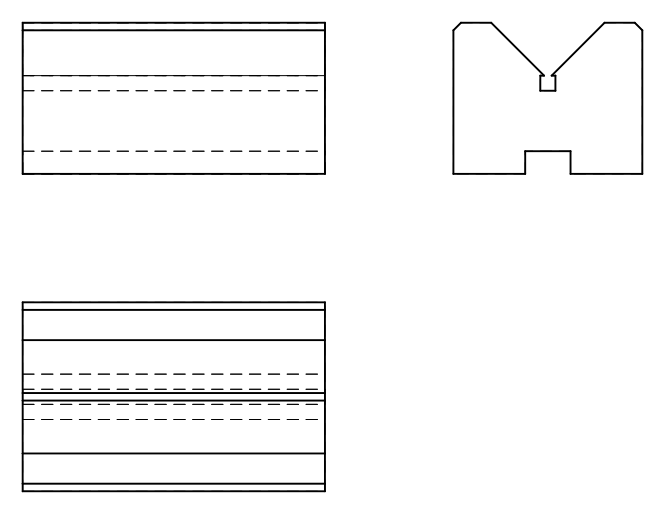
Teken de drie aanzichten van het V-blok
Teken het vooraanzicht (80 x 40), het bovenaanzicht eronder en het zijaanzicht rechts ervan, zoals op het blad. In het zijaanzicht is de V bovenaan 30 breed en 15 diep, met onderin een vrijsteek van 4 x 4; de sleuf aan de onderkant is 12 breed en 6 diep, en de twee bovenranden zijn 2 x 45° afgeschuind. Zet zichtbare lijnen, verborgen lijnen en hartlijnen op hun eigen layers.
-
Maak de layer DIMENSIONS en een maatstijl
Typ
_LAYER(aliasLA) en maak een layer met de naam DIMENSIONS met een dunne lijndikte, en maak die actueel. Typ_DIMSTYLE(aliasD) om de Dimension Style Manager (het beheer van maatstijlen) te openen, klik op New en baseer de stijl op de stijl die je hebt (ISO-25 in het metrische sjabloon). Stel deze waarden in:- Tabblad Text: teksthoogte 3,5, tekst boven de maatlijn, tekst uitgelijnd met de maatlijn.
- Tabblad Symbols and Arrows: pijlgrootte 3.
- Tabblad Lines: Extend beyond dim lines 1,5, Offset from origin 1.
- Tabblad Primary Units: nauwkeurigheid 0 voor millimeters, met onderdrukking van achterliggende nullen (trailing zeros), zodat 5,5 nog zijn decimaal toont.
- Tabblad Fit: Overall scale 1, omdat dit blad op 1:1 is getekend.
Klik op Set Current en sluit het beheer.
-
Geef de hoofdmaten met DIMLINEAR
Typ
_DIMLINEAR. Kies met het eindpuntvangpunt aan (F3) de twee onderhoeken van het vooraanzicht en plaats de maatlijn ongeveer 10 mm onder het aanzicht: hij toont 80. Herhaal dit voor de hoogte rechts van het vooraanzicht (40) en voor de breedte van het zijaanzicht langs de bovenkant (50). Hoofdmaten komen het verst weg, zodat kleinere maten tussen hen en het onderdeel kunnen staan zonder dat lijnen elkaar kruisen. -
Geef de V-groef een maat: breedte, diepte en hoek van 90°
Gebruik in het zijaanzicht
_DIMLINEARtussen de twee bovenhoeken van de V voor de breedte (30), en nogmaals verticaal van de bodem van de V naar het bovenvlak voor de diepte (15). Typ daarna_DIMANGULAR(aliasDAN), kies het ene vlak van de V, dan het andere, en plaats de boog in de groef: hij toont 90°. Een V met bekende breedte en hoek is volledig bepaald, dus de diepte zou je kunnen weglaten; hier blijft hij staan omdat het de maat is die een werktuigbouwer als eerste controleert. -
Voeg de sleuf, de vrijsteek en de opmerkingen over de afschuining toe
Geef de sleuf onder het onderdeel maten met
_DIMLINEAR: 12 voor de breedte en 6 voor de diepte. Start voor de vrijsteek_DIMLINEARover de vrijsteek, typT(de optie Text) voordat je de lijn plaatst en voer<> x 4in: de haakjes behouden de gemeten 4 en de maat werkt nog steeds bij als de vrijsteek verandert. Geef voor de afschuiningen de poot van 2 mm een maat en vervang de tekst door2 x 45%%d; AutoCAD toont %%d als het graadteken. -
Vergelijk de tekening met het oplossingsblad
Vergelijk je tekening met het blad. Elke maat van het onderdeel moet één keer en maar één keer voorkomen, waar mogelijk buiten de aanzichten, en nooit op een verborgen lijn als een ander aanzicht dezelfde rand als zichtbare lijn toont. Daarom zijn de sleuf en de V in het zijaanzicht van maten voorzien en niet in het vooraanzicht, waar ze gestippeld zijn.
AutoCAD maatvoering oefenen: een groter V-blok
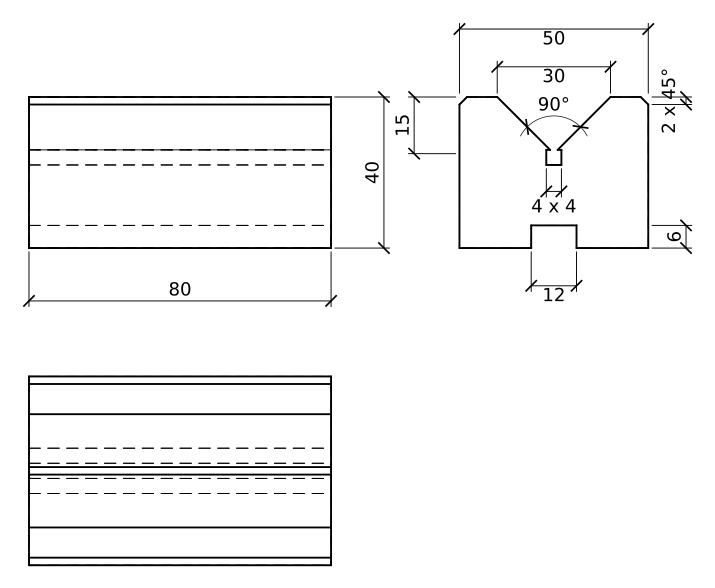
Geef nu zelf een groter V-blok maten: 100 x 60 x 50, met een V van 90° die 40 breed en 20 diep is, een vrijsteek van 5 x 5, een sleuf van 14 x 8 en afschuiningen van 2 x 45°. Teken de drie aanzichten met de maten van dit blad, geef ze maten met dezelfde stijl en vergelijk ze met de oplossingsbestanden als je klaar bent.
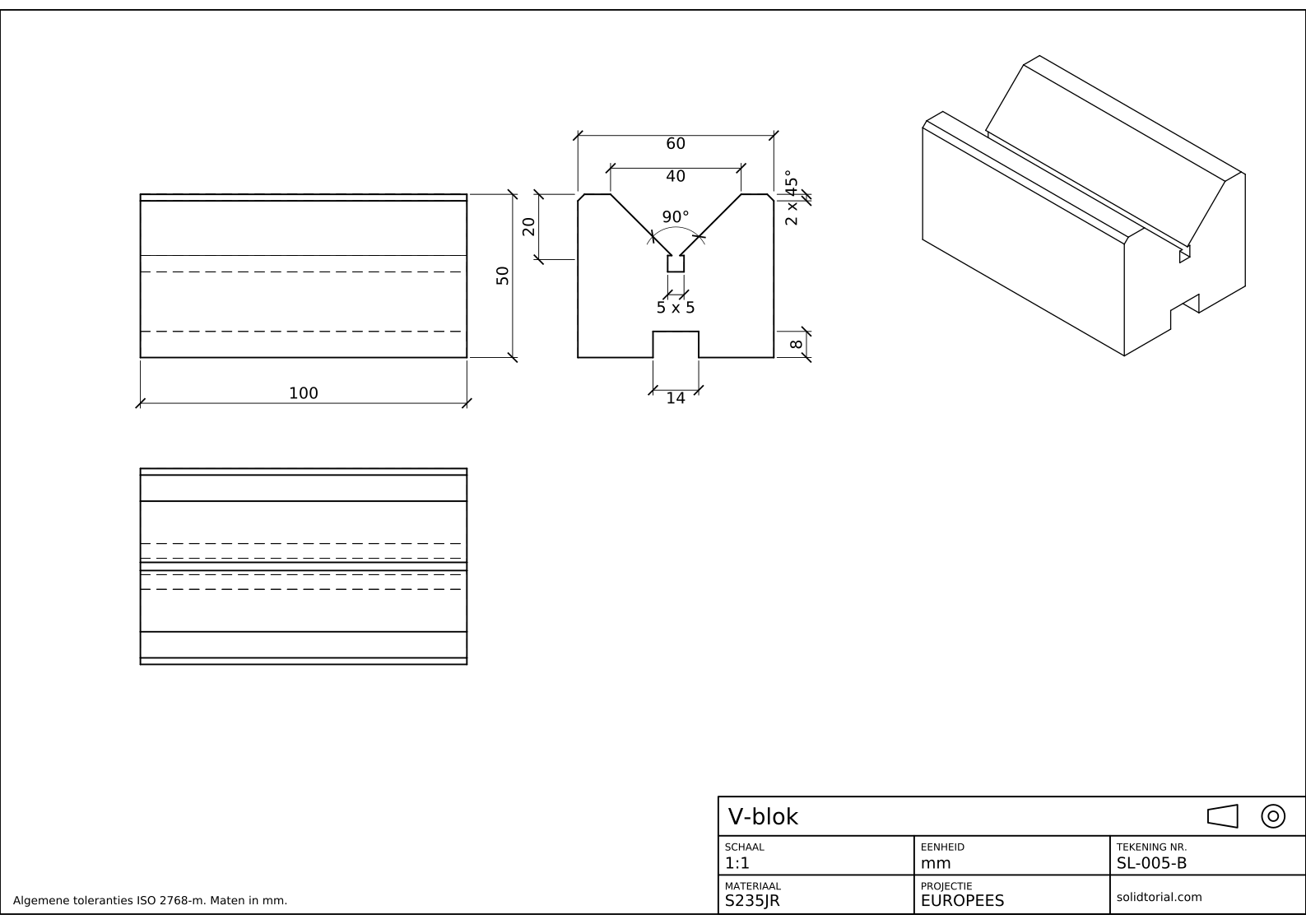
Metrisch blad, ISO-projectie in eerste hoek (Europese projectie), schaal 1:1 op A3. Klik op de tekening om hem op ware grootte te openen.
Toon de oplossingsbestanden
Metrisch blad, ISO-projectie in eerste hoek (Europese projectie), schaal 1:1 op A3. Klik op de tekening om hem op ware grootte te openen.
Veelgemaakte fouten bij AutoCAD maatvoering en hoe je ze herstelt
- Tekst die onleesbaar wordt bij het afdrukken. Een stijl met tekst van 2,5 mm ziet er op het scherm goed uit en is op papier te klein als het blad wordt verkleind. Stel de teksthoogte in voor de afgedrukte grootte en laat de schaal aan het tabblad Fit over.
- Op het verkeerde punt vangen. Hartlijnen en arceringen bieden ook eindpunten. Zoom in en controleer of elke maathulplijn bij een hoek van het onderdeel begint.
- Een getal over de meting heen typen. Vervang je de tekst door een getypte waarde, dan volgt de maat de geometrie niet meer. Gebruik de haakjes <> om de gemeten waarde te behouden en voeg alleen woorden eromheen toe.
- Maten op verborgen lijnen zetten. Geef elk kenmerk zijn maat in het aanzicht waarin het met zichtbare lijnen is getekend.
- Een maat herhalen. Staat de diepte van de V in twee aanzichten, dan wordt een ervan vergeten als het onderdeel verandert. Geef elke maat één keer.
Schaal van AutoCAD maatvoering en tekstgrootte op het afgedrukte blad
Op dit blad is het onderdeel op ware grootte getekend en op 1:1 afgedrukt, dus een teksthoogte van 3,5 mm wordt afgedrukt als 3,5 mm. Wordt een onderdeel op een andere schaal afgedrukt, bijvoorbeeld 1:2, dan moet de maattekst met dezelfde factor groeien om de afgedrukte hoogte te behouden. Dat kan met de Overall scale op het tabblad Fit van de maatstijl (2 voor een blad op 1:2) of, in recente versies, met annotatieve maatstijlen die de schaal van elke layout-viewport volgen. De les over het titelblok stelt zo'n layout-viewport in op een echt blad.
Vragen over AutoCAD maten
Wat is het verschil tussen DIMLINEAR en DIMALIGNED?
_DIMLINEAR meet alleen de horizontale of verticale afstand tussen twee punten. _DIMALIGNED meet langs de lijn ertussen, en geeft dus de ware lengte van een schuine rand zoals het vlak van de V.
Hoe wijzig ik de grootte van maattekst in AutoCAD?
Open de Dimension Style Manager met _DIMSTYLE, kies de stijl, klik op Modify en wijzig de teksthoogte op het tabblad Text. Elke maat die die stijl gebruikt, wordt direct bijgewerkt.
Waarom toont mijn maat de verkeerde waarde?
Meestal omdat de geometrie na het tekenen is geschaald, of omdat de gemeten waarde door getypte tekst is vervangen. Controleer de tekst in het eigenschappenpalet: staat daar niet <>, dan meet de maat niet meer.
Moet ik maten in de modelruimte of in een layout plaatsen?
Geef in deze bootcamp de maten in de modelruimte naast de aanzichten, zoals in de oplossingsbestanden. De les over het titelblok laat zien hoe het blad en de layout eromheen passen.
Bijgewerkt: 24 oktober 2026