
Qué cubre esta lección de cotas en AutoCAD
- Crear un estilo de cota con texto y flechas legibles para una lámina A3.
- Colocar cotas lineales con _DIMLINEAR y un ángulo con _DIMANGULAR.
- Escribir notas como 4 x 4 o 2 x 45° sin romper el valor medido.
- Decidir qué vista muestra mejor cada medida y dar cada medida una sola vez.
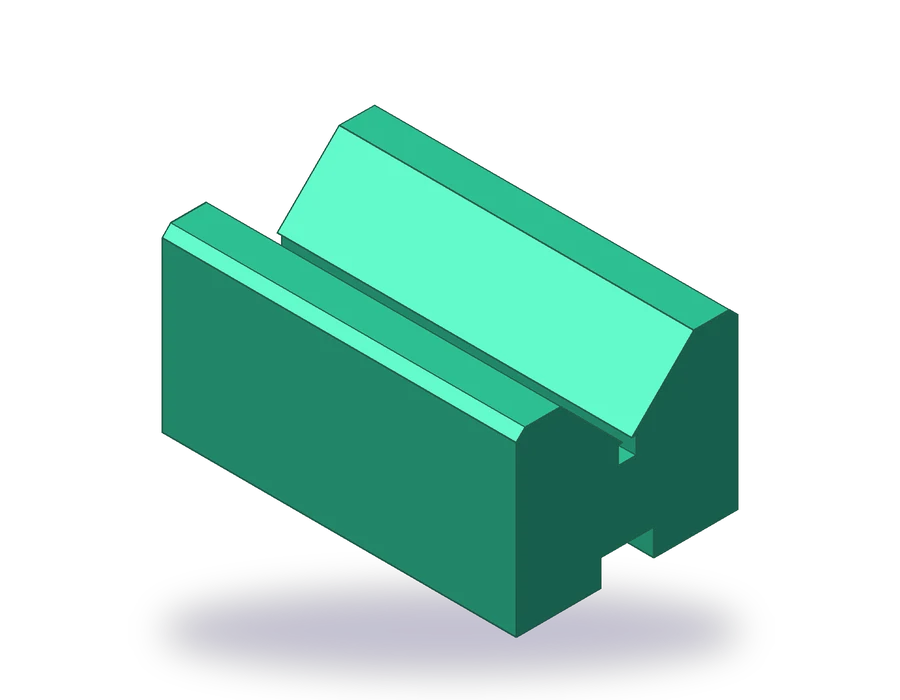
Un bloque en V sujeta barras redondas para el trazado y el taladrado. Este mide 80 mm de largo, 50 mm de ancho y 40 mm de alto, con una ranura en V de 90° a lo largo de la parte superior, una pequeña garganta de alivio en el fondo de la V, una ranura por debajo y dos aristas superiores achaflanadas. Tiene bordes rectos, un ángulo y unos pocos elementos pequeños, lo que lo hace una buena pieza para aprender a acotar: todos los tipos de cota que necesitas en un primer dibujo aparecen una vez.
Necesitas las tres vistas de la pieza (alzado, planta y perfil). Si seguiste la lección de vistas ortogonales, ya sabes dibujarlas; si no, dibújalas a partir de la lámina de abajo antes de empezar a acotar.
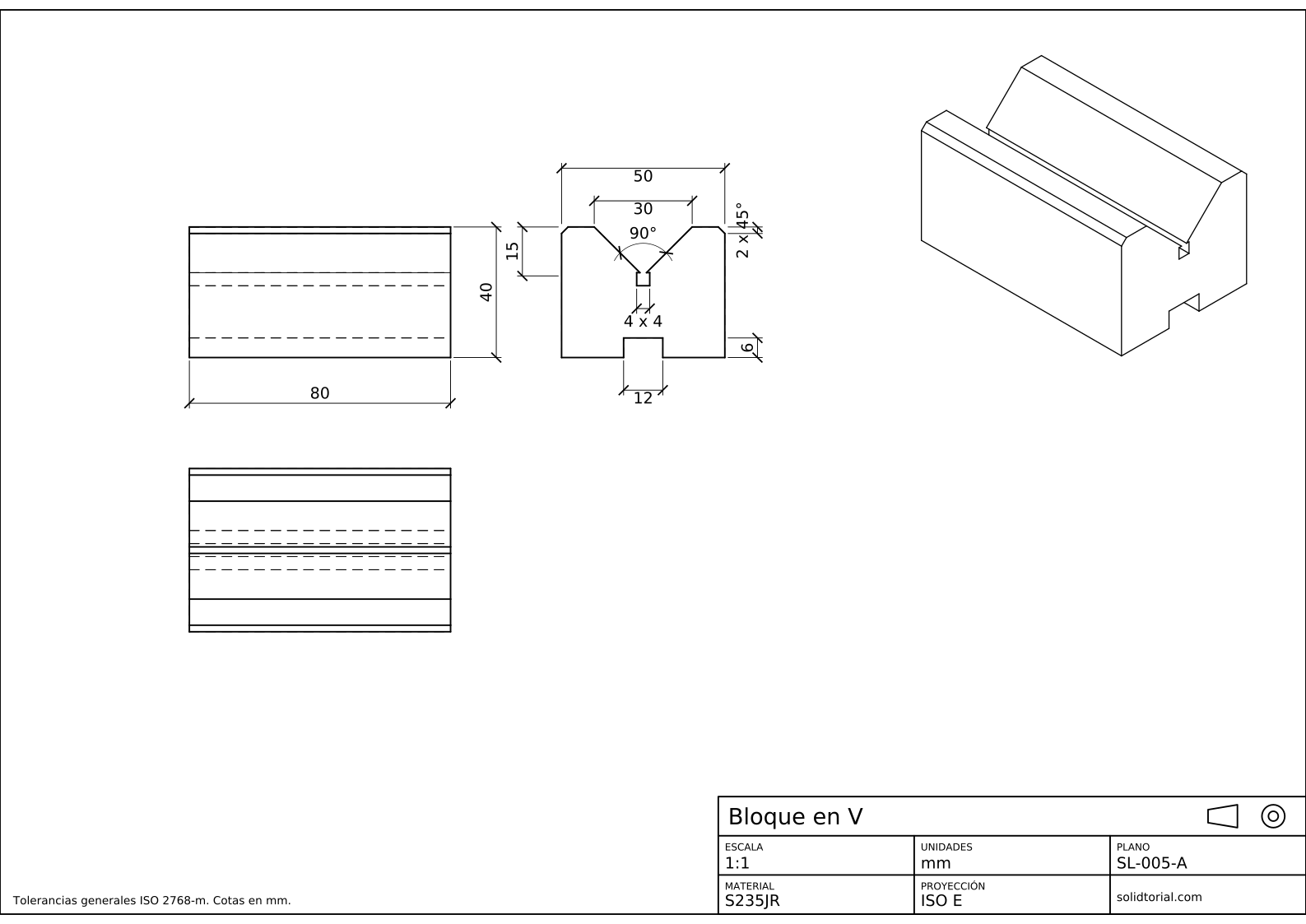
Lámina métrica, proyección ISO en primer diedro, escala 1:1 en A3. Haz clic en el dibujo para abrirlo a tamaño completo.
Comandos de acotación de AutoCAD que se usan en este ejercicio
| Comando | Nombre localizado | Alias | Qué hace aquí |
|---|---|---|---|
_DIMSTYLE | ACOESTIL | D | Crear el estilo de cota de la lámina: altura del texto, tamaño de las flechas y unidades. |
_LAYER | CAPA | LA | Crear una capa DIMENSIONS para que las cotas se impriman finas y se puedan ocultar. |
_DIMLINEAR | ACOLINEAL | · | Colocar las medidas horizontales y verticales: 80, 40, 50, 30, 15, 12 y 6. |
_DIMANGULAR | ACOANGULAR | DAN | Acotar el ángulo de 90° entre las dos caras de la V. |
_DIMEDIT | ACOEDIC | DED | Corregir el texto de una cota ya colocada, si hace falta. |
Cómo acotar el bloque en V en AutoCAD, paso a paso
-
Dibuja las tres vistas del bloque en V
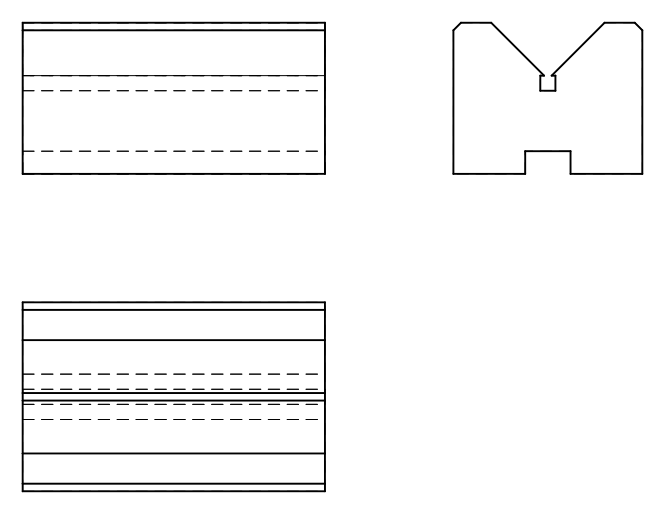
Dibuja el alzado (80 x 40), la planta debajo y el perfil a su derecha, como en la lámina. En el perfil, la V mide 30 de ancho arriba y 15 de profundidad, con una garganta de alivio de 4 x 4 en el fondo; la ranura inferior mide 12 de ancho y 6 de profundidad, y las dos aristas superiores están achaflanadas 2 x 45°. Pon las líneas visibles, las ocultas y los ejes en sus propias capas.
-
Crea la capa DIMENSIONS y un estilo de cota
Escribe
_LAYER(CAPA, alias LA) y crea una capa llamada DIMENSIONS con un grosor de línea fino; ponla después como capa actual. Escribe_DIMSTYLE(ACOESTIL, alias D) para abrir el administrador de estilos de cota, crea un estilo nuevo y basa su definición en el que ya tienes (ISO-25 en la plantilla métrica). Fija estos valores:- Pestaña de texto: altura del texto 3,5, texto colocado encima de la línea de cota y alineado con ella.
- Pestaña de símbolos y flechas: tamaño de flecha 3.
- Pestaña de líneas: prolongación de la línea de referencia más allá de las líneas de cota 1,5 y distancia al origen 1.
- Pestaña de unidades principales: precisión 0 para milímetros, con supresión de ceros finales para que 5,5 conserve su decimal.
- Pestaña de ajuste: escala global 1, porque esta lámina se dibuja a 1:1.
Haz clic en el botón de establecer como actual y cierra el administrador.
-
Acota las medidas generales con _DIMLINEAR
Escribe
_DIMLINEAR(ACOLINEAL). Con la referencia de extremo activada (F3), marca las dos esquinas inferiores del alzado y coloca la línea de cota unos 10 mm por debajo de la vista: marca 80. Repite para la altura a la derecha del alzado (40) y para el ancho del perfil a lo largo de su parte superior (50). Las medidas generales van las más exteriores, de modo que las cotas menores pueden situarse entre ellas y la pieza sin que se crucen las líneas. -
Acota la ranura en V: ancho, profundidad y ángulo de 90°
En el perfil, usa
_DIMLINEARentre las dos esquinas superiores de la V para su ancho (30), y otra vez en vertical desde el fondo de la V hasta la cara superior para su profundidad (15). Escribe después_DIMANGULAR(ACOANGULAR, alias DAN), marca una cara de la V y luego la otra, y coloca el arco dentro de la ranura: marca 90°. Una V de ancho y ángulo conocidos queda totalmente definida, así que podrías omitir la profundidad; aquí se conserva porque es la medida que el taller comprueba primero. -
Añade la ranura, la garganta de alivio y las notas de los chaflanes
Acota la ranura de debajo de la pieza con
_DIMLINEAR: 12 para su ancho y 6 para su profundidad. Para la garganta de alivio, inicia_DIMLINEARa través de ella, elige la opción de texto (_T) antes de colocar la línea e introduce<> x 4: los paréntesis angulares conservan el 4 medido y la cota se sigue actualizando si cambia la garganta. Para los chaflanes, acota el cateto de 2 mm y sustituye el texto por2 x 45%%d; AutoCAD muestra %%d como el signo de grado. -
Comprueba el dibujo con la lámina de solución
Compara tu dibujo con la lámina. Cada medida de la pieza debe aparecer una vez y solo una, fuera de las vistas siempre que sea posible, y nunca sobre una línea oculta cuando otra vista muestra ese mismo borde como visible. Por eso la ranura y la V se acotan en el perfil y no en el alzado, donde aparecen de trazos.
Práctica de acotar en AutoCAD: un bloque en V más grande
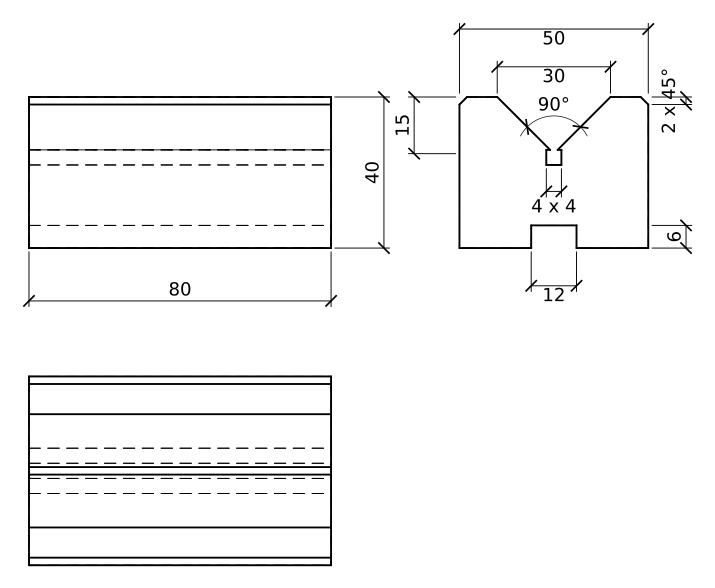
Acota ahora por tu cuenta un bloque en V más grande: 100 x 60 x 50, con una V de 90° de 40 de ancho y 20 de profundidad, una garganta de alivio de 5 x 5, una ranura de 14 x 8 y chaflanes de 2 x 45°. Dibuja las tres vistas a partir de las medidas de esta lámina, acótalas con el mismo estilo y compáralas con los archivos de solución al terminar.
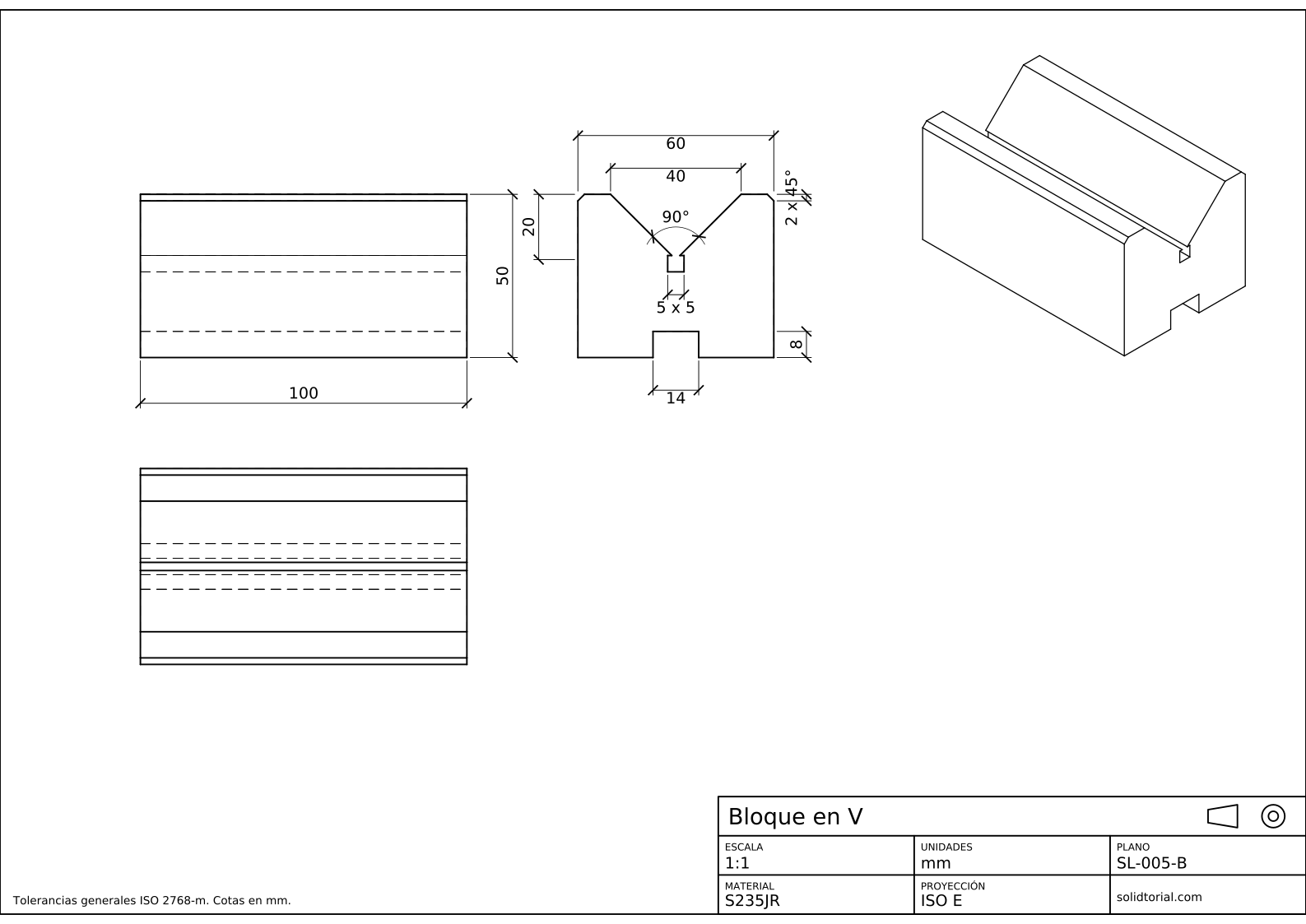
Lámina métrica, proyección ISO en primer diedro, escala 1:1 en A3. Haz clic en el dibujo para abrirlo a tamaño completo.
Mostrar los archivos de solución
Lámina métrica, proyección ISO en primer diedro, escala 1:1 en A3. Haz clic en el dibujo para abrirlo a tamaño completo.
Errores frecuentes al poner cotas en AutoCAD y cómo corregirlos
- Texto ilegible al imprimir. Un estilo con texto de 2,5 mm se ve bien en pantalla y demasiado pequeño en papel si la lámina se reduce. Fija la altura del texto para el tamaño impreso y deja la escala a la pestaña de ajuste.
- Engancharse al punto equivocado. Los ejes y los sombreados también ofrecen extremos. Acércate con el zoom y comprueba que cada línea de referencia nace en una esquina de la pieza.
- Teclear un número sobre la medida. Si sustituyes el texto por un valor tecleado, la cota deja de seguir la geometría. Usa los paréntesis angulares <> para conservar el valor medido y añade solo palabras a su alrededor.
- Acotar líneas ocultas. Da a cada elemento su medida en la vista donde está dibujado con líneas visibles.
- Repetir una medida. Si la profundidad de la V se da en dos vistas, una de ellas se olvidará cuando cambie la pieza. Da cada medida una sola vez.
Escala de las cotas y tamaño del texto en la lámina impresa de AutoCAD
En esta lámina la pieza se dibuja a tamaño real y se imprime a 1:1, así que un texto de 3,5 mm de altura se imprime a 3,5 mm. Cuando una pieza se imprime a otra escala, por ejemplo 1:2, el texto de las cotas tiene que crecer en el mismo factor para conservar la altura impresa. Se consigue con la escala global de la pestaña de ajuste del estilo de cota (2 para una lámina a 1:2) o, en las versiones recientes, con estilos de cota anotativos que siguen la escala de cada ventana gráfica de la presentación. La lección del cajetín prepara una ventana gráfica así en una lámina real.
Dudas sobre las cotas de AutoCAD
¿Qué diferencia hay entre _DIMLINEAR y _DIMALIGNED?
_DIMLINEAR mide solo la distancia horizontal o vertical entre dos puntos. _DIMALIGNED (ACOALINEADA) mide a lo largo de la línea que los une, así que da la longitud verdadera de un borde inclinado, como la cara de la V.
¿Cómo se cambia el tamaño del texto de las cotas en AutoCAD?
Abre el administrador de estilos de cota con _DIMSTYLE, selecciona el estilo, haz clic en modificar y cambia la altura del texto en la pestaña de texto. Todas las cotas que usan ese estilo se actualizan a la vez.
¿Por qué mi cota muestra un valor equivocado?
Normalmente porque la geometría se escaló después de dibujarla, o porque el valor medido se sustituyó por un texto tecleado. Mira el texto en la paleta de propiedades: si no son los paréntesis angulares <>, la cota ya no está midiendo.
¿Debo acotar en el espacio modelo o en una presentación?
Para este bootcamp, acota en el espacio modelo junto a las vistas, como en los archivos de solución. La lección del cajetín muestra cómo encajan la lámina y la presentación a su alrededor.
Actualizado: 24 de octubre de 2026