
Czego uczy ta lekcja o wymiarowaniu w AutoCAD
- Utworzyć styl wymiarowania z czytelnym tekstem i strzałkami dla arkusza A3.
- Umieszczać wymiary liniowe poleceniem _DIMLINEAR (WYMLINIOWY) i kąt poleceniem _DIMANGULAR (WYMKĄTOWY).
- Zapisywać opisy takie jak 4 x 4 czy 2 x 45° bez zrywania zmierzonej wartości.
- Rozstrzygać, który rzut najlepiej pokazuje dany wymiar, i podawać każdy wymiar tylko raz.
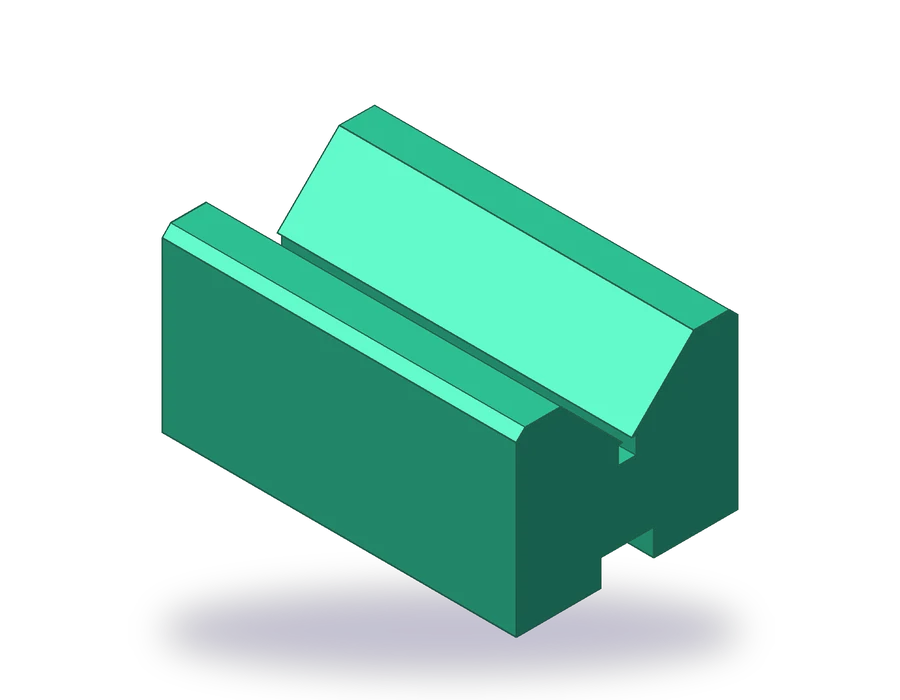
Pryzma V trzyma okrągłe pręty podczas trasowania i wiercenia. Ta ma 80 mm długości, 50 mm szerokości i 40 mm wysokości, z rowkiem V pod kątem 90° wzdłuż góry, małym rowkiem odciążającym na dnie V, wpustem od spodu i dwiema sfazowanymi górnymi krawędziami. Ma proste krawędzie, kąt i kilka drobnych elementów, więc dobrze nadaje się do nauki wymiarowania: każdy rodzaj wymiaru potrzebny w pierwszym rysunku pojawia się raz.
Potrzebujesz trzech rzutów części (z przodu, z góry i z boku). Jeśli przerobiłeś lekcję o rzutach prostokątnych, wiesz już, jak je narysować; jeśli nie, narysuj je według arkusza poniżej, zanim zaczniesz wymiarować.
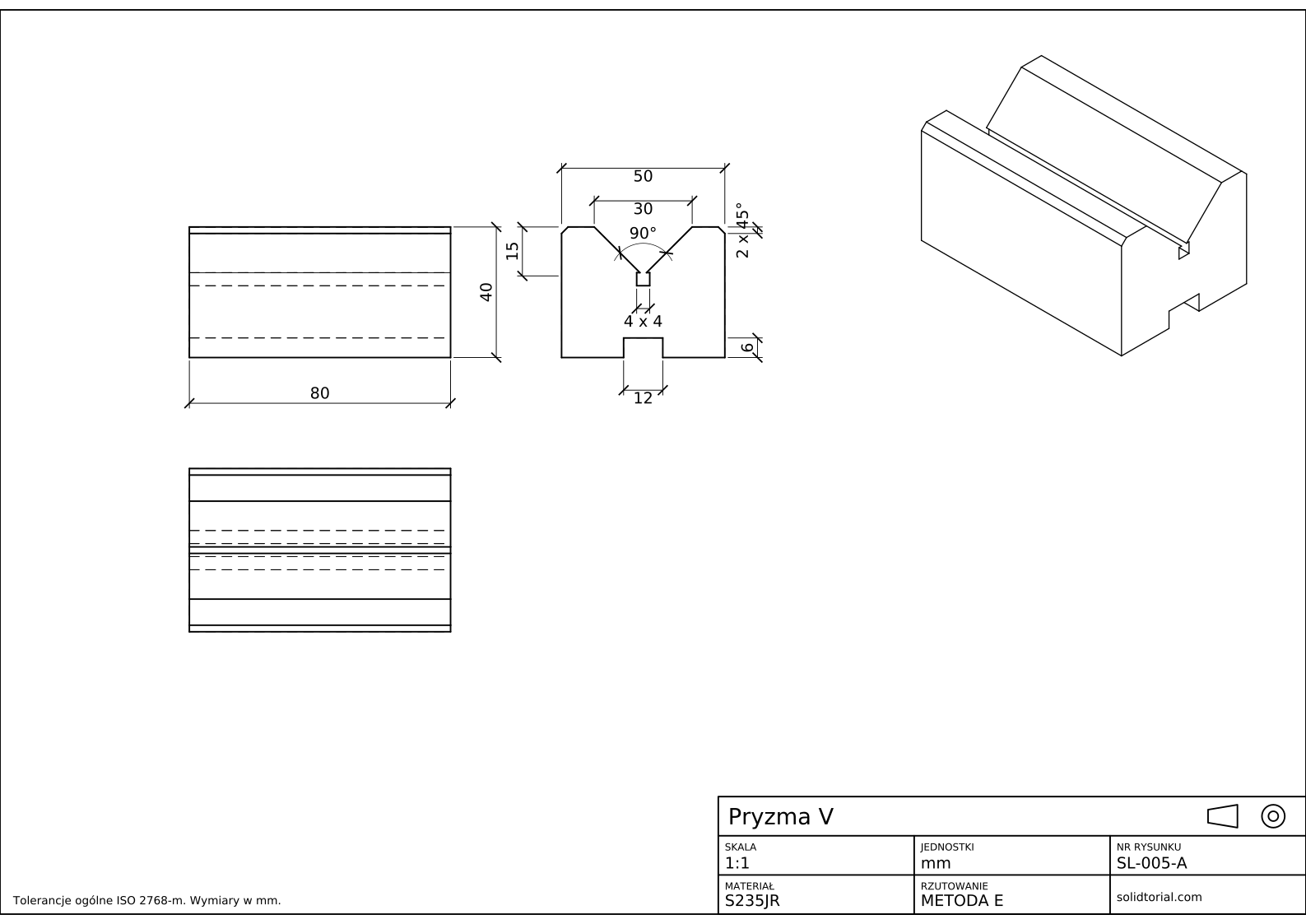
Arkusz metryczny, rzutowanie europejskie ISO (metoda E), skala 1:1 na formacie A3. Kliknij rysunek, aby otworzyć go w pełnym rozmiarze.
Polecenia wymiarowania w AutoCAD użyte w tym ćwiczeniu
| Polecenie | Nazwa w polskiej wersji | Alias | Do czego służy w tym ćwiczeniu |
|---|---|---|---|
_DIMSTYLE | WYMSTYL | · | Tworzy styl wymiarowania dla arkusza: wysokość tekstu, rozmiar strzałek i jednostki. |
_LAYER | WARSTWA | · | Tworzy warstwę DIMENSIONS, aby wymiary drukowały się cienko i można je było ukryć. |
_DIMLINEAR | WYMLINIOWY | · | Umieszcza wymiary poziome i pionowe: 80, 40, 50, 30, 15, 12 i 6. |
_DIMANGULAR | WYMKĄTOWY | · | Wymiaruje kąt 90° między dwiema ścianami rowka V. |
_DIMEDIT | WYMEDYCJA | · | Poprawia tekst wymiaru, który już został umieszczony, jeśli to potrzebne. |
Jak zwymiarować pryzmę V w AutoCAD, krok po kroku
-
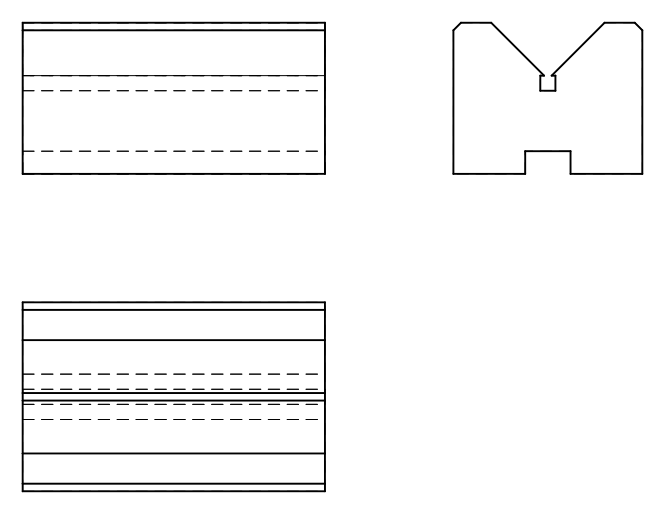
Narysuj trzy rzuty pryzmy V
Narysuj rzut główny (80 x 40), pod nim rzut z góry, a po jego prawej rzut z boku, tak jak na arkuszu. W rzucie z boku rowek V ma 30 szerokości u góry i 15 głębokości, z rowkiem odciążającym 4 x 4 na dnie; wpust od spodu ma 12 szerokości i 6 głębokości, a obie górne krawędzie są sfazowane 2 x 45°. Linie widoczne, niewidoczne i osiowe umieść na osobnych warstwach.
-
Utwórz warstwę DIMENSIONS i styl wymiarowania
Wpisz
_LAYER(WARSTWA) i utwórz warstwę o nazwie DIMENSIONS z cienką grubością linii, a potem ustaw ją jako bieżącą. Wpisz_DIMSTYLE(WYMSTYL), aby otworzyć okno zarządzania stylami wymiarowania, utwórz nowy styl i oprzyj go na tym, który masz (ISO-25 w szablonie metrycznym). Ustaw te wartości:- Na karcie tekstu: wysokość tekstu 3,5, tekst nad linią wymiarową, wyrównany z linią wymiarową.
- Na karcie symboli i strzałek: rozmiar strzałek 3.
- Na karcie linii: wystawanie poza linie wymiarowe 1,5, odsunięcie od początku 1.
- Na karcie jednostek podstawowych: dokładność 0 dla milimetrów, z pomijaniem zer końcowych, aby 5,5 nadal pokazywało część dziesiętną.
- Na karcie dopasowania: skala ogólna 1, bo ten arkusz jest rysowany w skali 1:1.
Ustaw styl jako bieżący i zamknij okno zarządzania.
-
Zwymiaruj wymiary całkowite poleceniem DIMLINEAR
Wpisz
_DIMLINEAR(WYMLINIOWY). Przy włączonym przyciąganiu do punktu końcowego (F3) wskaż dwa dolne narożniki rzutu głównego i umieść linię wymiarową około 10 mm pod rzutem: odczyt to 80. Powtórz dla wysokości po prawej stronie rzutu głównego (40) i dla szerokości rzutu z boku wzdłuż jego góry (50). Wymiary całkowite idą najdalej, żeby mniejsze wymiary mogły leżeć między nimi a częścią bez krzyżowania się linii. -
Zwymiaruj rowek V: szerokość, głębokość i kąt 90°
W rzucie z boku użyj polecenia
_DIMLINEARmiędzy dwoma górnymi narożnikami rowka V dla jego szerokości (30) i ponownie pionowo od dna V do górnej ściany dla jego głębokości (15). Potem wpisz_DIMANGULAR(WYMKĄTOWY), wskaż jedną ścianę rowka V, potem drugą i umieść łuk wewnątrz rowka: odczyt to 90°. Rowek V o znanej szerokości i kącie jest w pełni określony, więc głębokość można by pominąć; zostaje tu, bo to wymiar, który mechanik sprawdza najpierw. -
Dodaj opisy wpustu, rowka odciążającego i fazek
Zwymiaruj wpust pod częścią poleceniem
_DIMLINEAR: 12 dla szerokości i 6 dla głębokości. Dla rowka odciążającego uruchom_DIMLINEARw poprzek niego, przed umieszczeniem linii wybierz opcję tekstu (_T) i wpisz<> x 4: nawiasy zachowują zmierzone 4, a wymiar nadal się aktualizuje, jeśli rowek się zmieni. Dla fazek zwymiaruj ramię 2 mm i zastąp tekst wartością2 x 45%%d; AutoCAD pokazuje %%d jako znak stopnia. -
Porównaj rysunek z arkuszem rozwiązania
Porównaj swój rysunek z arkuszem. Każdy wymiar części powinien pojawić się raz i tylko raz, w miarę możliwości poza rzutami, i nigdy do linii niewidocznej, gdy inny rzut pokazuje tę samą krawędź jako widoczną. Dlatego wpust i rowek V są wymiarowane w rzucie z boku, a nie w rzucie głównym, gdzie są kreskowane.
Ćwiczenie z wymiarowania w AutoCAD: większa pryzma V
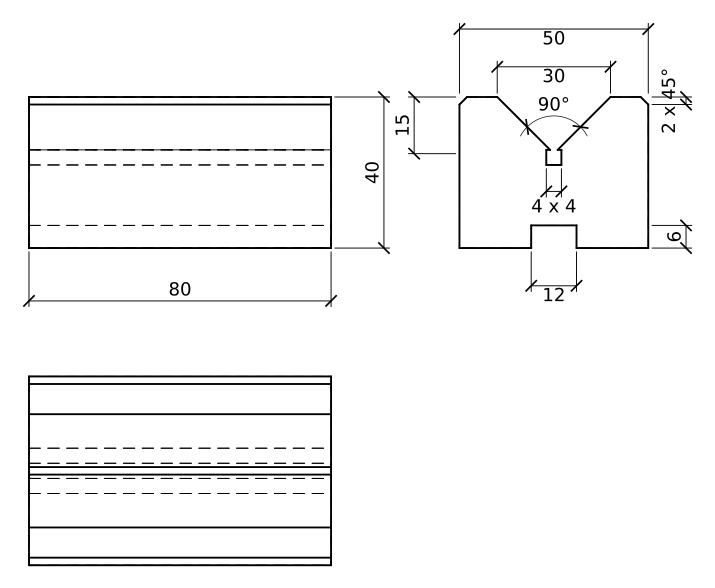
Teraz zwymiaruj samodzielnie większą pryzmę V: 100 x 60 x 50, z rowkiem V pod kątem 90° o szerokości 40 i głębokości 20, rowkiem odciążającym 5 x 5, wpustem 14 x 8 i fazkami 2 x 45°. Narysuj trzy rzuty według wymiarów z tego arkusza, zwymiaruj je tym samym stylem i porównaj z plikami rozwiązania po skończeniu.
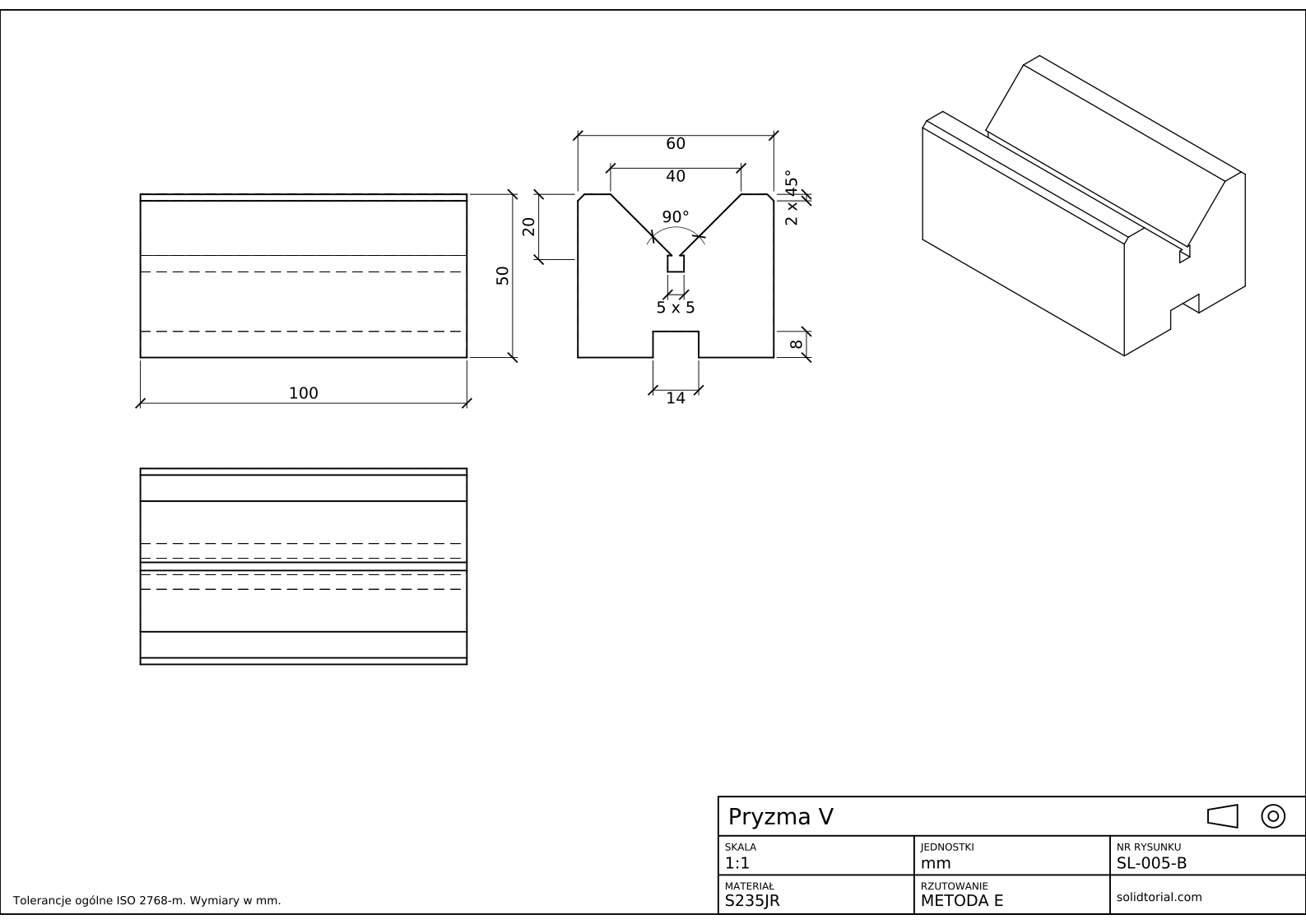
Arkusz metryczny, rzutowanie europejskie ISO (metoda E), skala 1:1 na formacie A3. Kliknij rysunek, aby otworzyć go w pełnym rozmiarze.
Pokaż pliki z rozwiązaniem
Arkusz metryczny, rzutowanie europejskie ISO (metoda E), skala 1:1 na formacie A3. Kliknij rysunek, aby otworzyć go w pełnym rozmiarze.
Typowe błędy wymiarowania w AutoCAD i jak je naprawić
- Tekst nieczytelny po wydruku. Styl z tekstem 2,5 mm wygląda dobrze na ekranie, a na papierze jest za mały, jeśli arkusz zostanie pomniejszony. Ustaw wysokość tekstu dla rozmiaru wydruku, a skalę zostaw karcie dopasowania.
- Przyciągnięcie do złego punktu. Osie i kreskowania także oferują punkty końcowe. Przybliż widok i sprawdź, czy każda linia pomocnicza wymiaru zaczyna się w narożniku części.
- Wpisanie liczby w miejsce pomiaru. Jeśli zastąpisz tekst wpisaną wartością, wymiar przestaje podążać za geometrią. Użyj nawiasów <>, aby zachować zmierzoną wartość i dopisać tylko słowa wokół niej.
- Wymiarowanie linii niewidocznych. Każdy element zwymiaruj w rzucie, w którym jest narysowany liniami widocznymi.
- Powtarzanie wymiaru. Jeśli głębokość rowka V jest podana w dwóch rzutach, o jednym z nich zapomni się, gdy część się zmieni. Podawaj każdy wymiar raz.
Skala wymiarów i wysokość tekstu na wydrukowanym arkuszu w AutoCAD
Na tym arkuszu część jest rysowana w skali 1:1 i drukowana w skali 1:1, więc tekst o wysokości 3,5 mm drukuje się jako 3,5 mm. Gdy część drukuje się w innej skali, na przykład 1:2, tekst wymiarów musi urosnąć o ten sam współczynnik, aby zachować wysokość na wydruku. Można to zrobić skalą ogólną na karcie dopasowania stylu wymiarowania (2 dla arkusza 1:2) albo, w nowszych wersjach, stylami wymiarowania adnotacyjnymi, które podążają za skalą każdej rzutni arkusza. Lekcja o tabliczce rysunkowej ustawia taką rzutnię na prawdziwym arkuszu.
Wymiarowanie w AutoCAD: pytania
Czym różni się _DIMLINEAR od _DIMALIGNED?
Polecenie _DIMLINEAR mierzy tylko odległość poziomą lub pionową między dwoma punktami. Polecenie _DIMALIGNED (WYMNORMALNY) mierzy wzdłuż linii między nimi, więc daje rzeczywistą długość pochyłej krawędzi, jak ściana rowka V.
Jak zmienić wysokość tekstu wymiaru w AutoCAD?
Otwórz okno zarządzania stylami wymiarowania poleceniem _DIMSTYLE, wybierz styl, kliknij modyfikację i zmień wysokość tekstu na karcie tekstu. Każdy wymiar używający tego stylu zaktualizuje się od razu.
Dlaczego mój wymiar pokazuje złą wartość?
Zwykle dlatego, że geometria została przeskalowana po narysowaniu albo zmierzona wartość została zastąpiona wpisanym tekstem. Sprawdź tekst w palecie właściwości: jeśli to nie są nawiasy <>, wymiar już niczego nie mierzy.
Czy wymiarować w przestrzeni modelu, czy na arkuszu?
W tym kursie wymiaruj w przestrzeni modelu obok rzutów, tak jak w plikach rozwiązania. Lekcja o tabliczce rysunkowej pokazuje, jak arkusz i układ wpasowują się wokół nich.
Aktualizacja: 24 października 2026