
O que esta lição de cotagem no AutoCAD cobre
- Criar um estilo de cota com texto e setas legíveis para uma folha A3.
- Colocar cotas lineares com _DIMLINEAR e um ângulo com _DIMANGULAR.
- Escrever notas como 4 x 4 ou 2 x 45° sem quebrar o valor medido.
- Decidir qual vista mostra melhor cada medida e dar cada medida uma só vez.
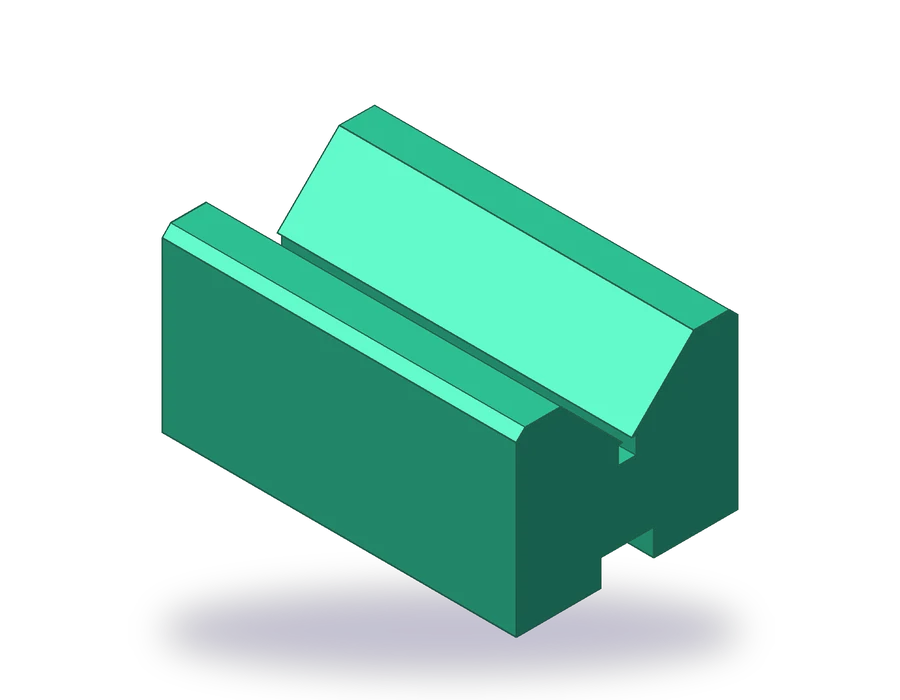
Um bloco em V segura barras redondas para traçar e furar. Este mede 80 mm de comprimento, 50 mm de largura e 40 mm de altura, com um canal em V de 90° ao longo do topo, um pequeno canal de alívio no fundo do V, um rasgo embaixo e duas arestas superiores chanfradas. Ele tem arestas retas, um ângulo e alguns detalhes pequenos, o que o torna uma boa peça para aprender a cotar: todo tipo de cota de que você precisa em um primeiro desenho aparece uma vez.
Você precisa das três vistas da peça (frontal, superior e lateral). Se seguiu a lição sobre vistas ortográficas, já sabe desenhá-las; senão, desenhe-as a partir da folha abaixo antes de começar a cotar.
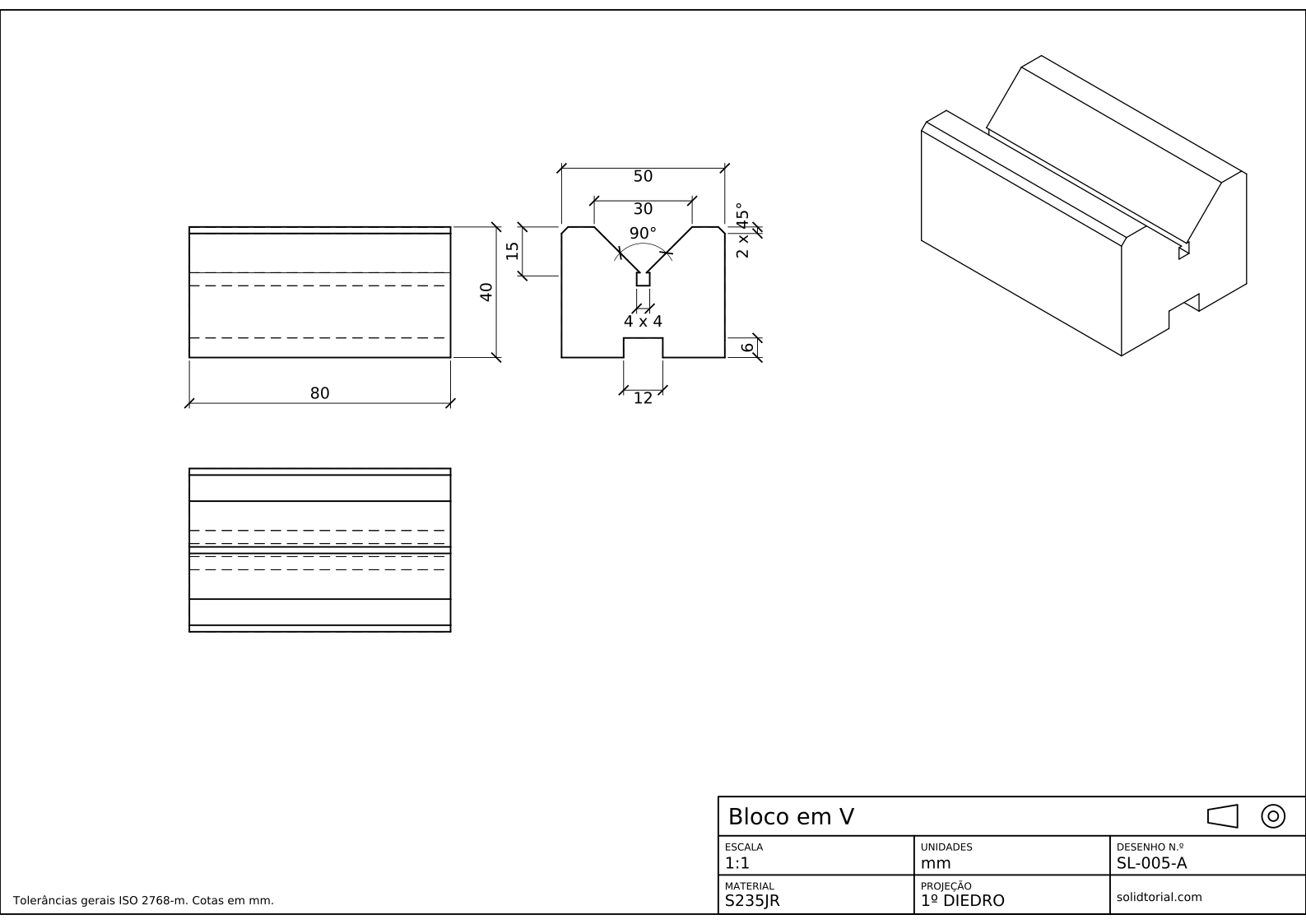
Folha métrica, projeção ISO no primeiro diedro, escala 1:1 em A3. Clique no desenho para abri-lo em tamanho real.
Comandos de cota do AutoCAD usados neste exercício
| Comando | Nome localizado | Alias | O que faz aqui |
|---|---|---|---|
_DIMSTYLE | ESTILOCOTA | D | Crie o estilo de cota da folha: altura do texto, tamanho da seta e unidades. |
_LAYER | CAMADA | LA | Crie um layer DIMENSIONS para que as cotas sejam impressas finas e possam ser ocultadas. |
_DIMLINEAR | COTALINEAR | · | Coloque as medidas horizontais e verticais: 80, 40, 50, 30, 15, 12 e 6. |
_DIMANGULAR | COTAANG | DAN | Cote o ângulo de 90° entre as duas faces do V. |
_DIMEDIT | EDITARCOTA | DED | Corrija o texto de uma cota já colocada, se precisar. |
Como cotar o bloco em V no AutoCAD, passo a passo
-
Desenhe as três vistas do bloco em V
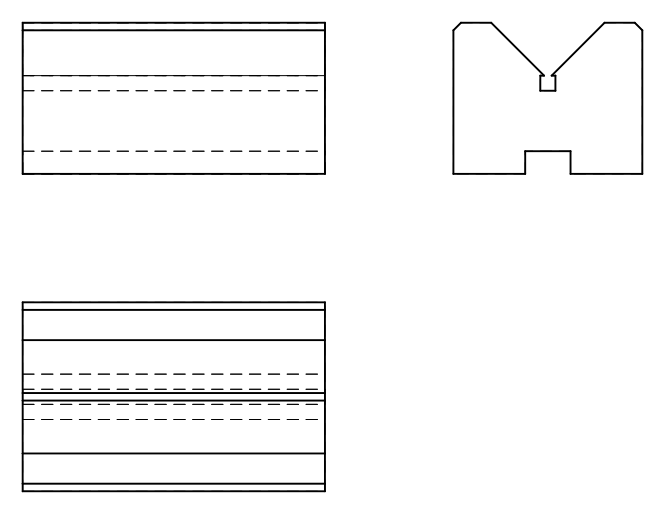
Desenhe a vista frontal (80 x 40), a vista superior abaixo dela e a vista lateral à direita, como na folha. Na vista lateral, o V tem 30 de largura no topo e 15 de profundidade, com um canal de alívio de 4 x 4 no fundo; o rasgo de baixo tem 12 de largura e 6 de profundidade, e as duas arestas superiores são chanfradas em 2 x 45°. Ponha as linhas visíveis, ocultas e de centro cada uma em seu layer.
-
Crie o layer DIMENSIONS e um estilo de cota
Digite
LA(alias do comando_LAYER,CAMADA) e crie um layer chamado DIMENSIONS com espessura de linha fina, depois torne-o o atual. DigiteD(alias do comando_DIMSTYLE,ESTILOCOTA) para abrir o gerenciador de estilos de cota, crie um estilo novo e baseie-o no que você já tem (ISO-25 no modelo métrico). Defina estes valores:- Texto: altura de 3,5, posição acima da linha de cota, alinhado com a linha de cota.
- Símbolos e setas: tamanho da seta 3.
- Linhas: prolongamento além das linhas de cota 1,5, afastamento da origem 1.
- Unidades primárias: precisão 0 para milímetros, com os zeros finais suprimidos, de modo que 5,5 ainda mostre a casa decimal.
- Ajuste: escala geral 1, porque esta folha é desenhada em 1:1.
Defina o estilo como atual e feche o gerenciador.
-
Cote as medidas gerais com DIMLINEAR
Digite
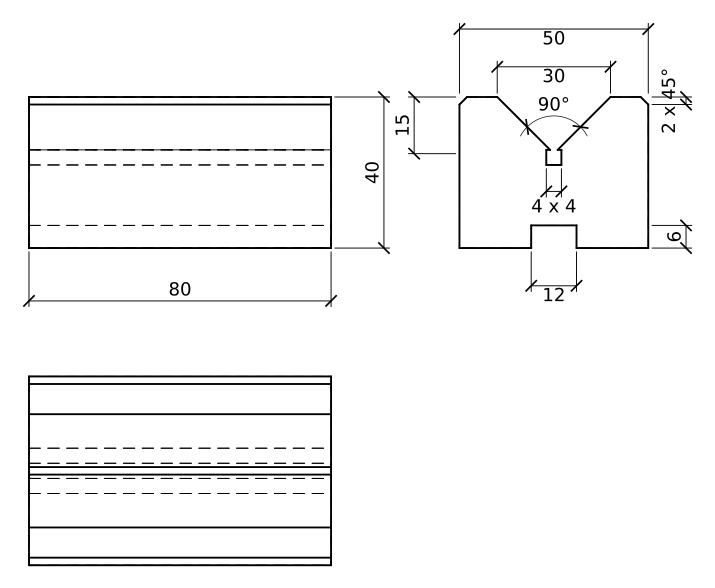
_DIMLINEAR(COTALINEAR). Com o snap de extremidade ligado (F3), escolha os dois cantos de baixo da vista frontal e posicione a linha de cota uns 10 mm abaixo da vista: ela marca 80. Repita para a altura, à direita da vista frontal (40), e para a largura da vista lateral, ao longo do topo dela (50). As medidas gerais vão mais para fora, de modo que as cotas menores possam ficar entre elas e a peça sem que as linhas se cruzem. -
Cote o canal em V: largura, profundidade e ângulo de 90°
Na vista lateral, use o
DIMLINEARentre os dois cantos de cima do V para a largura dele (30) e de novo na vertical, do fundo do V até a face superior, para a profundidade (15). Depois digiteDAN(alias do comando_DIMANGULAR,COTAANG), escolha uma face do V, depois a outra, e posicione o arco dentro do canal: ele marca 90°. Um V de largura e ângulo conhecidos fica totalmente definido, então a profundidade poderia ficar de fora; ela é mantida aqui porque é a medida que o mecânico confere primeiro. -
Acrescente o rasgo, o canal de alívio e as notas dos chanfros
Cote o rasgo de baixo com o
DIMLINEAR: 12 de largura e 6 de profundidade. Para o canal de alívio, inicie oDIMLINEARatravessando-o, digite_T(a opção de texto, Text) antes de posicionar a linha e informe<> x 4: os sinais de menor e maior guardam o 4 medido, e a cota continua se atualizando se o canal mudar. Para os chanfros, cote o cateto de 2 mm e troque o texto por2 x 45%%d; o AutoCAD mostra %%d como o sinal de grau. -
Compare o desenho com a folha da solução
Compare seu desenho com a folha. Cada medida da peça deve aparecer uma vez e só uma, de preferência fora das vistas, e nunca ligada a uma linha oculta quando outra vista mostra a mesma aresta como visível. É por isso que o rasgo e o V são cotados na vista lateral e não na frontal, onde aparecem tracejados.
Prática de cotagem no AutoCAD: um bloco em V maior
Agora cote por conta própria um bloco em V maior: 100 x 60 x 50, com um V de 90° de 40 de largura e 20 de profundidade, um canal de alívio de 5 x 5, um rasgo de 14 x 8 e chanfros de 2 x 45°. Desenhe as três vistas a partir das medidas desta folha, cote-as com o mesmo estilo e compare com os arquivos da solução quando terminar.
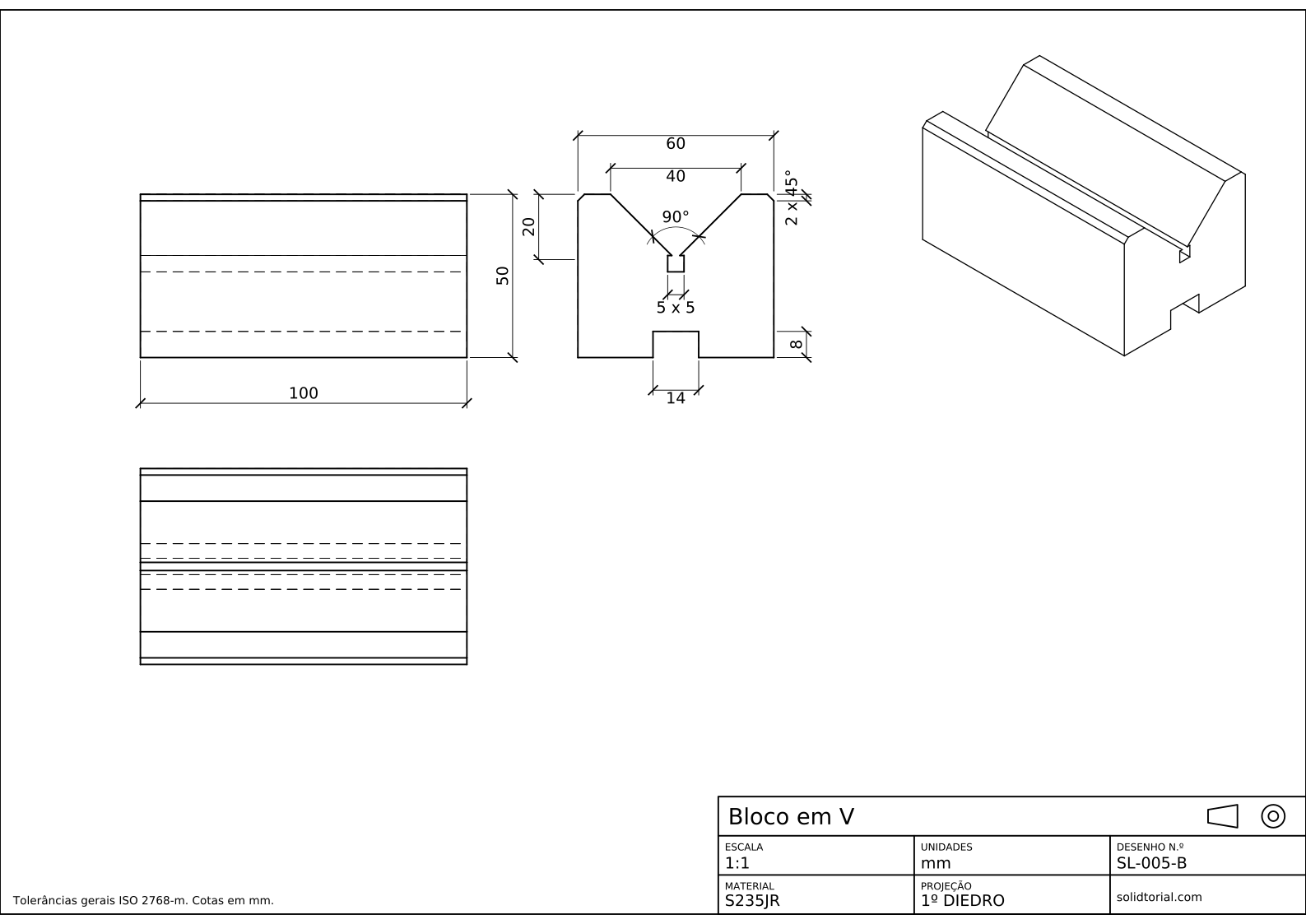
Folha métrica, projeção ISO no primeiro diedro, escala 1:1 em A3. Clique no desenho para abri-lo em tamanho real.
Mostrar os arquivos da solução
Folha métrica, projeção ISO no primeiro diedro, escala 1:1 em A3. Clique no desenho para abri-lo em tamanho real.
Erros comuns de cotas no AutoCAD e como corrigi-los
- Texto ilegível depois de impresso. Um estilo com texto de 2,5 mm parece bom na tela e pequeno demais no papel se a folha for reduzida. Defina a altura do texto para o tamanho impresso e deixe a escala por conta do ajuste do estilo.
- Capturar o ponto errado. Linhas de centro e hachuras também oferecem extremidades. Aproxime a vista e confira se cada linha de extensão começa em um canto da peça.
- Digitar um número por cima da medida. Se você substituir o texto por um valor digitado, a cota deixa de acompanhar a geometria. Use os sinais <> para manter o valor medido e acrescentar só palavras ao redor dele.
- Cotar linhas ocultas. Dê a cada elemento a sua medida na vista em que ele é desenhado com linhas visíveis.
- Repetir uma medida. Se a profundidade do V for dada em duas vistas, uma delas será esquecida quando a peça mudar. Dê cada medida uma só vez.
Escala das cotas e tamanho do texto na folha impressa do AutoCAD
Nesta folha a peça é desenhada em tamanho real e impressa em 1:1, então um texto de 3,5 mm de altura é impresso com 3,5 mm. Quando uma peça é impressa em outra escala, por exemplo 1:2, o texto das cotas precisa crescer pelo mesmo fator para manter a altura impressa. Dá para fazer isso com a escala geral na aba de ajuste do estilo de cota (2 para uma folha em 1:2) ou, nas versões recentes, com estilos de cota anotativos que acompanham a escala de cada viewport do layout. A lição da legenda configura uma viewport de layout assim em uma folha de verdade.
Dúvidas sobre cotas no AutoCAD
Qual é a diferença entre _DIMLINEAR e _DIMALIGNED?
O _DIMLINEAR mede apenas a distância horizontal ou vertical entre dois pontos. O _DIMALIGNED mede ao longo da linha entre eles, por isso dá o comprimento real de uma aresta inclinada, como a face do V.
Como mudar o tamanho do texto das cotas no AutoCAD?
Abra o gerenciador de estilos de cota com _DIMSTYLE, selecione o estilo, clique em modificar e mude a altura do texto na aba de texto. Todas as cotas que usam esse estilo se atualizam de uma vez.
Por que minha cota mostra o valor errado?
Em geral porque a geometria foi escalada depois de desenhada, ou porque o valor medido foi substituído por um texto digitado. Confira o texto na paleta de propriedades: se não forem os sinais <>, a cota não está mais medindo.
Devo cotar no espaço do modelo ou em um layout?
Neste bootcamp, cote no espaço do modelo, ao lado das vistas, como nos arquivos da solução. A lição da legenda mostra como a folha e o layout se encaixam em volta delas.
Atualizado em: 24 de outubro de 2026