
Isi pelajaran dimension AutoCAD ini
- Membuat dimension style dengan teks dan panah yang terbaca untuk lembar A3.
- Menempatkan ukuran linear dengan _DIMLINEAR dan sudut dengan _DIMANGULAR.
- Menulis catatan seperti 4 x 4 atau 2 x 45° tanpa merusak nilai yang terukur.
- Menentukan pandangan mana yang paling baik menampilkan tiap ukuran, dan memberi setiap ukuran hanya sekali.
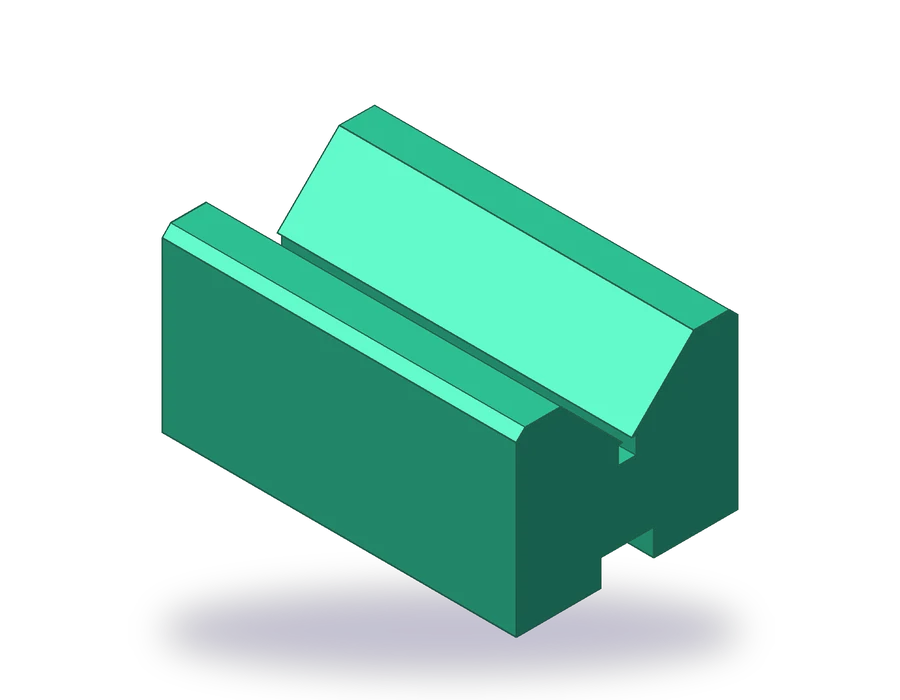
Blok V menahan batang bulat untuk penandaan dan pengeboran. Blok ini panjangnya 80 mm, lebarnya 50 mm, dan tingginya 40 mm, dengan alur V 90° di sepanjang bagian atas, alur pelepas kecil di dasar V, sebuah slot di bagian bawah, dan dua tepi atas yang di-chamfer. Blok ini punya tepi lurus, satu sudut, dan beberapa fitur kecil, sehingga cocok untuk belajar memberi ukuran: setiap jenis ukuran yang diperlukan pada gambar pertama muncul sekali.
Anda memerlukan tiga pandangan komponen (depan, atas, dan samping). Jika Anda sudah mengikuti pelajaran pandangan orthogonal, Anda tahu cara menggambarnya; jika belum, gambar dari lembar di bawah sebelum mulai memberi ukuran.
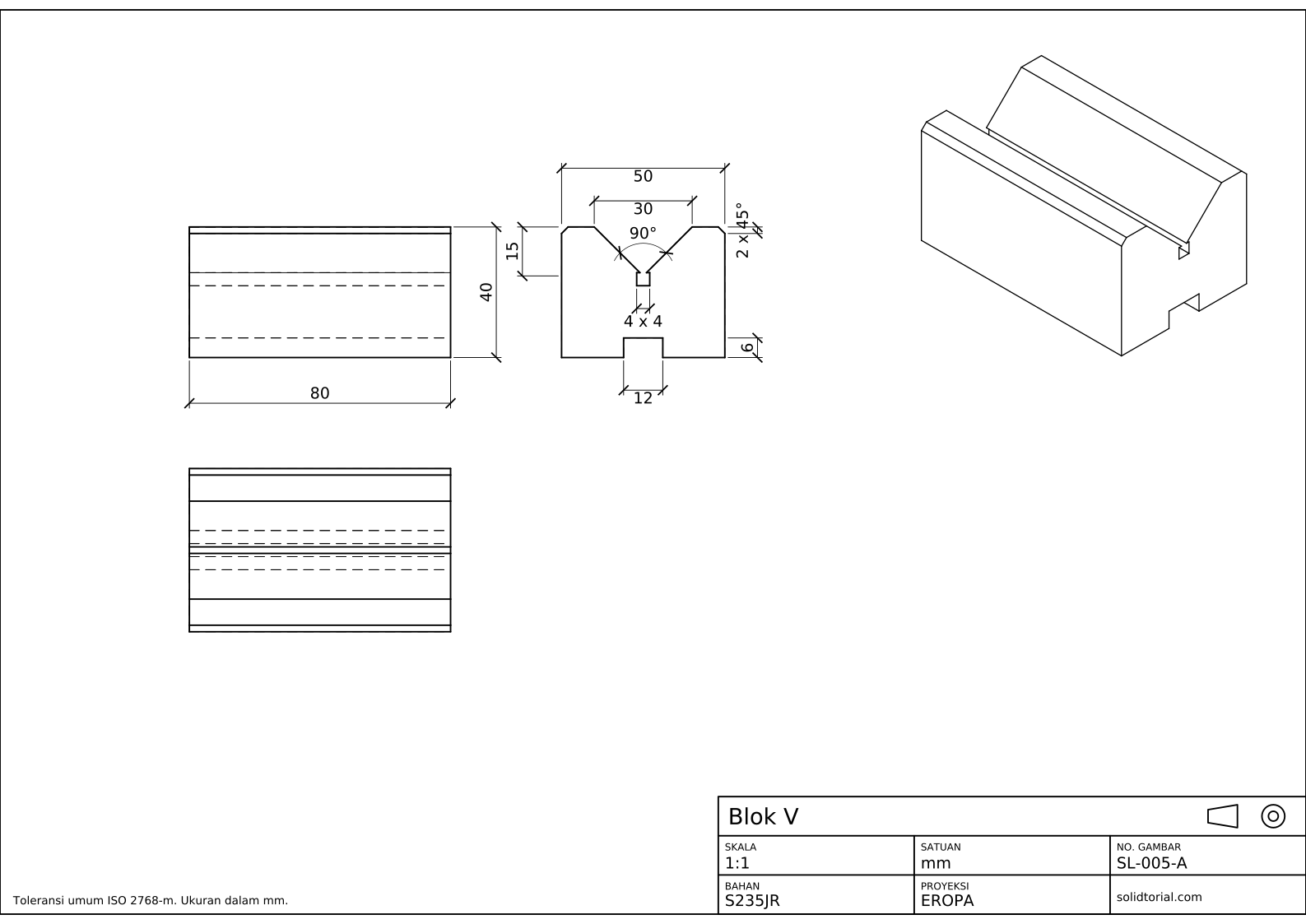
Lembar metrik, proyeksi Eropa (sudut pertama ISO), skala 1:1 pada A3. Klik gambar untuk membukanya dalam ukuran penuh.
Perintah dimension AutoCAD yang dipakai dalam latihan ini
| Perintah | Alias | Fungsinya di sini |
|---|---|---|
_DIMSTYLE | D | Membuat dimension style untuk lembar: tinggi teks, ukuran panah, dan satuan. |
_LAYER | LA | Membuat layer DIMENSIONS agar ukuran tercetak tipis dan dapat disembunyikan. |
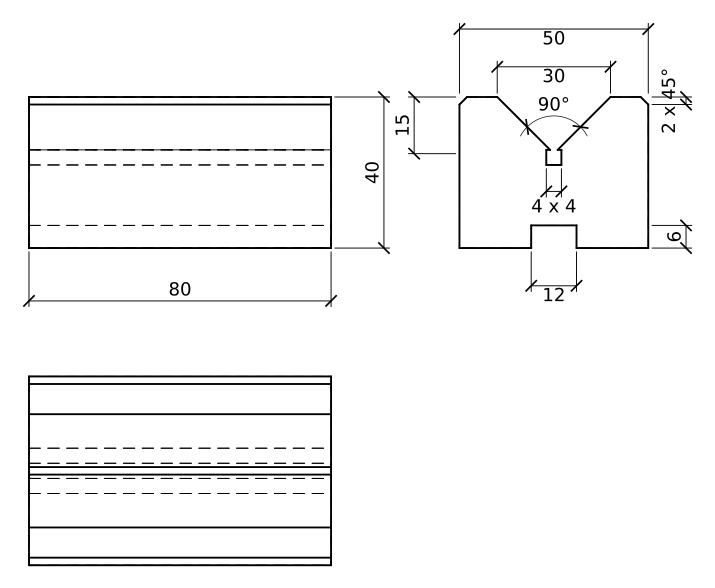
_DIMLINEAR | · | Menempatkan ukuran horizontal dan vertikal: 80, 40, 50, 30, 15, 12, dan 6. |
_DIMANGULAR | DAN | Memberi ukuran sudut 90° di antara dua permukaan V. |
_DIMEDIT | DED | Memperbaiki teks ukuran yang sudah ditempatkan, bila diperlukan. |
Cara memberi ukuran pada blok V di AutoCAD, langkah demi langkah
-
Gambar tiga pandangan blok V
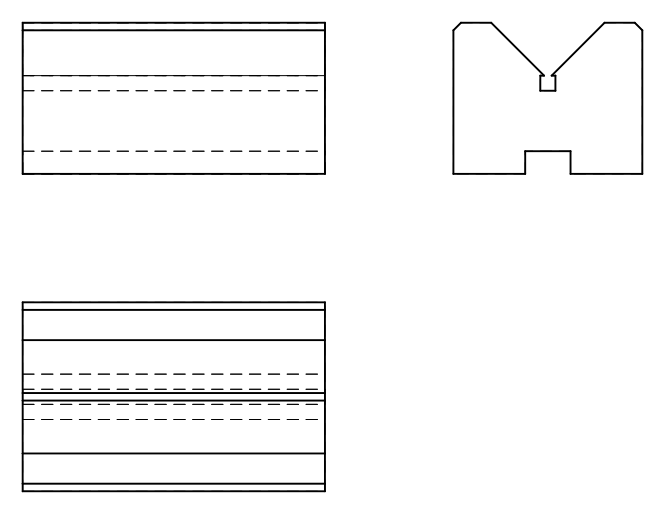
Gambar pandangan depan (80 x 40), pandangan atas di bawahnya, dan pandangan samping di sebelah kanannya, seperti pada lembar gambar. Pada pandangan samping, V selebar 30 di bagian atas dan sedalam 15, dengan alur pelepas 4 x 4 di dasarnya; slot di bagian bawah selebar 12 dan sedalam 6, dan kedua tepi atas di-chamfer 2 x 45°. Taruh garis kasat mata, garis tersembunyi, dan garis sumbu pada layernya masing-masing.
-
Buat layer DIMENSIONS dan dimension style
Ketik
_LAYER(aliasLA) lalu buat layer bernama DIMENSIONS dengan lineweight tipis, kemudian jadikan aktif. Ketik_DIMSTYLE(aliasD) untuk membuka Dimension Style Manager (pengelola gaya dimensi), klik New, dan dasarkan gaya itu pada gaya yang sudah ada (ISO-25 pada template metrik). Atur nilai berikut:- Tab Text: tinggi teks 3,5, penempatan teks di atas garis ukur, teks sejajar dengan garis ukur.
- Tab Symbols and Arrows: ukuran panah 3.
- Tab Lines: extend beyond dimension lines 1,5, offset from origin 1.
- Tab Primary Units: ketelitian 0 untuk milimeter, dengan nol di belakang ditekan (trailing zeros suppressed) agar 5,5 tetap menampilkan desimalnya.
- Tab Fit: overall scale 1, karena lembar ini digambar pada 1:1.
Klik Set Current lalu tutup pengelola.
-
Beri ukuran keseluruhan dengan DIMLINEAR
Ketik
_DIMLINEAR. Dengan snap endpoint menyala (F3), pilih kedua sudut bawah pandangan depan dan tempatkan garis ukur sekitar 10 mm di bawah pandangan: terbaca 80. Ulangi untuk tinggi di sisi kanan pandangan depan (40) dan untuk lebar pandangan samping di sepanjang bagian atasnya (50). Ukuran keseluruhan ditaruh paling luar, sehingga ukuran yang lebih kecil dapat berada di antaranya dan komponen tanpa garis yang saling silang. -
Beri ukuran alur V: lebar, kedalaman, dan sudut 90°
Pada pandangan samping, pakai
_DIMLINEARdi antara kedua sudut atas V untuk lebarnya (30), dan lagi secara vertikal dari dasar V ke permukaan atas untuk kedalamannya (15). Lalu ketik_DIMANGULAR(aliasDAN), pilih satu permukaan V, kemudian yang lain, dan tempatkan busurnya di dalam alur: terbaca 90°. V dengan lebar dan sudut yang diketahui sudah terdefinisi penuh, jadi kedalamannya boleh dihilangkan; di sini tetap dipertahankan karena itulah ukuran yang pertama diperiksa seorang masinis. -
Tambahkan slot, alur pelepas, dan catatan chamfer
Beri ukuran slot di bawah komponen dengan
_DIMLINEAR: 12 untuk lebarnya dan 6 untuk kedalamannya. Untuk alur pelepas, mulai_DIMLINEARmelintasinya, pilih opsi Text (_T) sebelum menempatkan garis ukur, lalu masukkan<> x 4: tanda kurung mempertahankan 4 yang terukur dan ukuran tetap diperbarui bila alurnya berubah. Untuk chamfer, beri ukuran kaki 2 mm dan ganti teksnya dengan2 x 45%%d; AutoCAD menampilkan %%d sebagai tanda derajat. -
Bandingkan gambar dengan lembar solusi
Bandingkan gambar Anda dengan lembar gambar. Setiap ukuran komponen harus muncul sekali dan hanya sekali, di luar pandangan bila mungkin, dan tidak pernah ke garis tersembunyi bila pandangan lain menampilkan tepi yang sama sebagai garis kasat mata. Itulah sebabnya slot dan V diberi ukuran di pandangan samping dan bukan di pandangan depan, tempat keduanya berupa garis putus-putus.
Latihan dimension AutoCAD: blok V yang lebih besar
Sekarang beri ukuran blok V yang lebih besar sendiri: 100 x 60 x 50, dengan V 90° selebar 40 dan sedalam 20, alur pelepas 5 x 5, slot 14 x 8, dan chamfer 2 x 45°. Gambar ketiga pandangan dari ukuran pada lembar ini, beri ukuran dengan gaya yang sama, dan bandingkan dengan file solusi setelah selesai.
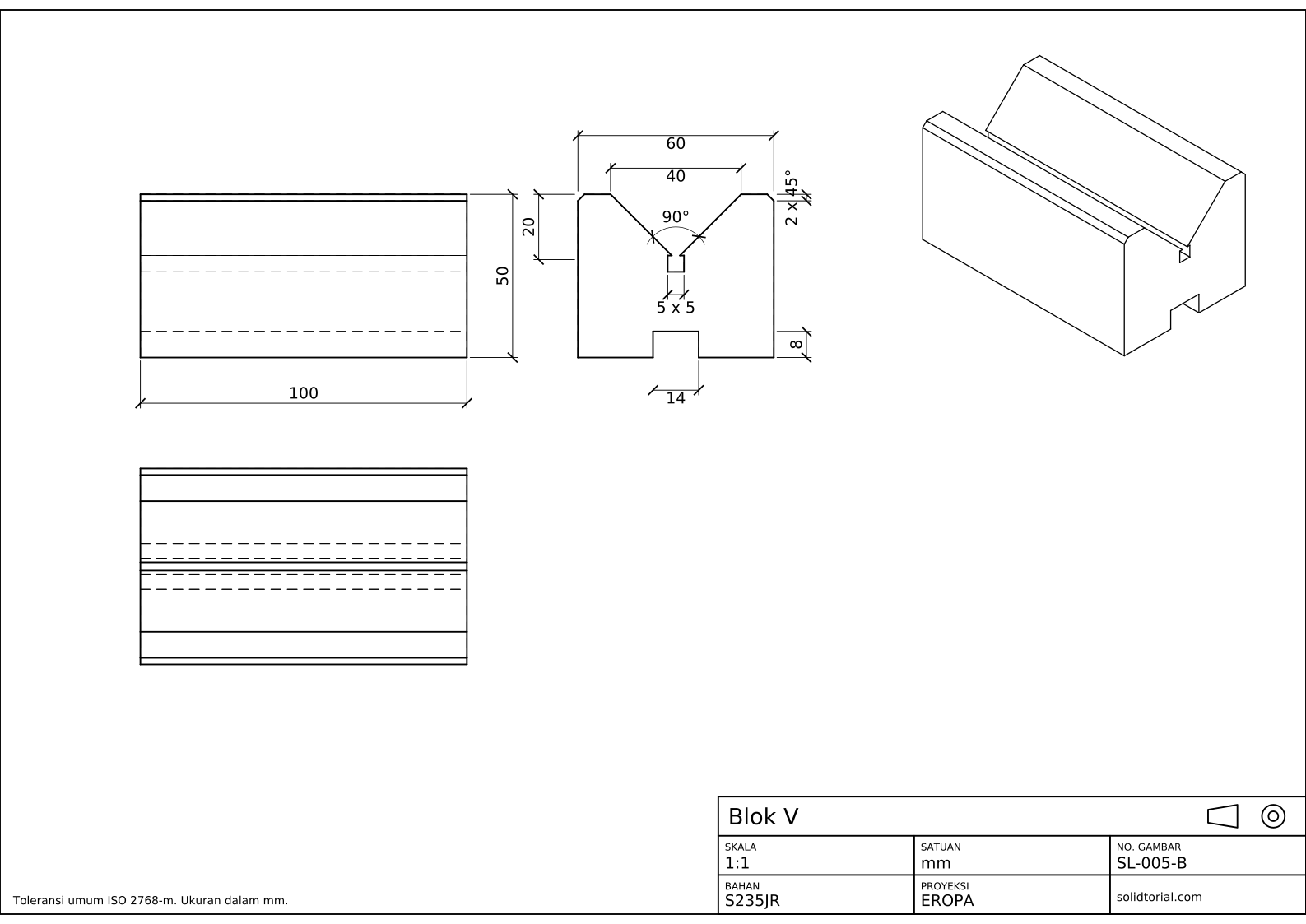
Lembar metrik, proyeksi Eropa (sudut pertama ISO), skala 1:1 pada A3. Klik gambar untuk membukanya dalam ukuran penuh.
Tampilkan file solusi
Lembar metrik, proyeksi Eropa (sudut pertama ISO), skala 1:1 pada A3. Klik gambar untuk membukanya dalam ukuran penuh.
Kesalahan umum pada dimension AutoCAD dan cara memperbaikinya
- Teks tidak terbaca setelah dicetak. Gaya dengan teks 2,5 mm tampak baik di layar dan terlalu kecil di kertas bila lembar diperkecil. Atur tinggi teks untuk ukuran cetak dan serahkan skalanya pada tab Fit.
- Menempel ke titik yang salah. Garis sumbu dan arsiran juga menawarkan endpoint. Perbesar tampilan dan pastikan setiap garis bantu dimulai dari sudut komponen.
- Mengetik angka di atas hasil pengukuran. Jika teks diganti dengan nilai yang diketik, ukuran tidak lagi mengikuti geometri. Pakai tanda kurung <> untuk mempertahankan nilai terukur dan hanya tambahkan kata di sekelilingnya.
- Memberi ukuran pada garis tersembunyi. Beri tiap fitur ukurannya pada pandangan tempat ia digambar dengan garis kasat mata.
- Mengulang sebuah ukuran. Jika kedalaman V diberikan di dua pandangan, salah satunya akan terlupakan ketika komponen berubah. Beri tiap ukuran sekali.
Skala dimension AutoCAD dan ukuran teks pada lembar cetak
Pada lembar ini komponen digambar dalam ukuran penuh dan dicetak pada 1:1, jadi tinggi teks 3,5 mm tercetak 3,5 mm. Bila komponen dicetak pada skala lain, misalnya 1:2, teks ukuran harus membesar dengan faktor yang sama agar tinggi cetaknya terjaga. Anda dapat melakukannya dengan overall scale pada tab Fit di dimension style (2 untuk lembar 1:2) atau, pada rilis terbaru, dengan annotative dimension style yang mengikuti skala tiap viewport layout. Pelajaran kop gambar mengatur viewport layout seperti itu pada lembar yang sebenarnya.
Pertanyaan tentang dimension AutoCAD
Apa beda _DIMLINEAR dan _DIMALIGNED?
_DIMLINEAR hanya mengukur jarak horizontal atau vertikal di antara dua titik. _DIMALIGNED mengukur di sepanjang garis di antara keduanya, sehingga memberikan panjang sebenarnya dari tepi miring seperti permukaan V.
Bagaimana cara mengubah ukuran teks dimension di AutoCAD?
Buka Dimension Style Manager dengan _DIMSTYLE, pilih gayanya, klik Modify, dan ubah tinggi teks di tab Text. Semua ukuran yang memakai gaya itu langsung diperbarui.
Mengapa ukuran saya menampilkan nilai yang salah?
Biasanya karena geometri diskalakan setelah digambar, atau karena nilai terukur diganti dengan teks yang diketik. Periksa teksnya di palet Properties: jika bukan tanda kurung <>, ukuran itu tidak lagi mengukur.
Haruskah saya memberi ukuran di model space atau di layout?
Untuk bootcamp ini, beri ukuran di model space di samping pandangan, seperti pada file solusi. Pelajaran kop gambar menunjukkan bagaimana lembar dan layout menyesuaikan di sekelilingnya.
Diperbarui: 24 Oktober 2026