
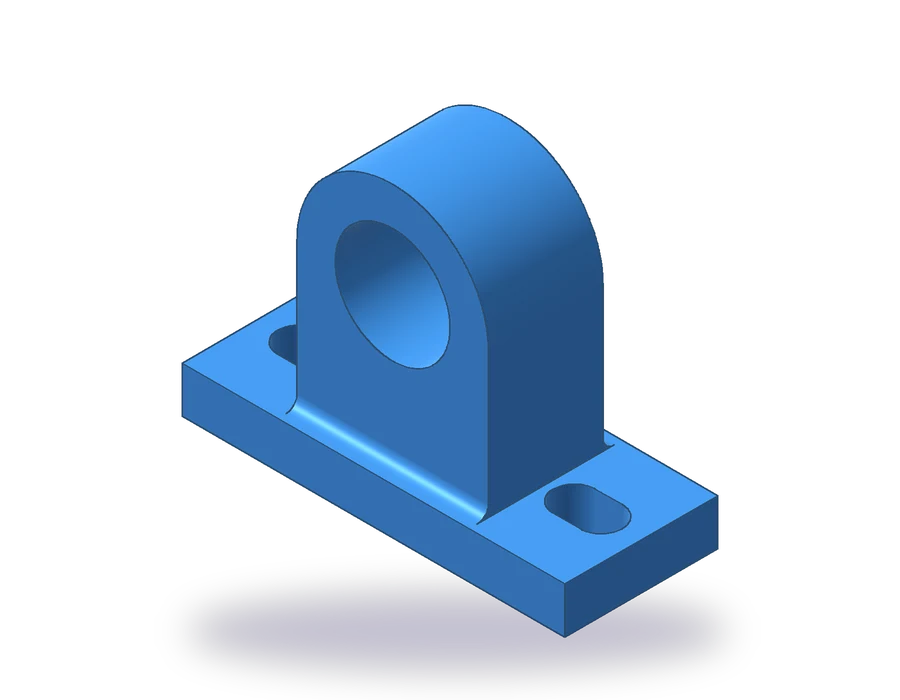
Isi pelajaran layer dan linetype AutoCAD ini
- Membuat layer untuk gambar mesin lengkap dengan warna, linetype, dan lineweight-nya.
- Memuat linetype HIDDEN dan CENTER lalu menetapkannya ke layer.
- Memperbaiki garis putus yang tampak utuh dengan _LTSCALE.
- Menjaga objek tetap ByLayer dan memindahkannya antarlayer dengan _MATCHPROP.
Gambar teknik berbicara lewat jenis garis. Garis tebal menerus adalah tepi yang terlihat, garis putus-putus adalah tepi yang tersembunyi di balik material, dan garis rantai panjang-pendek adalah sumbu atau pusat. Di AutoCAD setiap jenis garis berada di layernya sendiri, dan layer menentukan tampilan serta hasil cetaknya.
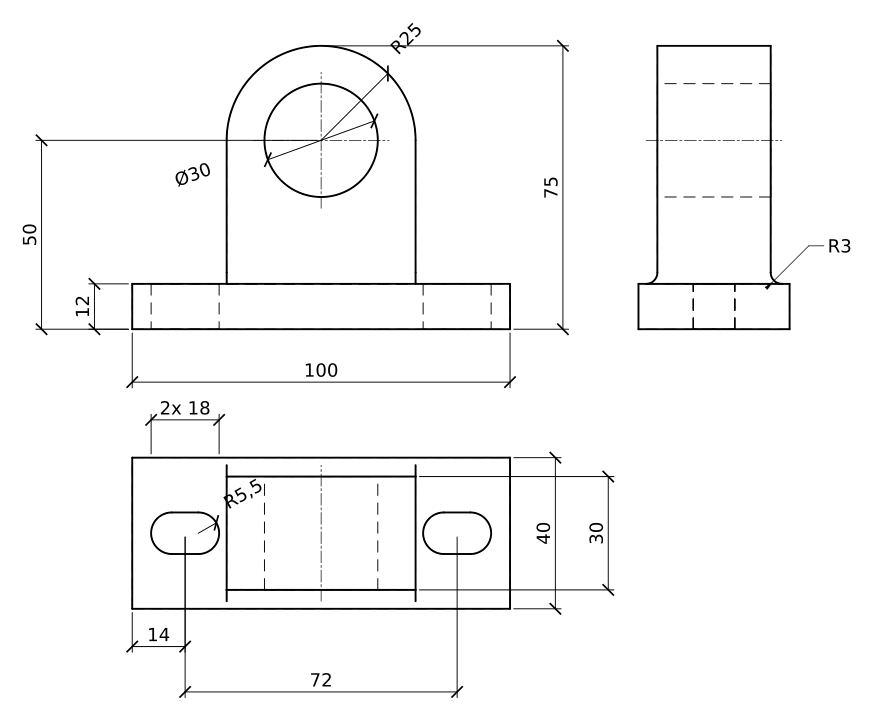
Komponennya adalah dudukan poros: alas 100 x 40 x 12 mm dengan dua slot sepanjang 18 mm dan selebar 11 mm, serta tiang selebar 50 mm dan sedalam 30 mm, dibulatkan R25 mengelilingi lubang tengah Ø30 yang sumbunya 50 mm di atas dasar. Fillet R3 menyambung tiang ke alas. Ketiga pandangannya memerlukan ketiga jenis garis.
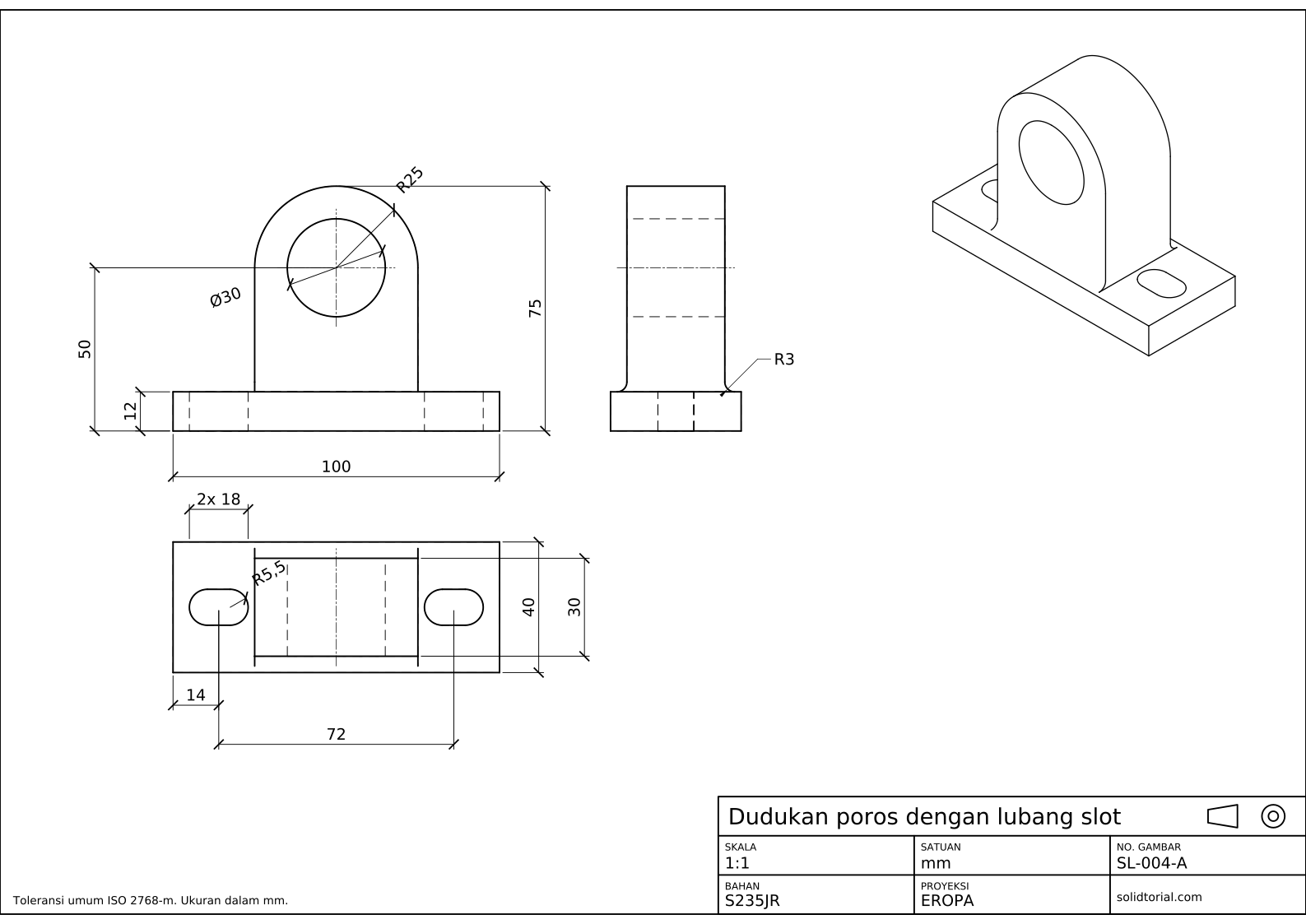
Lembar metrik, proyeksi Eropa (sudut pertama ISO), skala 1:1 pada A3. Klik gambar untuk membukanya dalam ukuran penuh.
Perintah layer dan linetype AutoCAD dalam latihan ini
| Perintah | Alias | Fungsinya di sini |
|---|---|---|
_LAYER | LA | Membuat layer VISIBLE, HIDDEN, CENTER, dan DIMENSIONS. |
_LINETYPE | LT | Memuat linetype HIDDEN dan CENTER dari berkas linetype. |
_LTSCALE | LTS | Menskalakan garis putus semua linetype ketika tampak utuh atau terlalu rapat. |
_LWEIGHT | LW | Mengatur satuan lineweight dan menampilkan lineweight di layar. |
_MATCHPROP | MA | Memindahkan objek yang tergambar di layer yang salah ke layer yang benar. |
Cara mengatur layer dan linetype di AutoCAD, langkah demi langkah
-
Buat layer
Ketik
_LAYER(aliasLA) untuk membuka Layer Properties Manager (pengelola properti layer) dan buat empat layer dengan New Layer:- VISIBLE: putih (white), Continuous, lineweight 0,50 mm.
- HIDDEN: abu-abu (gray), linetype HIDDEN, 0,25 mm.
- CENTER: merah (red), linetype CENTER, 0,18 mm.
- DIMENSIONS: biru (blue), Continuous, 0,18 mm.
Itulah layer yang dipakai pada file solusi. Garis tebal untuk tepi dan garis tipis untuk yang lain, kira-kira dua banding satu, adalah perbandingan yang dipakai gambar ISO.
-
Muat linetype HIDDEN dan CENTER
Gambar baru hanya punya Continuous. Pada kolom Linetype layer HIDDEN, klik Continuous, lalu Load, dan pilih HIDDEN dari daftar; lakukan hal yang sama untuk CENTER pada layernya. Pada gambar metrik yang dimulai dari
acadiso.dwt, daftarnya berasal dariacadiso.lin, yang panjang garis putusnya disesuaikan dengan milimeter. Kotak dialog yang sama terbuka dengan_LINETYPE(aliasLT). -
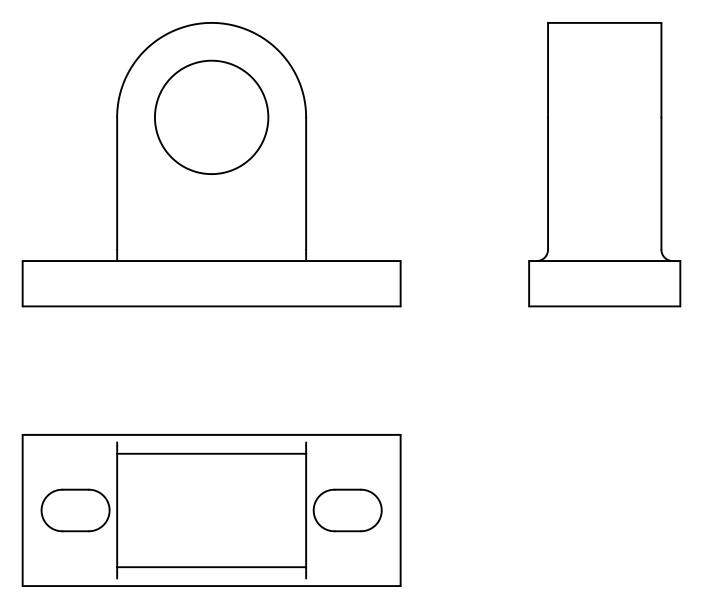
Gambar pandangan depan pada layer yang tepat
Jadikan VISIBLE aktif lalu gambar pandangan depan: alas 100 x 12, tiang selebar 50 di tengahnya, naik hingga busur R25 yang pusatnya 50 di atas dasar, dan lubang tengah Ø30 pada pusat itu. Kemudian jadikan HIDDEN aktif: slot tidak terlihat dari depan, jadi gambar sisi-sisinya sebagai garis tersembunyi menembus alas. Akhiri dengan CENTER: garis sumbu lubang tengah dan sumbu slot.
-
Proyeksikan pandangan atas dan samping
Pada pandangan atas slot terlihat: dua slot 18 x 11 dengan ujung R5,5, pusatnya 14 mm dari ujung alas dan berjarak 72 mm. Tiang berupa persegi panjang 50 x 30 di tengah, dan lubang tengah tampak sebagai dua garis tersembunyi yang melintasinya. Pada pandangan samping tiang sedalam 30, lubang tengah berupa dua garis tersembunyi berjarak 30, dan fillet R3 membulatkan sudut dalam dengan alas.
Setiap garis masuk ke layer sesuai jenisnya, di pandangan mana pun. Jika Anda menggambar satu di layer yang salah, ketik
_MATCHPROP(aliasMA), pilih garis yang benar, lalu yang salah: layernya ikut berubah.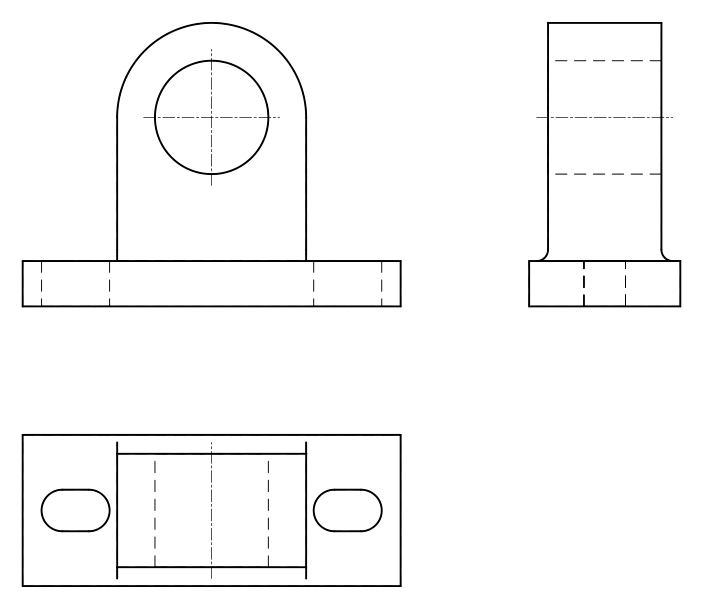
-
Periksa skala linetype dan lineweight
Jika garis tersembunyi tampak menerus, garis putusnya terlalu panjang atau terlalu pendek untuk ukuran gambar. Ketik
_LTSCALE(aliasLTS) dan coba nilai lain: lebih besar membuat garis putus lebih panjang. Dengan linetype metrik dan komponen yang digambar dalam ukuran penuh, 1 biasanya cukup; file solusi memakai 1 untuk lembar berskala 1:1 dan 2 untuk yang berskala 1:2.Nyalakan Show/Hide Lineweight di status bar untuk melihat garis tebal dan tipis di layar. Kemudian beri ukuran komponen pada layer DIMENSIONS, seperti pada lembar gambar.
Latihan layer AutoCAD: dudukan poros yang lebih besar
Gambar dudukan yang lebih besar sendiri dengan layer yang sama: alas 120 x 50 x 14 dengan dua slot 22 x 13 yang pusatnya 16 mm dari ujung, tiang selebar 60 dan sedalam 36 yang dibulatkan R30 mengelilingi lubang tengah Ø36 setinggi 60 mm dari dasar, dan fillet R4. Pastikan setiap garis tersembunyi di layar menampilkan garis putusnya.
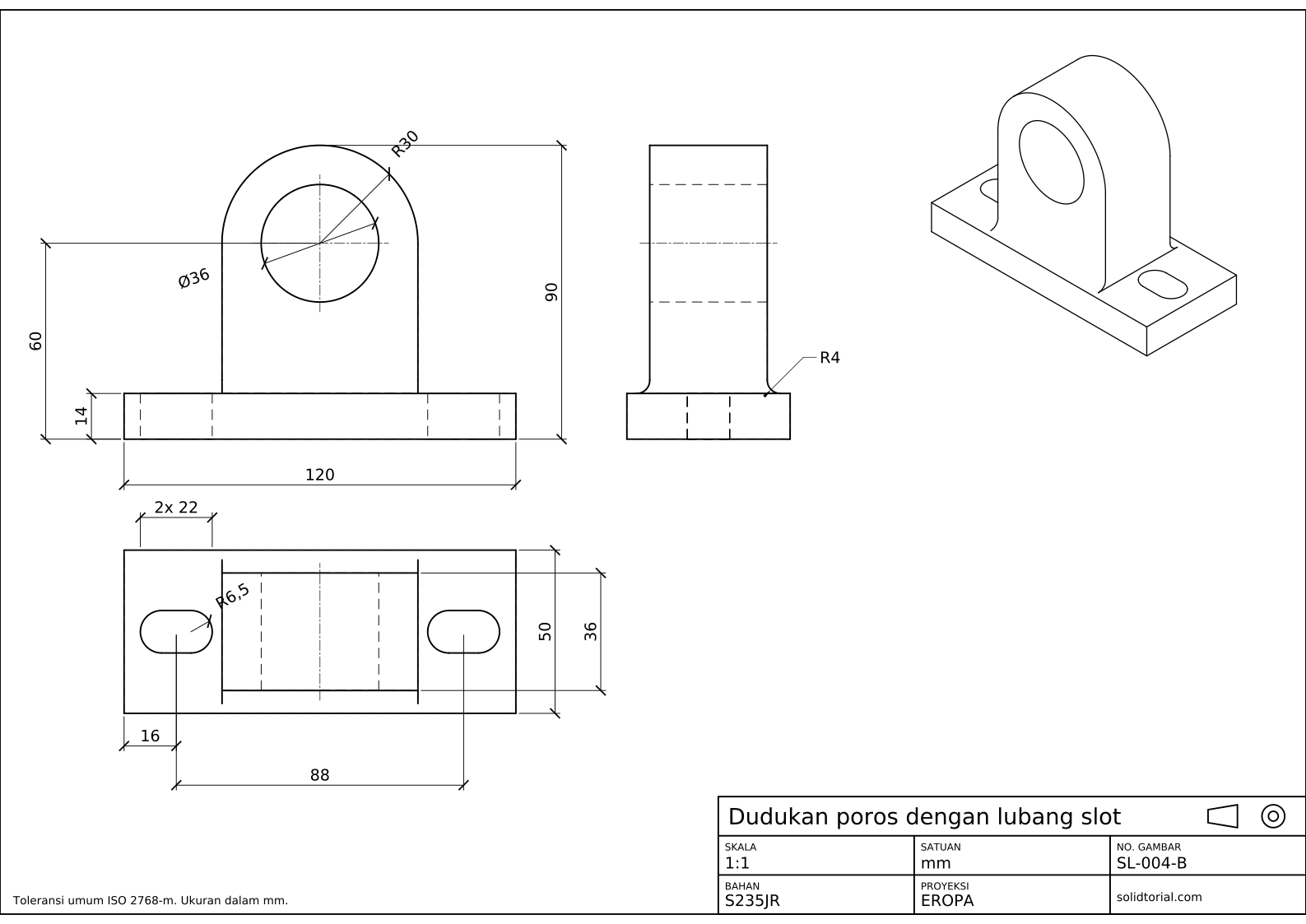
Lembar metrik, proyeksi Eropa (sudut pertama ISO), skala 1:1 pada A3. Klik gambar untuk membukanya dalam ukuran penuh.
Tampilkan file solusi
Lembar metrik, proyeksi Eropa (sudut pertama ISO), skala 1:1 pada A3. Klik gambar untuk membukanya dalam ukuran penuh.
Linetype AutoCAD tidak tampil? Penyebab yang umum
- Garis tersembunyi tampak utuh. Skala linetype tidak sesuai dengan gambar. Ubah _LTSCALE, dan periksa bahwa objek tidak diberi skala linetype sendiri di Properties.
- Warna atau linetype diatur pada objek. Objek yang punya warna sendiri mengabaikan layernya. Jaga warna, linetype, dan lineweight tetap ByLayer, dan ubah layernya saja.
- Linetype belum dimuat. Layer HIDDEN menampilkan Continuous karena HIDDEN belum pernah dimuat. Muat dulu dari berkas linetype.
- Lineweight tidak terlihat. Lineweight ada tetapi disembunyikan di layar. Nyalakan Show/Hide Lineweight di status bar.
- Menggambar semuanya di layer 0. Cara ini berhasil sampai gambar harus dicetak dengan ketebalan garis yang benar. Atur layer sebelum garis pertama.
Garis tersembunyi dan garis sumbu AutoCAD: garis mana di mana
| Garis | Linetype | Ketebalan | Dipakai untuk |
|---|---|---|---|
| Kasat mata (visible) | Continuous | Tebal | Tepi dan garis luar yang terlihat |
| Tersembunyi (hidden) | Putus-putus | Tipis | Tepi di balik material |
| Sumbu (center) | Strip panjang, strip pendek | Tipis | Sumbu, pusat lubang, lingkaran baut |
| Ukuran (dimension) | Continuous | Tipis | Ukuran, leader, catatan |
Skala linetype AutoCAD: LTSCALE, CELTSCALE, dan PSLTSCALE
_LTSCALE menskalakan garis putus semua objek dalam gambar. CELTSCALE mengatur skala hanya untuk objek baru, dikalikan dengan _LTSCALE, dan tiap objek menyimpan nilainya sendiri di Properties. PSLTSCALE mengatur apakah garis putus pada viewport layout diskalakan agar tampak sama di kertas berapa pun skala viewport-nya. Untuk gambar di model space seperti ini, _LTSCALE saja sudah cukup.
Membuat linetype AutoCAD sendiri
Linetype didefinisikan dalam berkas teks berekstensi .lin. Garis putus sederhana dengan strip 6 mm dan celah 3 mm membutuhkan dua baris dalam berkas seperti itu: *DASH6,Dashed 6 mm diikuti A,6,-3. Muat dengan _LINETYPE dan Load, lalu File.
Pertanyaan tentang linetype AutoCAD
Bagaimana cara mengubah linetype di AutoCAD?
Ubah pada layernya: buka _LAYER, klik linetype layer itu lalu pilih atau muat yang lain. Objek yang diatur ByLayer langsung mengikutinya.
Mengapa garis putus saya tampak utuh di AutoCAD?
Skala linetype terlalu kecil atau terlalu besar untuk gambar. Sesuaikan _LTSCALE, dan periksa bahwa garisnya cukup panjang untuk memuat setidaknya satu strip dan satu celah.
Apa itu ByLayer di AutoCAD?
Pengaturan warna, linetype, dan lineweight yang membuat objek mengambil nilai layernya. Dengan menjaga objek tetap ByLayer, Anda dapat mengubah tampilan seluruh kategori garis dari layernya.
Lineweight apa yang sebaiknya dipakai untuk gambar mesin?
Garis tebal untuk tepi kasat mata dan garis tipis, kira-kira setengah lebarnya, untuk garis tersembunyi, garis sumbu, dan ukuran. File solusi memakai 0,50 mm untuk garis kasat mata dan 0,25 atau 0,18 mm untuk sisanya.
Diperbarui: 27 Agustus 2026