
Was diese Lektion zu Linientypen in AutoCAD behandelt
- Die Layer einer technischen Zeichnung mit Farbe, Linientyp und Linienstärke anlegen.
- Die Linientypen HIDDEN und CENTER laden und Layern zuweisen.
- Striche, die durchgezogen aussehen, mit _LTSCALE beheben.
- Objekte VonLayer halten und mit _MATCHPROP zwischen Layern verschieben.
Eine technische Zeichnung spricht in Linienarten. Eine dicke Volllinie ist eine sichtbare Kante, eine gestrichelte Linie eine Kante hinter Material, und eine Strichpunktlinie mit langen und kurzen Strichen ist eine Achse oder ein Mittelpunkt. In AutoCAD liegt jede Linienart auf einem eigenen Layer, und der Layer bestimmt, wie sie aussieht und gedruckt wird.
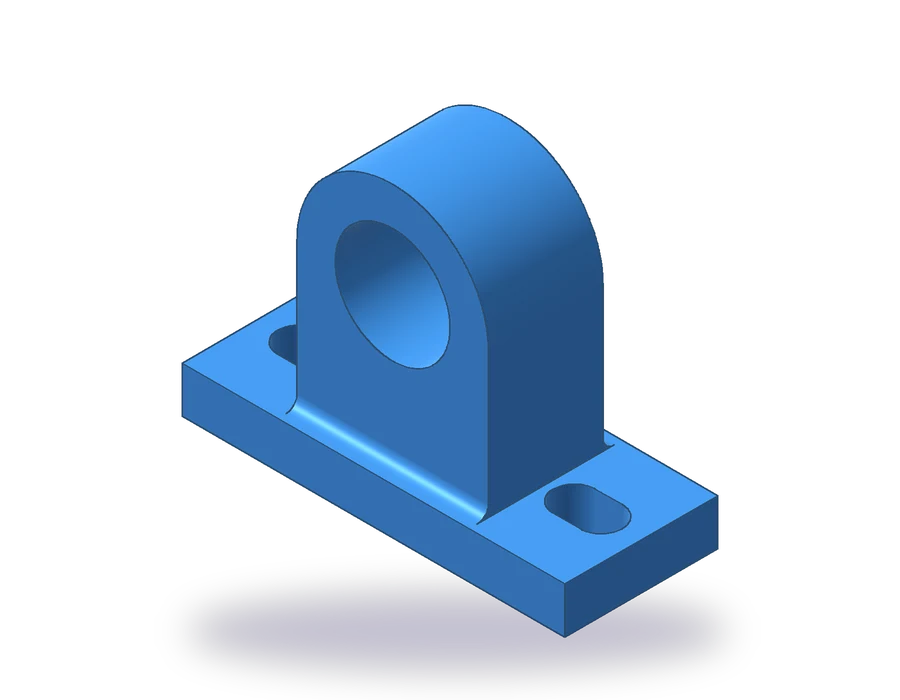
Das Bauteil ist ein Wellenbock: eine Grundplatte 100 × 40 × 12 mm mit zwei Langlöchern, 18 mm lang und 11 mm breit, und ein Ständer, 50 mm breit und 30 mm tief, der mit R25 um eine Bohrung Ø30 abgerundet ist, deren Achse 50 mm über der Unterkante liegt. Abrundungen R3 verbinden den Ständer mit der Grundplatte. Seine drei Ansichten brauchen alle drei Linienarten.
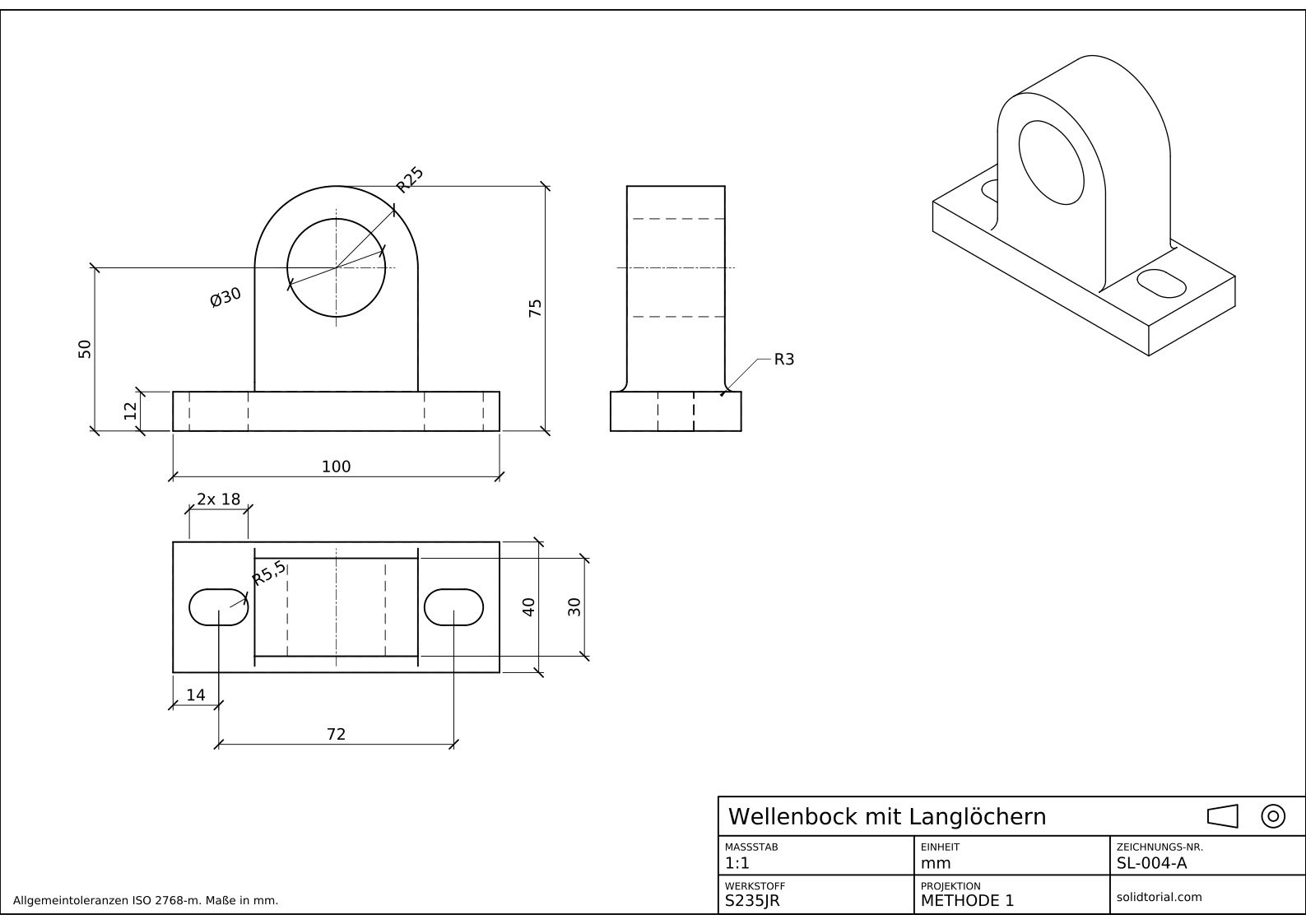
Metrisches Blatt, ISO-Projektionsmethode 1, Maßstab 1:1 auf A3. Klicken Sie auf die Zeichnung, um sie in voller Größe zu öffnen.
Befehle für Layer und Linientypen in dieser Übung
| Befehl | Deutscher Name | Kurzbefehl | Was er hier tut |
|---|---|---|---|
_LAYER | LAYER | LA | Die Layer VISIBLE, HIDDEN, CENTER und DIMENSIONS anlegen. |
_LINETYPE | LINIENTYP | LT | Die Linientypen HIDDEN und CENTER aus der Linientypdatei laden. |
_LTSCALE | LTFAKTOR | LTS | Die Striche aller Linientypen skalieren, wenn sie durchgezogen oder zu fein aussehen. |
_LWEIGHT | LSTÄRKE | LW | Linienstärkeeinheiten festlegen und Linienstärken am Bildschirm anzeigen. |
_MATCHPROP | EIGANPASS | MA | Auf dem falschen Layer gezeichnete Objekte auf den richtigen verschieben. |
Layer und Linientypen in AutoCAD einrichten, Schritt für Schritt
-
Die Layer anlegen
Öffnen Sie mit
_LAYER(deutsch LAYER, AliasLA) die Layereigenschaften-Verwaltung und legen Sie über die Schaltfläche für einen neuen Layer vier Layer an:- VISIBLE: weiß, Continuous, Linienstärke 0,50 mm.
- HIDDEN: grau, Linientyp HIDDEN, 0,25 mm.
- CENTER: rot, Linientyp CENTER, 0,18 mm.
- DIMENSIONS: blau, Continuous, 0,18 mm.
Das sind die Layer der Lösungsdateien. Dicke Linien für Kanten und dünne für alles andere, etwa im Verhältnis zwei zu eins, ist das Verhältnis der ISO-Zeichnungen.
-
Die Linientypen HIDDEN und CENTER laden
Eine neue Zeichnung enthält nur den durchgezogenen Linientyp. Klicken Sie in der Spalte für den Linientyp beim Layer HIDDEN auf den vorhandenen Eintrag, wählen Sie die Schaltfläche zum Laden und suchen Sie in der Liste den gestrichelten Linientyp HIDDEN; je nach Sprachversion kann die Beschriftung abweichen, achten Sie auf die gestrichelte Vorschau. Verfahren Sie ebenso mit CENTER beim zugehörigen Layer. In einer metrischen Zeichnung, die mit
acadiso.dwtbegonnen wurde, stammt die Liste ausacadiso.lin, deren Striche auf Millimeter abgestimmt sind. Dasselbe Dialogfeld öffnet_LINETYPE(deutsch LINIENTYP, AliasLT). -
Die Vorderansicht auf den richtigen Layern zeichnen
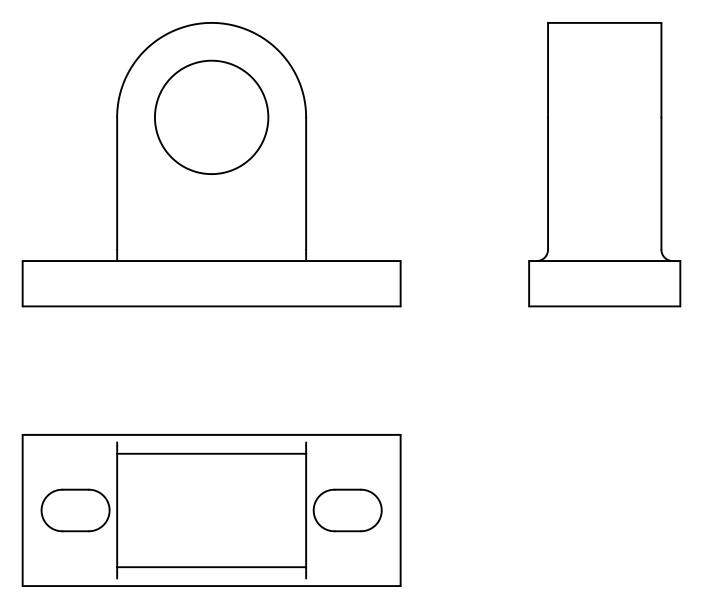
Machen Sie VISIBLE aktuell und zeichnen Sie die Vorderansicht: die Grundplatte 100 × 12, den Ständer, 50 breit und mittig darauf, der in einem Bogen R25 endet, dessen Mittelpunkt 50 über der Unterkante liegt, und die Bohrung Ø30 um diesen Mittelpunkt. Machen Sie dann HIDDEN aktuell: Die Langlöcher sind von vorn nicht zu sehen, zeichnen Sie deshalb ihre Seiten als verdeckte Linien durch die Grundplatte. Schließen Sie mit CENTER ab: die Achslinien der Bohrung und die Achsen der Langlöcher.
-
Draufsicht und Seitenansicht projizieren
In der Draufsicht sind die Langlöcher sichtbar: zwei Langlöcher 18 × 11 mit Enden R5,5, deren Mittelpunkte 14 mm von den Enden der Grundplatte und 72 mm voneinander entfernt liegen. Der Ständer ist ein Rechteck 50 × 30 in der Mitte, und die Bohrung erscheint als zwei verdeckte Linien quer darüber. In der Seitenansicht ist der Ständer 30 tief, die Bohrung besteht aus zwei verdeckten Linien im Abstand 30, und die Abrundungen R3 runden die Innenecken zur Grundplatte.
Jede Linie kommt unabhängig von der Ansicht auf den Layer ihrer Art. Haben Sie eine auf dem falschen Layer gezeichnet, starten Sie
_MATCHPROP(deutsch EIGANPASS, AliasMA), wählen eine richtige Linie und dann die falschen: Sie übernehmen deren Layer.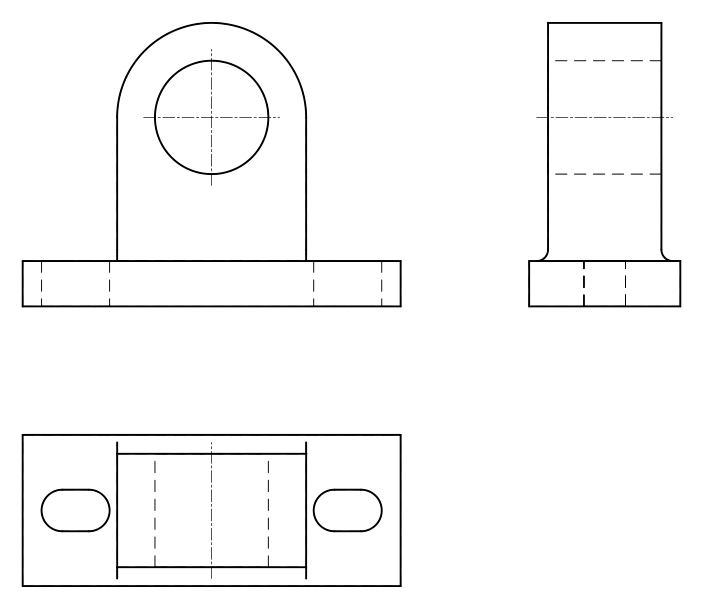
-
Linientypfaktor und Linienstärken prüfen
Sehen verdeckte Linien durchgezogen aus, sind die Striche für die Größe der Zeichnung zu lang oder zu kurz. Starten Sie
_LTSCALE(deutsch LTFAKTOR, AliasLTS) und probieren Sie einen anderen Wert: Größer macht die Striche länger. Mit den metrischen Linientypen und einem im Maßstab 1:1 gezeichneten Teil funktioniert meist 1; die Lösungsdateien verwenden 1 für Blätter im Maßstab 1:1 und 2 für die im Maßstab 1:2.Schalten Sie in der Statusleiste die Anzeige der Linienstärke ein, um die dicken und dünnen Linien am Bildschirm zu sehen (die Einheiten stellt
_LWEIGHT, deutsch LSTÄRKE, AliasLW, ein). Bemaßen Sie das Teil dann auf dem Layer DIMENSIONS, wie auf dem Blatt.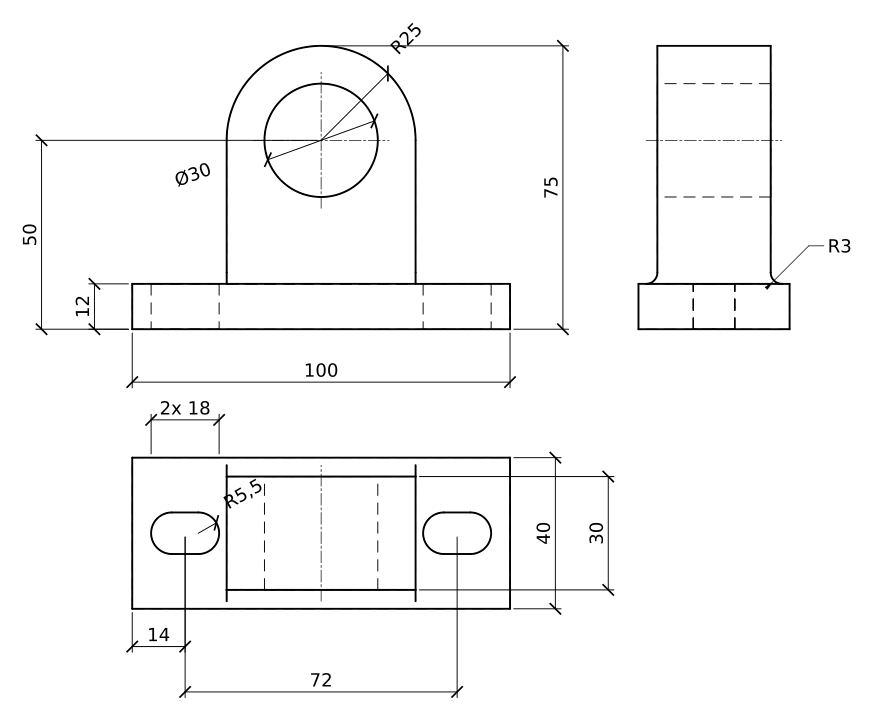
Übung zu Layern: ein größerer Wellenbock
Zeichnen Sie selbstständig einen größeren Bock mit denselben Layern: Grundplatte 120 × 50 × 14 mit zwei Langlöchern 22 × 13, deren Mittelpunkte 16 mm von den Enden liegen, einen Ständer, 60 breit und 36 tief, mit R30 um eine Bohrung Ø36 abgerundet, 60 mm über der Unterkante, und Abrundungen R4. Prüfen Sie, dass jede verdeckte Linie am Bildschirm ihre Striche zeigt.
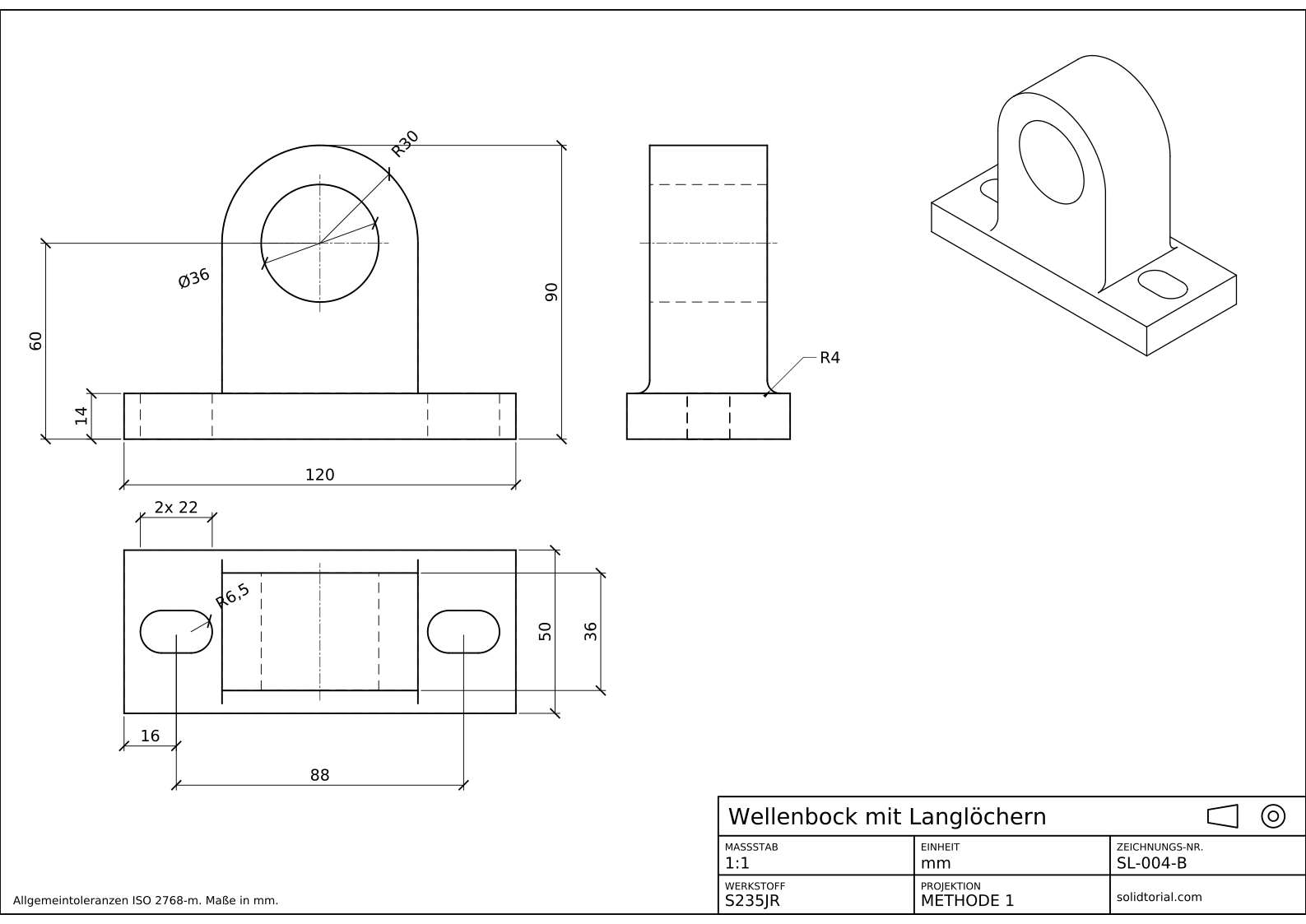
Metrisches Blatt, ISO-Projektionsmethode 1, Maßstab 1:1 auf A3. Klicken Sie auf die Zeichnung, um sie in voller Größe zu öffnen.
Lösungsdateien anzeigen
Metrisches Blatt, ISO-Projektionsmethode 1, Maßstab 1:1 auf A3. Klicken Sie auf die Zeichnung, um sie in voller Größe zu öffnen.
Linientyp wird nicht angezeigt? Häufige Ursachen
- Verdeckte Linien sehen durchgezogen aus. Der Linientypfaktor passt nicht zur Zeichnung. Ändern Sie LTSCALE und prüfen Sie, dass das Objekt in den Eigenschaften keinen eigenen Linientypfaktor hat.
- Farbe oder Linientyp am Objekt gesetzt. Ein Objekt mit eigener Farbe ignoriert seinen Layer. Halten Sie Farbe, Linientyp und Linienstärke auf VonLayer und ändern Sie stattdessen den Layer.
- Linientyp nicht geladen. Der Layer HIDDEN zeigt eine durchgezogene Linie, weil HIDDEN nie geladen wurde. Laden Sie ihn zuerst aus der Linientypdatei.
- Linienstärken nicht sichtbar. Sie sind da, aber am Bildschirm ausgeblendet. Schalten Sie in der Statusleiste die Anzeige der Linienstärke ein.
- Alles auf Layer 0 zeichnen. Das geht gut, bis die Zeichnung mit den richtigen Linienstärken gedruckt werden soll. Richten Sie die Layer vor der ersten Linie ein.
Verdeckte Linie und Mittellinie in AutoCAD: welche Linie wohin gehört
| Linie | Linientyp | Stärke | Verwendung |
|---|---|---|---|
| Sichtbar | Durchgezogen | Dick | Sichtbare Kanten und Umrisse |
| Verdeckt | Gestrichelt | Dünn | Kanten hinter Material |
| Mittellinie | Langer Strich, kurzer Strich | Dünn | Achsen, Mittelpunkte von Bohrungen, Lochkreise |
| Maßlinie | Durchgezogen | Dünn | Maße, Hinweislinien, Anmerkungen |
Linientypfaktor in AutoCAD: LTSCALE, CELTSCALE und PSLTSCALE
_LTSCALE skaliert die Striche aller Objekte der Zeichnung. _CELTSCALE legt einen Faktor nur für neue Objekte fest, multipliziert mit LTSCALE, und jedes Objekt behält seinen eigenen Wert in den Eigenschaften. _PSLTSCALE steuert, ob Striche in einem Layout-Ansichtsfenster so skaliert werden, dass sie auf dem Papier unabhängig vom Ansichtsfenstermaßstab gleich aussehen. Für Zeichnungen im Modellbereich wie diese genügt LTSCALE allein.
Eigenen Linientyp in AutoCAD erstellen
Linientypen werden in Textdateien mit der Endung .lin definiert. Eine einfache gestrichelte Linie mit 6 mm Strichen und 3 mm Lücken braucht in einer solchen Datei zwei Zeilen: *DASH6,Dashed 6 mm gefolgt von A,6,-3. Laden Sie sie mit _LINETYPE, der Schaltfläche zum Laden und der Auswahl der Datei.
Häufige Fragen zum Linientyp in AutoCAD
Wie ändere ich den Linientyp in AutoCAD?
Ändern Sie ihn am Layer: Öffnen Sie _LAYER, klicken Sie auf den Linientyp des Layers und wählen oder laden Sie einen anderen. Objekte, die auf VonLayer stehen, folgen sofort.
Warum sehen meine gestrichelten Linien in AutoCAD durchgezogen aus?
Der Linientypfaktor ist für die Zeichnung zu klein oder zu groß. Passen Sie LTSCALE an und prüfen Sie, dass die Linie lang genug für mindestens einen Strich und eine Lücke ist.
Was bedeutet VonLayer in AutoCAD?
Eine Einstellung für Farbe, Linientyp und Linienstärke, bei der das Objekt den Wert seines Layers übernimmt. Halten Sie Objekte auf VonLayer, ändern Sie das Aussehen einer ganzen Linienkategorie über den Layer.
Welche Linienstärken verwende ich für eine technische Zeichnung?
Eine dicke Linie für sichtbare Kanten und eine dünne, etwa halb so breit, für verdeckte Linien, Mittellinien und Maße. Die Lösungsdateien verwenden 0,50 mm für sichtbare Linien und 0,25 oder 0,18 mm für den Rest.
Aktualisiert: 27. August 2026