
Qué cubre esta lección de tipos de línea y capas en AutoCAD
- Crear las capas de un dibujo mecánico con su color, tipo de línea y grosor.
- Cargar los tipos de línea HIDDEN y CENTER y asignarlos a capas.
- Corregir con _LTSCALE los trazos que parecen continuos.
- Mantener los objetos en PorCapa y pasarlos de una capa a otra con _MATCHPROP.
Un dibujo técnico habla con tipos de línea. Una línea gruesa continua es un borde que se ve, una línea de trazos es un borde oculto tras el material, y una línea de trazo largo y corto es un eje o un centro. En AutoCAD cada clase de línea vive en su propia capa, y la capa decide cómo se ve y cómo se imprime.
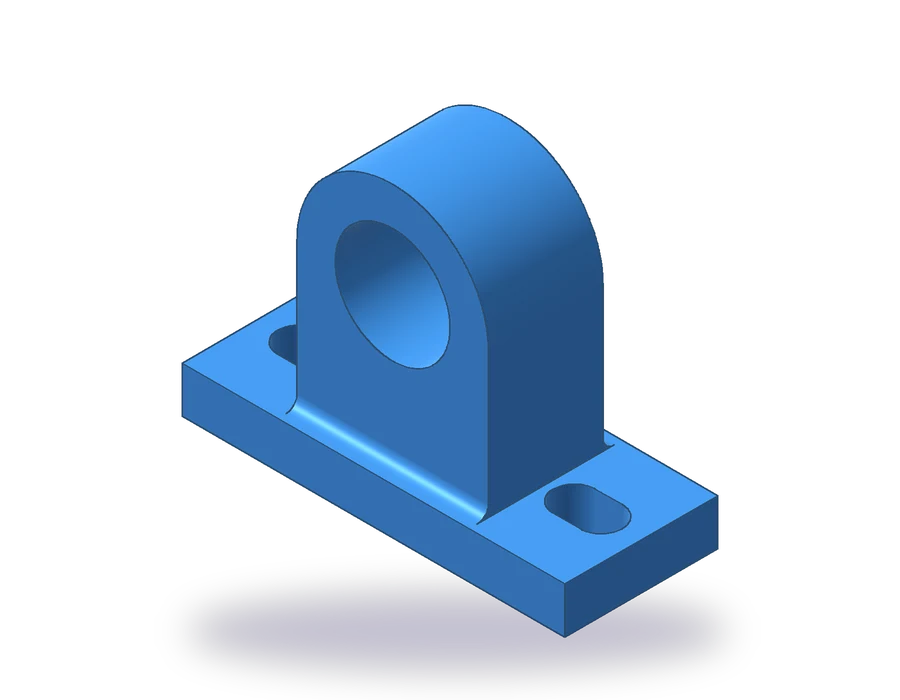
La pieza es un soporte de eje: una base de 100 x 40 x 12 mm con dos colisos (ranuras alargadas) de 18 mm de largo y 11 mm de ancho, y un montante de 50 mm de ancho y 30 mm de fondo, redondeado con R25 alrededor de un taladro de Ø30 cuyo eje está a 50 mm de la parte inferior. Empalmes de R3 unen el montante con la base. Sus tres vistas necesitan los tres tipos de línea.
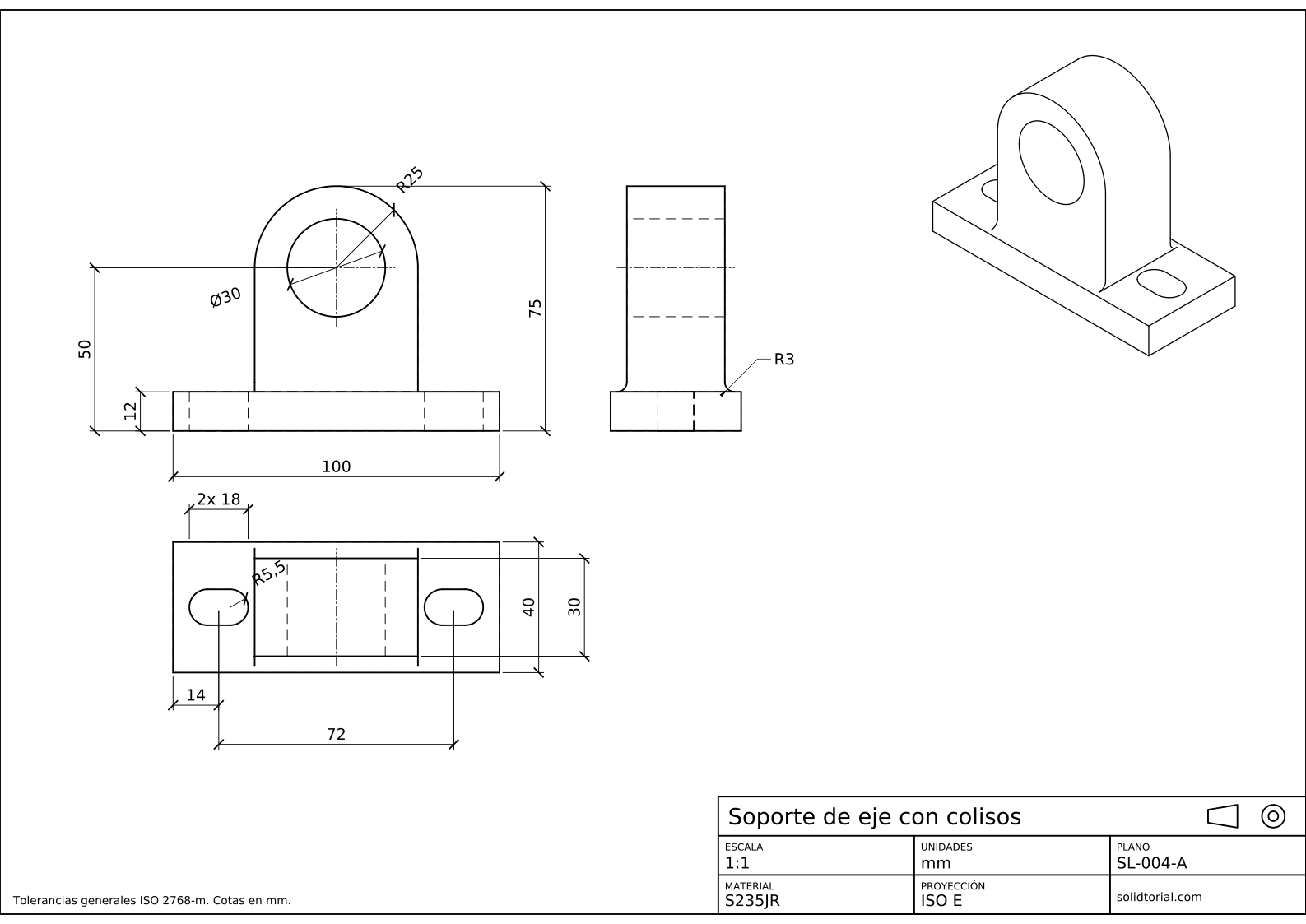
Lámina métrica, proyección ISO en primer diedro, escala 1:1 en A3. Haz clic en el dibujo para abrirlo a tamaño completo.
Comandos de capas y tipos de línea de AutoCAD en este ejercicio
| Comando | Nombre localizado | Alias | Qué hace aquí |
|---|---|---|---|
_LAYER | CAPA | LA | Crear las capas VISIBLE, HIDDEN, CENTER y DIMENSIONS. |
_LINETYPE | TIPOLIN | LT | Cargar los tipos de línea HIDDEN y CENTER desde el archivo de tipos de línea. |
_LTSCALE | ESCALATL | LTS | Escalar los trazos de todos los tipos de línea cuando parecen continuos o demasiado finos. |
_LWEIGHT | GROSORLIN | LW | Fijar las unidades de grosor de línea y mostrar los grosores en pantalla. |
_MATCHPROP | IGUALARPROP | MA | Pasar a la capa correcta los objetos dibujados en la capa equivocada. |
Cómo configurar capas y tipos de línea en AutoCAD, paso a paso
-
Crea las capas
Escribe
_LAYER(CAPA, alias LA) para abrir el administrador de propiedades de capas y crea cuatro capas con el botón de capa nueva:- VISIBLE: blanco, Continuous, grosor de línea 0,50 mm.
- HIDDEN: gris, tipo de línea HIDDEN, 0,25 mm.
- CENTER: rojo, tipo de línea CENTER, 0,18 mm.
- DIMENSIONS: azul, Continuous, 0,18 mm.
Estas son las capas de los archivos de solución. Líneas gruesas para los bordes y líneas finas para todo lo demás, en una proporción aproximada de dos a uno, es la que usan los dibujos ISO.
-
Carga los tipos de línea HIDDEN y CENTER
Un dibujo nuevo solo tiene Continuous. En la columna de tipo de línea de la capa HIDDEN, haz clic en Continuous, luego en cargar, y elige HIDDEN de la lista; haz lo mismo con CENTER en su capa. En un dibujo métrico iniciado desde
acadiso.dwt, la lista sale deacadiso.lin, cuyos trazos están dimensionados para milímetros. El mismo cuadro de diálogo se abre con_LINETYPE(TIPOLIN, alias LT). -
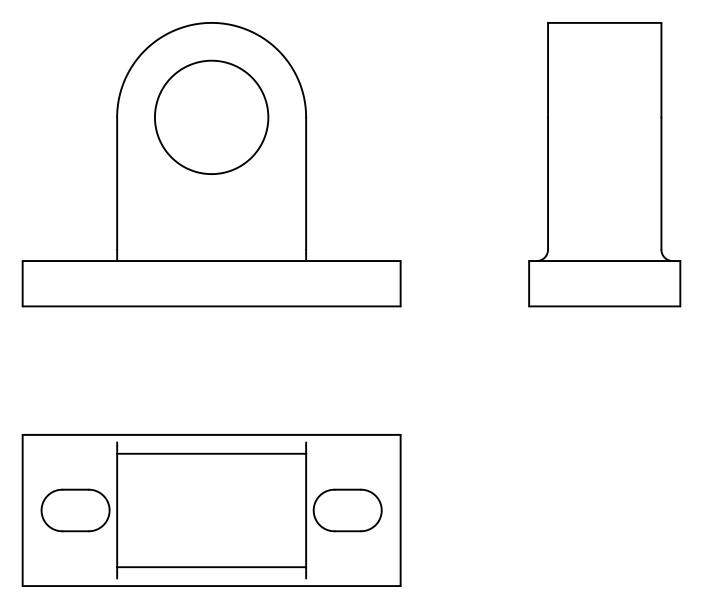
Dibuja el alzado en las capas correctas
Pon VISIBLE como capa actual y dibuja el alzado: la base de 100 x 12, el montante de 50 de ancho centrado sobre ella, que sube hasta un arco de R25 cuyo centro está 50 por encima de la parte inferior, y el taladro de Ø30 en ese centro. Pon después HIDDEN como capa actual: las ranuras no se ven desde el frente, así que dibuja sus lados como líneas ocultas a través de la base. Termina con CENTER: las líneas de eje del taladro y los ejes de las ranuras.
-
Proyecta la planta y el perfil
En la planta las ranuras se ven: dos ranuras de 18 x 11 con extremos de R5,5, con sus centros a 14 mm de los extremos de la base y a 72 mm entre sí. El montante es un rectángulo de 50 x 30 en el medio, y el taladro se ve como dos líneas ocultas que lo cruzan. En el perfil el montante tiene 30 de fondo, el taladro son dos líneas ocultas separadas 30, y los empalmes de R3 redondean las esquinas interiores con la base.
Cada línea va en la capa de su tipo, sea cual sea la vista. Si dibujas una en la capa equivocada, escribe
_MATCHPROP(IGUALARPROP, alias MA), marca una línea correcta y luego las equivocadas: toman su capa.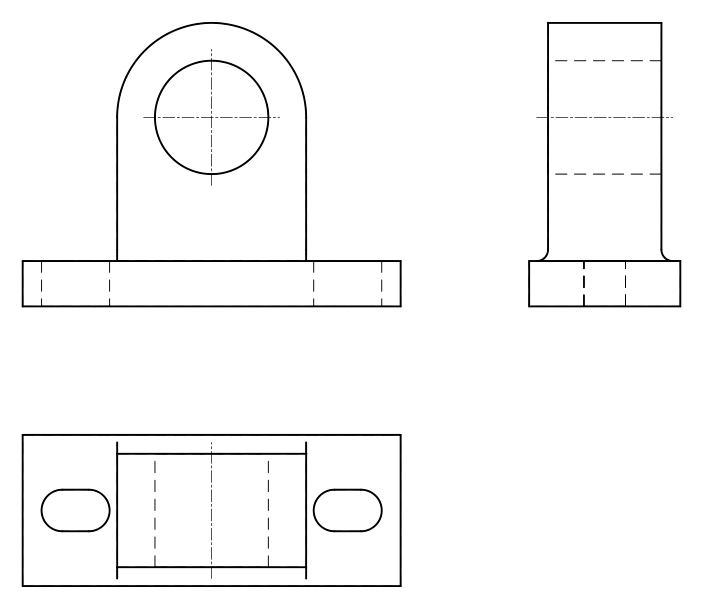
-
Comprueba la escala de tipos de línea y los grosores
Si las líneas ocultas parecen continuas, los trazos son demasiado largos o demasiado cortos para el tamaño del dibujo. Escribe
_LTSCALE(ESCALATL, alias LTS) y prueba otro valor: con uno mayor los trazos se alargan. Con los tipos de línea métricos y una pieza dibujada a tamaño real, lo normal es que sirva 1; los archivos de solución usan 1 para las láminas a 1:1 y 2 para las de 1:2.Activa el botón de mostrar u ocultar el grosor de línea de la barra de estado para ver en pantalla las líneas gruesas y finas (el comando
_LWEIGHT, GROSORLIN, alias LW, ajusta las unidades y la visualización). Acota después la pieza en la capa DIMENSIONS, como en la lámina.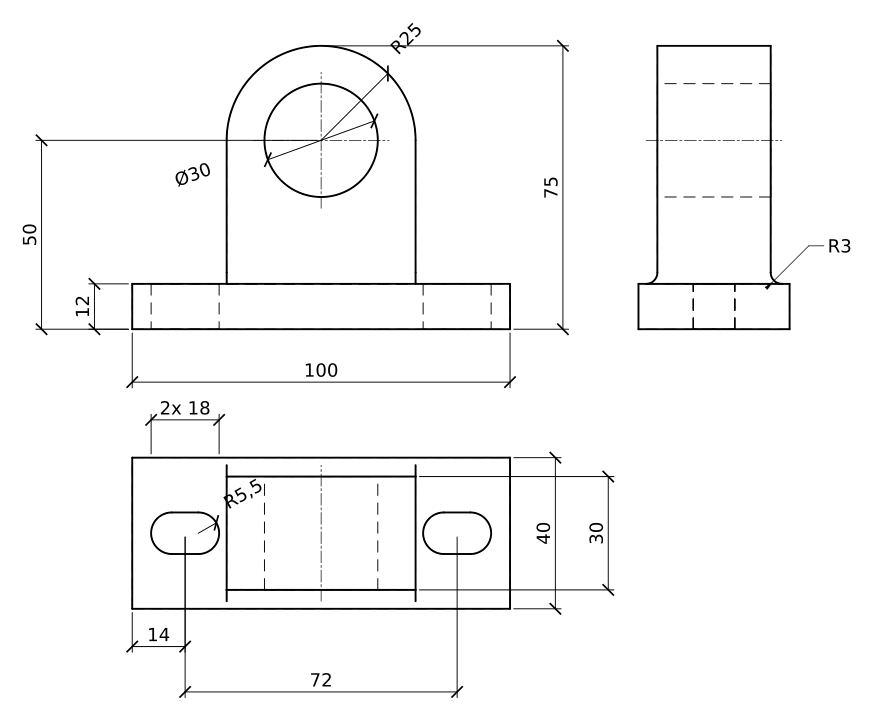
Práctica de capas en AutoCAD: un soporte de eje más grande
Dibuja por tu cuenta un soporte más grande con las mismas capas: base de 120 x 50 x 14 con dos ranuras de 22 x 13 cuyos centros están a 16 mm de los extremos, un montante de 60 de ancho y 36 de fondo redondeado con R30 alrededor de un taladro de Ø36 a 60 mm de la parte inferior, y empalmes de R4. Comprueba que cada línea oculta en pantalla muestra sus trazos.
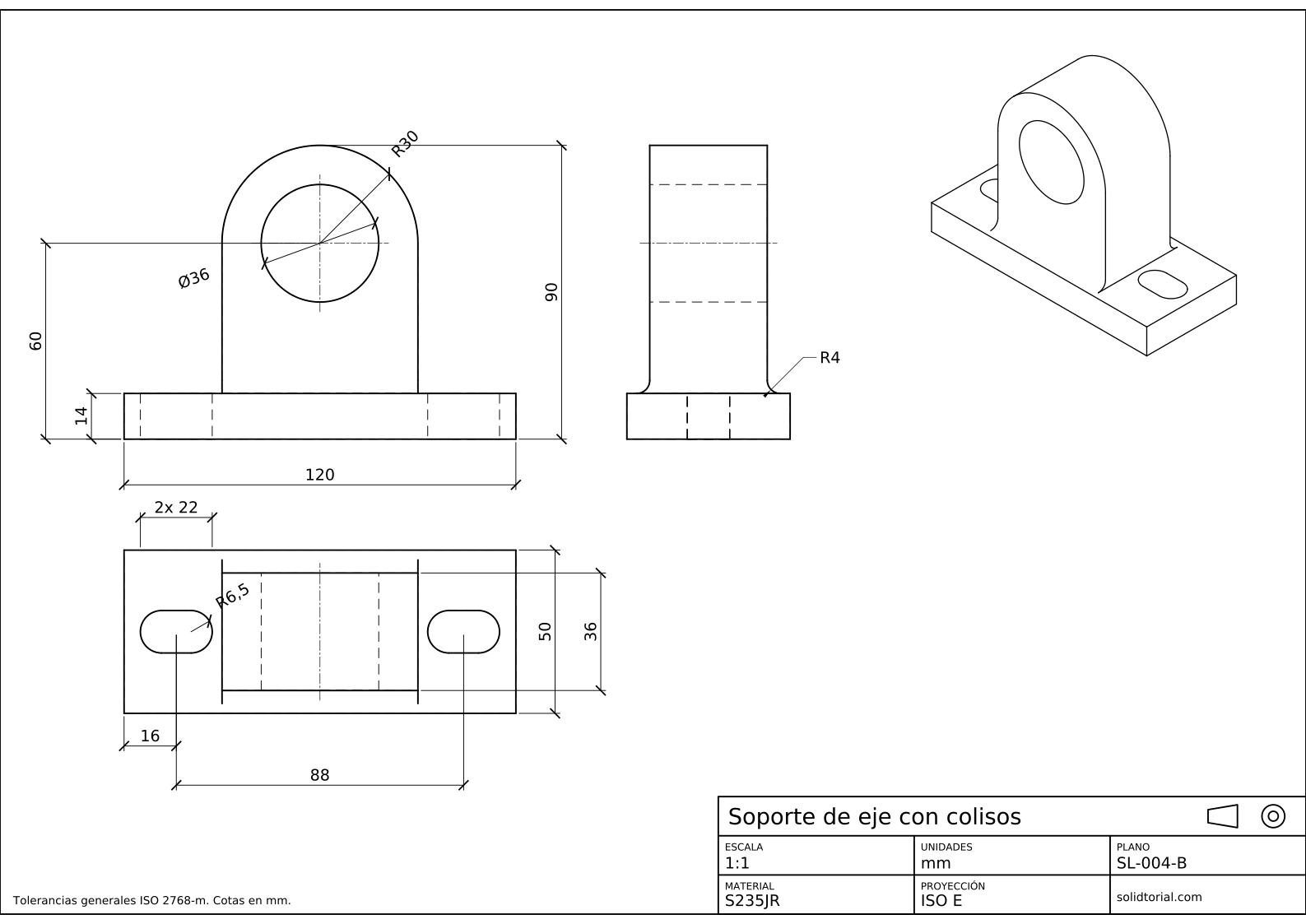
Lámina métrica, proyección ISO en primer diedro, escala 1:1 en A3. Haz clic en el dibujo para abrirlo a tamaño completo.
Mostrar los archivos de solución
Lámina métrica, proyección ISO en primer diedro, escala 1:1 en A3. Haz clic en el dibujo para abrirlo a tamaño completo.
¿No se ve el tipo de línea en AutoCAD? Causas habituales
- Las líneas ocultas parecen continuas. La escala de tipos de línea no se adapta al dibujo. Cambia _LTSCALE y comprueba que el objeto no tiene su propia escala de tipo de línea en la paleta de propiedades.
- Color o tipo de línea fijado en el objeto. Un objeto con un color propio ignora su capa. Mantén el color, el tipo de línea y el grosor en PorCapa y cambia la capa en su lugar.
- Tipo de línea sin cargar. La capa HIDDEN muestra Continuous porque HIDDEN nunca se cargó. Cárgalo primero desde el archivo de tipos de línea.
- Grosores no visibles. Están ahí, pero ocultos en pantalla. Activa el botón de mostrar u ocultar el grosor de línea de la barra de estado.
- Dibujarlo todo en la capa 0. Funciona hasta que hay que imprimir el dibujo con los grosores de línea correctos. Configura las capas antes de la primera línea.
Línea oculta y línea de eje en AutoCAD: qué línea va en cada capa
| Línea | Tipo de línea | Grosor | Se usa para |
|---|---|---|---|
| Visible | Continuous | Gruesa | Bordes y contornos que se ven |
| Oculta | De trazos | Fina | Bordes tras el material |
| De eje | Trazo largo, trazo corto | Fina | Ejes, centros de agujeros, circunferencias de agujeros |
| De cota | Continuous | Fina | Cotas, directrices, notas |
Escala de tipos de línea en AutoCAD: LTSCALE, CELTSCALE y PSLTSCALE
_LTSCALE escala los trazos de todos los objetos del dibujo. CELTSCALE fija una escala solo para los objetos nuevos, multiplicada por LTSCALE, y cada objeto conserva su propio valor en la paleta de propiedades. PSLTSCALE controla si los trazos en una ventana gráfica de presentación se escalan para verse igual en el papel sea cual sea la escala de la ventana. Para dibujos en el espacio modelo como estos basta con LTSCALE.
Cómo crear un tipo de línea propio en AutoCAD
Los tipos de línea se definen en archivos de texto con la extensión .lin. Una línea de trazos sencilla, con trazos de 6 mm y huecos de 3 mm, ocupa dos líneas en uno de esos archivos: *DASH6,Trazos de 6 mm seguida de A,6,-3. Cárgala con _LINETYPE, la opción de cargar y después el archivo.
Dudas sobre los tipos de línea de AutoCAD
¿Cómo se cambia el tipo de línea en AutoCAD?
Cámbialo en la capa: abre _LAYER, haz clic en el tipo de línea de la capa y elige o carga otro. Los objetos en PorCapa lo siguen al instante.
¿Por qué mis líneas de trazos parecen continuas en AutoCAD?
La escala de tipos de línea es demasiado pequeña o demasiado grande para el dibujo. Ajusta _LTSCALE y comprueba que la línea es lo bastante larga para que quepa al menos un trazo y un hueco.
¿Qué es PorCapa en AutoCAD?
Un ajuste del color, el tipo de línea y el grosor que hace que el objeto tome el valor de su capa. Mantener los objetos en PorCapa permite cambiar el aspecto de toda una categoría de líneas desde la capa.
¿Qué grosores de línea debo usar en un dibujo mecánico?
Una línea gruesa para los bordes visibles y una fina, más o menos la mitad de ancha, para las líneas ocultas, los ejes y las cotas. Los archivos de solución usan 0,50 mm para las líneas visibles y 0,25 o 0,18 mm para el resto.
Actualizado: 27 de agosto de 2026