
O que esta lição de layers e tipos de linha no AutoCAD cobre
- Criar os layers de um desenho mecânico com sua cor, tipo de linha e espessura de linha.
- Carregar os tipos de linha HIDDEN e CENTER e atribuí-los a layers.
- Corrigir tracejados que parecem contínuos com _LTSCALE.
- Manter os objetos em ByLayer e movê-los entre layers com _MATCHPROP.
Um desenho técnico fala por meio dos tipos de linha. Uma linha contínua grossa é uma aresta que se vê, uma linha tracejada é uma aresta escondida atrás do material, e uma linha traço-ponto longo e curto é um eixo ou um centro. No AutoCAD cada tipo de linha vive em seu próprio layer (camada), e o layer decide como ela aparece e como é impressa.
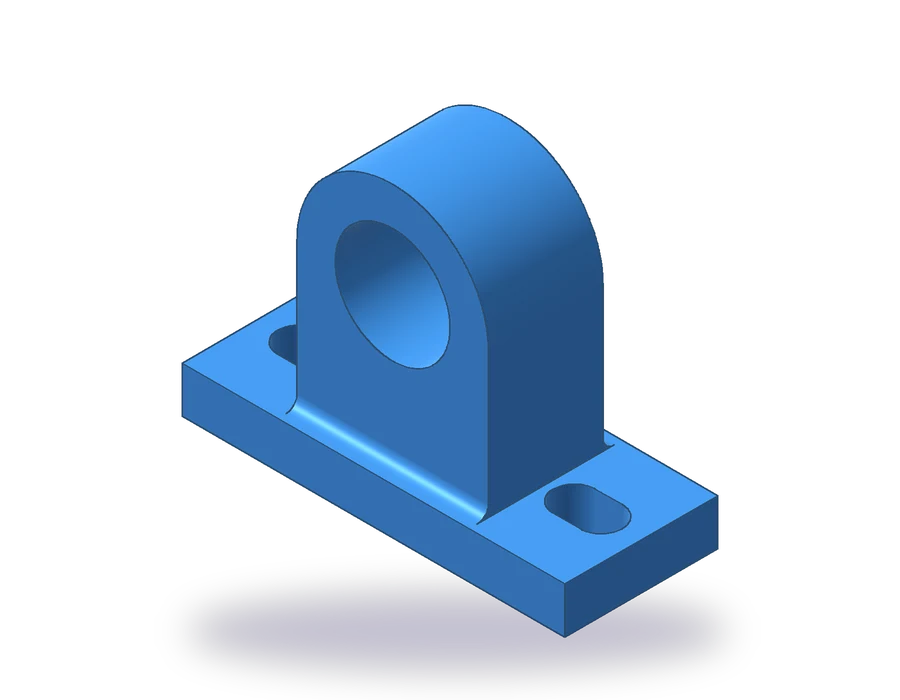
A peça é um suporte de eixo: uma base de 100 x 40 x 12 mm com dois furos oblongos de 18 mm de comprimento e 11 mm de largura, e uma coluna de 50 mm de largura e 30 mm de profundidade, arredondada com R25 em torno de um furo de Ø30 cujo eixo fica 50 mm acima da base. Fillets de R3 unem a coluna à base. As três vistas dela precisam dos três tipos de linha.
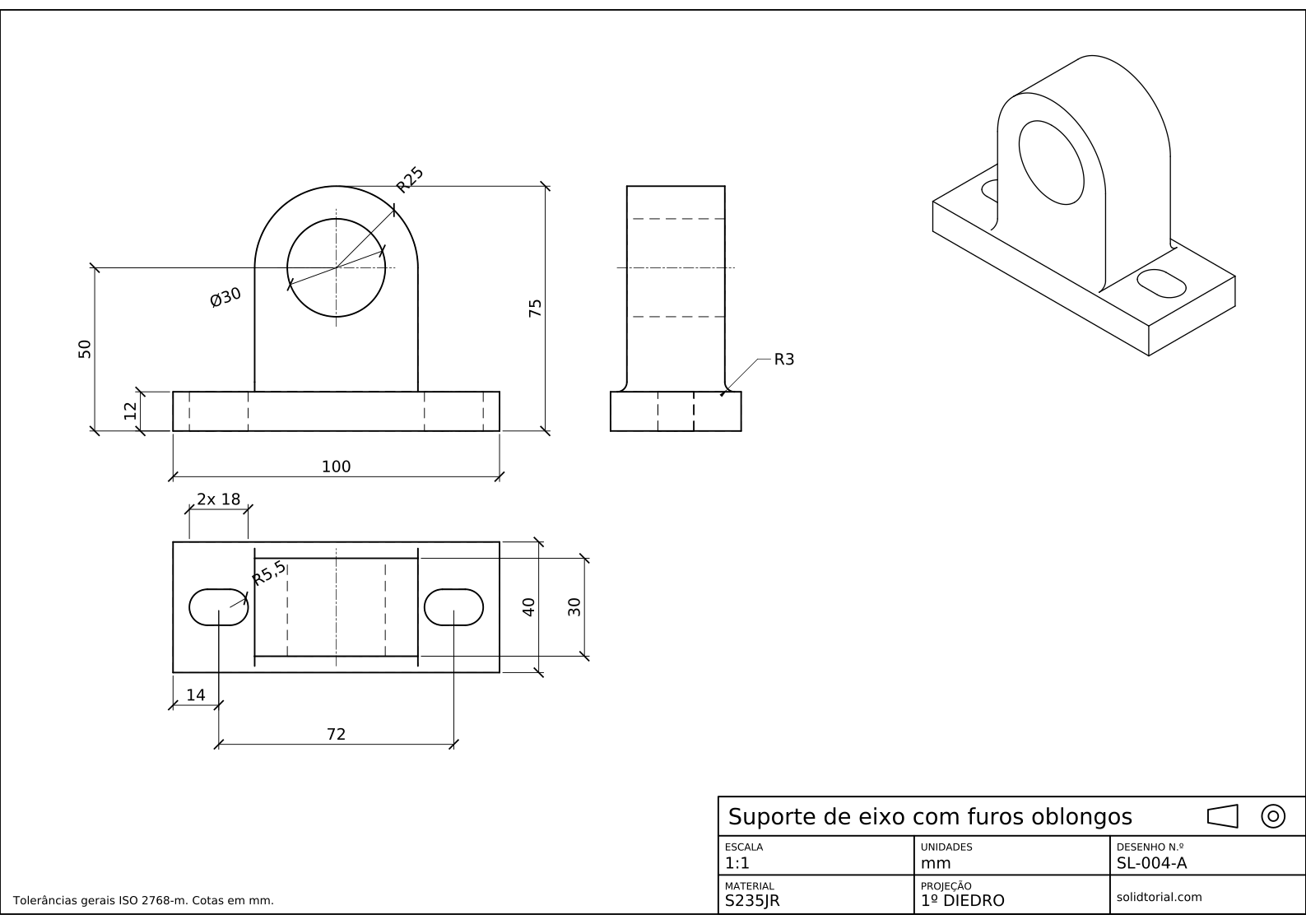
Folha métrica, projeção ISO no primeiro diedro, escala 1:1 em A3. Clique no desenho para abri-lo em tamanho real.
Comandos de layer e tipo de linha do AutoCAD neste exercício
| Comando | Nome localizado | Alias | O que faz aqui |
|---|---|---|---|
_LAYER | CAMADA | LA | Crie os layers VISIBLE, HIDDEN, CENTER e DIMENSIONS. |
_LINETYPE | TIPOLINHA | LT | Carregue os tipos de linha HIDDEN e CENTER a partir do arquivo de tipos de linha. |
_LTSCALE | ESCALATL | LTS | Mude a escala dos traços de todos os tipos de linha quando parecerem contínuos ou finos demais. |
_LWEIGHT | ESPLINHA | LW | Defina as unidades de espessura de linha e mostre as espessuras na tela. |
_MATCHPROP | PROPIG | MA | Mova para o layer certo os objetos desenhados no layer errado. |
Como configurar layers e tipos de linha no AutoCAD, passo a passo
-
Crie os layers
Digite
LA(alias do comando_LAYER,CAMADA) para abrir o gerenciador de propriedades de layer e crie quatro layers com o botão de novo layer:- VISIBLE: branco, tipo de linha contínuo (Continuous), espessura de 0,50 mm.
- HIDDEN: cinza, tipo de linha HIDDEN, 0,25 mm.
- CENTER: vermelho, tipo de linha CENTER, 0,18 mm.
- DIMENSIONS: azul, contínuo (Continuous), 0,18 mm.
Estes são os layers dos arquivos da solução. Linhas grossas para as arestas e finas para todo o resto, numa proporção aproximada de dois para um, é a proporção dos desenhos ISO.
-
Carregue os tipos de linha HIDDEN e CENTER
Um desenho novo só tem o tipo contínuo. Na coluna de tipo de linha do layer HIDDEN, clique em Continuous, depois no botão de carregar, e escolha HIDDEN na lista; faça o mesmo para CENTER no layer dele. Em um desenho métrico iniciado a partir de
acadiso.dwt, a lista vem deacadiso.lin, cujos traços têm tamanho para milímetros. A mesma caixa de diálogo abre comLT(alias do comando_LINETYPE,TIPOLINHA). -
Desenhe a vista frontal nos layers certos
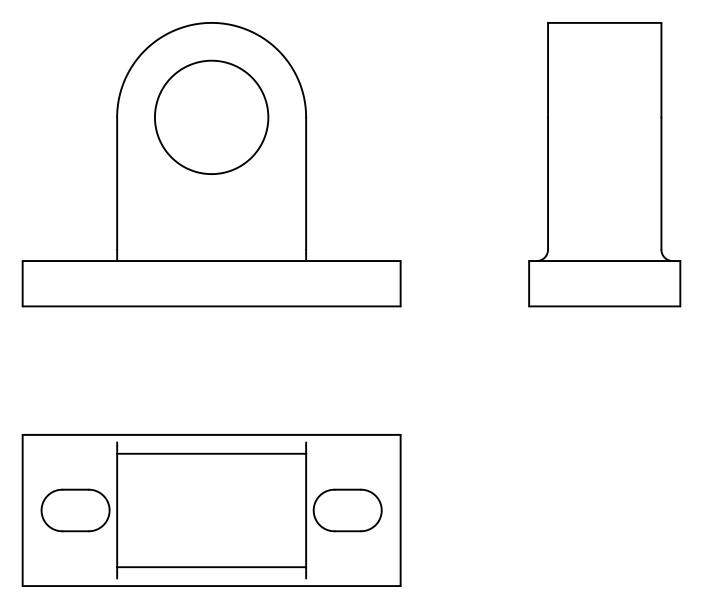
Torne VISIBLE o layer atual e desenhe a vista frontal: a base de 100 x 12, a coluna de 50 de largura centrada nela, subindo até um arco de R25 cujo centro fica 50 acima da base, e o furo de Ø30 nesse centro. Depois torne HIDDEN o layer atual: os furos oblongos não se veem de frente, então desenhe os lados deles como linhas ocultas atravessando a base. Termine com CENTER: as linhas de eixo do furo e os eixos dos furos oblongos.
-
Projete as vistas superior e lateral
Na vista superior os furos oblongos são visíveis: dois furos de 18 x 11 com pontas de R5,5, com os centros a 14 mm das extremidades da base e a 72 mm um do outro. A coluna é um retângulo de 50 x 30 no meio, e o furo aparece como duas linhas ocultas atravessando-a. Na vista lateral, a coluna tem 30 de profundidade, o furo são duas linhas ocultas a 30 de distância, e os fillets de R3 arredondam os cantos internos com a base.
Cada linha vai para o layer do seu tipo, seja qual for a vista. Se você desenhar uma no layer errado, digite
MA(alias do comando_MATCHPROP,PROPIG), escolha uma linha correta e depois as erradas: elas assumem o layer dela.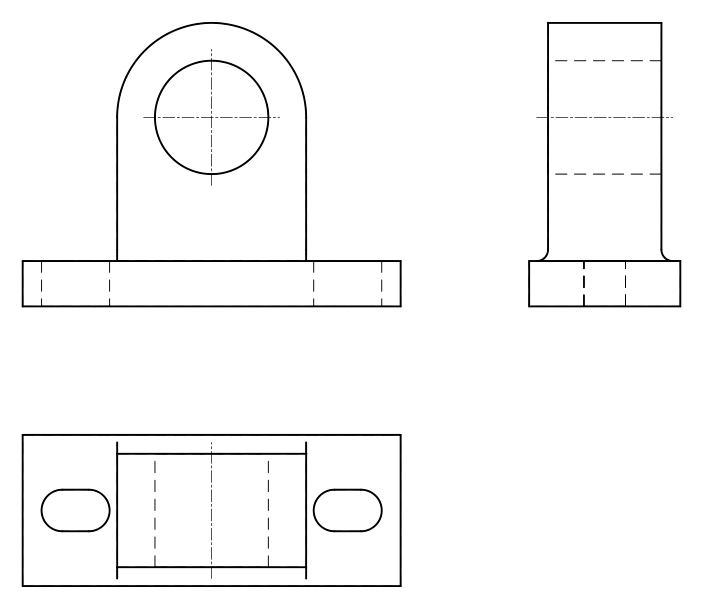
-
Confira a escala dos tipos de linha e as espessuras
Se as linhas ocultas parecerem contínuas, os traços estão longos ou curtos demais para o tamanho do desenho. Digite
LTS(alias do comando_LTSCALE,ESCALATL) e teste outro valor: um valor maior alonga os traços. Com os tipos de linha métricos e uma peça desenhada em tamanho real, o 1 costuma funcionar; os arquivos da solução usam 1 para folhas em 1:1 e 2 para as em 1:2.Ligue o botão de exibir/ocultar espessura de linha na barra de status para ver na tela as linhas grossas e finas. Em seguida, cote a peça no layer DIMENSIONS, como na folha. A espessura de linha tem seu próprio comando, o
_LWEIGHT(ESPLINHA, aliasLW), que define as unidades e a exibição.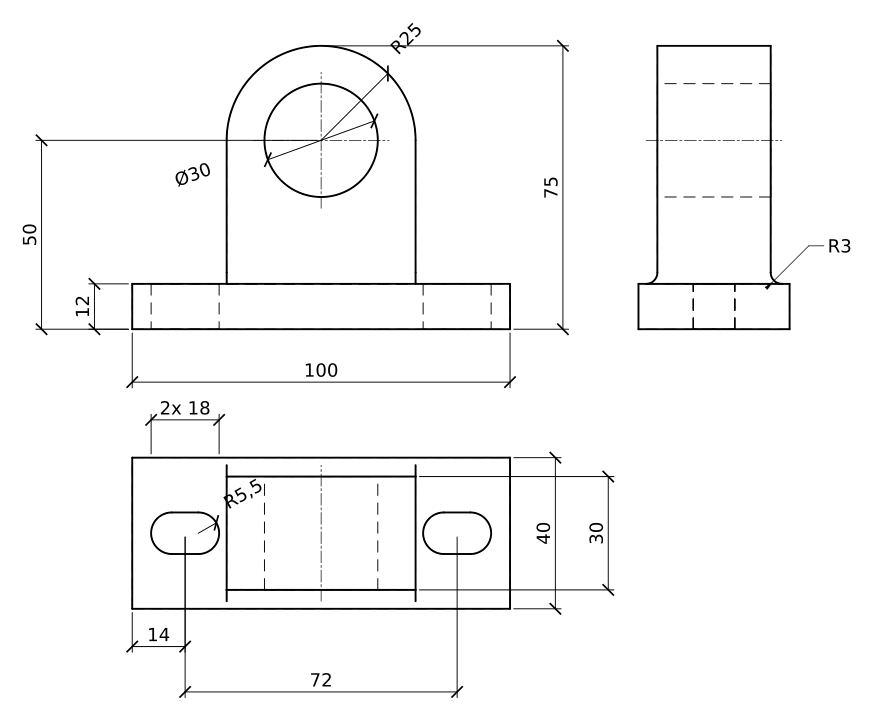
Prática de layers no AutoCAD: um suporte de eixo maior
Desenhe por conta própria um suporte maior com os mesmos layers: base de 120 x 50 x 14 com dois furos oblongos de 22 x 13 cujos centros ficam a 16 mm das extremidades, uma coluna de 60 de largura e 36 de profundidade arredondada com R30 em torno de um furo de Ø36 a 60 mm acima da base, e fillets de R4. Confira se todas as linhas ocultas mostram seus traços na tela.
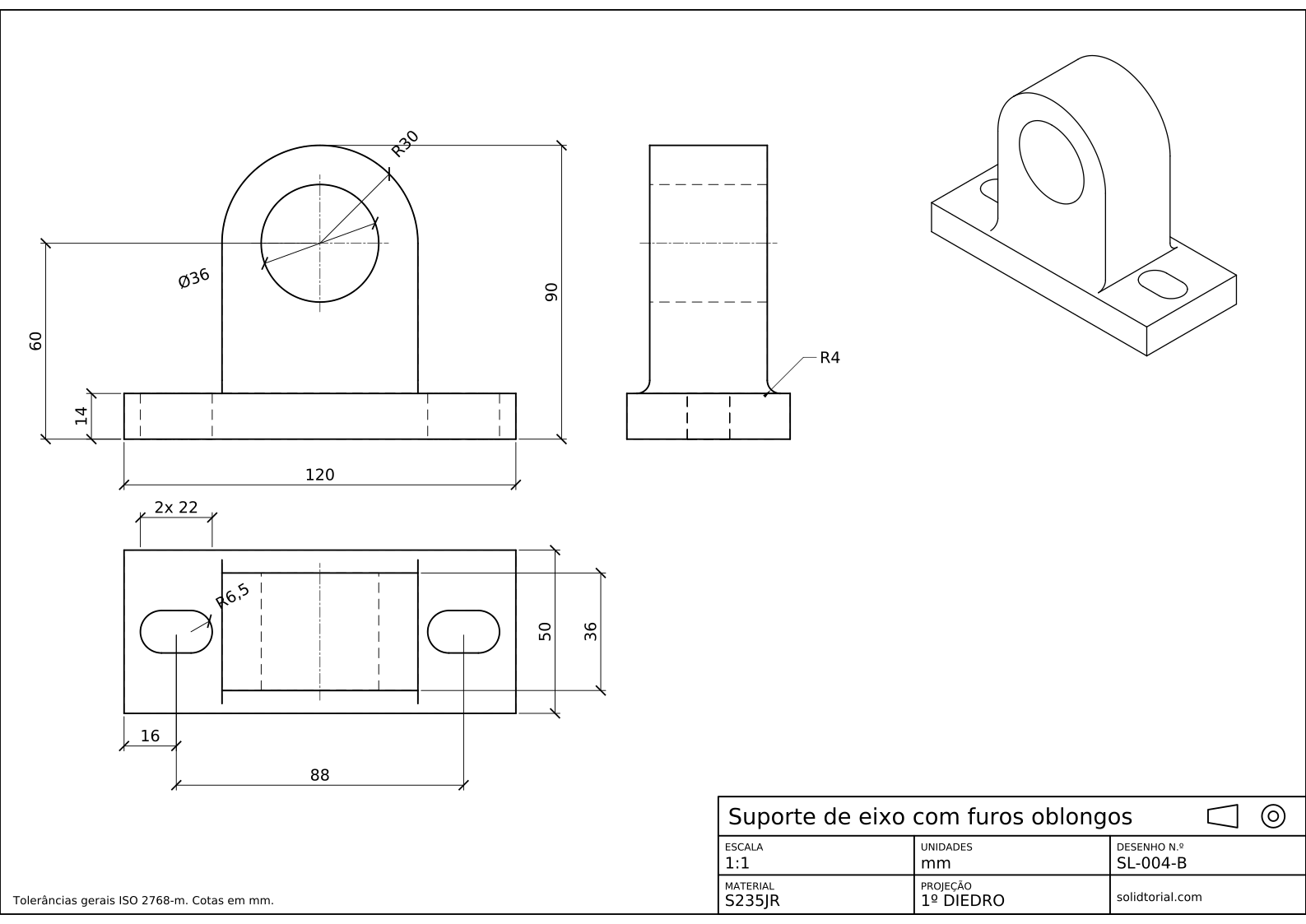
Folha métrica, projeção ISO no primeiro diedro, escala 1:1 em A3. Clique no desenho para abri-lo em tamanho real.
Mostrar os arquivos da solução
Folha métrica, projeção ISO no primeiro diedro, escala 1:1 em A3. Clique no desenho para abri-lo em tamanho real.
Tipo de linha do AutoCAD não aparece? Causas comuns
- As linhas ocultas parecem contínuas. A escala dos tipos de linha não combina com o desenho. Mude o
_LTSCALEe confira se o objeto não recebeu uma escala de tipo de linha própria nas propriedades. - Cor ou tipo de linha definidos no objeto. Um objeto com cor própria ignora o layer dele. Mantenha cor, tipo de linha e espessura de linha em ByLayer e mude o layer.
- Tipo de linha não carregado. O layer HIDDEN mostra Continuous porque o HIDDEN nunca foi carregado. Carregue-o antes a partir do arquivo de tipos de linha.
- Espessuras de linha invisíveis. Elas existem, mas estão ocultas na tela. Ligue o botão de exibir/ocultar espessura de linha na barra de status.
- Desenhar tudo no layer 0. Funciona até a hora de imprimir o desenho com as espessuras certas. Configure os layers antes da primeira linha.
Linha oculta e linha de centro no AutoCAD: qual linha vai onde
| Linha | Tipo de linha | Espessura | Usada para |
|---|---|---|---|
| Visível | Contínua | Grossa | Arestas e contornos que se veem |
| Oculta | Tracejada | Fina | Arestas atrás do material |
| De centro | Traço longo, traço curto | Fina | Eixos, centros de furos, círculos de furação |
| De cota | Contínua | Fina | Cotas, linhas de chamada, notas |
Escala dos tipos de linha no AutoCAD: LTSCALE, CELTSCALE e PSLTSCALE
O _LTSCALE muda a escala dos traços de todos os objetos do desenho. O CELTSCALE define uma escala só para os objetos novos, multiplicada pelo _LTSCALE, e cada objeto guarda seu próprio valor nas propriedades. O PSLTSCALE controla se os traços em uma viewport de layout são escalados para parecerem iguais no papel, seja qual for a escala da viewport. Para desenhos no espaço do modelo como estes, o _LTSCALE sozinho basta.
Como criar um tipo de linha no AutoCAD
Os tipos de linha são definidos em arquivos de texto com a extensão .lin. Uma linha tracejada simples com traços de 6 mm e vãos de 3 mm ocupa duas linhas em um arquivo desses: *DASH6,Dashed 6 mm seguida de A,6,-3. Carregue-o com o _LINETYPE e a opção de carregar, depois a de arquivo.
Dúvidas sobre tipos de linha no AutoCAD
Como mudar o tipo de linha no AutoCAD?
Mude no layer: abra o _LAYER, clique no tipo de linha do layer e escolha ou carregue outro. Os objetos em ByLayer o acompanham na hora.
Por que minhas linhas tracejadas parecem contínuas no AutoCAD?
A escala dos tipos de linha está pequena ou grande demais para o desenho. Ajuste o _LTSCALE e confira se a linha é comprida o bastante para caber ao menos um traço e um vão.
O que é ByLayer no AutoCAD?
Um ajuste de cor, tipo de linha e espessura de linha que faz o objeto assumir o valor do seu layer. Manter os objetos em ByLayer permite mudar a aparência de uma categoria inteira de linhas pelo layer.
Que espessuras de linha usar em um desenho mecânico?
Uma linha grossa para as arestas visíveis e uma fina, com cerca de metade da largura, para linhas ocultas, linhas de centro e cotas. Os arquivos da solução usam 0,50 mm para as linhas visíveis e 0,25 ou 0,18 mm para o resto.
Atualizado em: 27 de agosto de 2026