
Wat deze les over AutoCAD layers en lijntypes behandelt
- De layers van een werktuigbouwkundige tekening maken met kleur, lijntype en lijndikte.
- De lijntypes HIDDEN en CENTER laden en aan layers toewijzen.
- Streepjes die er massief uitzien herstellen met _LTSCALE.
- Objecten op ByLayer houden en tussen layers verplaatsen met _MATCHPROP.
Een technische tekening spreekt met lijnsoorten. Een dikke doorgetrokken lijn is een zichtbare rand, een onderbroken lijn is een rand achter materiaal, en een streep-puntlijn met lange en korte streepjes is een as of een hartlijn. In AutoCAD staat elke lijnsoort op een eigen layer (laag), en de layer bepaalt hoe de lijn eruitziet en wordt afgedrukt.
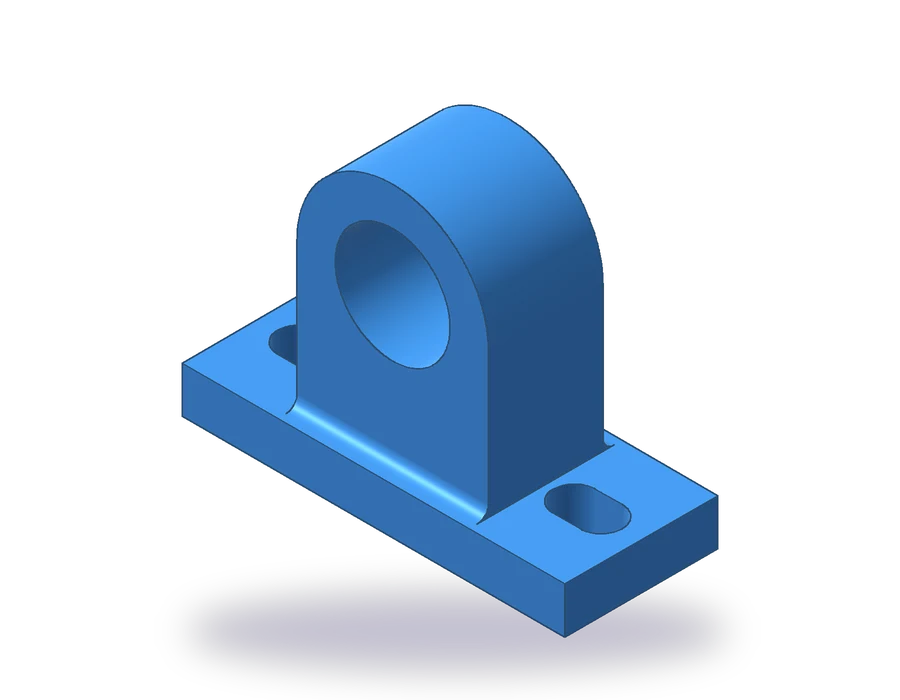
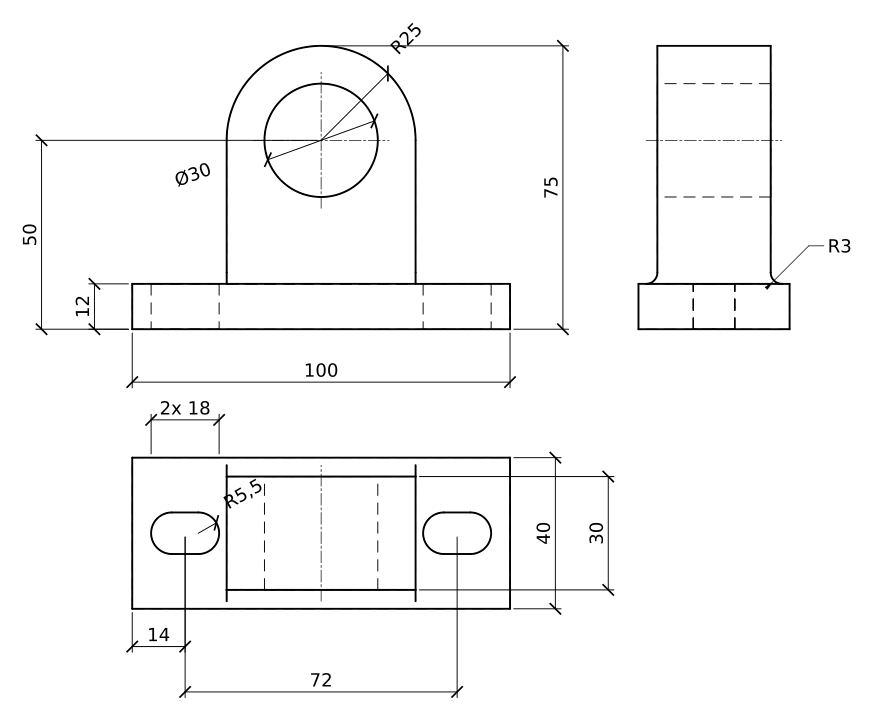
Het onderdeel is een assteun: een voet van 100 x 40 x 12 mm met twee sleuven van 18 mm lang en 11 mm breed, en een stijl van 50 mm breed en 30 mm diep, afgerond met R25 rond een boring van Ø30 waarvan de as 50 mm boven de onderkant ligt. Fillets van R3 verbinden de stijl met de voet. De drie aanzichten hebben alle drie de lijnsoorten nodig.
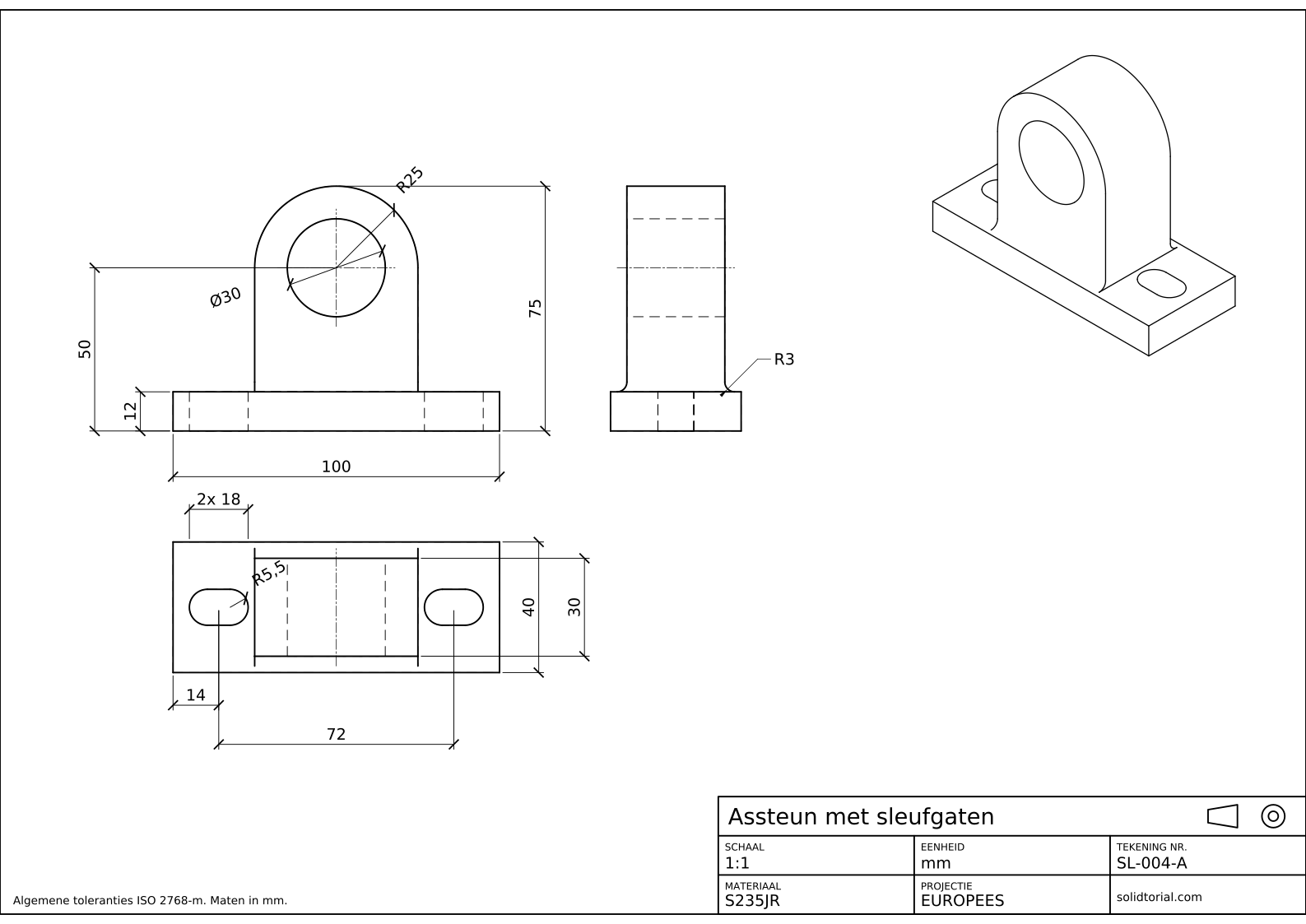
Metrisch blad, ISO-projectie in eerste hoek (Europese projectie), schaal 1:1 op A3. Klik op de tekening om hem op ware grootte te openen.
AutoCAD layer- en lijntypecommando's in deze oefening
| Commando | Alias | Wat het hier doet |
|---|---|---|
_LAYER | LA | Maak de layers VISIBLE, HIDDEN, CENTER en DIMENSIONS. |
_LINETYPE | LT | Laad de lijntypes HIDDEN en CENTER uit het lijntypebestand. |
_LTSCALE | LTS | Schaal de streepjes van elk lijntype als ze massief of te fijn lijken. |
_LWEIGHT | LW | Stel de eenheden van de lijndikte in en toon lijndikten op het scherm. |
_MATCHPROP | MA | Zet objecten die op de verkeerde layer zijn getekend op de juiste. |
Layers en lijntypes instellen in AutoCAD, stap voor stap
-
Maak de layers
Typ
_LAYER(aliasLA) om de Layer Properties Manager (het beheer van layereigenschappen) te openen en maak met New Layer vier layers:- VISIBLE: wit (white), Continuous, lijndikte 0,50 mm.
- HIDDEN: grijs (gray), lijntype HIDDEN, 0,25 mm.
- CENTER: rood (red), lijntype CENTER, 0,18 mm.
- DIMENSIONS: blauw (blue), Continuous, 0,18 mm.
Dit zijn de layers van de oplossingsbestanden. Dikke lijnen voor randen en dunne lijnen voor al het andere, ruwweg twee op één, is de verhouding die ISO-tekeningen gebruiken.
-
Laad de lijntypes HIDDEN en CENTER
Een nieuwe tekening heeft alleen Continuous. Klik in de kolom Linetype van de layer HIDDEN op Continuous, dan op Load, en kies HIDDEN uit de lijst; doe hetzelfde voor CENTER op die layer. In een metrische tekening die met
acadiso.dwtis begonnen, komt de lijst uitacadiso.lin, waarvan de streepjes op millimeters zijn afgestemd. Hetzelfde venster opent met_LINETYPE(aliasLT). -
Teken het vooraanzicht op de juiste layers
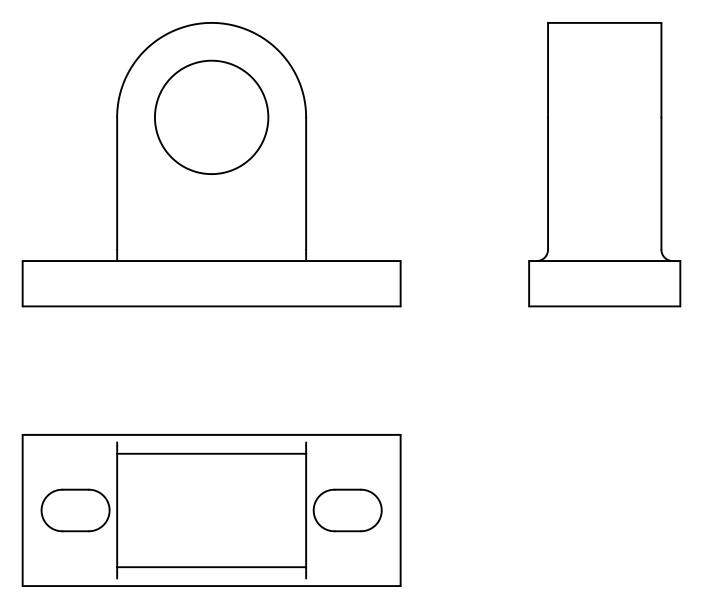
Maak VISIBLE actueel en teken het vooraanzicht: de voet 100 x 12, de stijl 50 breed en erop gecentreerd, die oploopt tot een boog van R25 waarvan het middelpunt 50 boven de onderkant ligt, en de boring van Ø30 op dat middelpunt. Maak dan HIDDEN actueel: de sleuven zijn van voren niet te zien, dus teken hun zijkanten als verborgen lijnen door de voet. Rond af met CENTER: de aslijnen van de boring en de assen van de sleuven.
-
Projecteer het bovenaanzicht en het zijaanzicht
In het bovenaanzicht zijn de sleuven zichtbaar: twee sleuven van 18 x 11 met uiteinden van R5,5, met de middelpunten 14 mm van de uiteinden van de voet en 72 mm uit elkaar. De stijl is een rechthoek van 50 x 30 in het midden, en de boring verschijnt als twee verborgen lijnen erdoorheen. In het zijaanzicht is de stijl 30 diep, bestaat de boring uit twee verborgen lijnen op 30 afstand, en ronden de fillets van R3 de binnenhoeken met de voet af.
Elke lijn komt op de layer van zijn soort, welk aanzicht het ook is. Heb je er een op de verkeerde layer getekend, typ dan
_MATCHPROP(aliasMA), kies een juiste lijn en dan de verkeerde: die nemen zijn layer over.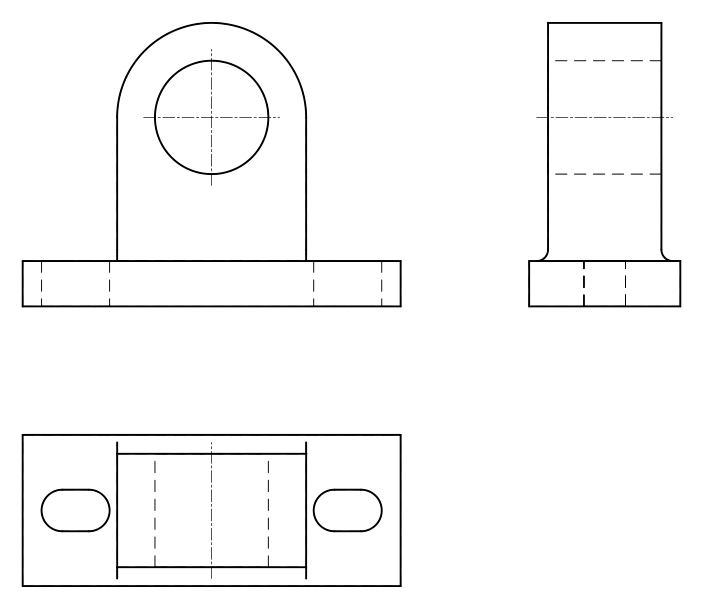
-
Controleer de lijntypeschaal en de lijndikten
Lijken verborgen lijnen doorgetrokken, dan zijn de streepjes te lang of te kort voor de grootte van de tekening. Typ
_LTSCALE(aliasLTS) en probeer een andere waarde: groter maakt de streepjes langer. Met de metrische lijntypes en een onderdeel op ware grootte werkt 1 meestal; de oplossingsbestanden gebruiken 1 voor bladen op 1:1 en 2 voor die op 1:2.Zet Show/Hide Lineweight op de statusbalk aan (de knop die lijndikten op het scherm toont) om de dikke en dunne lijnen op het scherm te zien. Geef het onderdeel daarna maten op de layer DIMENSIONS, zoals op het blad.
AutoCAD layers oefenen: een grotere assteun
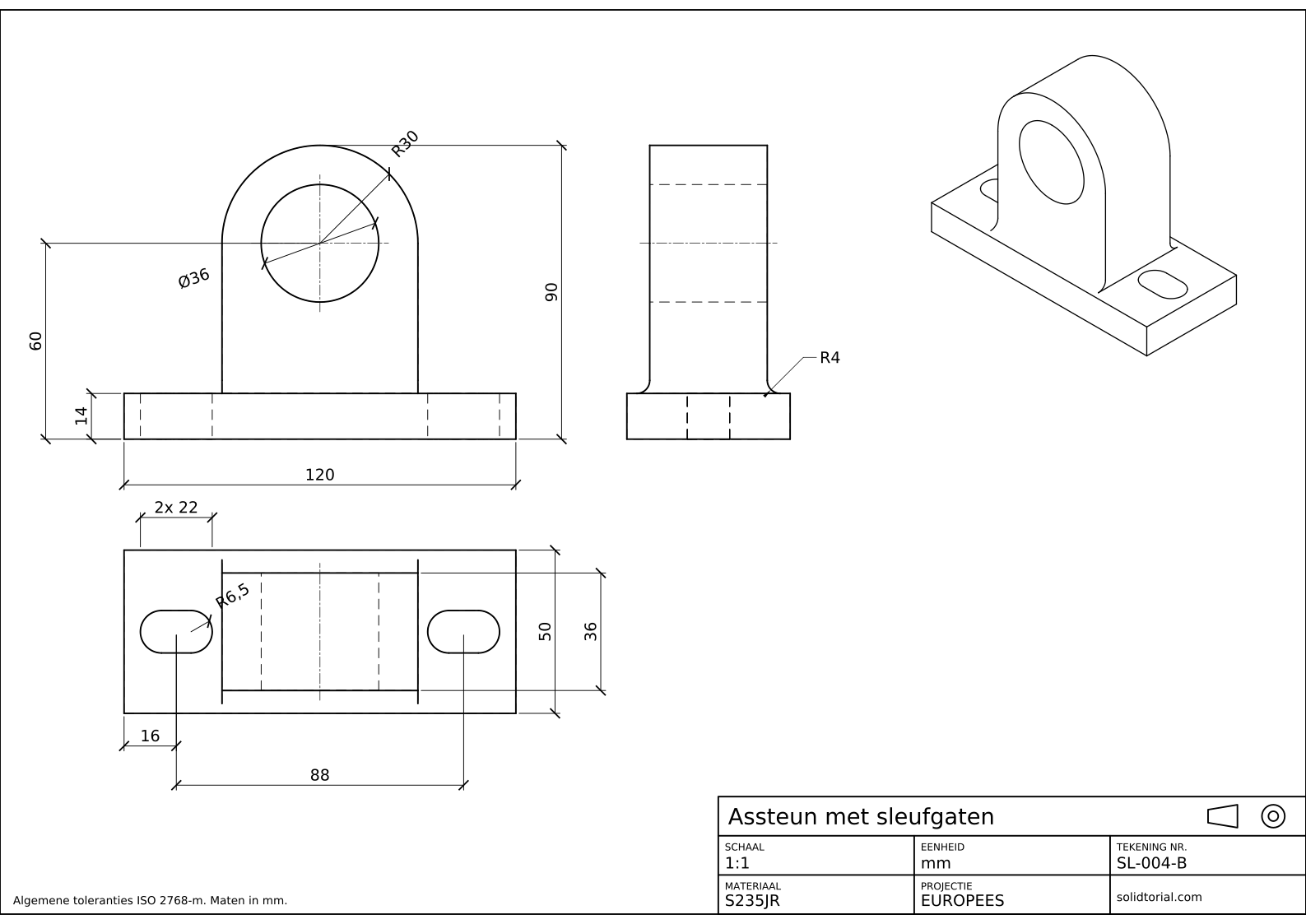
Teken zelf een grotere steun met dezelfde layers: voet 120 x 50 x 14 met twee sleuven van 22 x 13 waarvan de middelpunten 16 mm van de uiteinden liggen, een stijl van 60 breed en 36 diep, afgerond met R30 rond een boring van Ø36 op 60 mm boven de onderkant, en fillets van R4. Controleer of elke verborgen lijn op het scherm zijn streepjes toont.
Metrisch blad, ISO-projectie in eerste hoek (Europese projectie), schaal 1:1 op A3. Klik op de tekening om hem op ware grootte te openen.
Toon de oplossingsbestanden
Metrisch blad, ISO-projectie in eerste hoek (Europese projectie), schaal 1:1 op A3. Klik op de tekening om hem op ware grootte te openen.
AutoCAD lijntype (linetype) niet zichtbaar? Veelvoorkomende oorzaken
- Verborgen lijnen lijken massief. De lijntypeschaal past niet bij de tekening. Wijzig _LTSCALE en controleer in Properties of het object niet een eigen lijntypeschaal heeft.
- Kleur of lijntype op het object ingesteld. Een object met een eigen kleur negeert zijn layer. Houd kleur, lijntype en lijndikte op ByLayer en wijzig liever de layer.
- Lijntype niet geladen. De layer HIDDEN toont Continuous omdat HIDDEN nooit is geladen. Laad het eerst uit het lijntypebestand.
- Lijndikten niet zichtbaar. Ze zijn er wel, maar op het scherm verborgen. Zet Show/Hide Lineweight op de statusbalk aan.
- Alles op layer 0 tekenen. Dat gaat goed tot de tekening met de juiste lijndikten moet worden afgedrukt. Stel de layers in vóór de eerste lijn.
Verborgen lijn en hartlijn in AutoCAD: welke lijn waar
| Lijn | Lijntype | Dikte | Gebruikt voor |
|---|---|---|---|
| Zichtbaar | Continuous | Dik | Randen en contouren die je ziet |
| Verborgen | Onderbroken | Dun | Randen achter materiaal |
| Hartlijn | Lange streep, korte streep | Dun | Assen, middelpunten van gaten, steekcirkels |
| Maatlijn | Continuous | Dun | Maten, maatpijlen met verwijslijn, opmerkingen |
De AutoCAD lijntypeschaal: LTSCALE, CELTSCALE en PSLTSCALE
_LTSCALE schaalt de streepjes van elk object in de tekening. CELTSCALE stelt een schaal in voor alleen nieuwe objecten, vermenigvuldigd met LTSCALE, en elk object behoudt zijn eigen waarde in Properties. PSLTSCALE bepaalt of streepjes in een layout-viewport zo worden geschaald dat ze op papier hetzelfde ogen, welke schaal de viewport ook heeft. Voor tekeningen in de modelruimte zoals deze volstaat LTSCALE alleen.
Een AutoCAD lijntype maken
Lijntypes worden gedefinieerd in tekstbestanden met de extensie .lin. Een eenvoudige onderbroken lijn met streepjes van 6 mm en tussenruimten van 3 mm vraagt twee regels in zo'n bestand: *DASH6,Dashed 6 mm gevolgd door A,6,-3. Laad hem met _LINETYPE en Load, daarna File.
Vragen over AutoCAD lijntypes
Hoe wijzig ik het lijntype in AutoCAD?
Wijzig het op de layer: open _LAYER, klik op het lijntype van de layer en kies of laad een ander. Objecten die op ByLayer staan, volgen direct.
Waarom zien mijn onderbroken lijnen er in AutoCAD massief uit?
De lijntypeschaal is te klein of te groot voor de tekening. Pas _LTSCALE aan en controleer of de lijn lang genoeg is voor minstens één streep en één tussenruimte.
Wat is ByLayer in AutoCAD?
Een instelling voor kleur, lijntype en lijndikte waarbij het object de waarde van zijn layer overneemt. Houd je objecten op ByLayer, dan wijzig je het uiterlijk van een hele categorie lijnen vanaf de layer.
Welke lijndikten gebruik ik voor een werktuigbouwkundige tekening?
Een dikke lijn voor zichtbare randen en een dunne, ongeveer half zo breed, voor verborgen lijnen, hartlijnen en maten. De oplossingsbestanden gebruiken 0,50 mm voor zichtbare lijnen en 0,25 of 0,18 mm voor de rest.
Bijgewerkt: 27 augustus 2026