
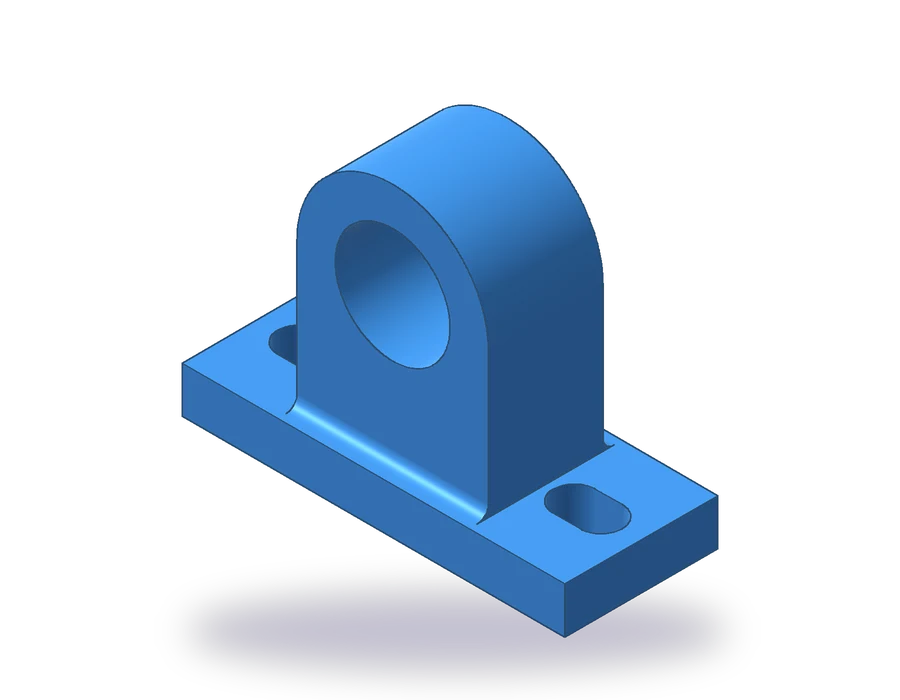
Ce que couvre cette leçon sur le type de ligne AutoCAD
- Créer les calques d'un dessin mécanique avec leur couleur, leur type de ligne et leur épaisseur.
- Charger les types de ligne HIDDEN et CENTER et les affecter à des calques.
- Corriger avec _LTSCALE des tirets qui paraissent continus.
- Garder les objets « par calque » et les déplacer d'un calque à l'autre avec _MATCHPROP.
Un dessin technique parle par ses types de ligne. Un trait fort continu est une arête que l'on voit, un trait interrompu est une arête cachée derrière la matière, et un trait mixte fin à tirets longs et courts est un axe ou un centre. Dans AutoCAD, chaque sorte de ligne vit sur son propre calque, et c'est le calque qui décide de son aspect et de son tracé.
La pièce est un support d'arbre : une base de 100 x 40 x 12 mm avec deux rainures de 18 mm de long et de 11 mm de large, et un montant de 50 mm de large et de 30 mm de profondeur, arrondi à R25 autour d'un alésage de Ø30 dont l'axe est à 50 mm au-dessus du bas. Des congés de R3 raccordent le montant à la base. Ses trois vues exigent les trois sortes de ligne.
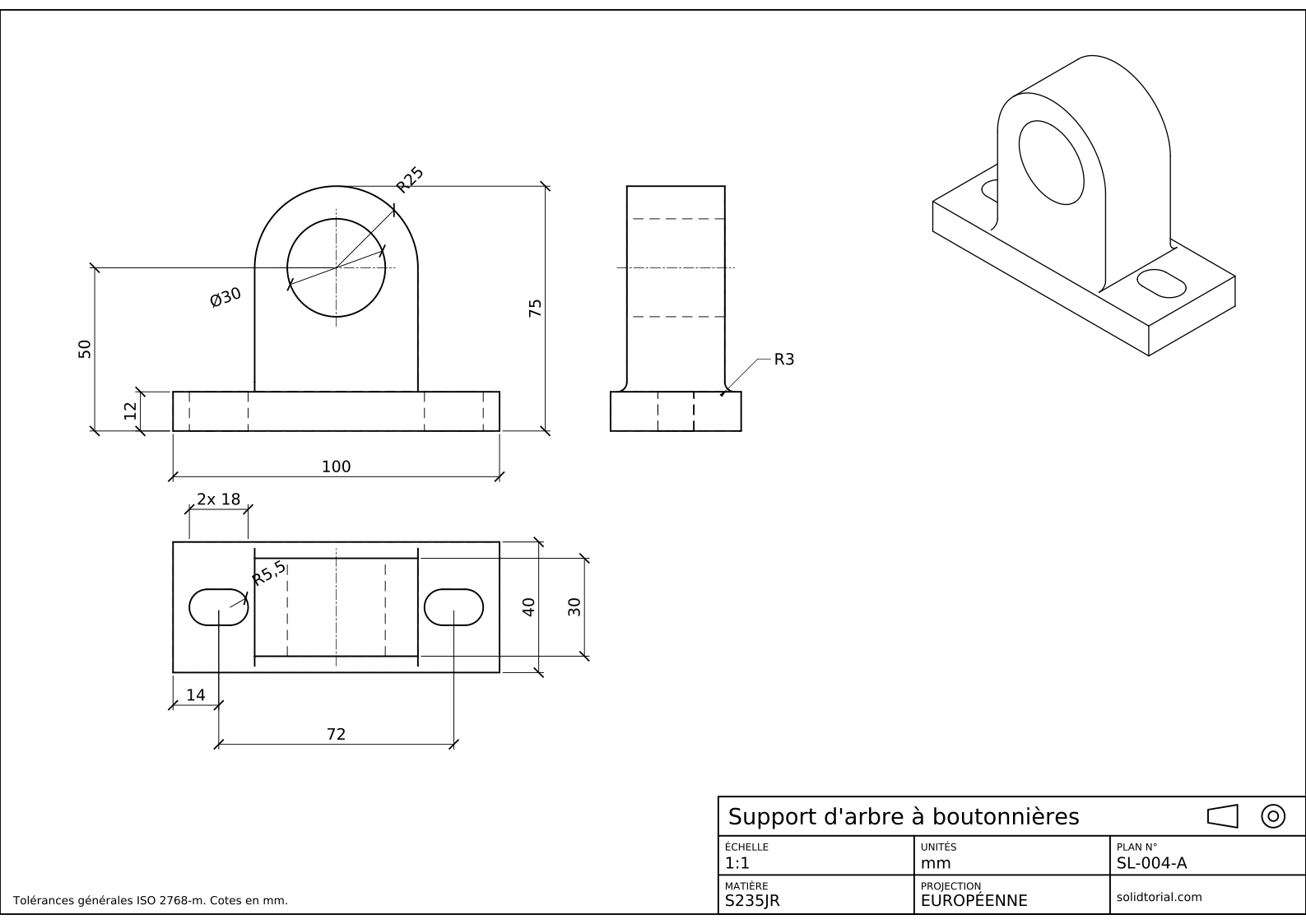
Planche métrique, projection ISO en premier dièdre, échelle 1:1 sur A3. Cliquez sur le dessin pour l'ouvrir en grand.
Commandes de calques et de types de ligne de cet exercice AutoCAD
| Commande | Nom localisé | Alias | Son rôle ici |
|---|---|---|---|
_LAYER | CALQUE | LA | Créer les calques VISIBLE, HIDDEN, CENTER et DIMENSIONS. |
_LINETYPE | TYPELIGNE | LT | Charger les types de ligne HIDDEN et CENTER depuis le fichier de types de ligne. |
_LTSCALE | ECHLTP | LTS | Mettre à l'échelle les tirets de tous les types de ligne quand ils paraissent continus ou trop fins. |
_LWEIGHT | EPAISSLIGNE | LW | Régler les unités d'épaisseur de ligne et afficher les épaisseurs à l'écran. |
_MATCHPROP | CORRESPROP | MA | Déplacer vers le bon calque des objets dessinés sur le mauvais. |
Comment régler les calques et les types de ligne dans AutoCAD, pas à pas
-
Créer les calques
Saisissez
_LAYER(CALQUE, aliasLA) pour ouvrir le gestionnaire des propriétés des calques, et créez quatre calques avec le bouton de création de calque :- VISIBLE : blanc, type continu, épaisseur 0,50 mm.
- HIDDEN : gris, type de ligne HIDDEN, 0,25 mm.
- CENTER : rouge, type de ligne CENTER, 0,18 mm.
- DIMENSIONS : bleu, type continu, 0,18 mm.
Ce sont les calques des fichiers de solution. Des traits épais pour les arêtes et des traits fins pour tout le reste, à peu près dans un rapport de deux à un, c'est la proportion des dessins ISO.
-
Charger les types de ligne HIDDEN et CENTER
Un nouveau dessin ne contient que le type continu. Dans la colonne du type de ligne du calque HIDDEN, cliquez sur le type continu, puis sur le bouton de chargement, et choisissez HIDDEN dans la liste ; faites de même pour CENTER sur son calque. Dans un dessin métrique démarré à partir de
acadiso.dwt, la liste provient deacadiso.lin, dont les tirets sont dimensionnés pour les millimètres. La même boîte de dialogue s'ouvre avec_LINETYPE(TYPELIGNE, aliasLT). -
Dessiner la vue de face sur les bons calques
Rendez VISIBLE courant et dessinez la vue de face : la base de 100 x 12, le montant de 50 de large, centré sur elle, qui monte jusqu'à un arc de R25 dont le centre est à 50 au-dessus du bas, et l'alésage de Ø30 à ce centre. Rendez ensuite HIDDEN courant : les rainures ne se voient pas de face, tracez donc leurs côtés en traits cachés à travers la base. Terminez avec CENTER : les axes de l'alésage et les axes des rainures.
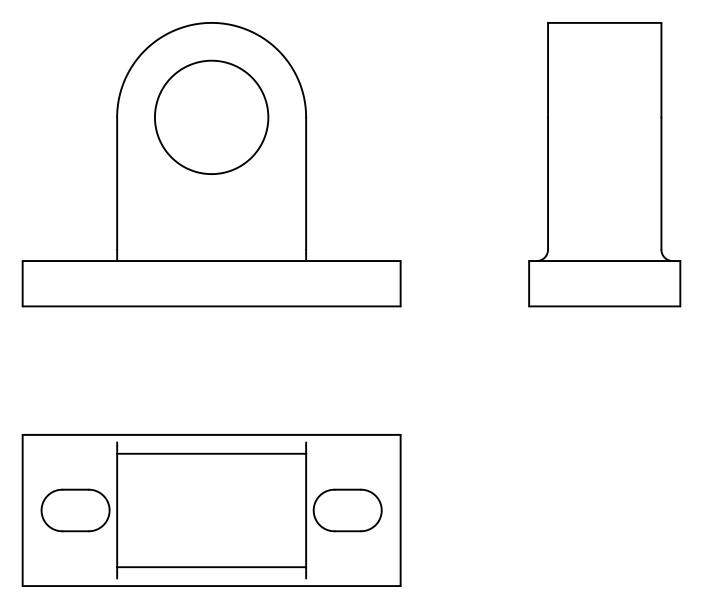
-
Projeter les vues de dessus et de gauche
Dans la vue de dessus, les rainures sont visibles : deux rainures de 18 x 11 avec des extrémités de R5,5, dont les centres sont à 14 mm des extrémités de la base et distants de 72 mm. Le montant est un rectangle de 50 x 30 au milieu, et l'alésage apparaît sous la forme de deux traits cachés qui le traversent. Dans la vue de gauche, le montant a 30 de profondeur, l'alésage forme deux traits cachés distants de 30, et les congés de R3 arrondissent les angles intérieurs avec la base.
Chaque ligne va sur le calque de son type, quelle que soit la vue. Si vous en dessinez une sur le mauvais calque, saisissez
_MATCHPROP(CORRESPROP, aliasMA), désignez une ligne correcte, puis les mauvaises : elles prennent son calque.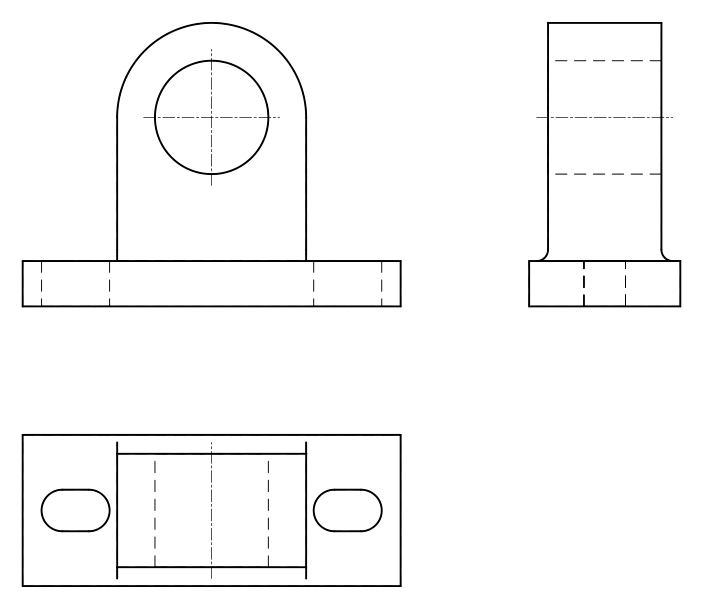
-
Vérifier l'échelle des types de ligne et les épaisseurs
Si les traits cachés paraissent continus, les tirets sont trop longs ou trop courts pour la taille du dessin. Saisissez
_LTSCALE(ECHLTP, aliasLTS) et essayez une autre valeur : plus grande, elle allonge les tirets. Avec les types de ligne métriques et une pièce dessinée en vraie grandeur, 1 fonctionne en général ; les fichiers de solution utilisent 1 pour les planches à l'échelle 1:1 et 2 pour celles à 1:2.Activez le bouton d'affichage des épaisseurs de ligne dans la barre d'état pour voir les traits épais et fins à l'écran (le réglage des unités passe par
_LWEIGHT, EPAISSLIGNE, aliasLW). Cotez ensuite la pièce sur le calque DIMENSIONS, comme sur la planche.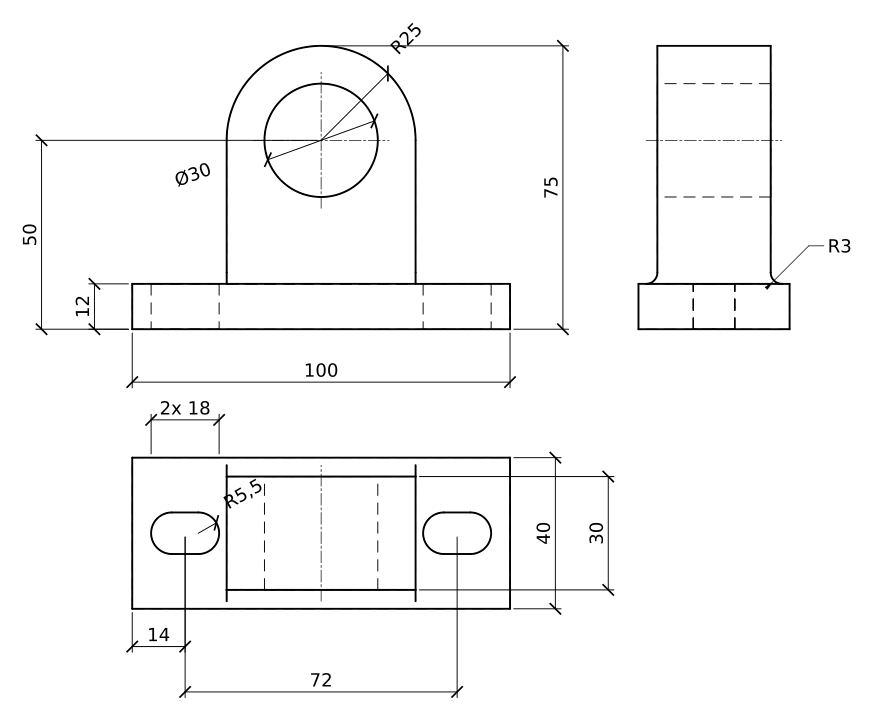
S'exercer aux calques : un support d'arbre plus grand
Dessinez seul un support plus grand avec les mêmes calques : une base de 120 x 50 x 14 avec deux rainures de 22 x 13 dont les centres sont à 16 mm des extrémités, un montant de 60 de large et de 36 de profondeur arrondi à R30 autour d'un alésage de Ø36 situé à 60 mm au-dessus du bas, et des congés de R4. Vérifiez que chaque trait caché affiche bien ses tirets à l'écran.
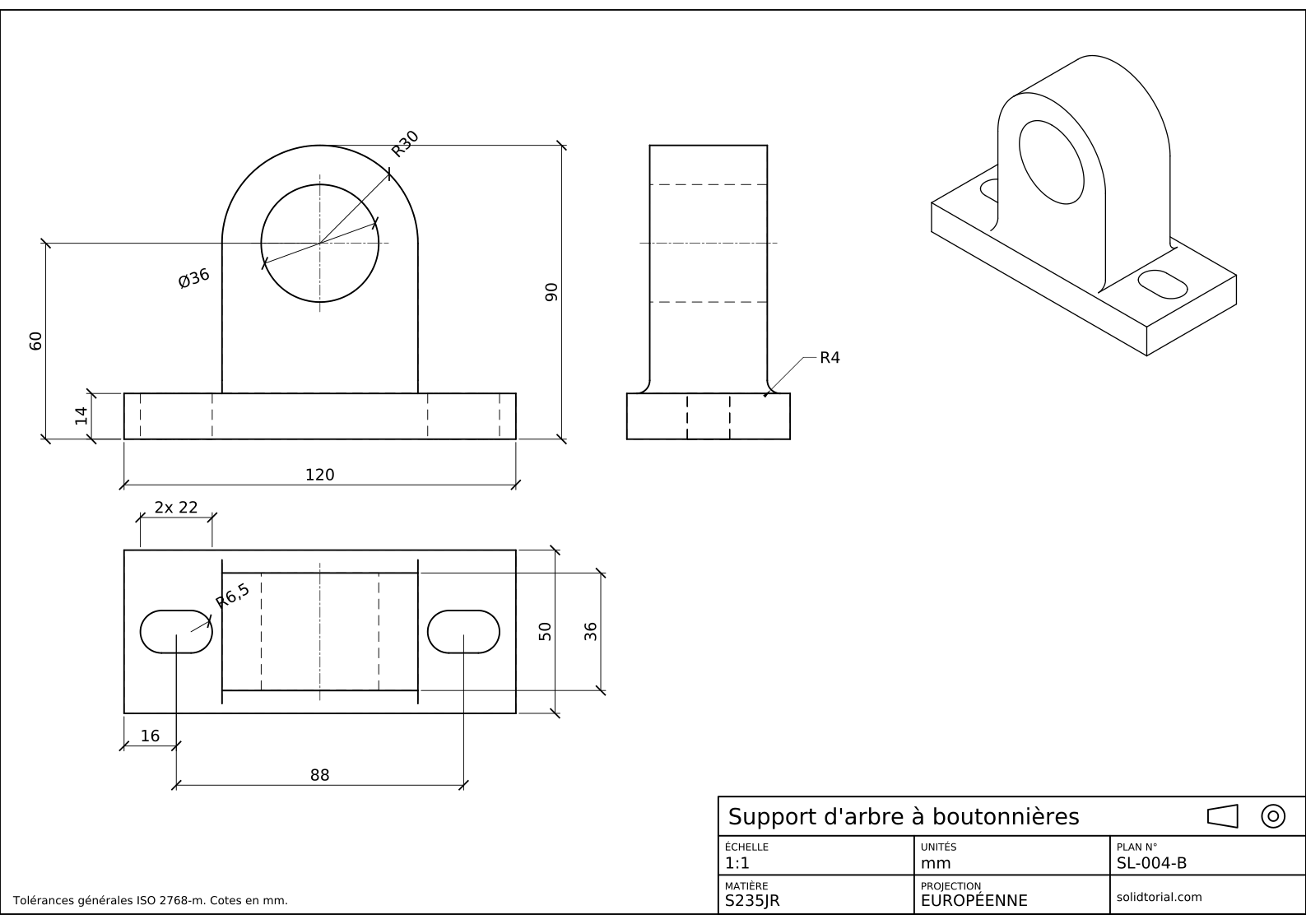
Planche métrique, projection ISO en premier dièdre, échelle 1:1 sur A3. Cliquez sur le dessin pour l'ouvrir en grand.
Afficher les fichiers de solution
Planche métrique, projection ISO en premier dièdre, échelle 1:1 sur A3. Cliquez sur le dessin pour l'ouvrir en grand.
Le type de ligne AutoCAD ne s'affiche pas ? Causes courantes
- Les traits cachés paraissent continus. L'échelle des types de ligne ne convient pas au dessin. Modifiez _LTSCALE, et vérifiez que l'objet n'a pas sa propre échelle de type de ligne dans la palette des propriétés.
- Couleur ou type de ligne imposé à l'objet. Un objet qui a sa propre couleur ignore son calque. Gardez la couleur, le type de ligne et l'épaisseur « par calque », et changez le calque à la place.
- Type de ligne non chargé. Le calque HIDDEN affiche le type continu parce que HIDDEN n'a jamais été chargé. Chargez-le d'abord depuis le fichier de types de ligne.
- Épaisseurs invisibles. Elles existent mais sont masquées à l'écran. Activez le bouton d'affichage des épaisseurs dans la barre d'état.
- Tout dessiner sur le calque 0. Cela marche jusqu'au moment de tracer le dessin avec les bonnes épaisseurs de ligne. Réglez les calques avant le premier trait.
Trait caché et trait d'axe dans AutoCAD : quelle ligne va où
| Ligne | Type de ligne | Épaisseur | Usage |
|---|---|---|---|
| Visible | Continu | Forte | Arêtes et contours visibles |
| Cachée | Tirets | Fine | Arêtes situées derrière la matière |
| Axe | Tiret long, tiret court | Fine | Axes, centres de trous, cercles de perçage |
| Cote | Continu | Fine | Cotes, lignes de repère, notes |
Échelle des types de ligne dans AutoCAD : LTSCALE, CELTSCALE et PSLTSCALE
_LTSCALE met à l'échelle les tirets de tous les objets du dessin. _CELTSCALE fixe une échelle pour les nouveaux objets seulement, multipliée par _LTSCALE, et chaque objet garde sa propre valeur dans la palette des propriétés. _PSLTSCALE détermine si les tirets d'une fenêtre de présentation sont mis à l'échelle pour paraître identiques sur le papier, quelle que soit l'échelle de la fenêtre. Pour des dessins en espace objet comme ceux-ci, _LTSCALE suffit.
Créer un type de ligne AutoCAD
Les types de ligne sont définis dans des fichiers texte d'extension .lin. Une ligne simple en tirets de 6 mm séparés de 3 mm tient en deux lignes dans un tel fichier : *DASH6,Dashed 6 mm suivie de A,6,-3. Chargez-la avec _LINETYPE et le bouton de chargement, puis le bouton de choix du fichier.
Questions sur les types de ligne dans AutoCAD
Comment changer le type de ligne dans AutoCAD ?
Changez-le sur le calque : ouvrez _LAYER, cliquez sur le type de ligne du calque et choisissez-en ou chargez-en un autre. Les objets réglés « par calque » le suivent aussitôt.
Pourquoi mes lignes en tirets paraissent-elles continues dans AutoCAD ?
L'échelle des types de ligne est trop petite ou trop grande pour le dessin. Ajustez _LTSCALE, et vérifiez que la ligne est assez longue pour contenir au moins un tiret et un espace.
Que signifie « par calque » dans AutoCAD ?
C'est un réglage de la couleur, du type de ligne et de l'épaisseur qui fait prendre à l'objet la valeur de son calque. Garder les objets « par calque » permet de changer l'aspect de toute une catégorie de lignes depuis le calque.
Quelles épaisseurs de ligne utiliser pour un dessin mécanique ?
Un trait épais pour les arêtes visibles et un trait fin, environ moitié moins large, pour les traits cachés, les axes et les cotes. Les fichiers de solution utilisent 0,50 mm pour les traits visibles et 0,25 ou 0,18 mm pour le reste.
Mis à jour: 27 août 2026