
Cosa copre questa lezione sui layer e i tipi di linea di AutoCAD
- Creare i layer di un disegno meccanico con colore, tipo di linea e spessore.
- Caricare i tipi di linea HIDDEN e CENTER e assegnarli ai layer.
- Correggere i tratti che sembrano pieni con _LTSCALE.
- Mantenere gli oggetti DaLayer e spostarli tra layer con _MATCHPROP.
Un disegno tecnico parla con i tipi di linea. Una linea continua grossa è uno spigolo in vista, una linea tratteggiata è uno spigolo nascosto dietro il materiale, e una linea a tratto lungo e tratto corto è un asse o un centro. In AutoCAD ogni tipo di linea vive nel proprio layer, e il layer decide come appare e come si stampa.
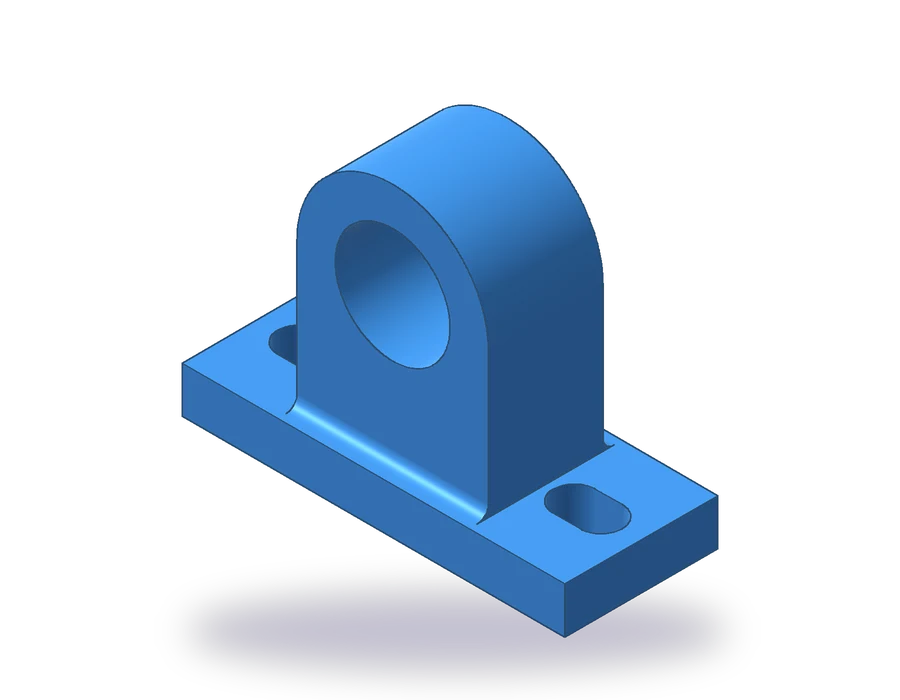
Il pezzo è un supporto per albero: una base 100 x 40 x 12 mm con due asole lunghe 18 mm e larghe 11 mm, e un montante largo 50 mm e profondo 30 mm, arrotondato con R25 attorno a un foro Ø30 il cui asse è 50 mm sopra il fondo. Raccordi R3 uniscono il montante alla base. Le sue tre viste richiedono tutti e tre i tipi di linea.
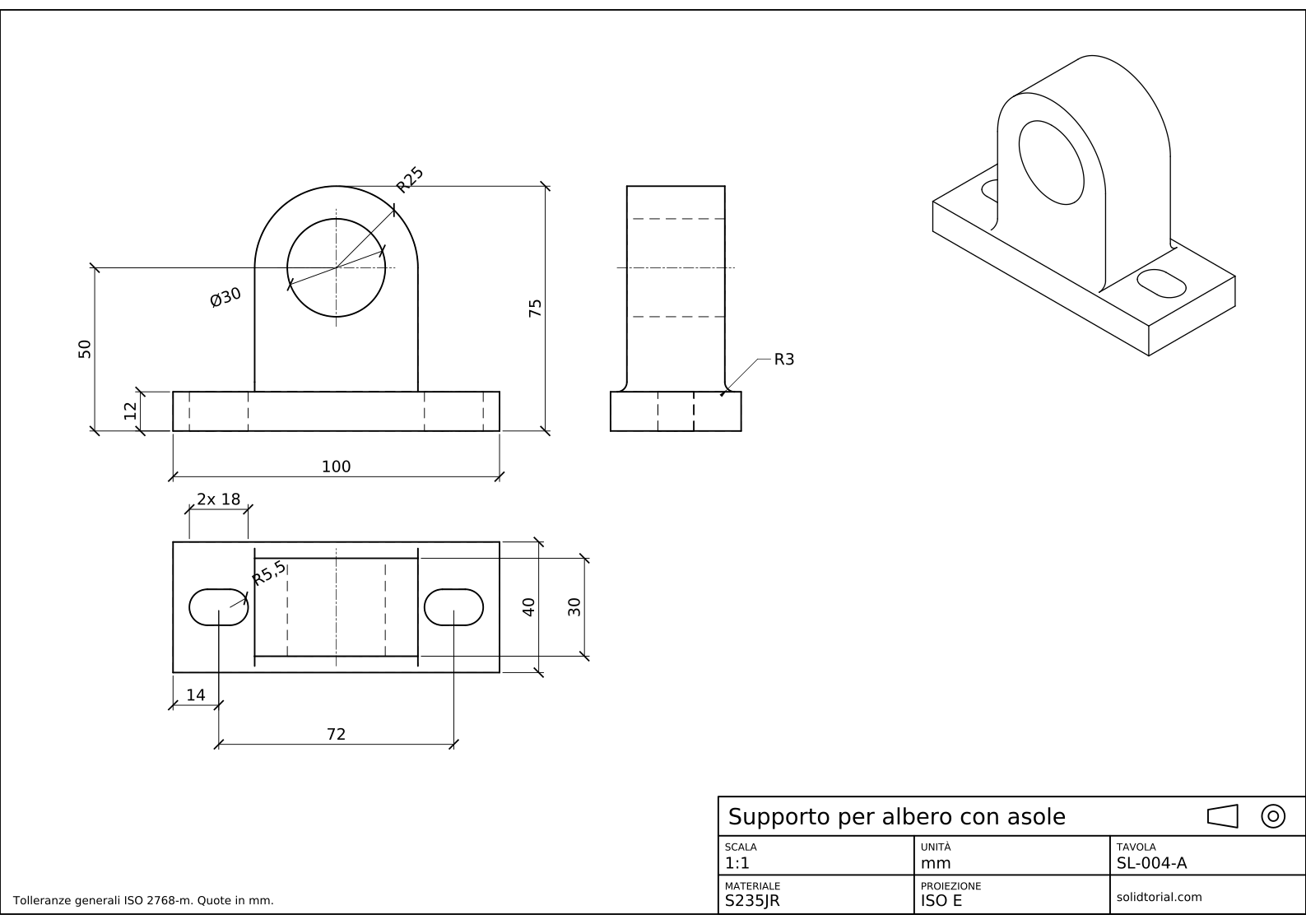
Tavola metrica, proiezione ISO in primo diedro, scala 1:1 su A3. Fai clic sul disegno per aprirlo a dimensione reale.
Comandi di AutoCAD per layer e tipi di linea in questo esercizio
| Comando | Nome localizzato | Alias | A cosa serve qui |
|---|---|---|---|
_LAYER | LAYER | LA | Crea i layer VISIBLE, HIDDEN, CENTER e DIMENSIONS. |
_LINETYPE | TLINEA | LT | Carica i tipi di linea HIDDEN e CENTER dal file dei tipi di linea. |
_LTSCALE | SCALATL | LTS | Scala i tratti di ogni tipo di linea quando sembrano pieni o troppo fitti. |
_LWEIGHT | SPESSLIN | LW | Imposta le unità dello spessore di linea e mostrale a video. |
_MATCHPROP | CORRISPROP | MA | Sposta sul layer giusto gli oggetti disegnati su quello sbagliato. |
Come impostare layer e tipi di linea in AutoCAD, passo dopo passo
-
Crea i layer
Digita
_LAYER(aliasLA) per aprire il gestore delle proprietà dei layer e creane quattro con il pulsante di nuovo layer:- VISIBLE: bianco, Continuous, spessore 0,50 mm.
- HIDDEN: grigio, tipo di linea HIDDEN, 0,25 mm.
- CENTER: rosso, tipo di linea CENTER, 0,18 mm.
- DIMENSIONS: blu, Continuous, 0,18 mm.
Questi sono i layer dei file di soluzione. Linee grosse per gli spigoli e sottili per tutto il resto, all'incirca due a uno, è la proporzione dei disegni ISO.
-
Carica i tipi di linea HIDDEN e CENTER
Un disegno nuovo ha solo Continuous. Nella colonna del tipo di linea del layer HIDDEN clicca Continuous, poi il pulsante di caricamento, e scegli HIDDEN dall'elenco; fai lo stesso per CENTER sul suo layer. In un disegno metrico avviato da
acadiso.dwtl'elenco viene daacadiso.lin, i cui tratti sono dimensionati per i millimetri. La stessa finestra si apre con_LINETYPE(TLINEA, aliasLT). -
Disegna la vista frontale sui layer giusti
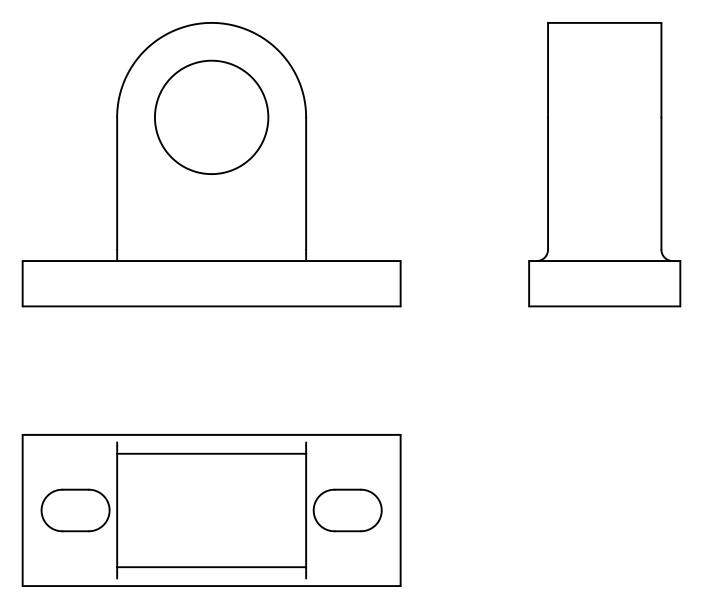
Imposta VISIBLE come layer corrente e disegna la vista frontale: la base 100 x 12, il montante largo 50 centrato su di essa, che sale fino a un arco R25 il cui centro è 50 sopra il fondo, e il foro Ø30 in quel centro. Poi imposta HIDDEN come corrente: le asole non si vedono dalla vista frontale, quindi disegna i loro lati come linee nascoste attraverso la base. Finisci con CENTER: le linee d'asse del foro e gli assi delle asole.
-
Proietta le viste dall'alto e laterale
Nella vista dall'alto le asole sono in vista: due asole 18 x 11 con estremità R5,5, i cui centri sono a 14 mm dalle estremità della base e a 72 mm di distanza. Il montante è un rettangolo 50 x 30 al centro, e il foro appare come due linee nascoste che lo attraversano. Nella vista laterale il montante è profondo 30, il foro è fatto di due linee nascoste a 30 di distanza, e i raccordi R3 arrotondano gli angoli interni con la base.
Ogni linea va sul layer del suo tipo, qualunque sia la vista. Se ne disegni una sul layer sbagliato, digita
_MATCHPROP(CORRISPROP, aliasMA), scegli una linea corretta e poi quelle sbagliate: prendono il suo layer.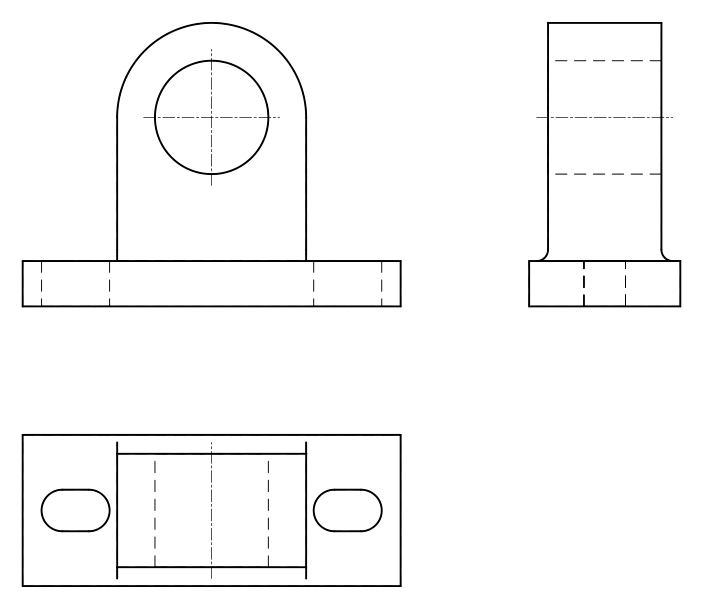
-
Controlla la scala dei tipi di linea e gli spessori
Se le linee nascoste sembrano continue, i tratti sono troppo lunghi o troppo corti per le dimensioni del disegno. Digita
_LTSCALE(SCALATL, aliasLTS) e prova un altro valore: più grande allunga i tratti. Con i tipi di linea metrici e un pezzo disegnato a grandezza naturale di solito va bene 1; i file di soluzione usano 1 per le tavole in scala 1:1 e 2 per quelle in scala 1:2.Attiva il pulsante di visualizzazione dello spessore di linea nella barra di stato per vedere a video le linee grosse e sottili; per le sue opzioni c'è il comando
_LWEIGHT(SPESSLIN, aliasLW). Poi quota il pezzo sul layer DIMENSIONS, come sulla tavola.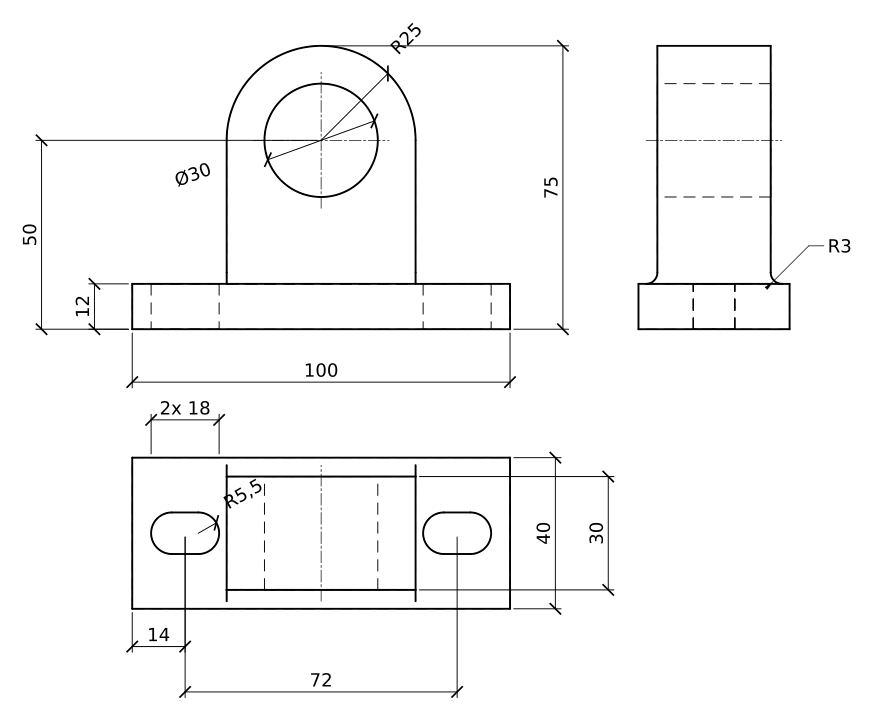
Esercizio sui layer di AutoCAD: un supporto per albero più grande
Disegna da solo un supporto più grande con gli stessi layer: base 120 x 50 x 14 con due asole 22 x 13 i cui centri sono a 16 mm dalle estremità, un montante largo 60 e profondo 36 arrotondato con R30 attorno a un foro Ø36 a 60 mm dal fondo, e raccordi R4. Controlla che ogni linea nascosta mostri a video i suoi tratti.
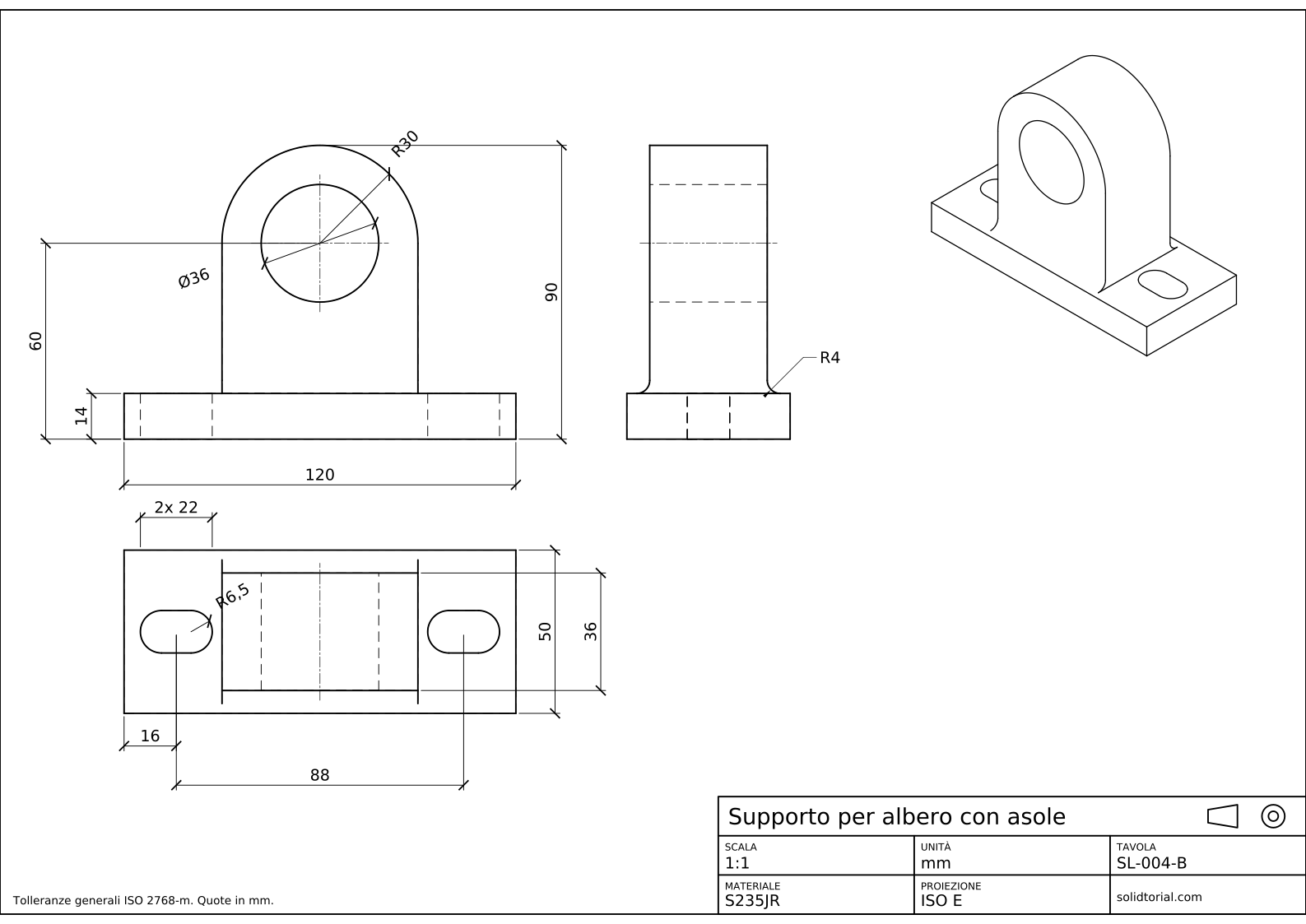
Tavola metrica, proiezione ISO in primo diedro, scala 1:1 su A3. Fai clic sul disegno per aprirlo a dimensione reale.
Mostra i file di soluzione
Tavola metrica, proiezione ISO in primo diedro, scala 1:1 su A3. Fai clic sul disegno per aprirlo a dimensione reale.
Il tipo di linea di AutoCAD non si vede? Le cause più comuni
- Le linee nascoste sembrano piene. La scala dei tipi di linea non si adatta al disegno. Cambia
_LTSCALEe controlla che all'oggetto non sia stata data una sua scala del tipo di linea nelle proprietà. - Colore o tipo di linea impostati sull'oggetto. Un oggetto con un colore proprio ignora il suo layer. Mantieni colore, tipo di linea e spessore DaLayer e cambia il layer.
- Tipo di linea non caricato. Il layer HIDDEN mostra Continuous perché HIDDEN non è mai stato caricato. Caricalo prima dal file dei tipi di linea.
- Spessori non visibili. Ci sono ma sono nascosti a video. Attiva il pulsante dello spessore di linea nella barra di stato.
- Disegnare tutto sul layer 0. Funziona finché il disegno non va stampato con gli spessori giusti. Imposta i layer prima della prima linea.
Linea nascosta e linea d'asse in AutoCAD: quale linea va dove
| Linea | Tipo di linea | Spessore | Si usa per |
|---|---|---|---|
| In vista | Continuous | Grosso | Spigoli e contorni visibili |
| Nascosta | Tratteggiata | Sottile | Spigoli dietro il materiale |
| D'asse | Tratto lungo, tratto corto | Sottile | Assi, centri dei fori, circonferenze dei bulloni |
| Di quota | Continuous | Sottile | Quote, direttrici, note |
Scala dei tipi di linea in AutoCAD: LTSCALE, CELTSCALE e PSLTSCALE
_LTSCALE scala i tratti di ogni oggetto del disegno. CELTSCALE imposta una scala solo per i nuovi oggetti, moltiplicata per LTSCALE, e ogni oggetto conserva il proprio valore nelle proprietà. PSLTSCALE controlla se i tratti in una finestra di layout vengono scalati in modo da apparire uguali sulla carta, qualunque sia la scala della finestra. Per i disegni nello spazio modello come questi basta LTSCALE.
Creare un tipo di linea in AutoCAD
I tipi di linea sono definiti in file di testo con l'estensione .lin. Una semplice linea tratteggiata con tratti di 6 mm e spazi di 3 mm richiede due righe in un file di questo tipo: *DASH6,Tratteggio 6 mm seguita da A,6,-3. Caricala con _LINETYPE e il pulsante di caricamento, poi il pulsante dei file.
Domande sui tipi di linea di AutoCAD
Come si cambia il tipo di linea in AutoCAD?
Cambialo sul layer: apri _LAYER, clicca il tipo di linea del layer e scegline o caricane un altro. Gli oggetti impostati DaLayer lo seguono subito.
Perché le mie linee tratteggiate sembrano piene in AutoCAD?
La scala dei tipi di linea è troppo piccola o troppo grande per il disegno. Regola _LTSCALE e controlla che la linea sia abbastanza lunga da contenere almeno un tratto e uno spazio.
Che cos'è DaLayer in AutoCAD?
Un'impostazione di colore, tipo di linea e spessore che fa assumere all'oggetto il valore del suo layer. Mantenere gli oggetti DaLayer permette di cambiare l'aspetto di un'intera categoria di linee dal layer.
Quali spessori di linea usare in un disegno meccanico?
Una linea grossa per gli spigoli in vista e una sottile, larga circa la metà, per le linee nascoste, d'asse e di quota. I file di soluzione usano 0,50 mm per le linee in vista e 0,25 o 0,18 mm per le altre.
Aggiornato: 27 agosto 2026