
Czego uczy ta lekcja o warstwach i rodzajach linii w AutoCAD
- Utworzyć warstwy rysunku maszynowego z kolorem, rodzajem linii i grubością linii.
- Załadować rodzaje linii HIDDEN i CENTER i przypisać je do warstw.
- Naprawić kreski, które wyglądają jak linia ciągła, poleceniem _LTSCALE (RLSKALA).
- Trzymać obiekty w trybie według warstwy i przenosić je między warstwami poleceniem _MATCHPROP (UZGWŁAŚCIWOŚCI).
Rysunek techniczny mówi rodzajami linii. Gruba linia ciągła to krawędź, którą widać, linia kreskowana to krawędź ukryta za materiałem, a linia punktowa z długą i krótką kreską to oś lub środek. W AutoCAD każdy rodzaj linii leży na własnej warstwie, a warstwa decyduje o tym, jak wygląda i jak się drukuje.
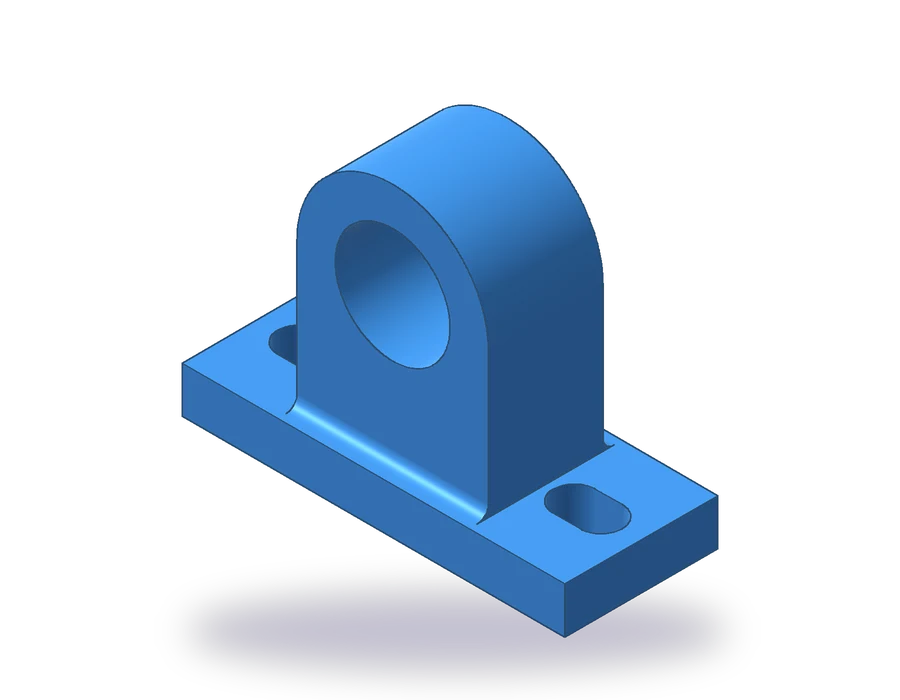
Część to wspornik wału: podstawa 100 x 40 x 12 mm z dwoma otworami podłużnymi o długości 18 mm i szerokości 11 mm oraz słupek szeroki na 50 mm i głęboki na 30 mm, zaokrąglony promieniem R25 wokół otworu Ø30, którego oś leży 50 mm nad spodem. Zaokrąglenia R3 łączą słupek z podstawą. Jej trzy rzuty wymagają wszystkich trzech rodzajów linii.
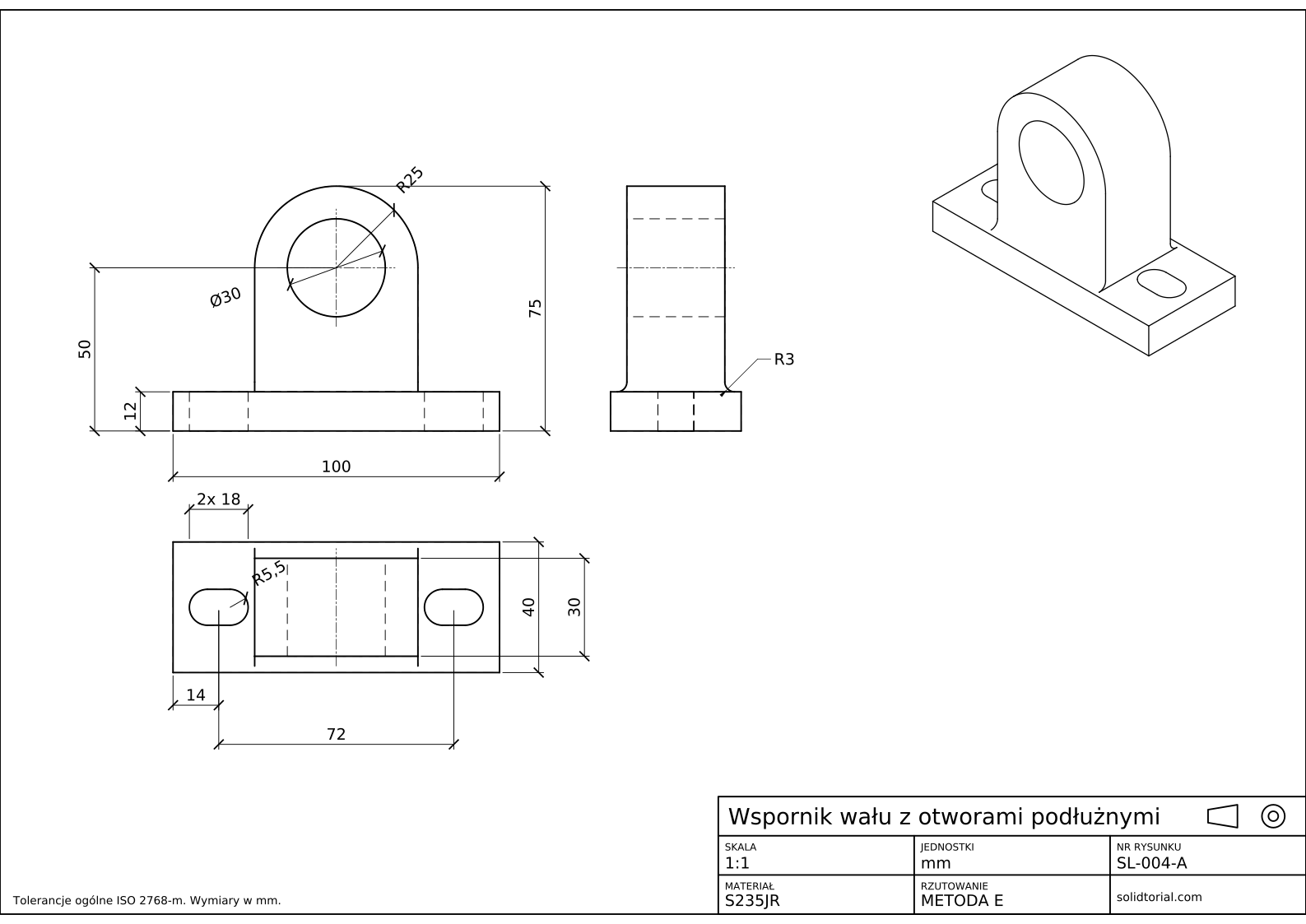
Arkusz metryczny, rzutowanie europejskie ISO (metoda E), skala 1:1 na formacie A3. Kliknij rysunek, aby otworzyć go w pełnym rozmiarze.
Polecenia AutoCAD do warstw i rodzajów linii w tym ćwiczeniu
| Polecenie | Nazwa w polskiej wersji | Alias | Do czego służy w tym ćwiczeniu |
|---|---|---|---|
_LAYER | WARSTWA | · | Tworzy warstwy VISIBLE, HIDDEN, CENTER i DIMENSIONS. |
_LINETYPE | RODZLIN | · | Ładuje rodzaje linii HIDDEN i CENTER z pliku rodzajów linii. |
_LTSCALE | RLSKALA | · | Skaluje kreski każdego rodzaju linii, gdy wyglądają jak ciągłe albo są zbyt drobne. |
_LWEIGHT | SZERLIN | · | Ustawia jednostki grubości linii i pokazuje grubości na ekranie. |
_MATCHPROP | UZGWŁAŚCIWOŚCI | · | Przenosi obiekty narysowane na złej warstwie na właściwą. |
Jak ustawić warstwy i rodzaje linii w AutoCAD, krok po kroku
-
Utwórz warstwy
Wpisz
_LAYER(WARSTWA), aby otworzyć okno zarządzania właściwościami warstw, i utwórz cztery warstwy przyciskiem nowej warstwy:- VISIBLE: biały, ciągły, grubość linii 0,50 mm.
- HIDDEN: szary, rodzaj linii HIDDEN, 0,25 mm.
- CENTER: czerwony, rodzaj linii CENTER, 0,18 mm.
- DIMENSIONS: niebieski, ciągły, 0,18 mm.
To warstwy plików rozwiązania. Grube linie dla krawędzi i cienkie dla wszystkiego innego, mniej więcej w proporcji dwa do jednego, to proporcja używana na rysunkach ISO.
-
Załaduj rodzaje linii HIDDEN i CENTER
Nowy rysunek ma tylko linię ciągłą. W kolumnie rodzaju linii warstwy HIDDEN kliknij bieżący rodzaj, potem przycisk ładowania i wybierz HIDDEN z listy; zrób to samo dla CENTER na jej warstwie. W rysunku metrycznym rozpoczętym z
acadiso.dwtlista pochodzi z plikuacadiso.lin, którego kreski mają rozmiary dobrane do milimetrów. To samo okno otwiera polecenie_LINETYPE(RODZLIN). -
Narysuj rzut z przodu na właściwych warstwach
Ustaw jako bieżącą warstwę VISIBLE i narysuj rzut z przodu: podstawę 100 x 12, słupek szeroki na 50, wyśrodkowany, który wznosi się do łuku R25 o środku 50 nad spodem, oraz otwór Ø30 w tym środku. Potem ustaw jako bieżącą warstwę HIDDEN: otworów podłużnych nie widać z przodu, więc narysuj ich boki jako linie niewidoczne przez podstawę. Na koniec warstwa CENTER: osie otworu i osie otworów podłużnych.
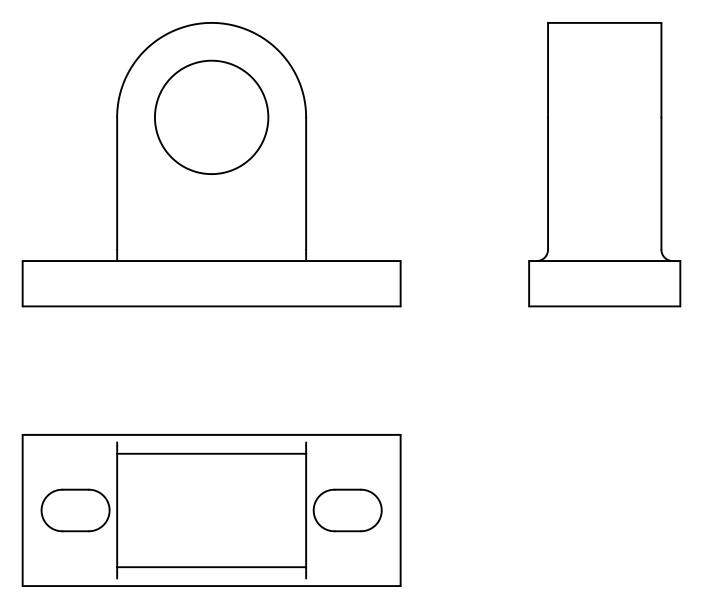
-
Zrzutuj rzut z góry i z boku
W rzucie z góry otwory podłużne są widoczne: dwa otwory podłużne 18 x 11 z zakończeniami R5,5, o środkach 14 mm od końców podstawy i oddalonych o 72 mm. Słupek jest prostokątem 50 x 30 pośrodku, a otwór widać jako dwie linie niewidoczne w poprzek niego. W rzucie z boku słupek ma 30 głębokości, otwór to dwie linie niewidoczne oddalone o 30, a zaokrąglenia R3 zaokrąglają wewnętrzne narożniki z podstawą.
Każda linia trafia na warstwę swojego rodzaju, w którymkolwiek rzucie. Jeśli narysujesz jedną na złej warstwie, wpisz
_MATCHPROP(UZGWŁAŚCIWOŚCI), wskaż poprawną linię, a potem błędne: przejmą jej warstwę.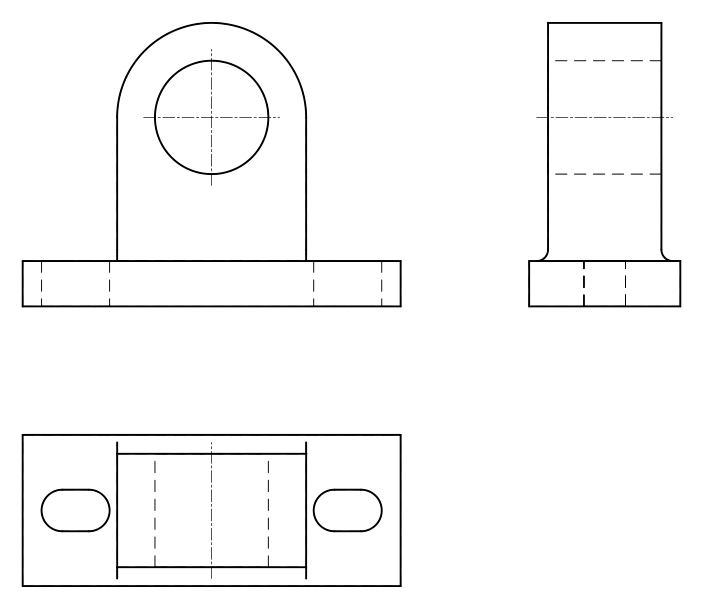
-
Sprawdź skalę rodzajów linii i grubości linii
Jeśli linie niewidoczne wyglądają na ciągłe, kreski są za długie lub za krótkie jak na rozmiar rysunku. Wpisz
_LTSCALE(RLSKALA) i spróbuj innej wartości: większa daje dłuższe kreski. Przy metrycznych rodzajach linii i części narysowanej w skali 1:1 zwykle działa 1; pliki rozwiązania używają 1 dla arkuszy w skali 1:1 i 2 dla arkuszy w skali 1:2.Włącz na pasku stanu pokazywanie grubości linii, aby zobaczyć na ekranie linie grube i cienkie; jednostki i wyświetlanie ustawia polecenie
_LWEIGHT(SZERLIN). Potem zwymiaruj część na warstwie DIMENSIONS, tak jak na arkuszu.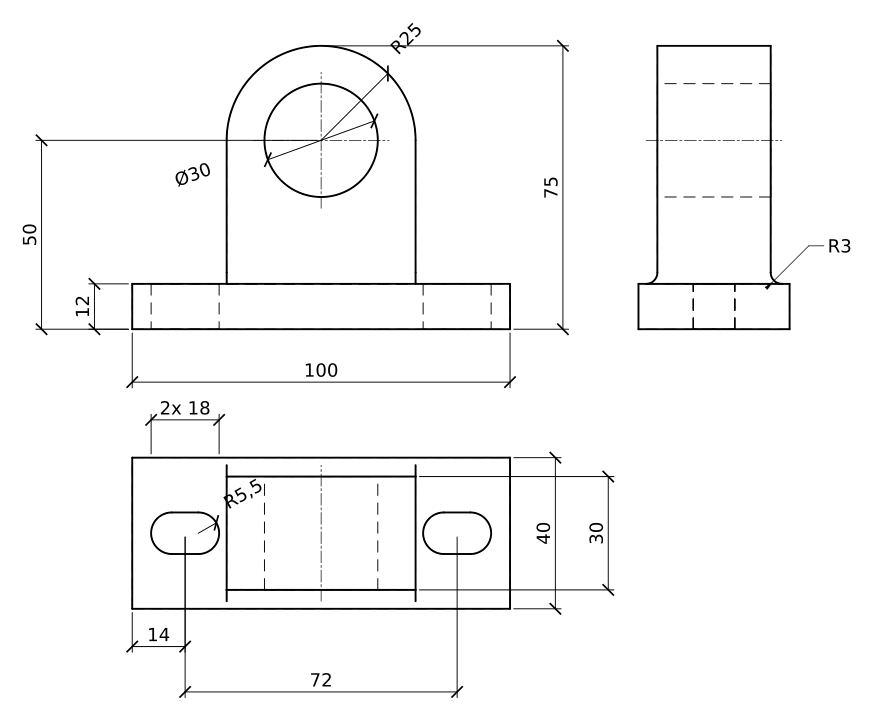
Ćwiczenie z warstw w AutoCAD: większa podpora wału
Narysuj samodzielnie większy wspornik na tych samych warstwach: podstawa 120 x 50 x 14 z dwoma otworami podłużnymi 22 x 13, których środki leżą 16 mm od końców, słupek szeroki na 60 i głęboki na 36, zaokrąglony promieniem R30 wokół otworu Ø36 położonego 60 mm nad spodem, oraz zaokrąglenia R4. Sprawdź, czy każda linia niewidoczna na ekranie pokazuje swoje kreski.
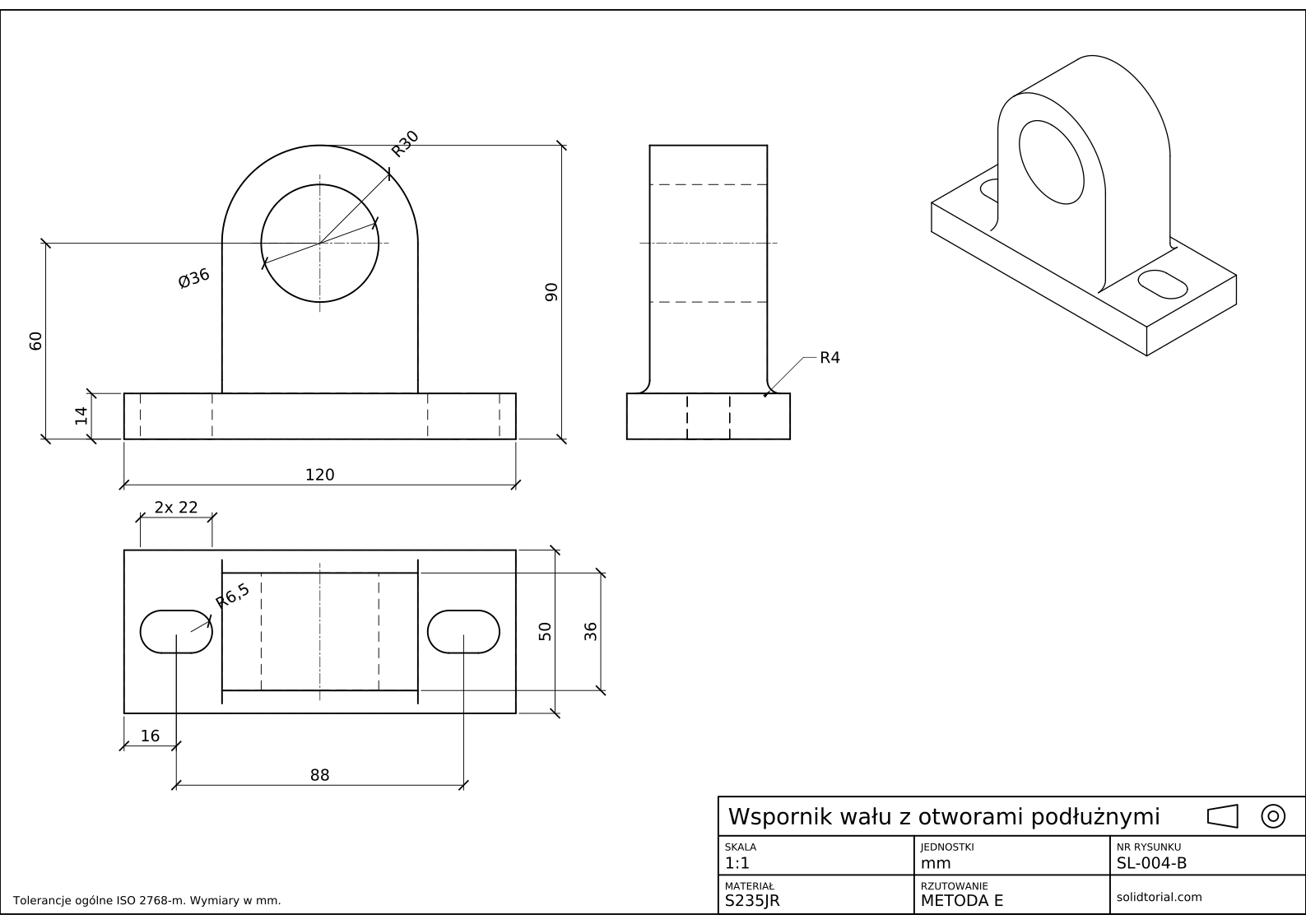
Arkusz metryczny, rzutowanie europejskie ISO (metoda E), skala 1:1 na formacie A3. Kliknij rysunek, aby otworzyć go w pełnym rozmiarze.
Pokaż pliki z rozwiązaniem
Arkusz metryczny, rzutowanie europejskie ISO (metoda E), skala 1:1 na formacie A3. Kliknij rysunek, aby otworzyć go w pełnym rozmiarze.
Rodzaj linii w AutoCAD się nie wyświetla? Najczęstsze przyczyny
- Linie niewidoczne wyglądają na ciągłe. Skala rodzajów linii nie pasuje do rysunku. Zmień
_LTSCALEi sprawdź we właściwościach, czy obiekt nie ma własnej skali rodzaju linii. - Kolor lub rodzaj linii ustawiony na obiekcie. Obiekt z własnym kolorem ignoruje swoją warstwę. Trzymaj kolor, rodzaj linii i grubość linii w trybie według warstwy, a zmieniaj warstwę.
- Niezaładowany rodzaj linii. Warstwa HIDDEN pokazuje linię ciągłą, bo HIDDEN nigdy nie został załadowany. Najpierw załaduj go z pliku rodzajów linii.
- Niewidoczne grubości linii. Są, ale ukryte na ekranie. Włącz pokazywanie grubości linii na pasku stanu.
- Rysowanie wszystkiego na warstwie 0. Działa to do chwili, gdy rysunek trzeba wydrukować z właściwymi grubościami linii. Ustaw warstwy przed pierwszą linią.
Linia niewidoczna i linia osiowa w AutoCAD: która linia gdzie
| Linia | Rodzaj linii | Grubość | Zastosowanie |
|---|---|---|---|
| Widoczna | Ciągła | Gruba | Krawędzie i obrysy, które widać |
| Niewidoczna | Kreskowana | Cienka | Krawędzie za materiałem |
| Osiowa | Długa kreska, krótka kreska | Cienka | Osie, środki otworów, okręgi podziałowe |
| Wymiarowa | Ciągła | Cienka | Wymiary, linie odniesienia, opisy |
Skala rodzajów linii w AutoCAD: LTSCALE, CELTSCALE i PSLTSCALE
Zmienna LTSCALE skaluje kreski każdego obiektu w rysunku. CELTSCALE ustawia skalę tylko dla nowych obiektów, mnożoną przez LTSCALE, a każdy obiekt zachowuje własną wartość we właściwościach. PSLTSCALE decyduje, czy kreski w rzutni arkusza są skalowane tak, by na papierze wyglądały tak samo niezależnie od skali rzutni. Dla rysunków w przestrzeni modelu, jak te, wystarczy sama zmienna LTSCALE.
Jak utworzyć własny rodzaj linii w AutoCAD
Rodzaje linii definiuje się w plikach tekstowych z rozszerzeniem .lin. Prosta linia kreskowana z kreskami 6 mm i przerwami 3 mm zajmuje w takim pliku dwa wiersze: *DASH6,Dashed 6 mm, a po nim A,6,-3. Załadujesz ją poleceniem _LINETYPE, przyciskiem ładowania, a potem przyciskiem pliku.
Rodzaje linii w AutoCAD: pytania
Jak zmienić rodzaj linii w AutoCAD?
Zmień go na warstwie: otwórz _LAYER, kliknij rodzaj linii warstwy i wybierz lub załaduj inny. Obiekty ustawione według warstwy od razu za nim podążają.
Dlaczego moje linie kreskowane w AutoCAD wyglądają jak ciągłe?
Skala rodzajów linii jest za mała albo za duża dla rysunku. Dostosuj _LTSCALE i sprawdź, czy linia jest dość długa, by zmieścić co najmniej jedną kreskę i przerwę.
Co oznacza w AutoCAD tryb według warstwy (ByLayer)?
To ustawienie koloru, rodzaju linii i grubości linii, dzięki któremu obiekt przyjmuje wartość swojej warstwy. Trzymanie obiektów według warstwy pozwala zmienić wygląd całej kategorii linii na warstwie.
Jakich grubości linii używać na rysunku maszynowym?
Grubej linii dla krawędzi widocznych i cienkiej, mniej więcej o połowę węższej, dla linii niewidocznych, osiowych i wymiarowych. Pliki rozwiązania używają 0,50 mm dla linii widocznych i 0,25 lub 0,18 mm dla pozostałych.
Aktualizacja: 27 sierpnia 2026