
Bu AutoCAD katman ve linetype dersinde neler var
- Bir makine resminin katmanlarını renk, çizgi tipi ve çizgi kalınlığıyla oluşturmak.
- HIDDEN ve CENTER çizgi tiplerini yüklemek ve katmanlara atamak.
- Sürekli görünen kesikleri _LTSCALE ile düzeltmek.
- Nesneleri ByLayer tutmak ve _MATCHPROP ile katmanlar arasında taşımak.
Teknik resim çizgi tipleriyle konuşur. Kalın sürekli çizgi görebildiğiniz bir kenardır, kesikli çizgi malzemenin arkasında gizli kalan bir kenardır, uzun-kısa zincir çizgi ise bir eksen ya da merkezdir. AutoCAD'de her çizgi türü kendi katmanında yaşar ve görünümüne, baskısına katman karar verir.
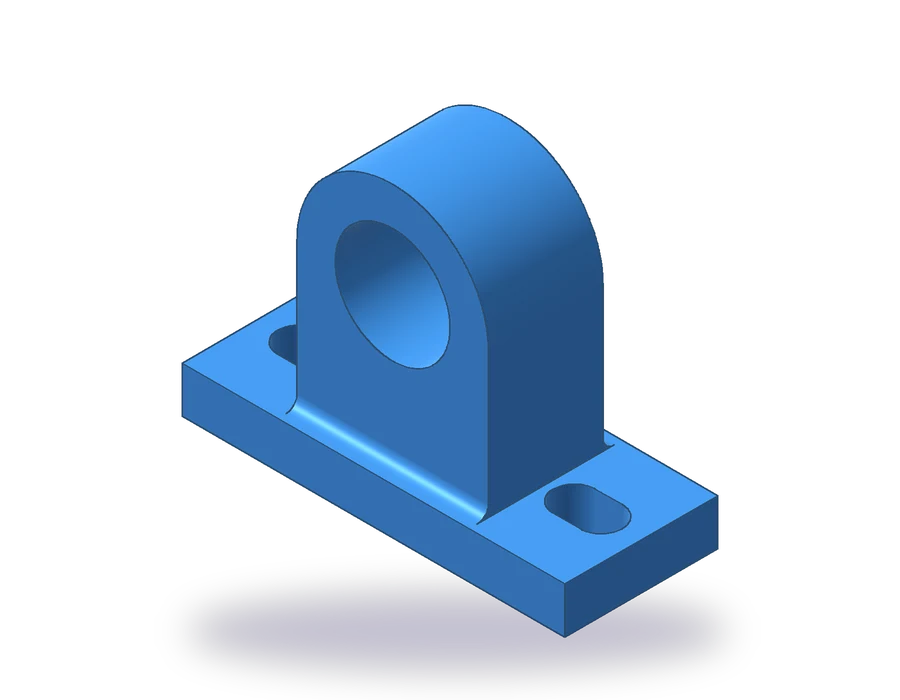
Parça bir mil desteğidir: 100 x 40 x 12 mm bir taban, 18 mm uzunluğunda ve 11 mm genişliğinde iki oval delik ve ekseni alttan 50 mm yukarıda olan Ø30'luk bir deliğin etrafında R25 ile yuvarlatılmış, 50 mm genişliğinde ve 30 mm derinliğinde bir dikey kısım. Dikey kısmı tabana R3'lük filletler bağlar. Üç görünüşü de üç çizgi türünü birden gerektirir.
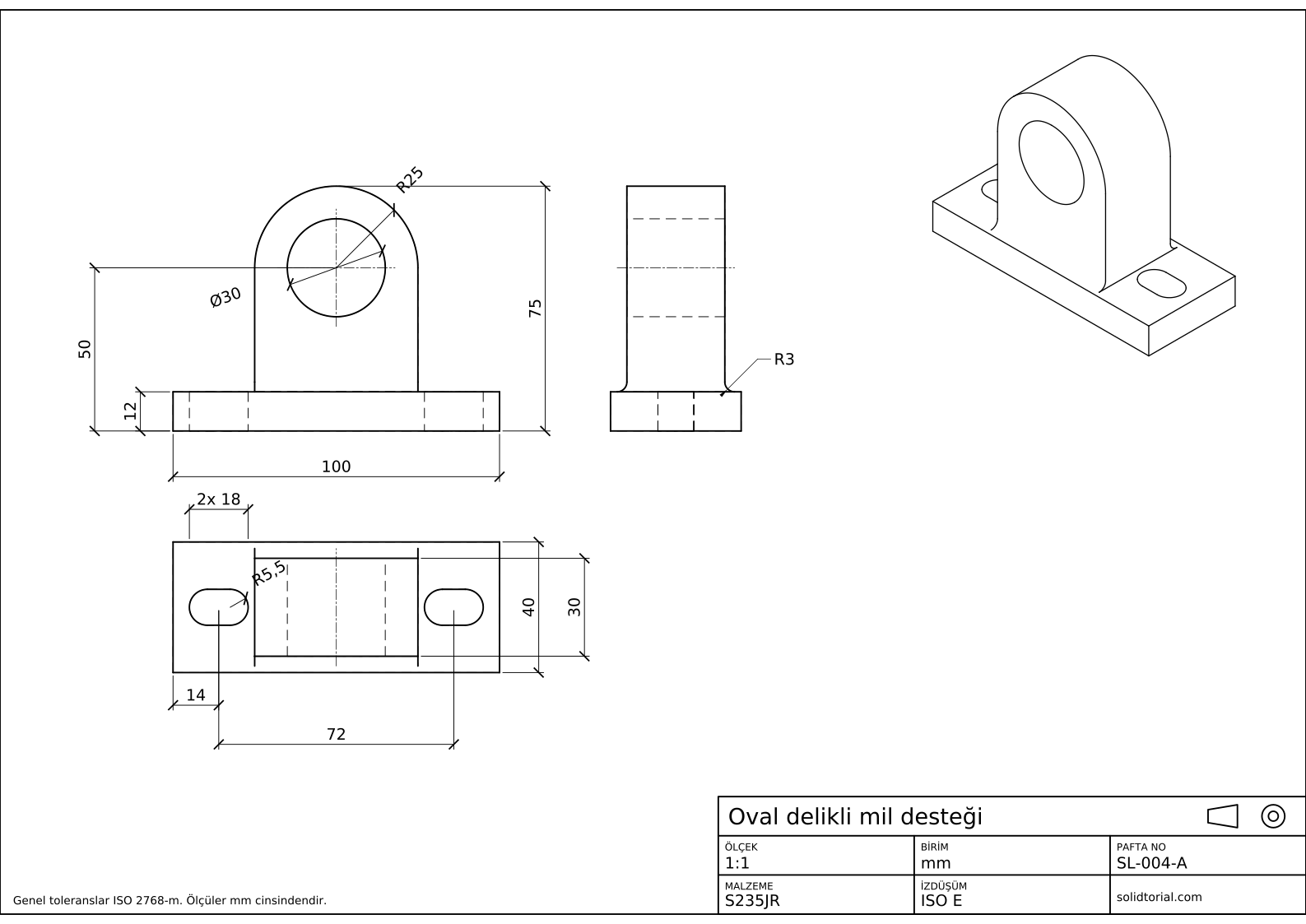
Metrik pafta, ISO birinci açı izdüşüm, A3 kâğıtta 1:1 ölçek. Tam boyutta açmak için çizime tıklayın.
Bu alıştırmadaki AutoCAD layer ve linetype komutları
| Komut | Kısayol | Burada ne yapar |
|---|---|---|
_LAYER | LA | VISIBLE, HIDDEN, CENTER ve DIMENSIONS katmanlarını oluşturur. |
_LINETYPE | LT | HIDDEN ve CENTER çizgi tiplerini çizgi tipi dosyasından yükler. |
_LTSCALE | LTS | Kesikler sürekli ya da çok ince göründüğünde her çizgi tipinin kesiklerini ölçekler. |
_LWEIGHT | LW | Çizgi kalınlığı birimini ayarlar ve kalınlıkları ekranda gösterir. |
_MATCHPROP | MA | Yanlış katmanda çizilen nesneleri doğru katmana taşır. |
AutoCAD'de katmanlar ve çizgi tipleri adım adım nasıl ayarlanır
-
Katmanları oluşturun
Layer Properties Manager'ı (katman özellikleri yöneticisi) açmak için
_LAYERkomutunu (kısayol:LA) girin ve New Layer düğmesiyle dört katman oluşturun:- VISIBLE: beyaz, Continuous, çizgi kalınlığı 0,50 mm.
- HIDDEN: gri, HIDDEN çizgi tipi, 0,25 mm.
- CENTER: kırmızı, CENTER çizgi tipi, 0,18 mm.
- DIMENSIONS: mavi, Continuous, 0,18 mm.
Çözüm dosyalarının katmanları bunlardır. Kenarlar için kalın, geri kalan her şey için ince çizgi, kabaca iki bire bir, ISO çizimlerinin kullandığı orandır.
-
HIDDEN ve CENTER çizgi tiplerini yükleyin
Yeni bir çizimde yalnızca Continuous vardır. HIDDEN katmanının Linetype sütununda Continuous'a tıklayın, sonra Load'a basın ve listeden HIDDEN'ı seçin; CENTER için de kendi katmanında aynısını yapın.
acadiso.dwtile başlatılan metrik bir çizimde liste, kesikleri milimetreye göre boyutlandırılmışacadiso.lindosyasından gelir. Aynı kutu_LINETYPEkomutuyla (kısayol:LT) da açılır. -
Ön görünüşü doğru katmanlarda çizin
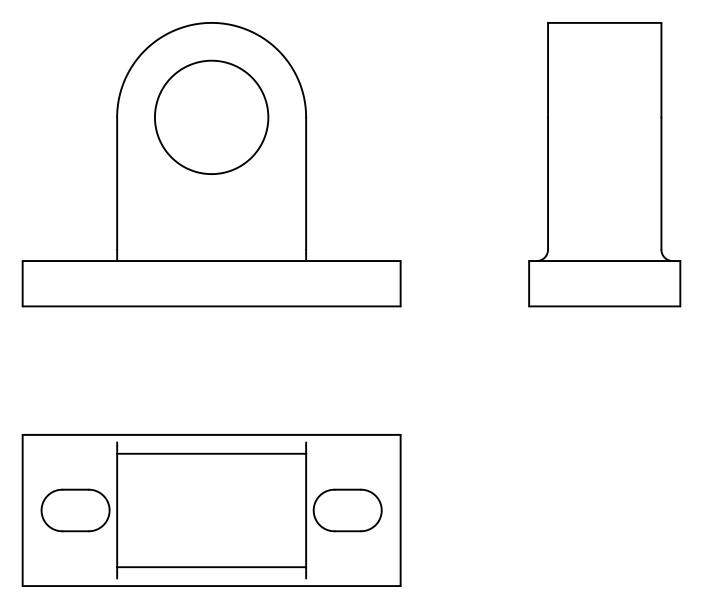
VISIBLE'ı geçerli yapın ve ön görünüşü çizin: 100 x 12 taban, onun ortasında 50 genişliğinde, merkezi alttan 50 yukarıda olan bir R25 yayına kadar yükselen dikey kısım ve o merkezde Ø30'luk delik. Sonra HIDDEN'ı geçerli yapın: oval delikler önden görünmez, bu yüzden yanlarını tabanın içinden geçen gizli çizgiler olarak çizin. CENTER ile bitirin: deliğin eksen çizgileri ve oval deliklerin eksenleri.
-
Üst ve yan görünüşleri izdüşürün
Üst görünüşte oval delikler görünür: uçları R5,5 olan iki adet 18 x 11 oval delik, merkezleri tabanın uçlarından 14 mm içeride ve birbirinden 72 mm aralıklı. Dikey kısım ortada 50 x 30'luk bir dikdörtgendir ve delik onun içinden geçen iki gizli çizgi olarak görünür. Yan görünüşte dikey kısım 30 derinliğindedir, delik 30 arayla iki gizli çizgidir ve R3'lük filletler tabanla olan iç köşeleri yuvarlatır.
Hangi görünüşte olursa olsun her çizgi kendi türünün katmanına gider. Birini yanlış katmanda çizdiyseniz
_MATCHPROPkomutunu (kısayol:MA) girin, doğru bir çizgiyi seçin, sonra yanlış olanları: onun katmanını alırlar.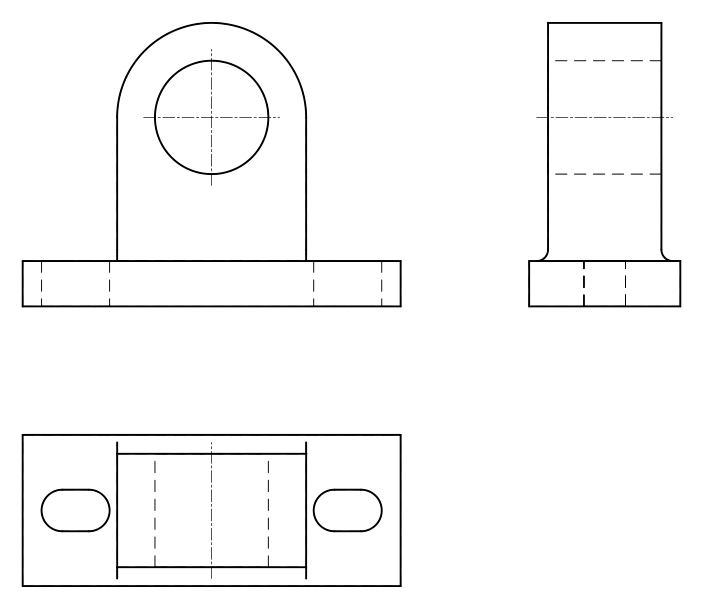
-
Çizgi tipi ölçeğini ve çizgi kalınlıklarını kontrol edin
Gizli çizgiler sürekli görünüyorsa kesikler çizimin boyutuna göre çok uzun ya da çok kısadır.
_LTSCALEkomutunu (kısayol:LTS) girin ve başka bir değer deneyin: büyük değer kesikleri uzatır. Metrik çizgi tipleri ve gerçek boyutta çizilmiş bir parçayla genellikle 1 işe yarar; çözüm dosyaları 1:1 paftalar için 1, 1:2 olanlar için 2 kullanır.Kalın ve ince çizgileri ekranda görmek için durum çubuğunda Show/Hide Lineweight'i açın. Sonra parçayı, paftadaki gibi, DIMENSIONS katmanında ölçülendirin. Çizgi kalınlığı birimleri için
_LWEIGHTkomutu (kısayol:LW) da vardır.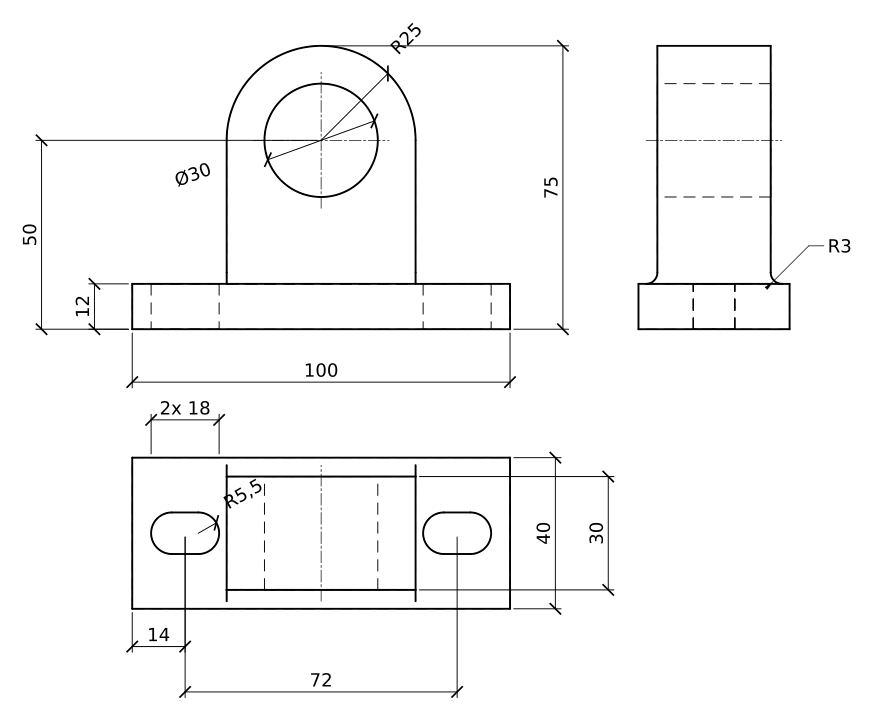
AutoCAD katman uygulaması: daha büyük bir mil desteği
Aynı katmanlarla kendi başınıza daha büyük bir destek çizin: 120 x 50 x 14 taban, merkezleri uçlardan 16 mm içeride 22 x 13'lük iki oval delik, alttan 60 mm yukarıda Ø36'lık bir deliğin etrafında R30 ile yuvarlatılmış 60 genişliğinde, 36 derinliğinde bir dikey kısım ve R4'lük filletler. Ekrandaki her gizli çizginin kesiklerini gösterdiğinden emin olun.
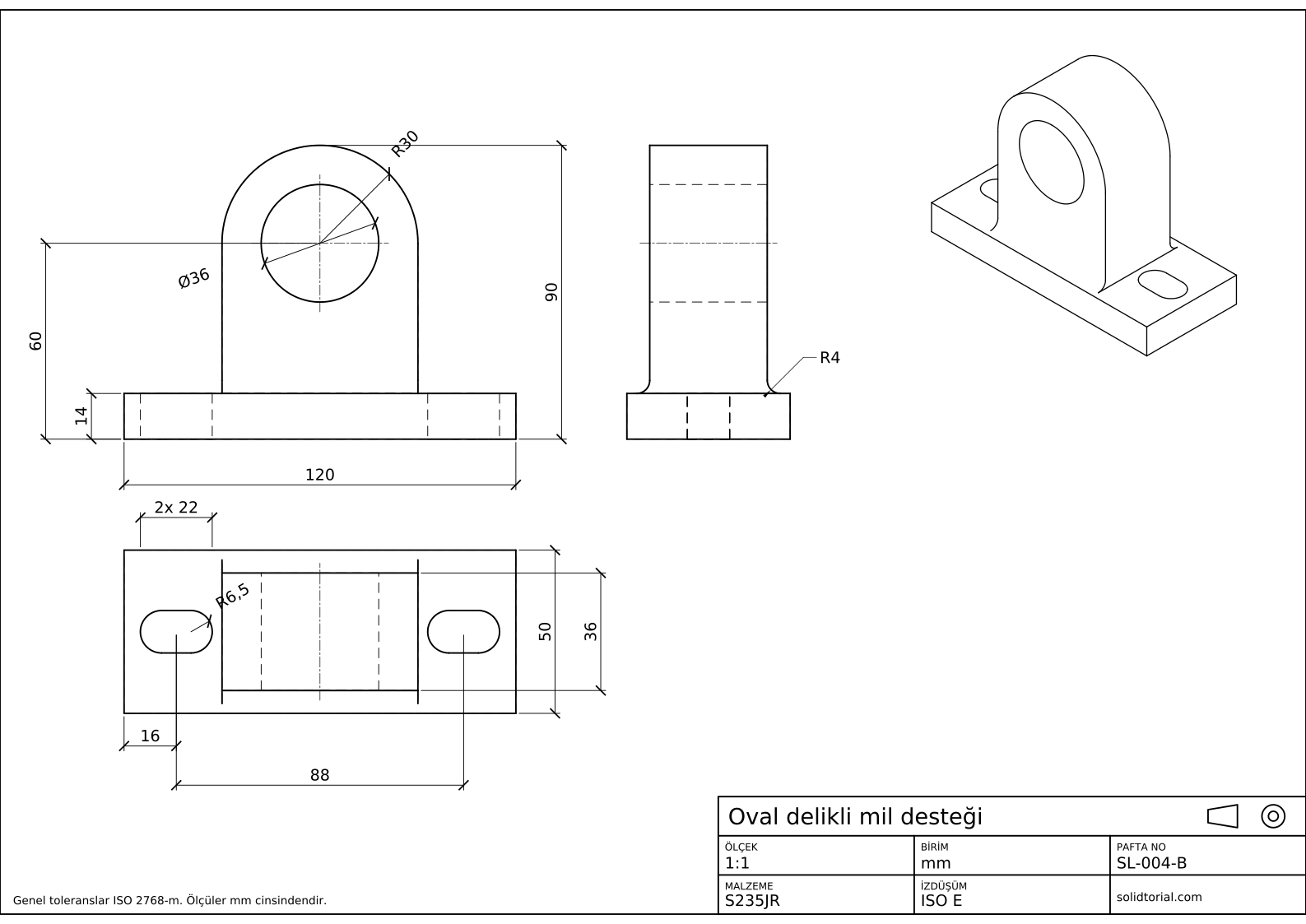
Metrik pafta, ISO birinci açı izdüşüm, A3 kâğıtta 1:1 ölçek. Tam boyutta açmak için çizime tıklayın.
Çözüm dosyalarını göster
Metrik pafta, ISO birinci açı izdüşüm, A3 kâğıtta 1:1 ölçek. Tam boyutta açmak için çizime tıklayın.
AutoCAD linetype görünmüyor mu? Sık nedenler
- Gizli çizgiler sürekli görünüyor. Çizgi tipi ölçeği çizime uygun değil. LTSCALE'i değiştirin ve nesnenin Properties'te kendine ait bir çizgi tipi ölçeği olmadığını kontrol edin.
- Rengin ya da çizgi tipinin nesne üzerinde ayarlanması. Kendi rengi olan nesne katmanını yok sayar. Renk, çizgi tipi ve çizgi kalınlığını ByLayer tutun, onun yerine katmanı değiştirin.
- Çizgi tipi yüklenmemiş. HIDDEN katmanı Continuous gösteriyorsa HIDDEN hiç yüklenmemiştir. Önce çizgi tipi dosyasından yükleyin.
- Çizgi kalınlıkları görünmüyor. Oradadırlar ama ekranda gizlidirler. Durum çubuğunda Show/Hide Lineweight'i açın.
- Her şeyi 0 katmanında çizmek. Çizim doğru kalınlıklarla yazdırılana kadar işe yarar. İlk çizgiden önce katmanları kurun.
AutoCAD gizli çizgi ve eksen çizgisi: hangi çizgi nereye
| Çizgi | Çizgi tipi | Kalınlık | Kullanım |
|---|---|---|---|
| Görünen (Visible) | Continuous | Kalın | Görülebilen kenarlar ve konturlar |
| Gizli (Hidden) | Kesikli | İnce | Malzemenin arkasındaki kenarlar |
| Eksen (Center) | Uzun çizgi, kısa çizgi | İnce | Eksenler, delik merkezleri, delik merkez daireleri |
| Ölçü (Dimension) | Continuous | İnce | Ölçüler, çıkma çizgileri, notlar |
AutoCAD çizgi tipi ölçeği: LTSCALE, CELTSCALE ve PSLTSCALE
LTSCALE çizimdeki her nesnenin kesiklerini ölçekler. CELTSCALE yalnızca yeni nesneler için, LTSCALE ile çarpılan bir ölçek belirler ve her nesne kendi değerini Properties'te korur. PSLTSCALE ise bir layout görünüm penceresindeki kesiklerin, pencere ölçeği ne olursa olsun kâğıtta aynı görünecek biçimde ölçeklenip ölçeklenmeyeceğini denetler. Bunlar gibi model uzayı çizimleri için LTSCALE tek başına yeter.
AutoCAD'de çizgi tipi oluşturma
Çizgi tipleri .lin uzantılı metin dosyalarında tanımlanır. 6 mm kesikli, 3 mm boşluklu basit bir kesikli çizgi böyle bir dosyada iki satır alır: *DASH6,Dashed 6 mm ve ardından A,6,-3. Onu _LINETYPE ve Load, ardından File ile yükleyin.
AutoCAD çizgi tipi (linetype) hakkında sorular
AutoCAD'de çizgi tipi nasıl değiştirilir?
Katmanda değiştirin: _LAYER komutunu açın, katmanın çizgi tipine tıklayın ve başka birini seçin ya da yükleyin. ByLayer ayarlı nesneler hemen onu izler.
AutoCAD'de kesikli çizgilerim neden sürekli görünüyor?
Çizgi tipi ölçeği çizime göre çok küçük ya da çok büyüktür. LTSCALE'i ayarlayın ve çizginin en az bir kesik ve boşluğa sığacak kadar uzun olduğunu kontrol edin.
AutoCAD'de ByLayer ne demektir?
Renk, çizgi tipi ve çizgi kalınlığı için, nesnenin katmanının değerini almasını sağlayan bir ayardır. Nesneleri ByLayer tutmak, bir çizgi kategorisinin tamamının görünümünü katmandan değiştirmenizi sağlar.
Makine resminde hangi çizgi kalınlıklarını kullanmalıyım?
Görünen kenarlar için kalın bir çizgi; gizli çizgiler, eksen çizgileri ve ölçüler için yarı genişlikte ince bir çizgi. Çözüm dosyaları görünen çizgiler için 0,50 mm, gerisi için 0,25 ya da 0,18 mm kullanır.
Güncelleme: 27 Ağustos 2026