
Czego uczy ta lekcja o poliliniach w AutoCAD
- Zbudować obrys z łuków i linii stycznych poleceniami _CIRCLE (OKRĄG), _LINE (LINIA) i _FILLET (ZAOKRĄGL).
- Zamienić linie i łuki w jedną zamkniętą polilinię poleceniem _PEDIT (EDPLIN) lub _JOIN (POŁĄCZ).
- Wykorzystać zamkniętą polilinię: odczytać jej pole, odsunąć ją jednym ruchem i nadać jej szerokość.
- Narysować otwór z rowkiem wpustowym i zwymiarować głębokość rowka tak, jak sprawdza ją mechanik.
Polilinia to pojedynczy obiekt złożony z połączonych odcinków i łuków. Obrys narysowany jako osobne linie i łuki wygląda na ekranie tak samo, ale nie da się go odsunąć jednym krokiem, nie ma pola i nie można go później w kursie wyciągnąć w bryłę. Zamiana w jedną zamkniętą polilinię rozwiązuje to wszystko.
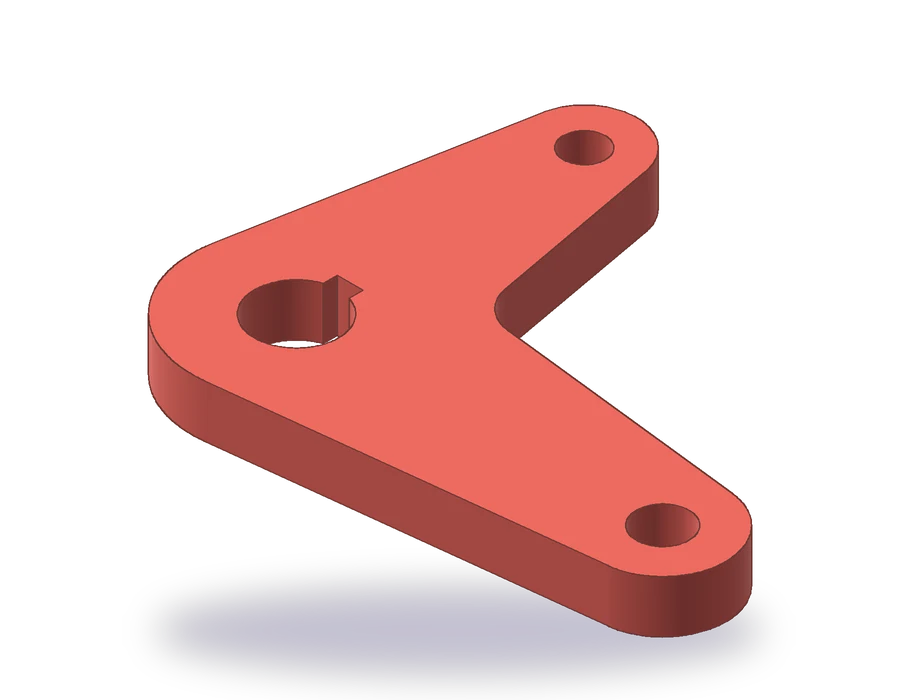
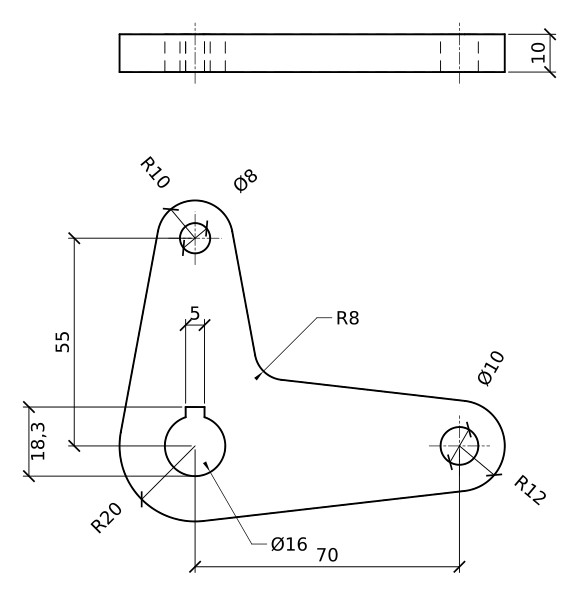
Część to dźwignia kątowa o grubości 10 mm. Jej piasta ma R20 z otworem Ø16 i rowkiem wpustowym 5 mm; jedno ramię biegnie 70 mm w prawo i kończy się promieniem R12 z otworem Ø10, drugie biegnie 55 mm w górę i kończy się promieniem R10 z otworem Ø8, a zaokrąglenie R8 zaokrągla wewnętrzny narożnik między ramionami.
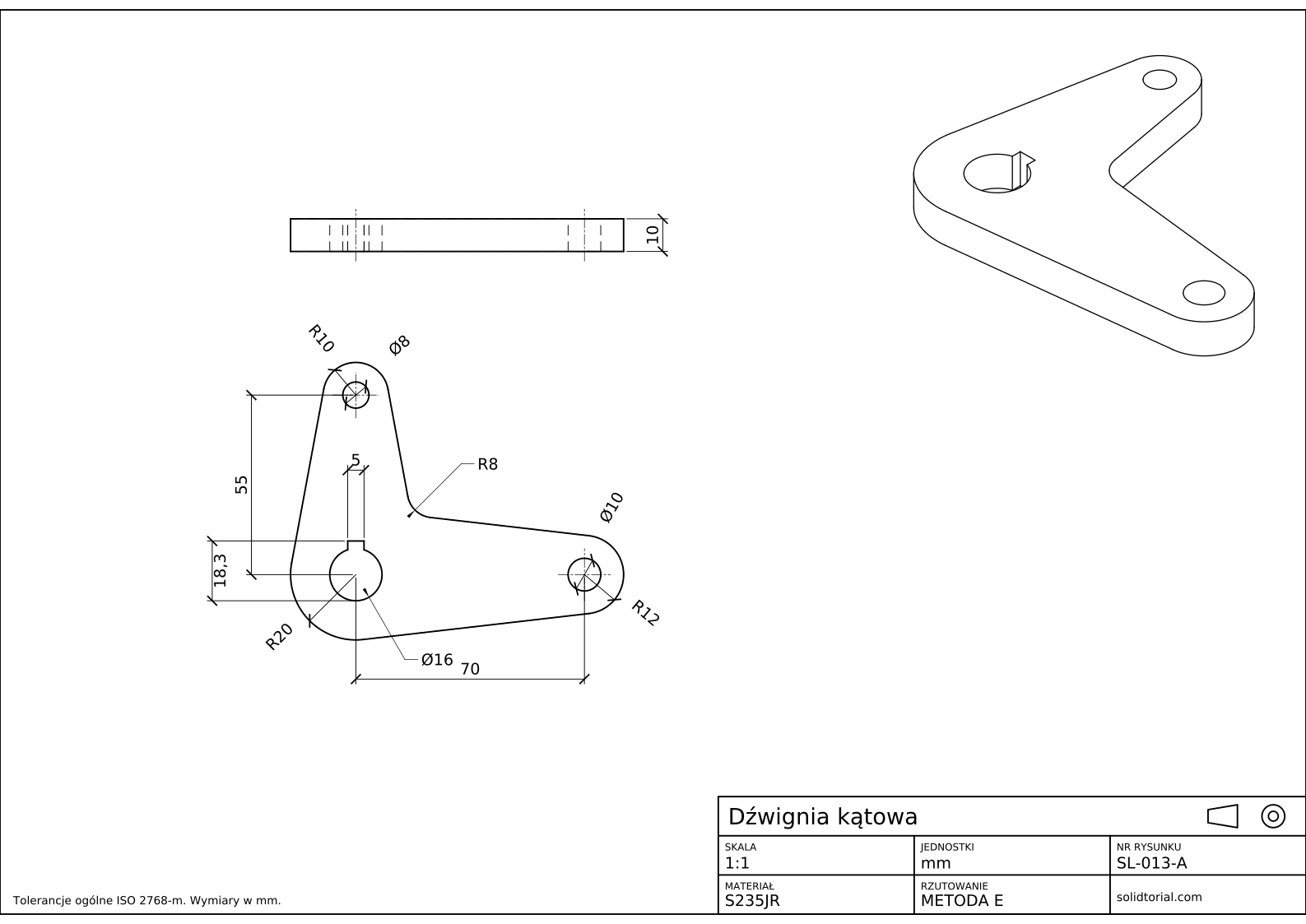
Arkusz metryczny, rzutowanie europejskie ISO (metoda E), skala 1:1 na formacie A3. Kliknij rysunek, aby otworzyć go w pełnym rozmiarze.
Polecenia PLINE, PEDIT i pozostałe polecenia AutoCAD w tym ćwiczeniu
| Polecenie | Nazwa w polskiej wersji | Alias | Do czego służy w tym ćwiczeniu |
|---|---|---|---|
_CIRCLE | OKRĄG | · | Rysuje piastę, dwa końce ramion i trzy otwory. |
_LINE | LINIA | · | Rysuje cztery boki ramion styczne do okręgów za pomocą przyciągania do stycznej. |
_FILLET | ZAOKRĄGL | · | Zaokrągla wewnętrzny narożnik między ramionami promieniem R8. |
_TRIM | UTNIJ | · | Przycina części okręgów wewnątrz obrysu. |
_PEDIT | EDPLIN | · | Zamienia linię w polilinię i dołącza do niej resztę obrysu. |
_JOIN | POŁĄCZ | · | Szybszy sposób: łączy stykające się linie i łuki w jedną polilinię. |
_PLINE | PLINIA | · | Rysuje rowek wpustowy od razu jako polilinię. |
Jak narysować dźwignię i połączyć ją w polilinię w AutoCAD
-
Narysuj środki i okręgi
Umieść piastę w punkcie
0,0i narysuj poleceniem_CIRCLE(OKRĄG) okrąg o promieniu 20 dla jej zewnętrza i o średnicy 16 dla otworu. Ramię poziome kończy się w punkcie70,0: narysuj tam okrąg R12 i otwór Ø10. Ramię pionowe kończy się w punkcie0,55: okrąg R10 i otwór Ø8. Dodaj osie przez trzy środki na warstwie CENTER.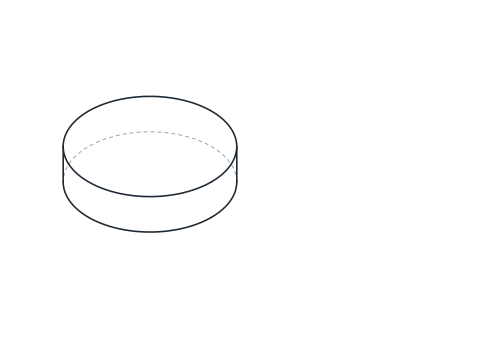
-
Narysuj boki ramion styczne do okręgów
Każde ramię ma dwa boki, każdy styczny do okręgu piasty i do okręgu swojego końca. Wpisz
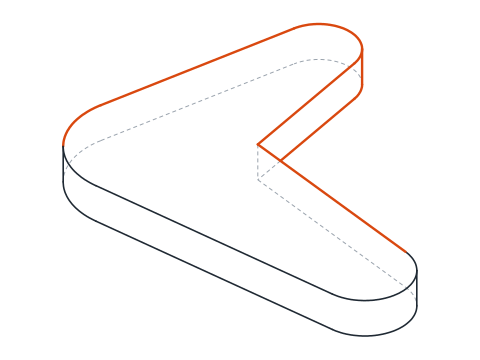
_LINE(LINIA), potem wpisz_TANi wskaż okrąg piasty blisko miejsca, w którym linia ma go dotykać, wpisz_TANponownie i wskaż okrąg końca po tej samej stronie. Narysuj dolny bok ramienia poziomego, jego górny bok oraz lewy i prawy bok ramienia pionowego.Dwa boki wewnętrzne, górny ramienia poziomego i prawy ramienia pionowego, przecinają się blisko piasty. W tym narożniku trafia zaokrąglenie.
-
Zaokrąglij narożnik wewnętrzny i przytnij okręgi
Wpisz
_FILLET(ZAOKRĄGL), ustaw promień 8 i wskaż dwa boki wewnętrzne: zostają przycięte i połączone łukiem R8. Potem wpisz_TRIM(UTNIJ) i przytnij te części trzech zewnętrznych okręgów, które wypadają wewnątrz dźwigni, tak aby zostały tylko łuki zewnętrzne: łuk piasty w lewym dolnym rogu, koniec R12 i koniec R10. Otwory zostają całe.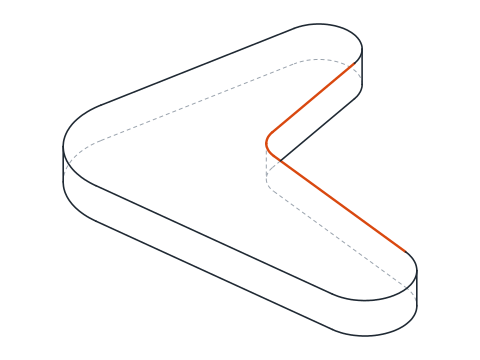
-
Połącz obrys w jedną zamkniętą polilinię
Wpisz
_PEDIT(EDPLIN) i wskaż jedną z linii. AutoCAD odpowiada, że obiekt nie jest polilinią, i pyta, czy go w nią zamienić: naciśnij Enter, czyli tak. Wybierz opcję łączenia (_J), zaznacz wszystkie pozostałe linie i łuki obrysu i dwa razy naciśnij Enter. Obrys jest teraz jednym obiektem.Ten sam wynik szybciej daje polecenie
_JOIN(POŁĄCZ): zaznacz wszystkie części obrysu i naciśnij Enter. Jeśli części to linie i łuki stykające się końcami, polecenie zamienia je w polilinię. Kliknij obrys: podświetla się w całości, a paleta właściwości pokazuje polilinię z właściwością zamknięcia ustawioną na tak. -
Sprawdź pole i odsuń obrys
Wpisz
_LIST(LISTA) i zaznacz obrys. Wśród danych jest pole objęte polilinią: około 4280,7 mm² dla tej dźwigni. Jeśli wartości brakuje albo jest błędna, obrys nie jest zamknięty albo jakaś część została pominięta przy łączeniu.Spróbuj
_OFFSETz odległością 2 na obrysie: cała dźwignia zostaje odsunięta naraz, łuki i linie razem, co jest niemożliwe przy osobnych częściach. Cofnij odsunięcie, gdy już je zobaczysz, bo część go nie potrzebuje. -
Narysuj rowek wpustowy i zwymiaruj dźwignię
Rowek wpustowy to wpust szeroki na 5 mm, wycięty w górze otworu. Narysuj go poleceniem
_PLINE(PLINIA): od otworu dwa pionowe boki po 2,5 mm z każdej strony osi, połączone poziomą górą 10,3 mm nad środkiem. Przytnij okrąg otworu między tymi dwoma bokami.Zwymiaruj dźwignię: 70 i 55 między środkami, R20, R12, R10 i R8, otwory Ø16, Ø10 i Ø8 oraz grubość 10 mm w rzucie z boku. Rowek wpustowy dostaje swoją szerokość, 5, i głębokość mierzoną od dna otworu do góry rowka, 18,3, bo to wymiar, który mechanik może sprawdzić suwmiarką.
Ćwiczenie z polilinii w AutoCAD: większa dźwignia kątowa
Narysuj samodzielnie większą dźwignię kątową: piasta R24 z otworem Ø20 i rowkiem wpustowym 6 mm o głębokości 22,8 od dna otworu, ramię poziome długie na 85 mm kończące się promieniem R14 z otworem Ø12, ramię pionowe długie na 65 mm kończące się promieniem R12 z otworem Ø10 oraz zaokrąglenie R10 między ramionami. Połącz obrys w jedną polilinię i sprawdź jej pole: około 6118,3 mm².
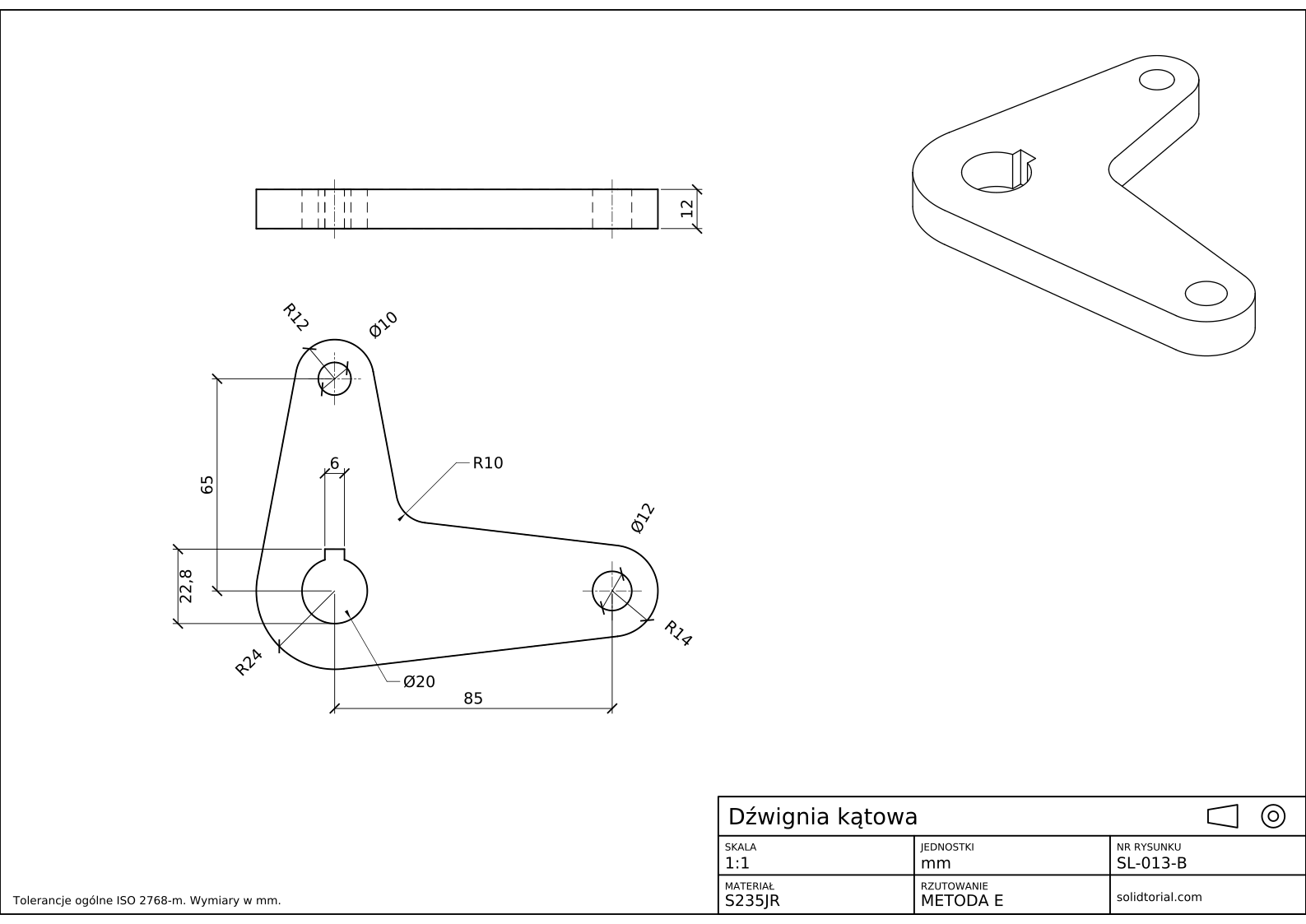
Arkusz metryczny, rzutowanie europejskie ISO (metoda E), skala 1:1 na formacie A3. Kliknij rysunek, aby otworzyć go w pełnym rozmiarze.
Pokaż pliki z rozwiązaniem
Arkusz metryczny, rzutowanie europejskie ISO (metoda E), skala 1:1 na formacie A3. Kliknij rysunek, aby otworzyć go w pełnym rozmiarze.
Typowe problemy z poliliniami w AutoCAD i jak je naprawić
- Polecenie łączenia zostawia osobne części. Końce nie spotykają się dokładnie. Przybliż widok w miejscu, gdzie łączenie zawodzi, popraw szczelinę przyciąganiem do punktu końcowego albo użyj opcji łączenia w poleceniu
_PEDITz odległością tolerancji (fuzz). - Polilinia nie jest zamknięta. Ostatnia część styka się z pierwszą, ale polilinia nadal jest otwarta. Użyj polecenia
_PEDITz opcją zamknięcia (_C) albo ustaw zamknięcie na tak we właściwościach. - Linie styczne dotykające złej strony. Przyciąganie do stycznej wybiera stronę okręgu najbliższą miejscu kliknięcia. Klikaj blisko miejsca, w którym linia ma dotykać.
- Przycinanie otworów. Przycina się tylko okręgi zewnętrzne. Otwory to osobne zamknięte okręgi wewnątrz obrysu.
- Dołączanie otworów do obrysu. Polilinia to jedna ciągła ścieżka. Otwory zostają własnymi obiektami.
Zamiana linii w polilinię w AutoCAD: PEDIT czy JOIN
Oba polecenia zamieniają połączone linie i łuki w polilinię. Polecenie _PEDIT najpierw pyta, czy zamienić wskazany obiekt, a potem oferuje łączenie, z opcjonalną odległością tolerancji (fuzz), która zamyka małe szczeliny. Polecenie _JOIN jest szybsze, gdy części już dokładnie się spotykają. Aby pójść w drugą stronę, od jednej polilinii z powrotem do osobnych linii i łuków, użyj polecenia _EXPLODE (ROZBIJ).
Polecenie _PEDIT edytuje też istniejące polilinie: otwiera je lub zamyka, zmienia ich szerokość, dopasowuje krzywą do wierzchołków oraz dodaje lub przesuwa wierzchołki.
Szerokość i grubość polilinii w AutoCAD
Polilinia może mieć szerokość, ustawianą opcją szerokości (_W) polecenia _PEDIT lub w palecie właściwości. Szeroka polilinia drukuje się jako gruby pas, którego niektórzy kreślarze używają do ramek lub linii przekroju. Dla obrysów części zostaw szerokość 0 i pozwól, by grubość ustawiła grubość linii warstwy, jak we wszystkich plikach rozwiązania. Właściwość grubości to coś innego: wyciąga polilinię w osi Z jako powierzchnię, pozostałość po starszych metodach 3D, które lekcje 3D zastępują bryłami.
Polilinie w AutoCAD: pytania
Czym różni się linia od polilinii w AutoCAD?
Każdy odcinek _LINE jest osobnym obiektem. Polilinia to jeden obiekt, który może zawierać wiele odcinków i łuków, może być zamknięta, ma pole i może mieć szerokość.
Jak połączyć linie w polilinię?
Zaznacz je poleceniem _JOIN albo użyj _PEDIT, zamień pierwszą linię i wybierz łączenie, aby dodać pozostałe. Części muszą stykać się końcami albo mieścić się w odległości tolerancji (fuzz) polecenia _PEDIT.
Dlaczego nie mogę odsunąć obrysu jednym krokiem?
Bo składa się z osobnych obiektów. Połącz go w jedną polilinię, a polecenie _OFFSET zadziała na cały obrys naraz.
Czy polilinia może zawierać łuki?
Tak. Podczas rysowania poleceniem _PLINE wpisz _A, aby przejść na odcinki łukowe, i _L, aby wrócić do linii. Połączenie istniejących łuków poleceniem _PEDIT lub _JOIN także zachowuje je jako odcinki łukowe.
Aktualizacja: 17 września 2026